


![[图2:文章类型中元描述设置为“摘录”]](https://media.shuijingwanwq.com/2026/07/2-26-1024x668.png)


在使用WordPress的过程中,我们难免会遇到各种报错。其中最让人头疼的,莫过于“此站点遇到了致命错误”这样看似无解的红屏提示。这些错误虽然可怕,但只要掌握了正确的排查思路和工具,大多数问题都是有章可循的。
作为网站管理员,你可能在某个突然的瞬间,打开后台想发一篇文章,结果映入眼帘的却是“此站点遇到了致命错误”或者一片白屏。更让人摸不着头脑的是,错误并非全面出现——比如同样都是站点地图(Sitemap),中文的文章地图打不开,而英文的却能正常访问。如果你也遇到了类似的问题,别慌张,这正是本文要带你一起剖析和解决的典型场景。
从站点地图的红屏错误,到排查内存瓶颈,再到最终成功修复和恢复Google索引,我的这番经历也许能为你提供一个完整的思路和解决方案。
一、现象:同样的站点地图,表现却截然不同
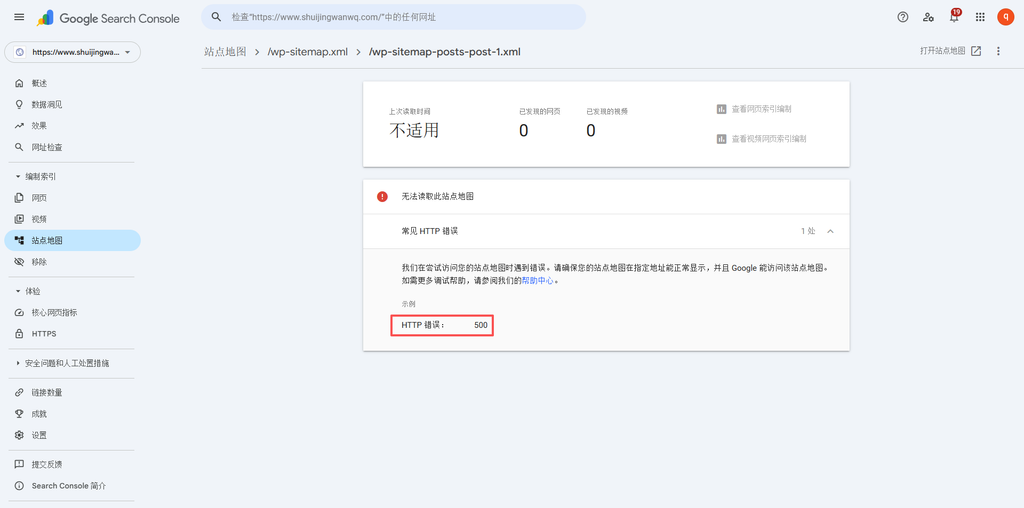
某天,我在检查网站的Google Search Console(谷歌站长工具)时,发现索引状态一直为0,并且收到了站点地图无法抓取的报错(如图1)。
于是我尝试直接访问这些站点地图的URL,发现了一个奇怪的现象:
– 英文站点地图:`https://www.你的域名.com/en/wp-sitemap-posts-post-1.xml` → 访问正常
– 中文站点地图:`https://www.你的域名.com/wp-sitemap-posts-post-1.xml` → 显示“致命错误”如图2
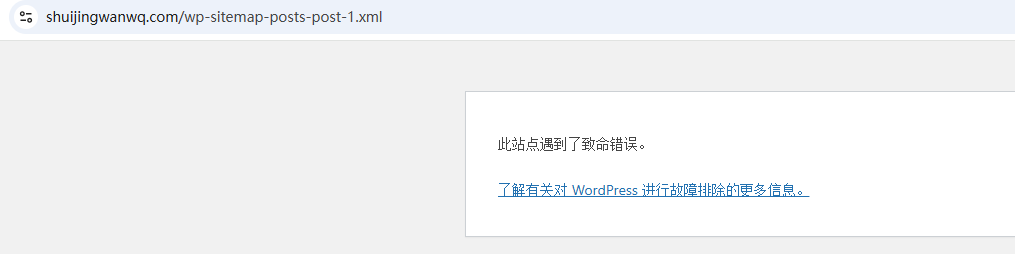
同样的程序、同样的网站结构,为什么英文版的可以正常显示,而文章数量众多的中文版却崩溃了呢?
这个线索让我立刻就锁定了初步的排查方向:问题很可能与服务器资源有关。
二、深入分析:谁才是真正的“元凶”?
带着疑问,我开启了WordPress的调试模式,这可以通过修改`wp-config.php`文件来实现:
// Enable WP_DEBUG mode
define( 'WP_DEBUG', true );

// Enable Debug logging to the /wp-content/debug.log file
define( 'WP_DEBUG_LOG', true );

// Disable display of errors and warnings
define( 'WP_DEBUG_DISPLAY', false );
@ini_set( 'display_errors', 0 );
完成设置并再次访问出错页面后,我在`/wp-content/`目录下生成的`debug.log`文件中看到了具体的PHP错误,直指问题核心。如果你没有权限或不熟悉文件操作,也可以通过安装“Query Monitor”或“WP-ServerInfo”这类插件来快速查看。为了方便和快速定位,我决定先从系统状态本身入手,并使用了一款“System Info”插件来获取全面的环境报告。
这是 WordPress 插件 – System Info
### Begin System Info (Generated 2026-05-17 11:15:28) ###
------------ SITE INFO
Site URL:                 https://www.shuijingwanwq.com
Home URL:                 https://www.shuijingwanwq.com
Multisite:                No


------------ USER BROWSER
Platform:                 Windows
Browser Name:             Chrome
Browser Version:          148.0.0.0


------------ WORDPRESS CONFIG
WP Version:               6.9.4
Language:                 zh_CN
Permalink Structure:      /%year%/%monthnum%/%day%/%post_id%/
Active Theme:             Hueman 3.7.27
Show On Front:            posts
ABSPATH:                  /data/wwwroot/www.shuijingwanwq.com/
WP_DEBUG:                 Disabled
WP Memory Limit:          40MB


------------ NIMBLE CONFIGURATION
Version:                  3.3.8
Upgraded From:            3.3.7
Started With:             1.8.3


------------ WP ACTIVE PLUGINS
Akismet Anti-spam: Spam Protection: 5.7
AutoPoly - AI Translation For Polylang: 1.4.11
Contact Form 7: 6.1.6
Disable Google Fonts: 2.0
Gutenberg: 23.1.1
Hueman Addons: 2.3.3
Light - Responsive LightBox: 1.1
Nimble Page Builder: 3.3.8
Polylang: 3.8.3
Post Views Counter: 1.7.10
PublishPress Series Free: 3.1.2
Regenerate Thumbnails: 3.1.6
SyntaxHighlighter Evolved: 3.7.2
WP-PageNavi: 2.94.5
WP Reading Progress: 1.7.0


------------ WP INACTIVE PLUGINS
BackUpWordPress: 3.14
Classic Editor: 1.6.7
Focus Mode - Reading Experience Optimizer: 1.0
Kill 429: 1.1.0
SyntaxHighlighter Evolved: Go Brush: 1.0.0
WP-Cumulus: 1.23


------------ WEBSERVER CONFIG
PHP Version:              8.1.19
MySQL Version:            5.7.32
Webserver Info:           nginx/1.24.0
Write/Read permissions:   OK


------------ PHP CONFIG
Memory Limit:             256M
Upload Max Size:          50M
Post Max Size:            100M
Upload Max Filesize:      50M
Time Limit:               600
Max Input Vars:           1000
Display Errors:           N/A
PHP Arg Separator:        &
PHP Allow URL File Open:  1


### End System Info ###
这份报告中的一个关键信息立刻引起了我的注意:
– WP Memory Limit(WordPress内存限制): 40MB
– PHP Memory Limit(PHP内存限制): 256MB
这个数据意味着,虽然服务器的PHP进程有256MB的内存可用,但WordPress平台本身却只被允许使用可怜的40MB。
当系统需要生成包含大量中文文章的站点地图时,这40MB的内存立刻就被耗尽了,从而触发了“致命错误”。而英文站点地图能够正常打开,则进一步印证了这个猜想——它之所以正常,很可能是因为英文文章的数量远少于中文,所需的内存在40MB的限额之内。
这就好比一个水龙头(PHP)能流出256升水,但你的水杯(WordPress)一次却只能装40升。当你要处理的内容(中文文章数据量)远超40升时,程序就会因“撑爆”而崩溃。
📚 技术科普:解开内存配置的神秘面纱
这个环节非常有价值,因为它能帮你厘清WordPress中两个关键的内存设置,这在排查类似问题时极为重要:
– PHP `memory_limit` (256M):这是服务器`php.ini`文件中设定的全局硬性上限,是所有PHP脚本能使用的“天花板”。修改它通常需要联系主机商或通过服务器面板操作。
– `WP_MEMORY_LIMIT` (40M):这是WordPress针对前端(访客看到的页面)设置的内存限制。默认设置为40MB,可以通过`wp-config.php`文件进行调整。
– `WP_MAX_MEMORY_LIMIT` (256M):这是WordPress针对后台(管理员操作的仪表盘)及一些密集型任务(如生成站点地图、导入导出数据、运行备份等)设置的内存限制。
简单来说,`WP_MEMORY_LIMIT`不能超过 PHP `memory_limit`,而`WP_MAX_MEMORY_LIMIT`通常可以设置得比PHP `memory_limit`更高。很多用户在设置了`WP_MEMORY_LIMIT`后依然在后台遇到问题,很可能是忘记了同时调整`WP_MAX_MEMORY_LIMIT`。
三、解决方案:在wp-config.php中解除禁锢
问题的根源已经找到了,修复方法也很简单直接。我们需要在WordPress的根目录配置文件`wp-config.php`中,主动提高WordPress的内存限制,让平台能够充分利用服务器提供的资源。
你可以通过FTP或者服务器文件管理器,找到根目录下的`wp-config.php`文件进行编辑。请注意,编辑前最好进行文件备份,避免误操作导致网站无法访问。
1. 找到文件中的这行注释,然后将新增的代码放在它的上方:
/*好了!请不要再继续编辑。请保存本文件。使用愉快! */
2. 在该行之上,添加以下代码(如图3):
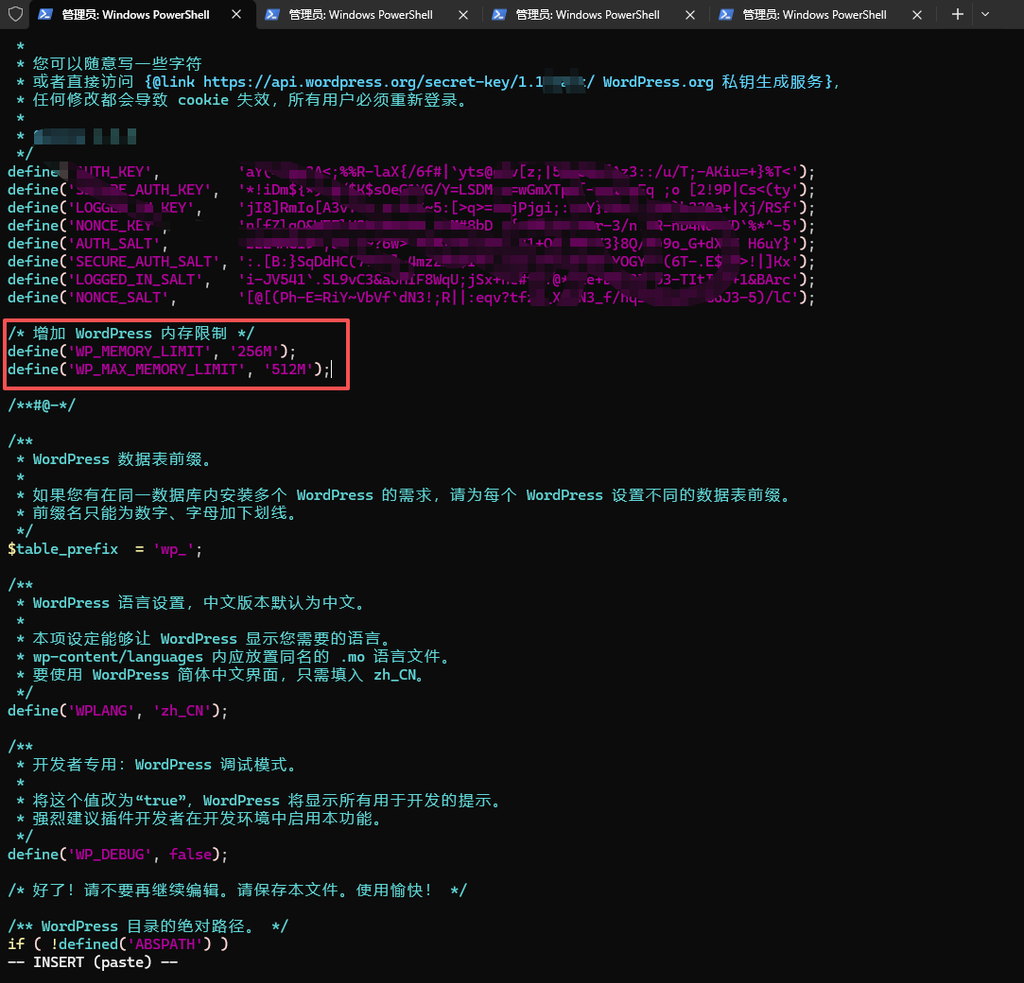
    /* 增加 WordPress 内存限制 */
    define('WP_MEMORY_LIMIT', '256M');
    define('WP_MAX_MEMORY_LIMIT', '256M');
3. 保存文件,上传覆盖。
我是通过SSH连接到服务器使用`vi`编辑器的。在编辑过程中,我遭遇了一次意外的断网,导致vim提示存在旧的交换文件(`swap file`)。遇到这种情况不必慌张,只需在提示界面按`Q`键退出,然后执行`rm -f .wp-config.php.swp`命令删除残留文件,就能正常编辑了。
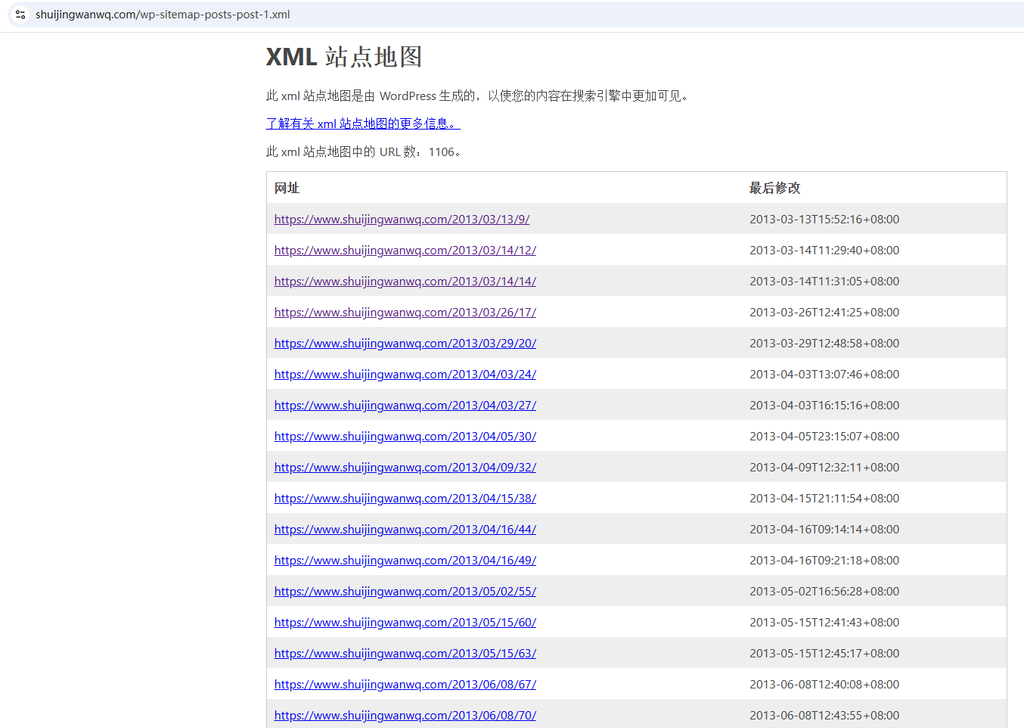
完成修改后,再次访问原本报错的中文站点地图,发现已经可以正常显示XML结构了。这验证了修改已经生效。如图4
此外,还可以在服务器的`php.ini`文件中将`max_execution_time`设置为300,避免一些大规模数据处理脚本因超时而中断。
四、后续观察:Google索引与站点地图的恢复
修复了站点地图后,并不意味着问题彻底解决。你还需要清除遗留的负面影响,确保Google能够正确识别和使用这个修复好的站点地图。
清理站点地图缓存
如果你使用了任何缓存插件或CDN服务(如Cloudflare),务必在插件设置中,将站点地图文件(通常包含`wp-sitemap.xml`及其子地图)添加到排除列表,防止它们被缓存。
在Google Search Console中重新提交
登录你的Google Search Console。如果你像我一样,在资源列表中同时存在`http://`和`https://`版本的网站,请务必确保在正确的`https://`资源下进行操作。
1. 前往 “编制索引” → “站点地图” 页面。
2. 找到状态为“无法抓取”的`/wp-sitemap.xml`,点击旁边的菜单将其删除。
3. 点击“输入新的站点地图”,重新提交:`wp-sitemap.xml`。
提交后,站点地图状态可能需要几个小时才能从“待处理”变为“成功”。耐心等待即可。
五、总结
这次解决问题的经历,不仅让我的网站恢复了正常运行,更重要的是让我学会了如何系统地思考与定位错误。当遇到看似复杂的“致命错误”时,关键在于掌握正确的排查路径和善用工具:
1. 识别模式:问题的表现往往能提供关键线索。同样的情况为何一个正常一个出错?这通常指向了资源消耗的差异。
2. 善用工具:像“System Info”插件这样的工具,能帮你快速透视网站的底层环境,是诊断问题的“透视镜”。
3. 理解概念:真正理解PHP内存限制与WordPress内存限制的区别,是解决此类问题的基石。
4. 系统执行:通过修改`wp-config.php`直接提高WordPress内存限制,是最核心也是最有效的解决方案。
5. 主动沟通:修复后,及时在Google Search Console中更新状态,重新提交站点地图,让搜索引擎看到你的成果。
WordPress虽然强大,但它背后复杂的逻辑有时确实会带来挑战。希望这篇文章,能成为你未来应对类似问题时的一份可靠参考。如果真的在修改文件的过程中遇到任何问题,随时可以再来问我~
WordPress 网站维护、性能优化与博客运营咨询
本站已持续运营超过 10 年,累计发布 1000+ 篇原创技术文章,长期实践 WordPress 网站建设、CDN / Cloudflare 配置、缓存优化、Google SEO、广告变现和多语言网站运营。
如果你的 WordPress 网站遇到访问慢、缓存异常、插件冲突、广告不显示、SEO 基础结构混乱、CDN 配置不确定等问题,可以联系我做一次远程技术排查。
适合以下用户:
✅ 个人博客站长
✅ WordPress 网站运营者
✅ 独立开发者与内容创作者
✅ SaaS 产品官网运营团队
✅ 希望优化网站速度与稳定性的站点
服务内容:
✅ WordPress 速度优化
✅ Cloudflare / CDN / 缓存配置排查
✅ 插件冲突与页面异常排查
✅ AdSense 广告显示问题排查
✅ SEO 基础结构检查
✅ 博客运营与商业化咨询
如需了解方案或交流相关问题,请直接联系我,并注明:WordPress 维护咨询。
联系方式:
Telegram:@shuijingwan
微信:13980074657
邮箱:shuijingwanwq@gmail.com