





通过 WPCode 插件优雅地添加多套统计代码,并解决国内访问 Google Analytics 的数据丢失问题
📋 背景与目标
在为 WordPress 网站添加统计代码时,我遇到了一个头疼的难题:如何在不影响网站性能的前提下,同时部署多套统计工具,并确保数据的准确性?特别是对于面向中文用户的网站,Google Analytics (GA4) 在中国大陆的访问稳定性问题,可能导致部分流量数据丢失。
我的诉求很明确:既要用强大的 GA4 分析海外流量,又要照顾到国内用户的访问体验;同时还想加上微软的 Microsoft Clarity 来看看用户到底是怎么浏览页面的。原以为就是简单的“复制-粘贴-保存”三步走,没想到实际操作中踩了不少坑。今天就把我的实践过程和排查思路分享出来,希望能帮到同样在折腾统计代码的朋友。🎯 核心方案:多工具协同统计
根据网站访客的地域分布和不同分析工具的优势,我设计了以下统计方案:
flowchart LR
    A[网站访客] --> B{访问地域判断}
    B -- 中国大陆用户 --> C[百度统计<br>稳定记录基础流量数据]
    B -- 海外用户 --> D[Google Analytics 4<br>分析国际用户行为]
    C --> E[Microsoft Clarity<br>录制会话与生成热力图]
    D --> E
    E --> F[数据整合分析]
F --> G[优化网站体验<br>提升转化率]工具选择理由
| 工具 | 核心优势 | 适用场景 | 国内稳定性 |
|---|---|---|---|
| 百度统计 | 国内访问稳定,与百度搜索关联 | 记录国内流量,加速百度收录 | ⭐⭐⭐⭐⭐ |
| Google Analytics 4 | 强大的事件跟踪与漏斗分析 | 分析海外用户,衡量营销效果 | ⭐⭐☆☆☆ |
| Microsoft Clarity | 免费的热力图与会话录制 | 行为分析,用户体验优化 | ⭐⭐⭐⭐⭐ |
🛠️ 部署过程与问题解决
第一步:通过 WPCode 添加百度统计代码
为了不让主题文件变得乱七八糟,我一直习惯用 WPCode 插件来管理各种第三方脚本。首先是部署国内访问最稳定的百度统计。
在 WPCode 中新建代码片段时,我选择了 JavaScript 片段 类型,粘贴代码后,将位置设置为 Site Wide Header(全站页眉),设备类型则选择了 Any device type(桌面端和移动端),这样能确保覆盖所有访问设备。
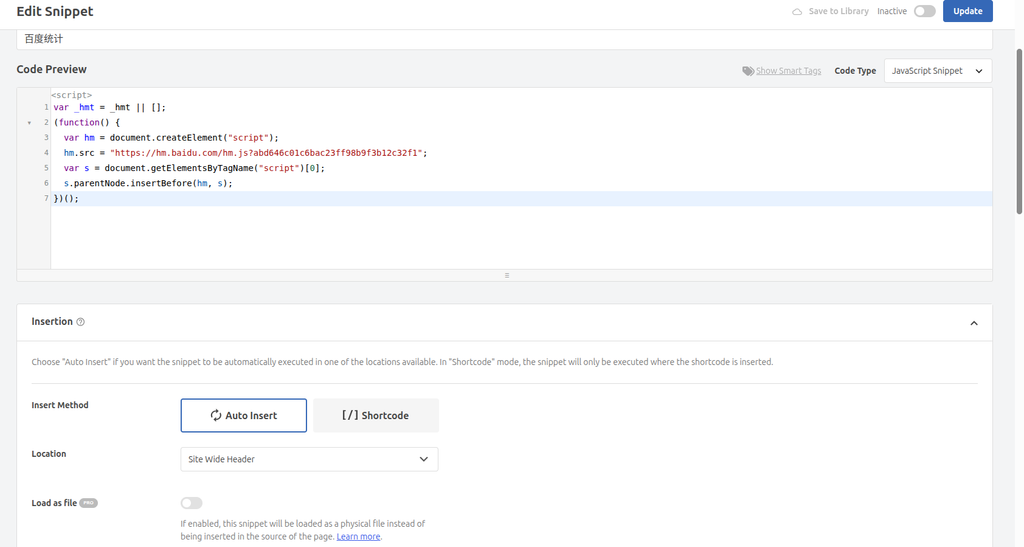
百度统计代码顺利添加,位置选在 Header 尽早加载
百度统计这边非常顺利。但接下来部署 GA4 时,我却被 WPCode 报了个错。
第二步:添加 Google Analytics 4 代码(遭遇报错)
我照葫芦画瓢,把 GA4 的那段以 <script> 开头的代码粘贴进去,代码类型依然选的是 JavaScript 片段。结果保存时,系统直接报错:Unexpected token <。
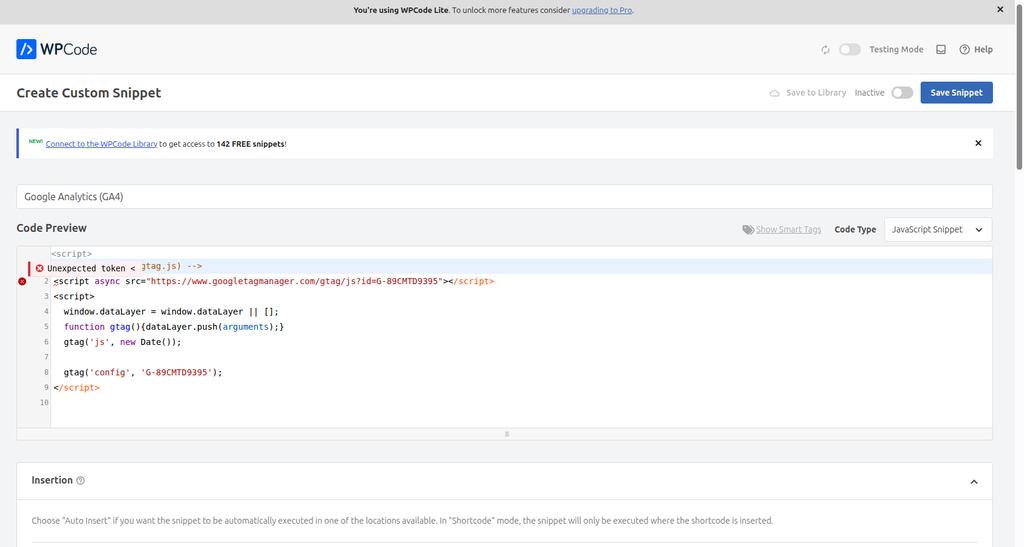
GA4 代码选择 JS 片段时触发了语法错误
当时有点懵,仔细一看才反应过来:GA4 的代码是一段完整的 HTML 标签(包含了 <script> 和 </script>),而 JavaScript 片段类型要求里面是纯粹的 JS 逻辑,遇到开头的 < 自然就语法解析错误了。
第三步:解决 GA4 代码添加问题
找到原因后解决就很快了。我把代码类型改选为 HTML 片段,再次粘贴 GA4 代码,这次顺利保存,没有报错。
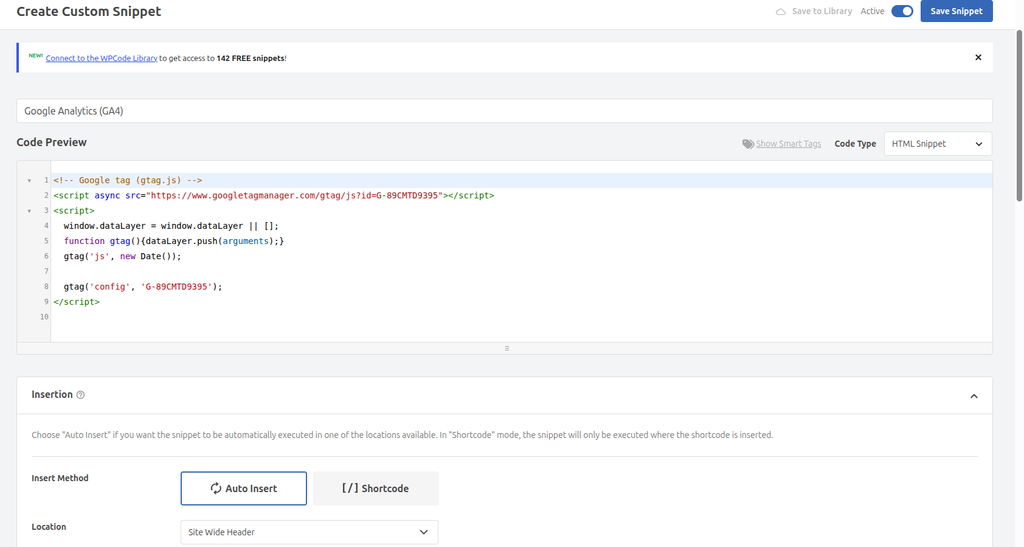
改选 HTML 片段后,GA4 代码成功保存
💡 关键学习点:在 WPCode 中,包含 HTML 标签的代码(如统计代码)必须选择 HTML 片段类型,而纯 JavaScript 代码才选择 JavaScript 片段类型。这是避免“Unexpected token”错误的关键。
第四步:安装 Microsoft Clarity 插件
按理说,Clarity 的代码也可以用 WPCode 来管理。但考虑到 Clarity 主要功能是会话录制和热力图,脚本相对较重。虽然 WPCode 也可以设置放在 Footer,但我去 Clarity 官网看了一眼,发现他们官方其实提供了专门的 WordPress 插件。
既然有原生插件,就能省去手动管理代码位置的麻烦,插件会自动以最优的方式(通常在页面底部异步加载)注入代码,不用担心影响首屏速度,而且还能在 WP 后台直接看概览,何乐而不为呢。
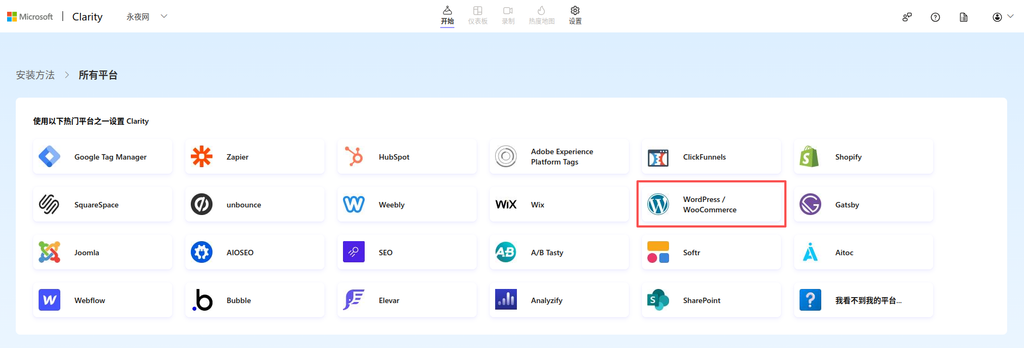
于是按照官网引导,我选择了 WordPress 平台。
Clarity 官方提供的 WordPress 插件安装引导
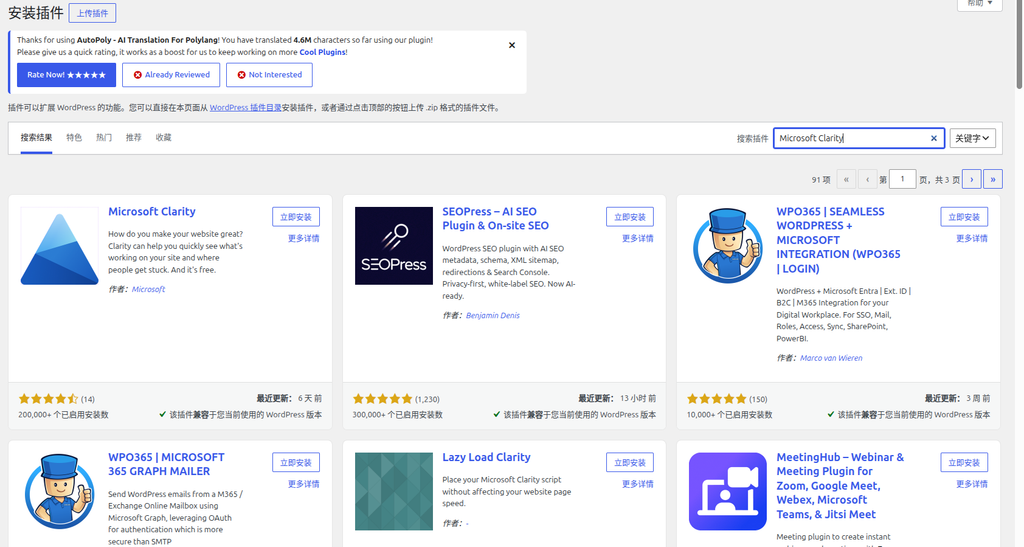
直接回到博客后台,搜索“Microsoft Clarity”,一键安装并启用。
后台搜索插件一键安装
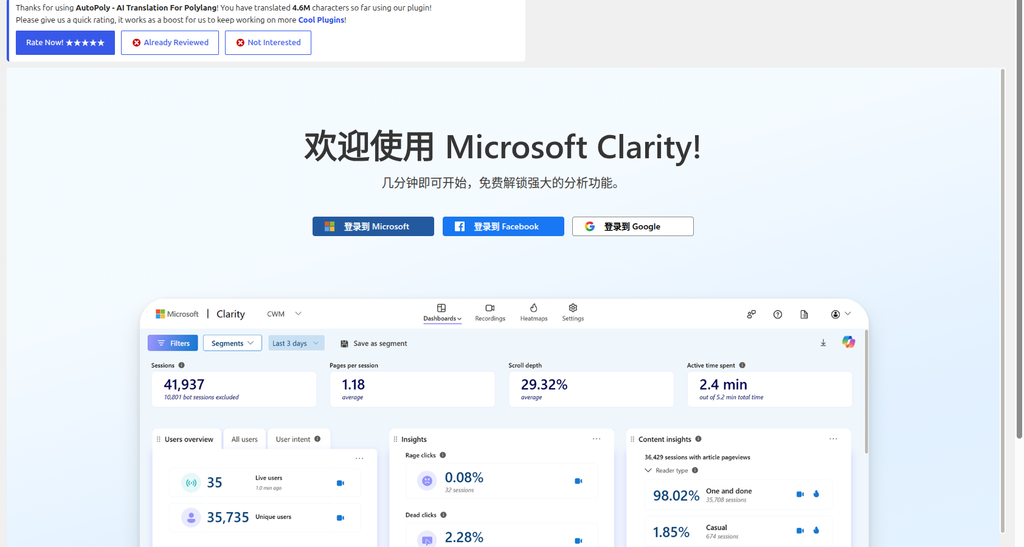
启用后,侧边栏会多出一个 Clarity 选项。点击进去,按照提示登录 Microsoft 账号授权。
在后台直接点击登录微软账户
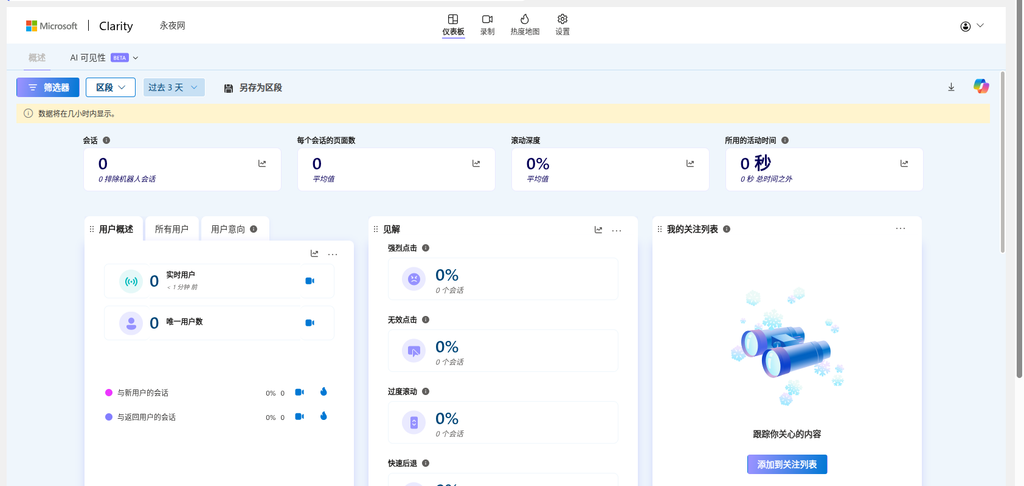
授权完成后,页面会自动关联到我在 Clarity 后台创建的项目,整个部署过程丝滑无比。
插件连接成功后的状态面板🔍 验证与测试:网络请求分析
代码都部署完了,不代表就万事大吉了。尤其是 GA4,在国内的网络环境下到底能不能正常发送数据,我心里一直有个问号。
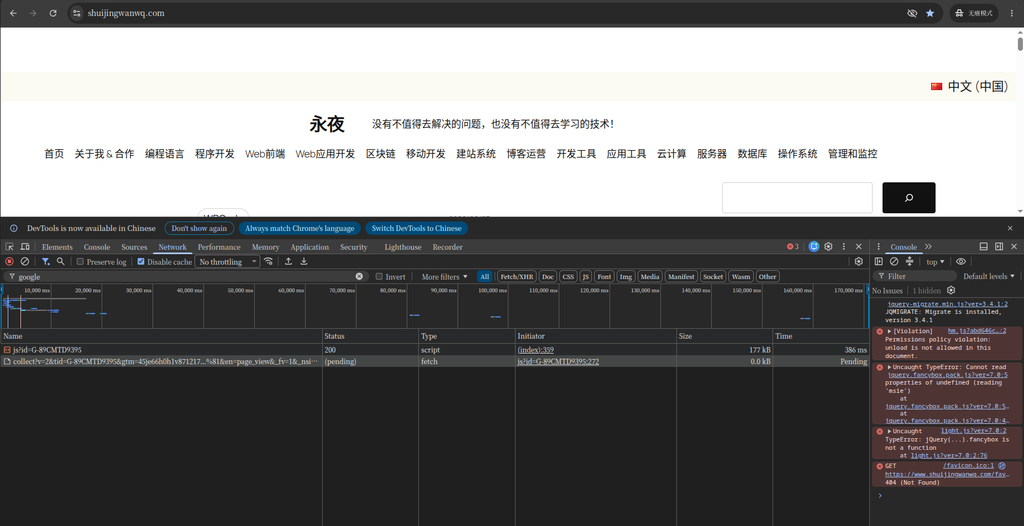
为了搞清楚真实情况,我关掉了 VPN,模拟最真实的国内访客环境,打开浏览器的无痕模式,按F12呼出开发者工具,切到 Network(网络) 面板,准备“眼见为实”。Google Analytics 4 请求分析
在 Network 面板里过滤
Network 面板捕捉到的 GA4 请求状态
如截图所示,GA4 的工作其实分两步:
- 加载核心脚本:请求
https://www.googletagmanager.com/gtag/js?id=G-89CMTD9395,这个请求状态码是 200 (成功)。说明 GA4 的代码库下载下来了。- 回传统计数据:请求
https://www.google-analytics.com/g/collect?...(一长串包含页面地址、标题等信息的请求),但这个请求的状态一直是 Pending(挂起/等待中)。
这说明什么?说明代码安装得没问题,但因为国内网络对google-analytics.com这个数据收集接口的干扰,导致数据根本发不出去。最终这次页面浏览(PV)在 GA4 后台是丢失的。百度统计请求分析
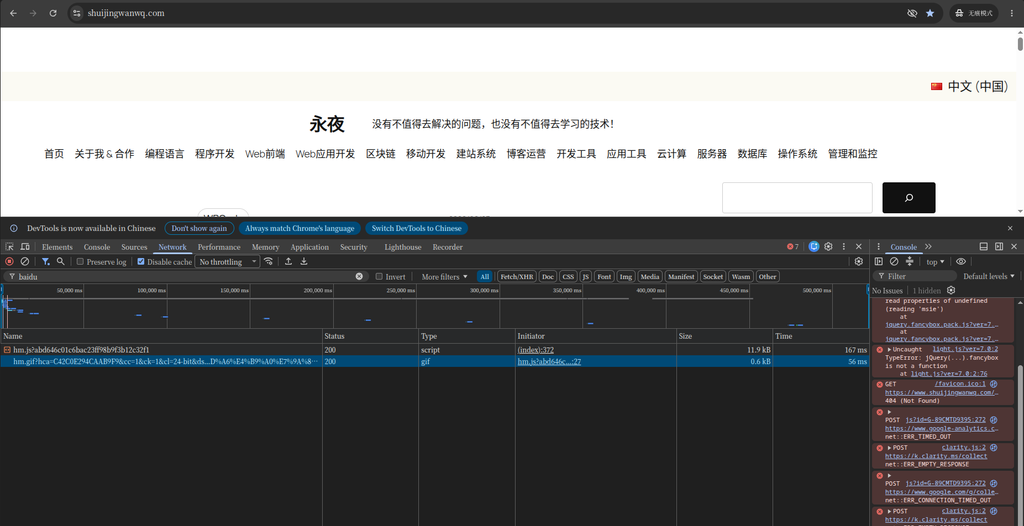
既然 GA4 在国内指望不上,那百度统计的表现如何呢?我在同一个 Network 面板里,把过滤词换成了
baidu。
百度统计的两个核心请求均成功返回 200
和 GA4 类似,百度统计也有两个关键请求,而且两个都成功了:
https://hm.baidu.com/hm.js?...:状态 200,负责加载百度统计的核心 JS 脚本。https://hm.baidu.com/hm.gif?...:状态 200,这是真正用于发送数据的请求。百度统计很聪明,它通过请求一个 1×1 像素的透明 GIF 图片来携带参数,这种古老但跨域兼容性极好的方式,在国内网络下异常稳健。
看到这两个200,我就知道国内访客的数据已经被稳稳地记录在百度统计的后台了。对比结论
百度统计在国内的访问稳定性远高于 GA4,能够可靠地记录所有国内访客的流量数据,作为国内流量统计的基石工具。而 GA4 虽然功能强大,但在国内网络环境下确实存在数据收集不稳定的问题。
📊 最终方案:三工具协同工作
基于测试结果,我确定了三工具协同工作的最终方案:
timeline
    title 网站统计体系工作流程
    section 用户访问网站
        加载统计代码 : 百度统计<br>核心脚本加载
        : GA4<br>核心脚本加载
        : Clarity<br>核心脚本加载
    section 数据收集阶段
        百度统计 : 通过 hm.gif<br>发送PV数据 (国内稳定)
        : GA4 尝试通过 collect<br>发送数据 (国内可能失败)
        : Clarity 后台录制<br>用户会话
    section 数据整合分析
        百度统计后台 : 查看国内流量<br>基础数据
        GA4 后台 : 查看海外流量<br>与转化分析
Clarity 后台 : 查看热力图<br>与会话回放各工具分工与数据价值
| 工具 | 主要职责 | 数据价值 | 查看频率 |
|---|---|---|---|
| 百度统计 | 国内流量统计 | 提供准确的国内PV/UV数据,与百度搜索关联 | 每日查看 |
| Google Analytics 4 | 海外流量分析 | 分析国际用户行为,衡量海外营销效果 | 每周分析 |
| Microsoft Clarity | 用户行为可视化 | 提供会话录制、热力图,发现UX问题 | 每周深度分析 |
💡 最佳实践与建议
1. 代码部署最佳实践
📖 详细的代码部署建议
- 使用 WPCode 插件:避免直接编辑主题文件,方便代码管理和迁移
- 代码类型选择:
- HTML 片段:适用于包含 HTML 标签的代码(如 GA4、Clarity 代码)
- JavaScript 片段:适用于纯 JavaScript 代码
- 位置设置:
- Header:统计代码、验证代码
- Footer:Clarity 等较重的脚本,避免影响页面加载速度(如果通过WPCode部署)
- 设备类型:始终选择 Any device type,确保覆盖所有设备用户
- Clarity 部署:建议使用官方 WordPress 插件,自动优化加载位置
2. 网络请求验证方法
🔧 如何验证统计代码是否正常工作
- 打开开发者工具:在网站页面按
F12打开开发者工具 - 切换到 Network 面板:刷新页面,观察网络请求
- 过滤关键请求:
- 百度统计:过滤
hm.gif(数据上报)和hm.js(脚本加载) - GA4:过滤
collect(数据收集)和gtag/js(脚本加载) - Clarity:过滤
clarity.ms
- 检查状态码:确保关键请求状态码为 200,无 pending 或 failed 状态
3. 数据分析策略
📊 如何有效利用三套工具的数据
- 国内流量分析:以百度统计为准,重点关注来源、关键词、页面浏览量
- 海外流量分析:以 GA4 为主,分析用户路径、转化漏斗、受众特征
- 行为深度分析:使用 Clarity 的会话录制和热力图,发现页面设计问题
- 整合分析:定期对比三套工具的数据,发现差异并优化统计部署
⚠️ 常见问题与解决方案
❓ 常见问题解答
Q1: 为什么 GA4 在国内数据不准确?
A1: GA4 的数据收集请求(google-analytics.com)在国内访问不稳定,经常被干扰或重置,导致数据丢失。核心脚本(googletagmanager.com)可能加载成功,但数据无法发送。
Q2: 百度统计和 GA4 数据为什么差异大?
A2: 主要原因包括:1) GA4 在国内部分请求失败;2) 两套工具的统计机制不同;3) 时区、过滤设置差异。建议以百度统计为准分析国内流量。
Q3: Microsoft Clarity 会影响网站速度吗?
A3: Clarity 采用异步加载,对网站速度影响极小。其脚本加载在后台进行,不会阻塞页面渲染,且免费无流量限制。
Q4: 如何避免 WPCode 中的代码冲突?
A4: 1) 每个统计工具使用独立的代码片段;2) 避免重复部署相同代码;3) 定期检查代码片段状态,确保无错误。
🎉 总结与成果
通过部署百度统计、Google Analytics 4 和 Microsoft Clarity 三套统计工具,我构建了一个完整的网站统计体系:
- 解决了国内数据丢失问题:百度统计确保国内流量数据完整记录
- 保留了海外分析能力:GA4 继续分析国际用户行为
- 获得了深度行为洞察:Clarity 提供会话录制和热力图,优化用户体验
💡 最终建议:对于面向中文用户的 WordPress 网站,百度统计 + Microsoft Clarity 是基础必备组合,GA4 作为补充用于分析海外流量。通过 WPCode 插件统一管理所有统计代码,既方便维护,又避免直接修改主题文件的风险。
通过这套方案,我既解决了 Google Analytics 在中国大陆的数据收集问题,又获得了全面的网站分析能力,为数据驱动的网站优化奠定了坚实基础。
WordPress 网站维护、性能优化与博客运营咨询
本站已持续运营超过 10 年,累计发布 1000+ 篇原创技术文章,长期实践 WordPress 网站建设、CDN / Cloudflare 配置、缓存优化、Google SEO、广告变现和多语言网站运营。
如果你的 WordPress 网站遇到访问慢、缓存异常、插件冲突、广告不显示、SEO 基础结构混乱、CDN 配置不确定等问题,可以联系我做一次远程技术排查。
适合以下用户:
✅ 个人博客站长
✅ WordPress 网站运营者
✅ 独立开发者与内容创作者
✅ SaaS 产品官网运营团队
✅ 希望优化网站速度与稳定性的站点
服务内容:
✅ WordPress 速度优化
✅ Cloudflare / CDN / 缓存配置排查
✅ 插件冲突与页面异常排查
✅ AdSense 广告显示问题排查
✅ SEO 基础结构检查
✅ 博客运营与商业化咨询
如需了解方案或交流相关问题,请直接联系我,并注明:WordPress 维护咨询。
联系方式:
Telegram:@shuijingwan
微信:13980074657
邮箱:shuijingwanwq@gmail.com