





作为一名技术博主,代码展示的质量直接影响读者的阅读体验。我一直在使用 SyntaxHighlighter Evolved 插件,但随着对用户体验要求的提高,我逐渐发现了它的几个痛点。经过反复尝试和对比,我最终选择了 Code Block Pro。
下面是我的完整迁移历程与测试报告。
一、为什么放弃在 SyntaxHighlighter 上修修补补?
我最初的想法很简单:既然 SyntaxHighlighter Evolved 用着顺手,那就在它的基础上添加 CSS 和 JS,手动实现语言标识和复制按钮功能。
然而,多次尝试之后,我放弃了。
原因有三:
- DOM 结构复杂:SyntaxHighlighter 渲染后的 HTML 结构嵌套很深,CSS 选择器难以精确命中目标位置
- JS 冲突风险高:添加自定义 JS 后,容易与插件自带脚本发生冲突,导致高亮失效
- 维护成本大:每次插件更新,自定义代码都可能被覆盖或失效
最终结论是:与其修修补补,不如直接换一个原生支持这些功能的插件。
二、SyntaxHighlighter Evolved 的两个核心痛点
在决定更换之前,我梳理了 SyntaxHighlighter Evolved 最让我难以忍受的两个问题(我测试时的 WordPress 版本为 7.0):
痛点一:没有语言标识与复制按钮
这是最基础的功能需求。读者需要知道代码是什么语言,也需要一键复制代码。
如图 1:SyntaxHighlighter Evolved 渲染的代码块,无语言标识,无复制按钮
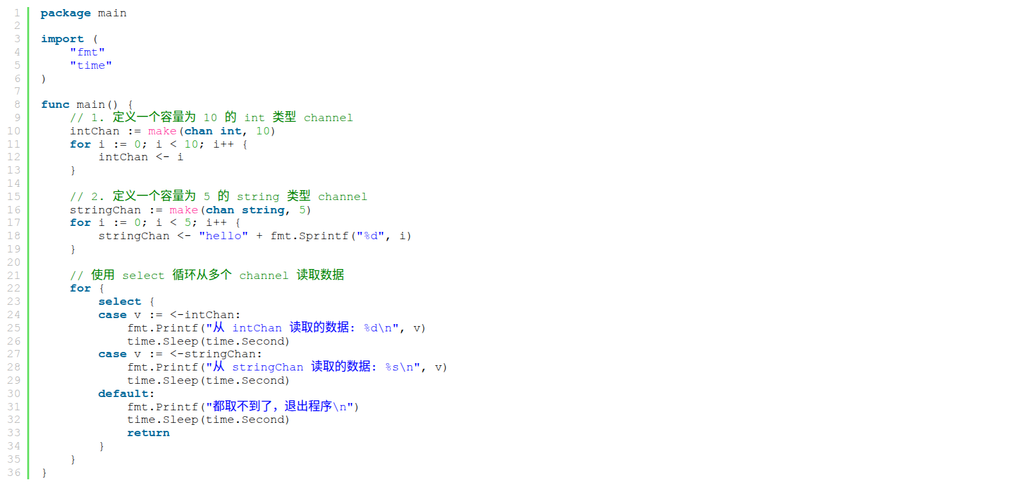
从上图可以看到,代码块顶部空空如也,没有任何提示信息,也没有复制按钮。
痛点二:前端渲染导致页面闪烁
这是技术层面更严重的问题。SyntaxHighlighter Evolved 采用前端 JavaScript 渲染(基于 highlight.js),流程如下:
- 浏览器加载页面 → 代码以纯文本形式显示
- 加载 JS 文件 → 解析代码
- 应用高亮样式 → 代码变为彩色
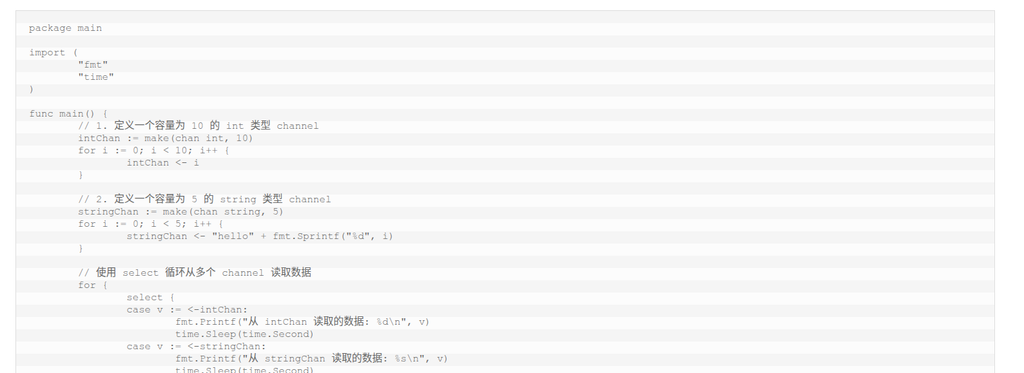
这个过程中,读者会看到代码从“纯文本”突然“变成”彩色的闪烁过程,非常影响第一印象。
如图 2:页面加载时先显示纯文本,闪烁后才变为彩色高亮
三、为什么最终选择了 Code Block Pro?
在调研替代方案时,我重点关注了几个维度:渲染方式、语言支持、主题丰富度、以及最重要的——与旧文章的兼容性。
Code Block Pro 最终胜出,原因如下:
| 对比维度 | SyntaxHighlighter Evolved | Code Block Pro |
|---|---|---|
| 渲染方式 | 前端 JS 渲染(有闪烁) | 服务端渲染(无闪烁) |
| 语言标识 | ❌ 不支持 | ✅ 支持 |
| 复制按钮 | ❌ 不支持 | ✅ 支持 |
| 高亮引擎 | highlight.js | VS Code 同款引擎 |
| 语言支持 | 约 30 种 | 140+ 种 |
| 主题 | 少量固定样式 | 25+ 种,含 Light Plus、Dark Plus 等 |
为什么选择 Light Plus 主题?
你可能注意到,我最终选择了 Light Plus 主题(白色背景)。
原因很简单:我发现目前主流 AI 编程助手(如 ChatGPT、Claude、Copilot 等)生成的代码示例,几乎全部使用白色背景的 Light 主题。
这已经成为一种行业默认的展示习惯:
- 白色背景在亮色模式下阅读更清晰
- AI 生成的代码截图多采用浅色主题
- 大多数技术文档和博客也使用浅色代码背景
因此,为了让博客中的代码示例与 AI 生成的代码风格保持一致,我选择了 Light Plus 主题。
四、安装与测试过程
4.1 安装 Code Block Pro
在 WordPress 后台搜索并安装 Code Block Pro。
如图 3:在插件市场搜索 Code Block Pro 并安装
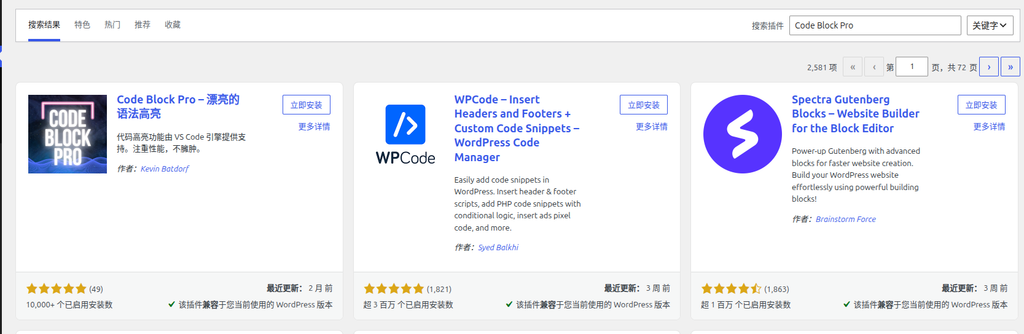
点击“立即安装”并启用即可。
4.2 配置代码块
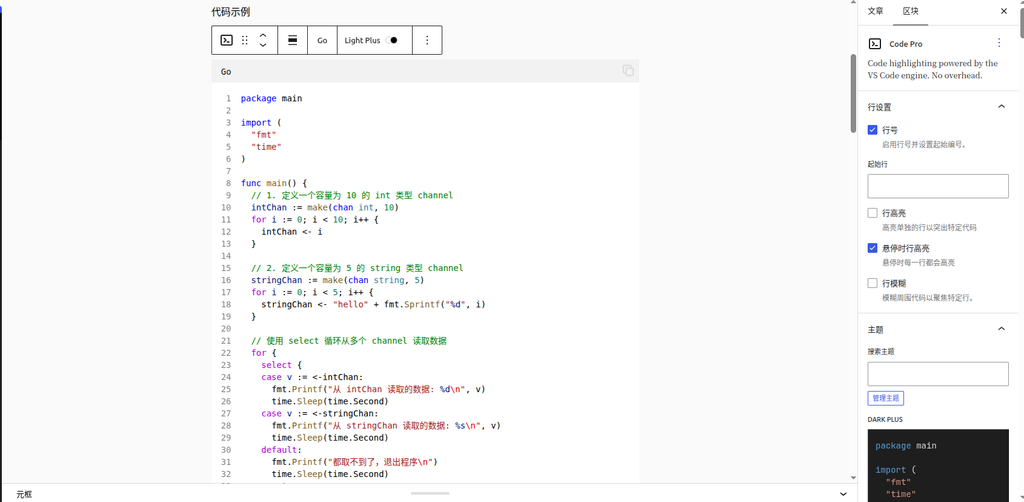
在 Gutenberg 编辑器中添加 Code Pro 区块,粘贴 Go 语言测试代码,右侧面板可进行详细配置。
如图 4:Code Block Pro 的设置面板与实时预览
关键配置项:
- 语言:选择 Go(支持 140+ 种语言)
- 主题:选择 Light Plus(白色背景,与 AI 生成风格一致)
- 行号:启用,起始编号设为 1
- 行高亮:可按需高亮特定代码行
4.3 兼容性测试:新旧插件能否共存?
这是我最担心的问题。如果 Code Block Pro 与 SyntaxHighlighter Evolved 发生冲突,所有旧文章都会受到影响。
我在同一篇文章中同时插入了两种代码块:
- 一个使用 Code Block Pro(通过 Gutenberg Code Pro 区块插入)
- 一个使用 SyntaxHighlighter Evolved(通过 SyntaxHighlighter Code 区块插入)
测试结果如下:
如图 5:新旧插件在同一篇文章中独立共存,互不干扰
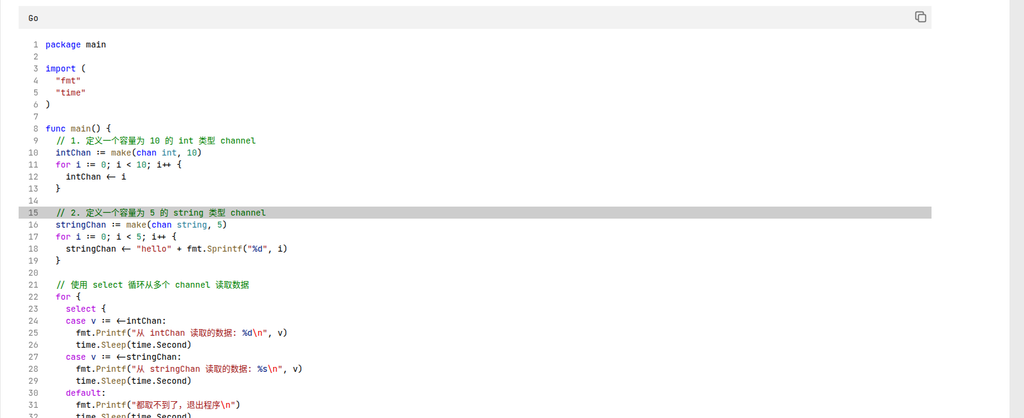
结论非常明确:两者完美共存。
- Code Block Pro 只处理通过 Code Pro 区块插入的代码
- SyntaxHighlighter Evolved 继续处理通过 SyntaxHighlighter Code 区块插入的旧代码
- 两者的 CSS 和 JS 互不污染,各自独立渲染
五、迁移策略:逐步替换,无需一次性修改
基于上述兼容性测试,我制定了如下迁移策略:
方案一:逐步迁移(推荐)
对于旧文章,暂时保留使用 SyntaxHighlighter Evolved 的代码块,不做任何修改。新文章全部使用 Code Block Pro。
这样做的好处:
- 零风险,不需要批量修改历史文章
- 新旧文章各自使用最合适的插件
- 随着时间推移,旧文章占比自然降低
方案二:保留旧文章,新文章用新插件
如果你像我一样,有大量历史文章,这个方案是最实际的。
如果你已经安装并启用了 Code Block Pro,那么 WordPress 7.0 版本的默认区块编辑器中,应该能够正常显示 Code Pro 区块。你只需要在新文章中插入它即可。
六、最终体验总结
经过完整的测试与对比,我将两个插件的核心体验总结如下:
| 体验维度 | SyntaxHighlighter Evolved | Code Block Pro |
|---|---|---|
| 加载速度 | ⭐⭐ 有闪烁延迟 | ⭐⭐⭐⭐⭐ 即开即显 |
| 高亮效果 | ⭐⭐⭐ 传统风格 | ⭐⭐⭐⭐⭐ VS Code 级别 |
| 语言支持 | ⭐⭐ 约 30 种 | ⭐⭐⭐⭐⭐ 140+ 种 |
| 语言标识 | ❌ | ✅ |
| 复制按钮 | ❌ | ✅ |
| 主题丰富度 | ⭐⭐ | ⭐⭐⭐⭐⭐ 25+ 种 |
| 与旧文章兼容 | — | ✅ 完美共存 |
七、结论
如果你也是 SyntaxHighlighter Evolved 的用户,正在被闪烁问题和缺少语言标识/复制按钮所困扰,我强烈建议你尝试 Code Block Pro。
它不仅能解决上述所有痛点,还能让你在 WordPress 中获得近似 VS Code 的代码阅读体验。而且,由于它与旧插件完美共存,你可以零风险地逐步迁移,而不需要一次性修改所有历史文章。
希望这篇测试报告对你有所帮助。如果有任何问题,欢迎在评论区交流讨论!
WordPress 网站维护、性能优化与博客运营咨询
本站已持续运营超过 10 年,累计发布 1000+ 篇原创技术文章,长期实践 WordPress 网站建设、CDN / Cloudflare 配置、缓存优化、Google SEO、广告变现和多语言网站运营。
如果你的 WordPress 网站遇到访问慢、缓存异常、插件冲突、广告不显示、SEO 基础结构混乱、CDN 配置不确定等问题,可以联系我做一次远程技术排查。
适合以下用户:
✅ 个人博客站长
✅ WordPress 网站运营者
✅ 独立开发者与内容创作者
✅ SaaS 产品官网运营团队
✅ 希望优化网站速度与稳定性的站点
服务内容:
✅ WordPress 速度优化
✅ Cloudflare / CDN / 缓存配置排查
✅ 插件冲突与页面异常排查
✅ AdSense 广告显示问题排查
✅ SEO 基础结构检查
✅ 博客运营与商业化咨询
如需了解方案或交流相关问题,请直接联系我,并注明:WordPress 维护咨询。
联系方式:
Telegram:@shuijingwan
微信:13980074657
邮箱:shuijingwanwq@gmail.com