


![[图2,EdgeOne 昨日 L7 访问流量,显示 6.56 GB]](https://media.shuijingwanwq.com/2026/07/2-20-1024x480.png)


![[图4:EdgeOne 按 URL path 开始于 /en/ 筛选后的流量截图]](https://media.shuijingwanwq.com/2026/07/4-24-1024x664.png)
![[图3:执行核心升级时返回 524 No Reason Phrase]](https://media.shuijingwanwq.com/2026/07/3-28-1024x500.png)


一、背景:为什么要从 Cloudflare Free 迁移出来
前几天我连续测试了 Cloudflare Free 在中国大陆访问 WordPress 主站的表现。
从结果看,Cloudflare Free 并不是完全不可用。尤其在海外访问、静态资源缓存、HTTPS、全球边缘网络这些方面,它依然非常优秀。
但问题出在中国大陆线路。
在我的网站场景里,Cloudflare Free 对中国大陆用户并不稳定。尤其是移动、联通线路,偶尔会出现访问慢、响应时间波动大、部分节点绕路明显的问题。
我的网站结构是:
中文主站:https://www.shuijingwanwq.com/
英文站:https://www.shuijingwanwq.com/en/
源站:阿里云杭州 ECS
程序:WordPress + Polylang + W3 Total Cache
我不想拆成:
中文站:www.shuijingwanwq.com
英文站:en.shuijingwanwq.com
也不想新增:
cn.shuijingwanwq.com
因为网站里的图片、CSS、JS、上传文件、WordPress 资源路径都是共用的。如果为了 CDN 而改变站点结构,后续 SEO、Polylang、多语言、图片路径、缓存规则都会变复杂。
所以这次的目标很明确:
不换主域名
不拆 /en/ 目录
不新增 cn 子域名
不升级 Cloudflare Business
尽量低成本解决中国大陆访问慢的问题
同时尽量不要明显牺牲海外访问体验
最后我选择了腾讯云 EdgeOne。

二、为什么选择 EdgeOne,而不是继续折腾 Cloudflare
一开始我考虑过几种方案。
第一种是继续使用 Cloudflare Free,然后尝试各种缓存规则、灰云、分流、智能 DNS。但这个方向的问题是:Cloudflare Free 本身在中国大陆没有真正意义上的境内加速能力。缓存命中并不等于线路就一定好。
第二种是升级 Cloudflare Pro 或 Business。Pro 对中国大陆线路帮助有限;Business 虽然可以通过 Partial CNAME Setup 做更复杂的架构,但价格对个人博客来说明显偏高。
第三种是国内 CDN + 海外 Cloudflare 双 CDN 分流。但这种方案虽然技术上可行,实际维护成本比较高,尤其是同一个 www 主域名下还要兼顾 /en/、图片、静态资源、证书、缓存、SEO 和回源 Host。
最后我选择了更直接的方式:
www.shuijingwanwq.com → 腾讯云 EdgeOne → 阿里云杭州 ECS
也就是说,用 EdgeOne 作为新的统一边缘层,替代 Cloudflare Free。
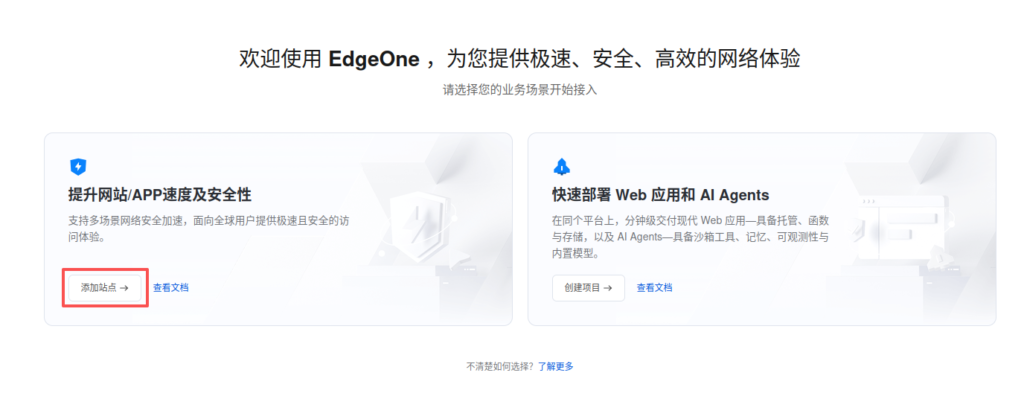
三、开通 EdgeOne:先用个人版低成本验证
进入 EdgeOne 后,第一步是添加站点。
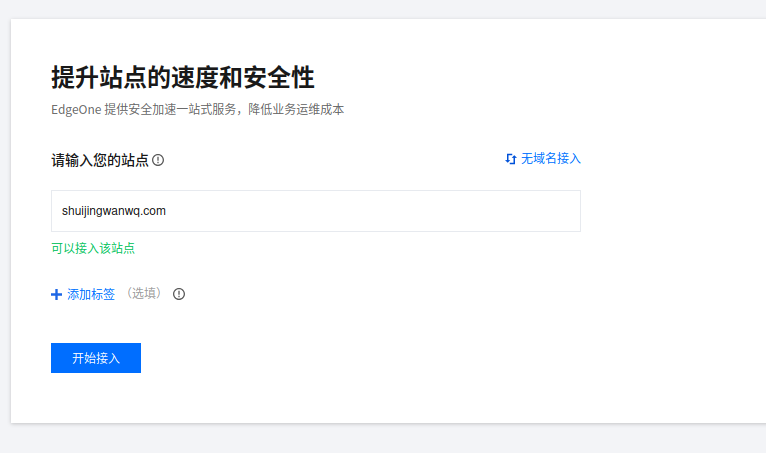
这里填写的是根域名:
shuijingwanwq.com
而不是:
www.shuijingwanwq.com
因为 EdgeOne 先创建的是“站点”,后面再在站点下添加具体的加速域名。
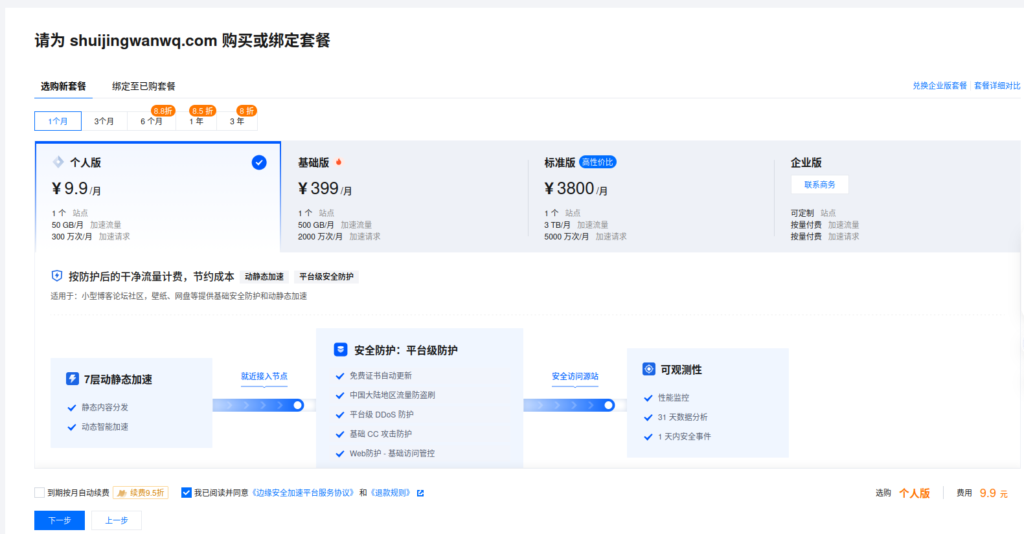
套餐选择时,我没有直接上基础版,而是先选择了个人版。
当时页面显示个人版为:
1 个站点
50GB/月加速流量
300 万次/月加速请求
本次开通时还有优惠,实付金额是 9.9 元。
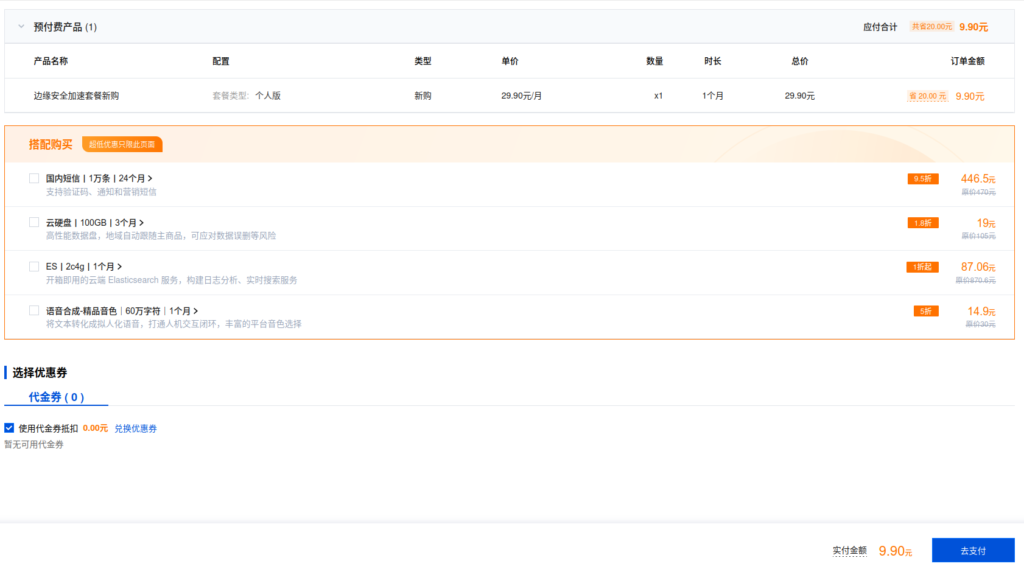
这个选择的目的不是一步到位,而是先用最低成本验证:
EdgeOne 是否能正常接入 WordPress
中国大陆访问是否改善
海外访问是否还能接受
缓存规则是否能复刻 Cloudflare 的效果
如果后续流量超过个人版额度,再考虑升级套餐会更稳。
四、接入模式:先选择 CNAME 接入,而不是 NS 接入
EdgeOne 添加站点后,会要求选择加速区域和接入模式。
这里我选择:
加速区域:全球可用
接入模式:CNAME 接入
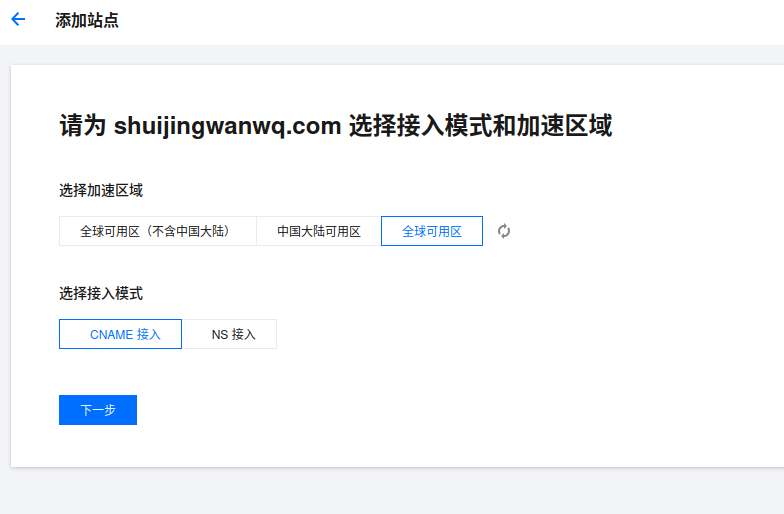
为什么没有选择 NS 接入?
因为 NS 接入会影响整个域名的 DNS 解析,包括:
www
根域名
邮箱 MX
SPF
DKIM
DMARC
站长平台验证记录
其他子域名
而我这次的目标只是先迁移:
www.shuijingwanwq.com
如果同时迁移 NS,风险会变大。尤其是企业邮箱、站长平台验证记录、历史子域名等,一旦漏迁,排查会很麻烦。
所以这次我采用了更稳的方式:
Cloudflare 暂时继续作为 DNS 管理面板
www 这条记录改成 CNAME 指向 EdgeOne
Cloudflare 不再代理 www 流量
五、域名归属验证:在 Cloudflare 添加 TXT 记录
选择 CNAME 接入后,EdgeOne 要求验证域名归属。
它给出了一条 TXT 记录:
主机记录:edgeonereclaim
记录类型:TXT
记录值:reclaim-...
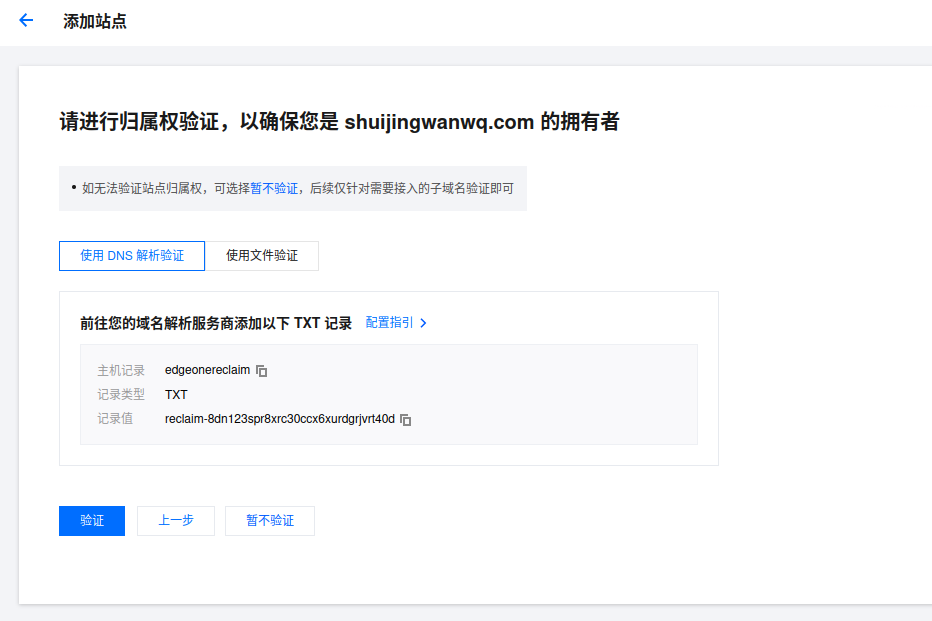
由于当时域名 NS 仍然在 Cloudflare,所以这条 TXT 记录需要添加到 Cloudflare DNS 里。
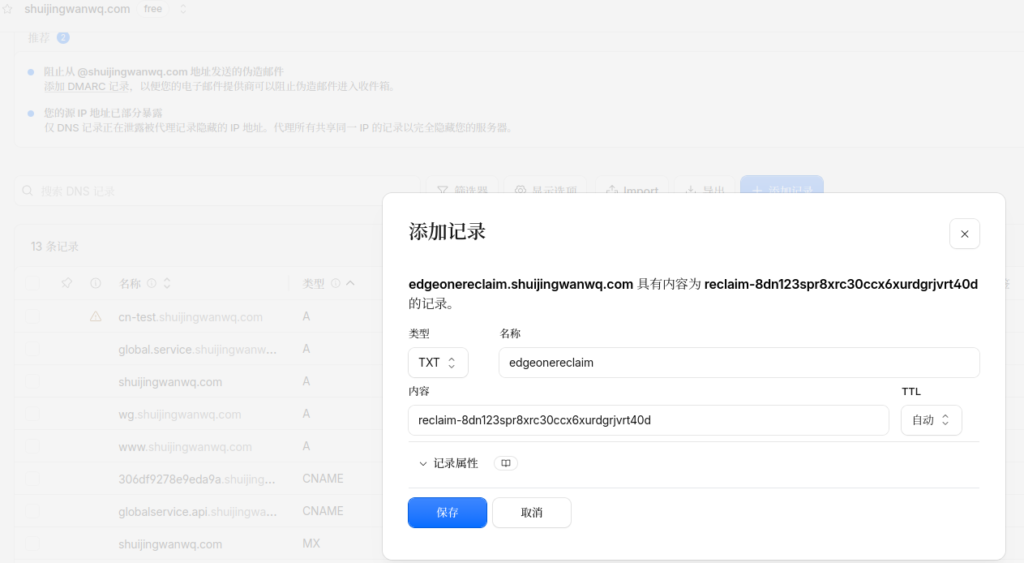
添加完成后回到 EdgeOne 点击验证,很快就通过了。
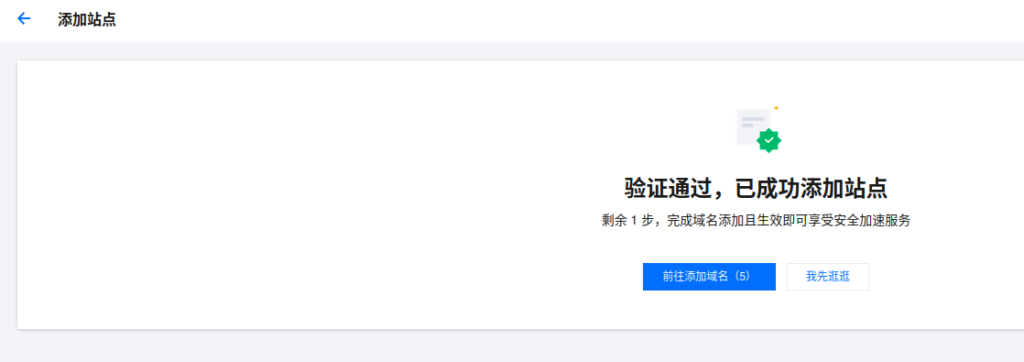
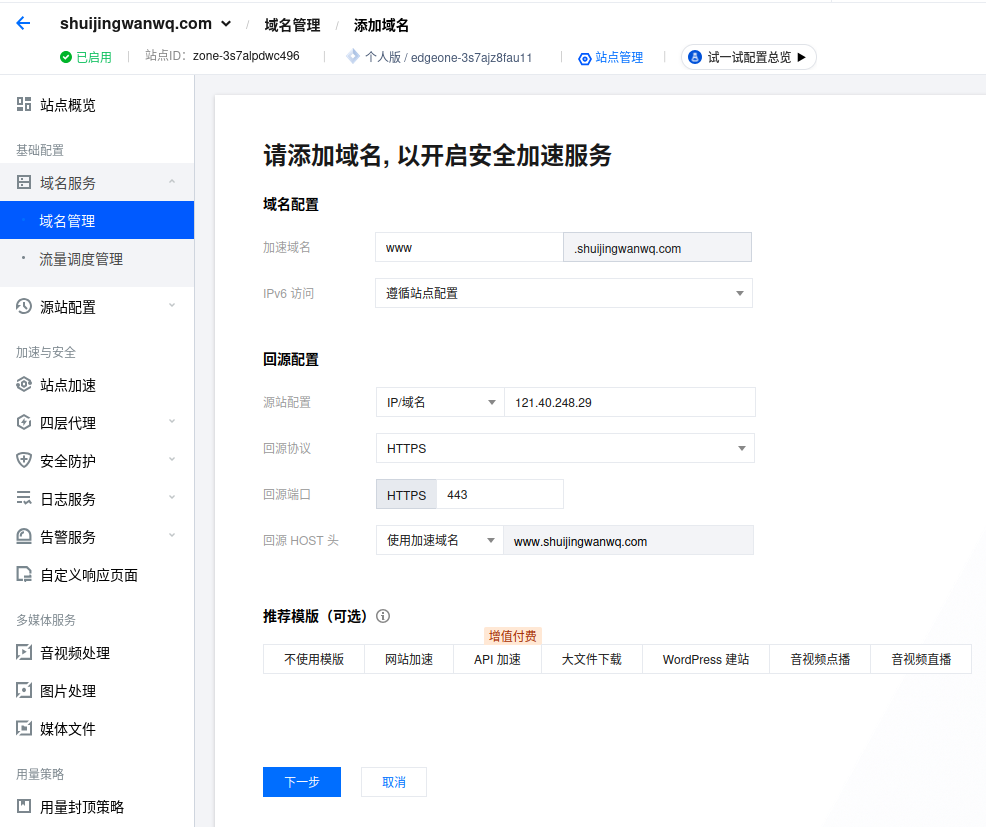
六、添加加速域名 www,并配置回源
站点验证通过后,需要添加具体的加速域名:
www.shuijingwanwq.com
这里的配置比较关键。
我最终配置为:
加速域名:www.shuijingwanwq.com
源站类型:IP/域名
源站地址:121.40.248.29
回源协议:HTTPS
回源端口:443
回源 Host:使用加速域名 www.shuijingwanwq.com
推荐模板:不使用模板
这里不要把源站填成:
www.shuijingwanwq.com
否则后面 DNS 切到 EdgeOne 后,可能出现回源绕圈。
正确做法是填源站服务器的公网 IP。
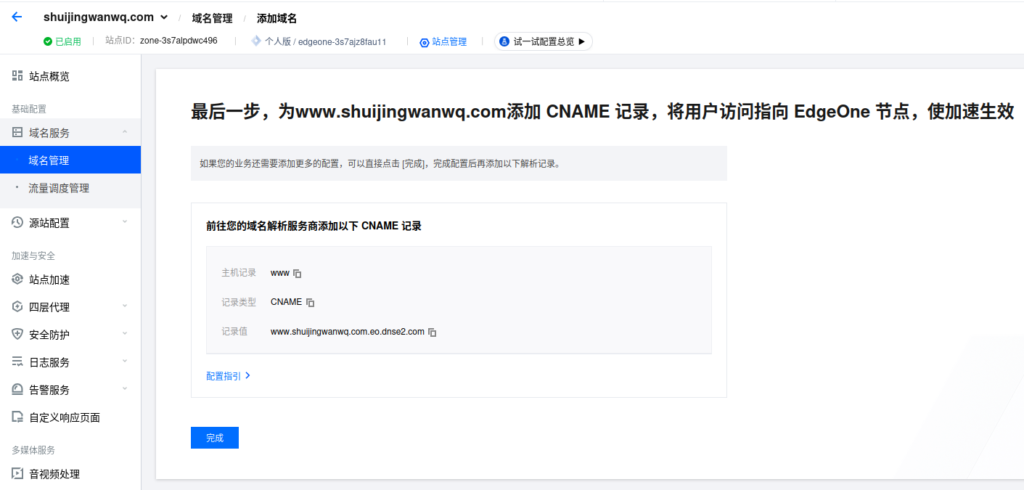
EdgeOne 随后会生成一个 CNAME 地址:
www.shuijingwanwq.com.eo.dnse2.com
七、在 Cloudflare 中把 www 从 A 记录改成 CNAME
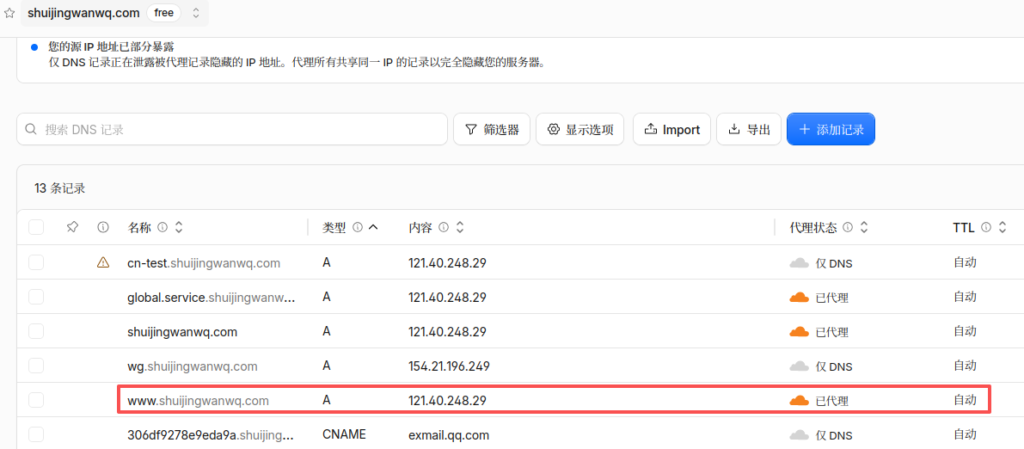
迁移前,Cloudflare 里的 www 记录是:
www.shuijingwanwq.com
类型:A
内容:121.40.248.29
代理状态:已代理
也就是还在走 Cloudflare 橙云代理。
Cloudflare 里不能直接把 A 记录改成 CNAME,所以我先删除旧的 www A 记录,再新增一条 CNAME:
类型:CNAME
名称:www
目标:www.shuijingwanwq.com.eo.dnse2.com
代理状态:仅 DNS
TTL:自动
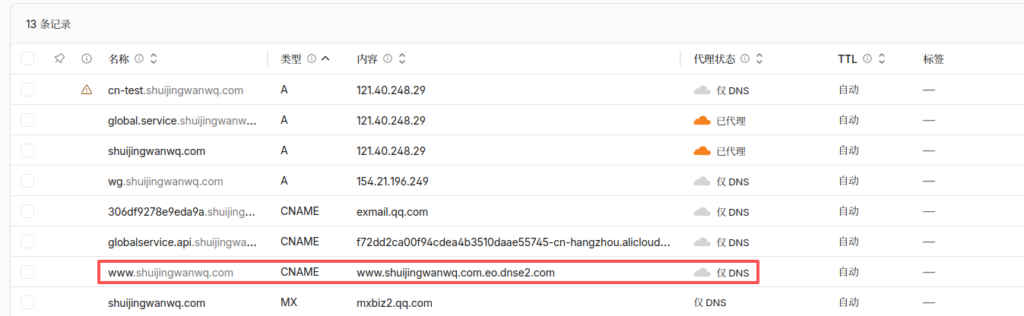
这一步完成后,www.shuijingwanwq.com 就不再走 Cloudflare 代理,而是通过 DNS 直接指向 EdgeOne。
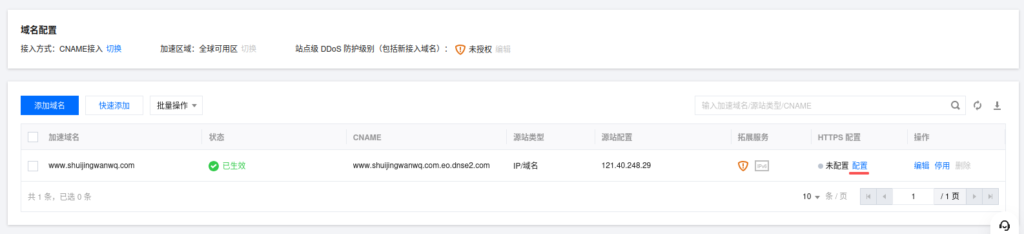
回到 EdgeOne 后,可以看到 www 域名状态逐步变成已生效。
八、配置 EdgeOne 边缘 HTTPS 证书
源站 ECS 上已经有 SSL 证书,但这并不代表 EdgeOne 边缘节点也有证书。
完整链路是:
用户浏览器
↓ HTTPS
EdgeOne 边缘节点
↓ HTTPS 回源
阿里云 ECS / Nginx / WordPress
所以这里需要配置的是:
用户浏览器 → EdgeOne
这一段的边缘 HTTPS 证书。
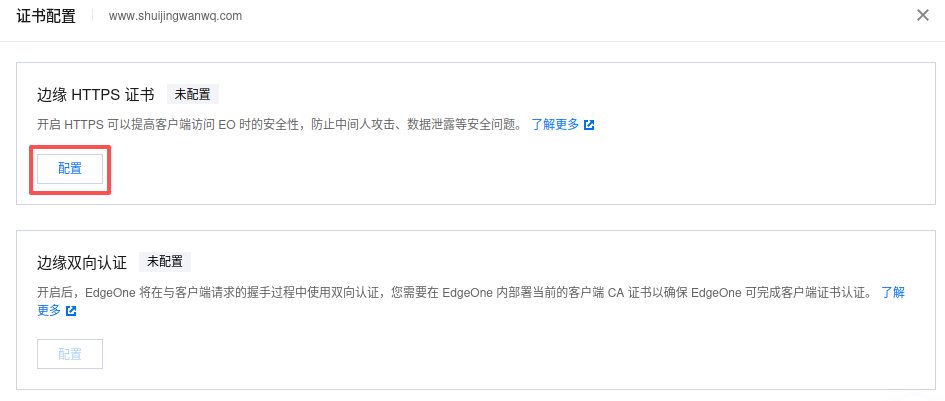
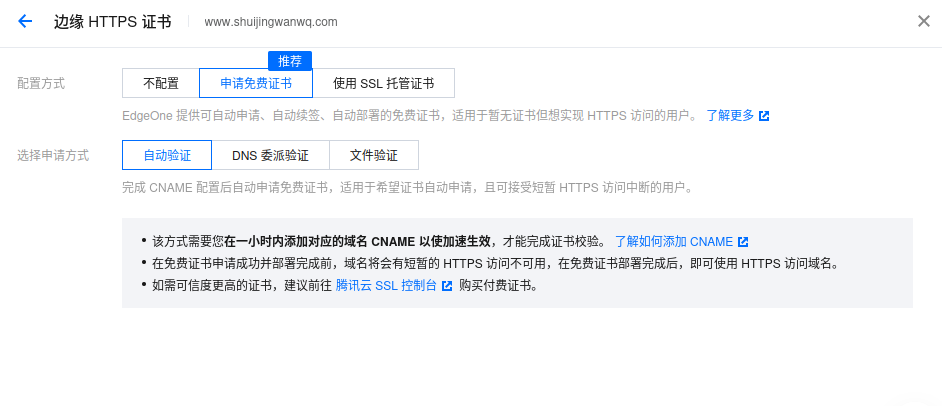
我选择了 EdgeOne 的免费证书,并使用自动验证。
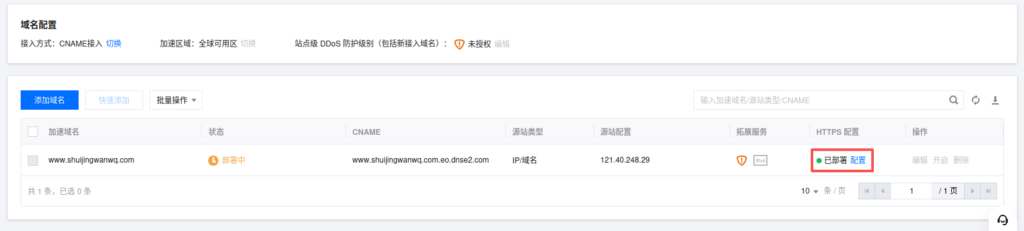
证书申请完成后,HTTPS 状态变成已部署。
这一步完成后,访问:
https://www.shuijingwanwq.com/
已经可以正常打开,没有证书警告。
九、前台、英文站、文章页、后台验证
EdgeOne 接入后,我先在浏览器隐私窗口中验证中文首页。
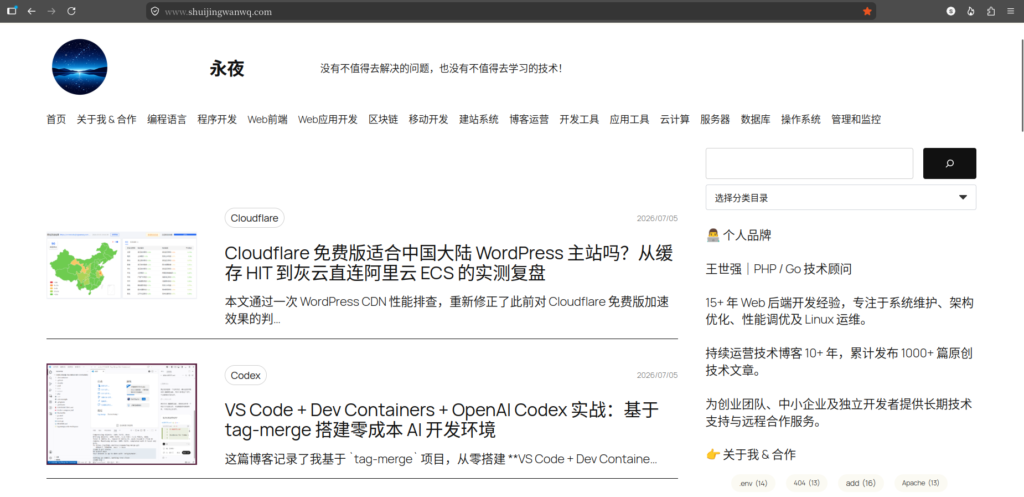
然后验证英文站:
https://www.shuijingwanwq.com/en/
英文站路径、样式、图片都正常。
接着验证英文文章页,图片、表格、正文排版也正常。
最后验证 WordPress 后台:
https://www.shuijingwanwq.com/wp-admin/
后台也能正常进入。
这里说明几个关键点:
WordPress 没有异常
Polylang /en/ 路径没有异常
图片资源没有异常
CSS / JS 没有异常
后台登录没有异常
HTTPS 没有异常
到这一步,EdgeOne 的基础接入已经完成。
十、迁移 Cloudflare Cache Rules 到 EdgeOne
之前使用 Cloudflare 时,我做了两类配置。
第一类是在 WordPress 后台安装 Cloudflare 插件,并点击:
Apply Recommended Cloudflare Settings for WordPress
同时开启:
Auto Purge Content On Update
第二类是在 Cloudflare 的 Cache Rules 中配置了 6 条缓存规则。
迁移到 EdgeOne 后,Cloudflare 插件已经不能再自动清理 EdgeOne 缓存,所以核心工作变成:在 EdgeOne 里重新配置缓存规则。
进入:
EdgeOne → 站点加速 → 规则引擎
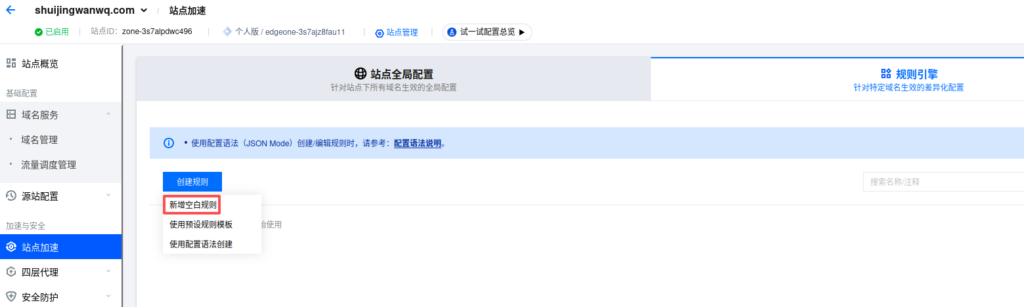
十一、规则 1:WordPress 后台绕过缓存
第一条规则用于排除 WordPress 后台:
规则名称:WordPress 后台绕过缓存
匹配条件:URL path 正则匹配 ^/wp-admin/
动作:节点缓存 TTL → 不缓存
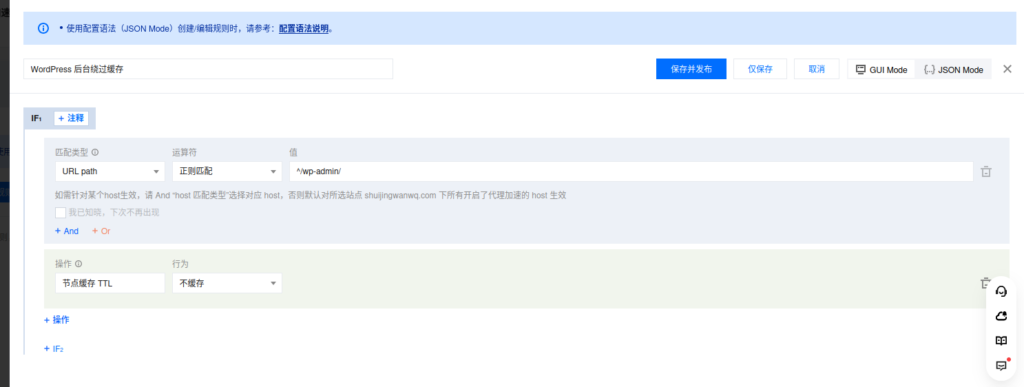

后台页面不能被 CDN 缓存,否则可能导致登录态、后台界面、管理操作异常。
十二、规则 2:WordPress 登录页绕过缓存
第二条规则用于排除登录页:
规则名称:WordPress 登录页绕过缓存
匹配条件:URL path 正则匹配 ^/wp-login\.php$
动作:节点缓存 TTL → 不缓存

登录页必须绕过缓存,因为它会设置测试 Cookie,也会涉及登录跳转、安全校验等逻辑。
十三、规则 3:WordPress REST API 绕过缓存
第三条规则用于排除 REST API:
规则名称:WordPress REST API 绕过缓存
匹配条件:URL path 正则匹配 ^/wp-json/
动作:节点缓存 TTL → 不缓存

WordPress 后台编辑器、插件、主题、部分前端功能都会使用 REST API。缓存 REST API 很容易引发异常,所以这里直接绕过缓存。
十四、规则 4:上传目录静态资源长期缓存
第四条规则用于缓存上传目录:
规则名称:静态资源长期缓存
匹配条件:URL path 正则匹配 ^/wp-content/uploads/
动作:节点缓存 TTL → 自定义时间 30 天
强制缓存:关闭

这个目录主要是图片、附件等静态资源,适合较长时间缓存。
十五、规则 5:CSS / JS 缓存优化
第五条规则用于缓存 CSS 和 JS:
规则名称:静态资源(CSS JS)缓存优化
匹配条件:
文件后缀 等于 css
OR
文件后缀 等于 js
动作:
节点缓存 TTL → 自定义时间 30 天
强制缓存:关闭
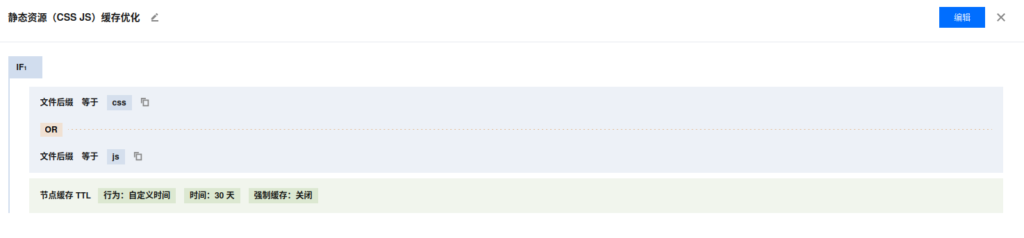
这里使用“文件后缀”而不是 URL 正则,规则更清晰。
十六、规则 6:HTML 页面缓存(SEO 安全)
这是最关键的一条规则。
最终配置为:
规则名称:HTML 页面缓存(SEO 安全)
匹配条件:
URL path 正则不匹配
^/(wp-admin/|wp-login\.php|wp-json/|feed/|xmlrpc\.php|wp-cron\.php)
动作:
节点缓存 TTL → 自定义时间 10 分钟
强制缓存:关闭

一开始我曾经考虑过给 HTML 规则添加:
HTTP 请求头 Cookie 不存在
但后来发现普通访客也可能带有 _ga 这类统计 Cookie。如果要求 Cookie 不存在,很多真实访客反而无法命中 HTML 缓存。
所以最终 HTML 规则不再判断 Cookie,而是把“已登录用户绕过缓存”单独放到最后一条规则中处理。
HTML 页面缓存 TTL 设置为 10 分钟,是比较保守的选择。即使忘记手动清缓存,首页、列表页、文章页最多也只是短时间旧内容。
十七、规则 7:WordPress 已登录用户绕过缓存
为了防止已登录用户拿到普通访客缓存页面,我新增了第 7 条规则:
规则名称:WordPress 已登录用户绕过缓存
匹配条件:
HTTP 请求头 Cookie 正则匹配 wordpress_logged_in
动作:
节点缓存 TTL → 不缓存

这条规则必须放在最下面。
因为 EdgeOne 的规则优先级是:
下方规则优先级更高
最终规则顺序如下:
01 HTML 页面缓存(SEO 安全)
02 静态资源长期缓存
03 静态资源(CSS JS)缓存优化
04 WordPress 后台绕过缓存
05 WordPress 登录页绕过缓存
06 WordPress REST API 绕过缓存
07 WordPress 已登录用户绕过缓存
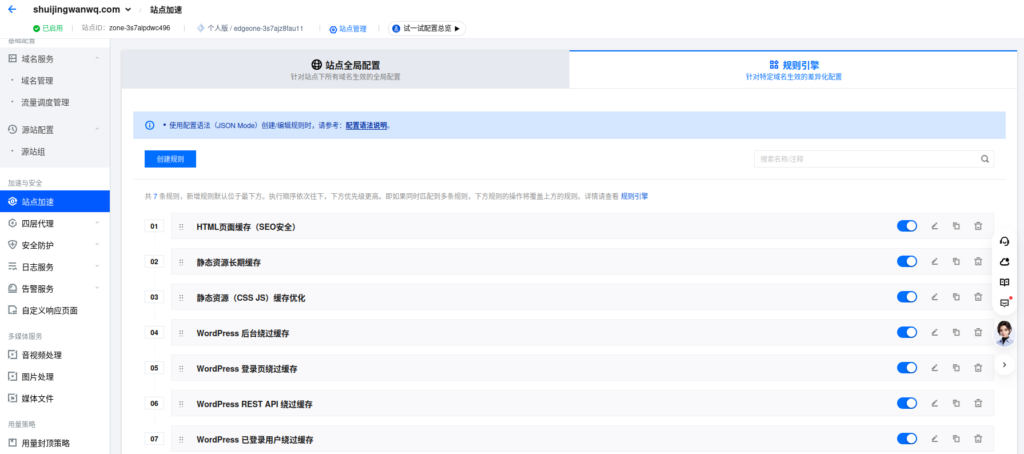
这个顺序很重要。
普通 HTML 页面先匹配第 1 条;静态资源由第 2、3 条覆盖;后台、登录页、REST API、已登录用户由更靠下的规则覆盖,最终绕过缓存。
十八、部署状态一定要等到“已生效”
配置 EdgeOne 时,有一个细节很容易误判。
每次修改规则或域名配置后,EdgeOne 可能会显示:
部署中
这时立刻测试,结果可能不稳定。
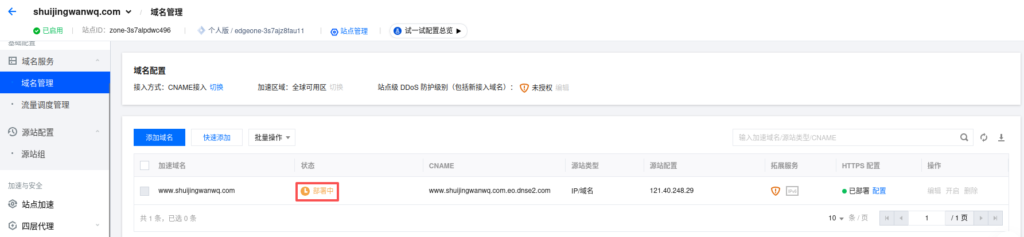
之前我一度以为 HTML 缓存必须开启“强制缓存”才能命中。后来等域名和规则全部变成“已生效”后,再次测试发现:
强制缓存关闭
HTML 也可以正常 HIT
所以现在的最终结论是:
HTML 页面缓存:强制缓存关闭
TTL:10 分钟
这比强制缓存开启更稳。
十九、用 curl 验证 EdgeOne 缓存是否生效
配置完成后,我用 curl 做了几组测试。
1. 普通访客首页
curl -s -D - -o /dev/null https://www.shuijingwanwq.com/
curl -s -D - -o /dev/null https://www.shuijingwanwq.com/
结果:
eo-cache-status: HIT
说明普通 HTML 页面已经命中 EdgeOne 缓存。
2. 带统计 Cookie 的普通访客
curl -s -D - -o /dev/null -H "Cookie: _ga=test" https://www.shuijingwanwq.com/
curl -s -D - -o /dev/null -H "Cookie: _ga=test" https://www.shuijingwanwq.com/
结果:
eo-cache-status: HIT
说明 _ga 这类统计 Cookie 不影响普通访客命中 HTML 缓存。
3. 模拟已登录用户
curl -s -D - -o /dev/null -H "Cookie: wordpress_logged_in_test=1" https://www.shuijingwanwq.com/
curl -s -D - -o /dev/null -H "Cookie: wordpress_logged_in_test=1" https://www.shuijingwanwq.com/
结果:
eo-cache-status: MISS
说明已登录用户不会命中普通访客缓存。
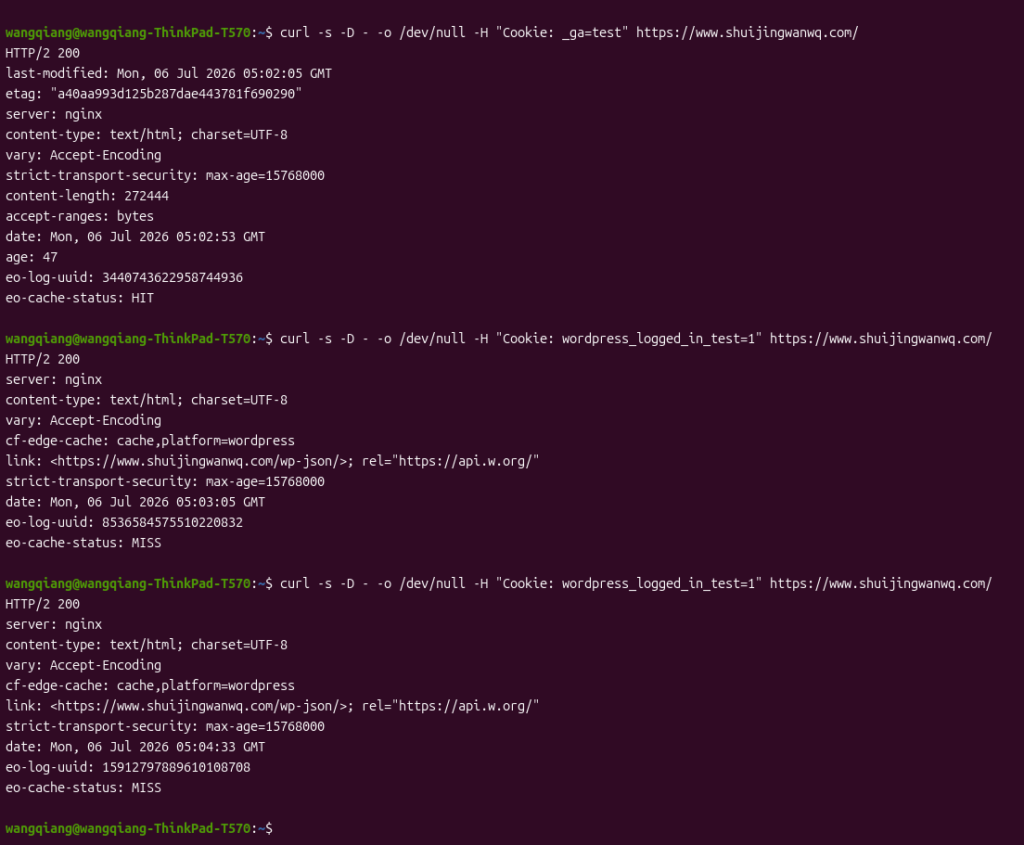
这组结果正是我想要的:
普通访客:首页 HIT
带统计 Cookie 的普通访客:首页 HIT
已登录用户:首页 MISS
二十、关于 Cloudflare 插件和自动清缓存
迁移到 EdgeOne 后,WordPress 里的 Cloudflare 插件已经不能再负责 EdgeOne 的缓存刷新。
以前 Cloudflare 插件里的:
Auto Purge Content On Update
可以在文章更新时自动清理 Cloudflare 缓存。
但现在:
www.shuijingwanwq.com → EdgeOne
Cloudflare 已经不再代理 www 流量,所以这个自动清理功能对 EdgeOne 没有作用。
不过响应头里仍然可能看到:
cf-edge-cache: cache,platform=wordpress
这不代表请求还在走 Cloudflare,而是 WordPress 插件或历史配置留下的响应头。
当前我暂时采用保守方案:
HTML 页面 TTL 只设置 10 分钟
更新文章后必要时手动刷新 EdgeOne 缓存
后续再考虑接入 EdgeOne API 自动刷新
后续可以考虑两种方式:
方案一:寻找支持 EdgeOne 的 WordPress 缓存刷新插件
方案二:自己写一个小插件或 WPCode 代码片段,调用 EdgeOne 缓存清理 API
但这不是本次迁移的第一优先级。当前最重要的是主链路稳定,缓存规则安全。
二十一、最终结果
这次迁移完成后,当前状态是:
www.shuijingwanwq.com 已接入 EdgeOne
加速区域:全球可用
接入模式:CNAME 接入
源站:阿里云杭州 ECS
回源协议:HTTPS
HTTPS 证书:EdgeOne 免费证书
中文首页:正常
英文 /en/:正常
单篇文章:正常
WordPress 后台:正常
图片缓存:HIT
HTML 页面缓存:HIT
登录页:MISS
REST API:MISS
已登录用户:MISS
最终 EdgeOne 缓存规则为:
| 顺序 | 规则名称 | 作用 |
|---|---|---|
| 01 | HTML 页面缓存(SEO 安全) | 普通 HTML 页面缓存 10 分钟 |
| 02 | 静态资源长期缓存 | /wp-content/uploads/ 缓存 30 天 |
| 03 | 静态资源(CSS JS)缓存优化 | CSS / JS 缓存 30 天 |
| 04 | WordPress 后台绕过缓存 | /wp-admin/ 不缓存 |
| 05 | WordPress 登录页绕过缓存 | /wp-login.php 不缓存 |
| 06 | WordPress REST API 绕过缓存 | /wp-json/ 不缓存 |
| 07 | WordPress 已登录用户绕过缓存 | wordpress_logged_in Cookie 不缓存 |
二十二、这次迁移的几个经验
第一,不要一上来就做 NS 接入。
如果只是迁移 www 主站,CNAME 接入更安全,影响范围更小。
第二,EdgeOne 的规则优先级要特别注意。
它是下方规则优先级更高,所以“不缓存规则”应该放在更靠下的位置。
第三,修改规则后不要马上得出结论。
如果域名状态还在“部署中”,测试结果可能不稳定。一定要等到“已生效”后再测试。
第四,HTML 页面缓存不要一开始设置太长。
10 分钟是一个比较稳的起点,既能降低源站压力,又不会让内容更新延迟太久。
第五,普通访客也可能带 Cookie。
如果 HTML 缓存规则要求“Cookie 不存在”,会降低真实缓存命中率。更合理的做法是只针对 wordpress_logged_in 这类登录 Cookie 做绕过缓存。
第六,Cloudflare 插件迁移后不能自动清 EdgeOne 缓存。
这部分需要后续单独处理,不能误以为 Cloudflare 插件还在生效。
结语
这次从 Cloudflare Free 迁移到腾讯云 EdgeOne,并不是因为 Cloudflare 不好,而是因为我的主要访问人群仍然在中国大陆。
Cloudflare Free 对海外访问非常友好,但中国大陆线路不稳定是现实问题。对于一个已经备案、源站在阿里云杭州 ECS、中文流量占比较高、同时又有英文 /en/ 站点的 WordPress 博客来说,EdgeOne 这种国内外一体化边缘加速平台,确实是一个更适合当前阶段的选择。
这次迁移后,我没有改 WordPress 结构,也没有拆英文站,更没有新增 cn 子域名。
最终实现的是:
同一个 www 主域名
同一个 /en/ 英文目录
统一 EdgeOne 加速
普通访客 HTML HIT
静态资源 HIT
后台、登录页、REST API、已登录用户安全绕过缓存
从目前结果看,这次迁移是成功的。
Linux 服务器运维、部署与线上故障排查
如果你的网站或后端服务部署在 Linux 服务器上,遇到访问异常、Nginx 配置问题、MySQL / Redis 异常、Docker 服务不可用、磁盘占满、CPU / 内存过高等问题,可以联系我做一次远程排查。
适合以下场景:
✅ 网站打不开或访问不稳定
✅ Nginx / PHP-FPM 配置异常
✅ MySQL / Redis 性能或连接问题
✅ Docker 服务部署与维护
✅ 服务器迁移与环境配置
✅ CPU / 内存 / 磁盘异常排查
服务内容:
✅ Linux 环境检查
✅ 网站部署与迁移
✅ Nginx / PHP-FPM / MySQL / Redis 排查
✅ Docker 配置与维护
✅ 服务器性能分析
✅ 长期远程运维支持
如需咨询,请联系我,并注明:Linux 运维咨询。
联系方式:
Telegram:@shuijingwan
微信:13980074657
邮箱:shuijingwanwq@gmail.com