


在内容营销和网站盈利中,Google AdSense 的文章内嵌广告是一种非常有效的变现方式。通过在文章内容中自然地插入广告,可以显著提高点击率(CTR)和收益。本文将详细介绍如何使用 WPCode 插件在 WordPress 中配置 Google AdSense 的文章内嵌广告,实现最佳收益效果。
为什么选择文章内嵌广告?
文章内嵌广告是 Google AdSense 提供的一种广告格式,它能够与网站内容无缝融合,提供更好的用户体验和更高的广告效果。根据 Google 的建议,文章内嵌广告应该放置在文章内容中,而不是侧边栏或页脚等位置。
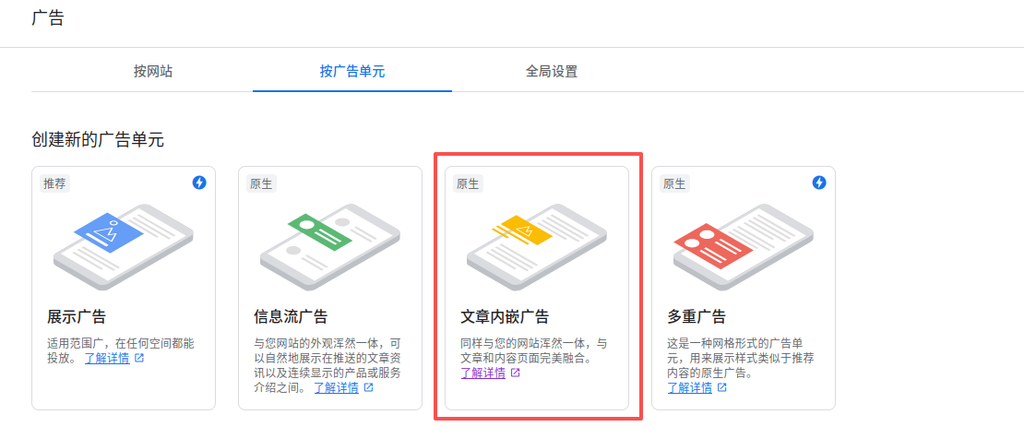
创建 Google AdSense 文章内嵌广告单元
首先,在 Google AdSense 账户中创建新的广告单元:
- 登录 Google AdSense 账户
- 点击”广告” > “按广告单元”
- 选择”文章内嵌广告”类型
- 配置广告样式和尺寸
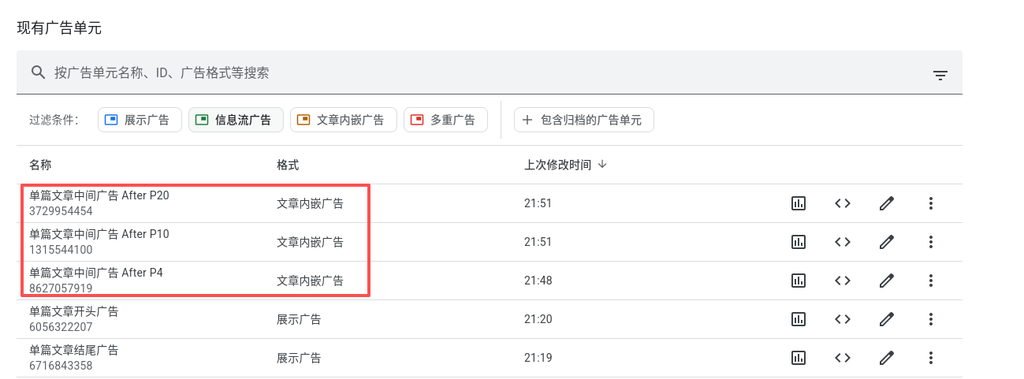
- 为广告单元命名,例如”单篇文章中间广告”
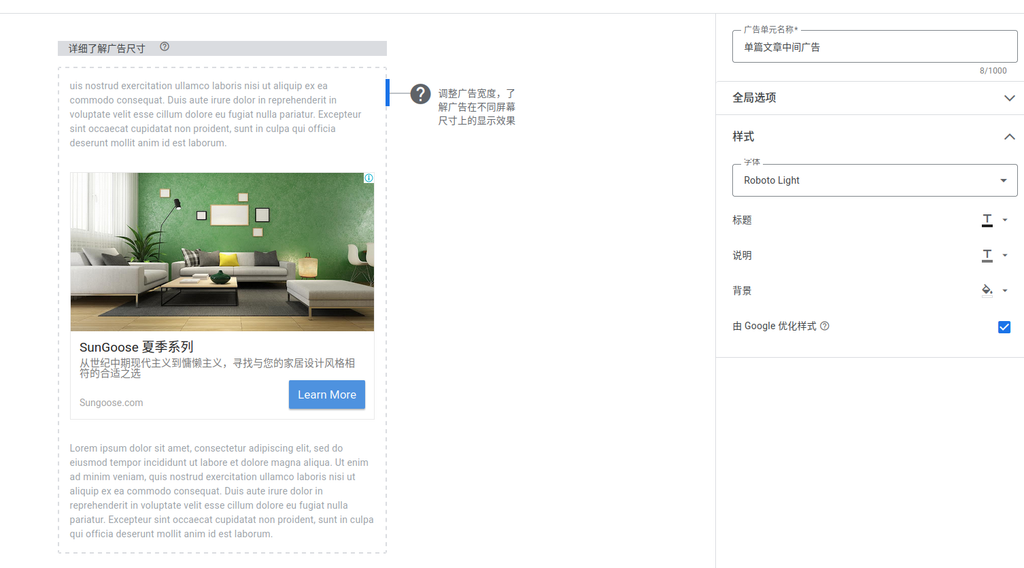
获取广告代码
创建广告单元后,Google 会提供一段 HTML 代码,这就是我们需要插入到 WordPress 中的广告代码:
<script async src="https://pagead2.googlesyndication.com/pagead/js/adsbygoogle.js?client=ca-pub-8392190980622725"
     crossorigin="anonymous"></script>
<ins class="adsbygoogle"
     style="display:block; text-align:center;"
     data-ad-layout="in-article"
     data-ad-format="fluid"
     data-ad-client="ca-pub-8392190980622725"
     data-ad-slot="8627057919"></ins>
<script>
     (adsbygoogle = window.adsbygoogle || []).push({});
</script>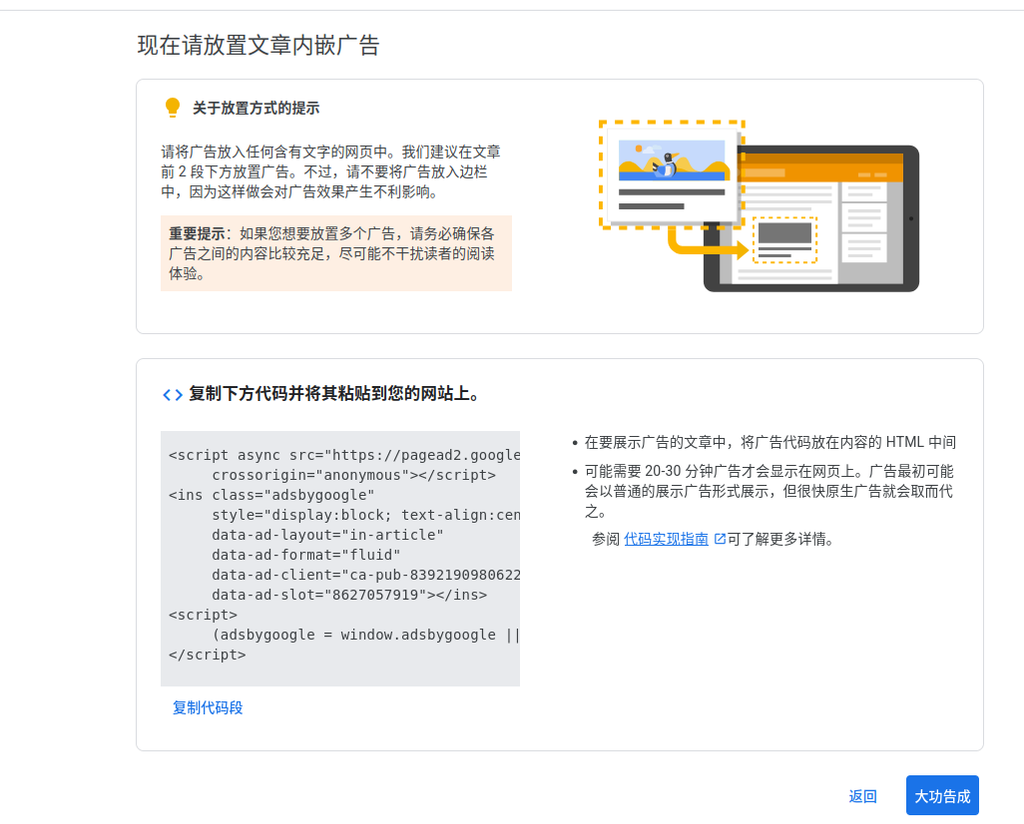
使用 WPCode 插件管理广告插入
WPCode 是一个强大的 WordPress 代码片段管理插件,可以轻松地在网站的不同位置插入代码。以下是配置步骤:
1. 安装并激活 WPCode 插件
在 WordPress 后台,导航至”插件” > “添加新插件”,搜索并安装 WPCode 插件。
2. 添加广告代码片段
在 WPCode 中添加新的代码片段:
- 点击”添加代码片段”
- 选择”HTML 片段”类型
- 粘贴从 Google AdSense 获取的代码
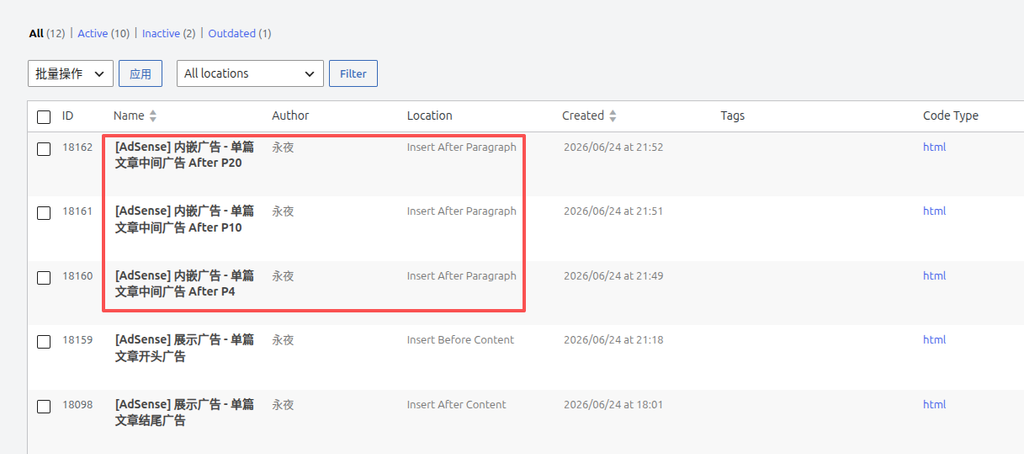
- 配置插入位置为”Insert After Paragraph”
- 设置段落号为 4(代表在第 4 段后插入)
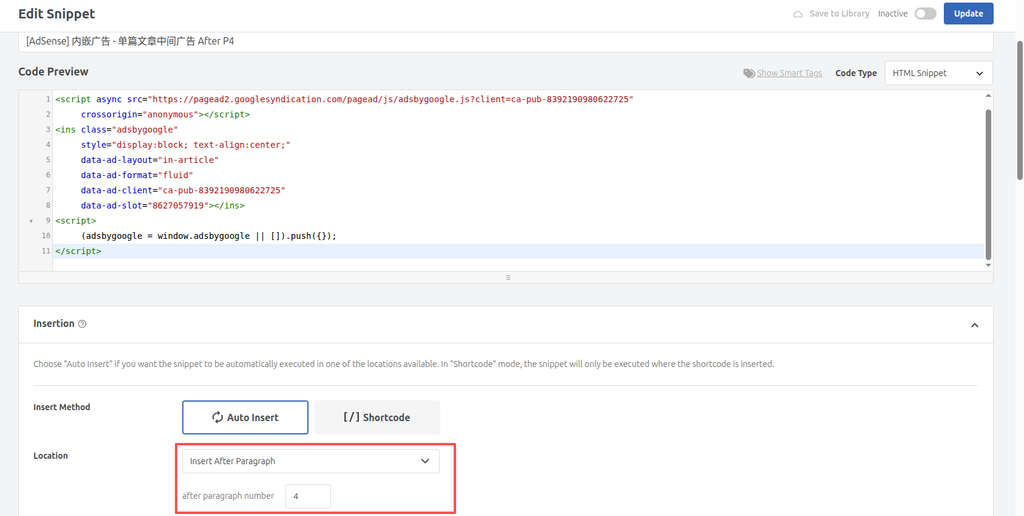
3. 创建多个广告单元
为了最大化收益,建议创建多个广告单元,分别在不同段落插入:
- 广告单元 1:在第 4 段后插入
- 广告单元 2:在第 10 段后插入
- 广告单元 3:在第 20 段后插入
在 WPCode 中,这些广告单元会显示为不同的代码片段:
实际效果展示
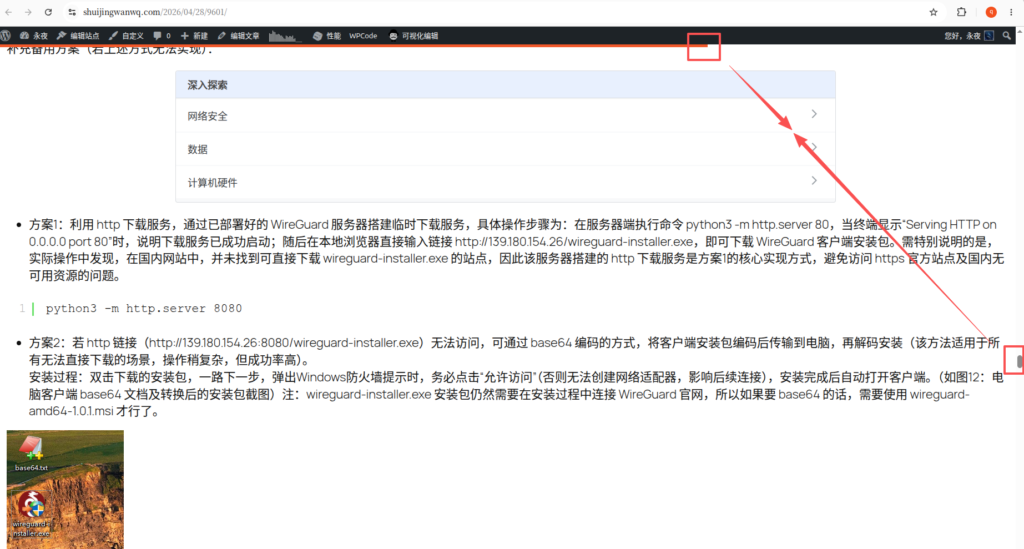
配置完成后,广告会根据文章长度自动显示在不同位置:
- 短文章(少于 4 段):不显示任何内嵌广告
- 中等长度文章(4-9 段):只显示第 4 段后的广告
- 较长文章(10-19 段):显示第 4 段和第 10 段后的广告
- 长文章(20 段以上):显示所有三个广告
优化建议
- 测试不同位置:通过分析 AdSense 数据,确定哪个位置的广告效果最好
- 保持内容质量:不要过度插入广告,以免影响用户体验
- 响应式设计:确保广告在不同设备上都能良好显示
- 定期检查:定期检查广告显示效果和收益数据
通过以上步骤,你可以有效地在 WordPress 网站中配置 Google AdSense 的文章内嵌广告,实现收益最大化的同时保持良好的用户体验。
WordPress 网站维护、性能优化与博客运营咨询
本站已持续运营超过 10 年,累计发布 1000+ 篇原创技术文章,长期实践 WordPress 网站建设、CDN / Cloudflare 配置、缓存优化、Google SEO、广告变现和多语言网站运营。
如果你的 WordPress 网站遇到访问慢、缓存异常、插件冲突、广告不显示、SEO 基础结构混乱、CDN 配置不确定等问题,可以联系我做一次远程技术排查。
适合以下用户:
✅ 个人博客站长
✅ WordPress 网站运营者
✅ 独立开发者与内容创作者
✅ SaaS 产品官网运营团队
✅ 希望优化网站速度与稳定性的站点
服务内容:
✅ WordPress 速度优化
✅ Cloudflare / CDN / 缓存配置排查
✅ 插件冲突与页面异常排查
✅ AdSense 广告显示问题排查
✅ SEO 基础结构检查
✅ 博客运营与商业化咨询
如需了解方案或交流相关问题,请直接联系我,并注明:WordPress 维护咨询。
联系方式:
Telegram:@shuijingwan
微信:13980074657
邮箱:shuijingwanwq@gmail.com