





引言
在远程求职过程中,信息源的筛选和节奏的把控至关重要。为了更直观地展示我的求职策略,我决定使用 Mermaid 流程图来可视化信息源的分布和节奏。通过这种方式,不仅能帮助自己理清思路,也能让读者更清晰地理解我的求职方法。
步骤1:安装 MerPress 插件
首先,需要在 WordPress 后台安装 MerPress 插件。在插件搜索页面中,输入 “mermaid” 即可找到该插件。以下是插件搜索页面的截图:
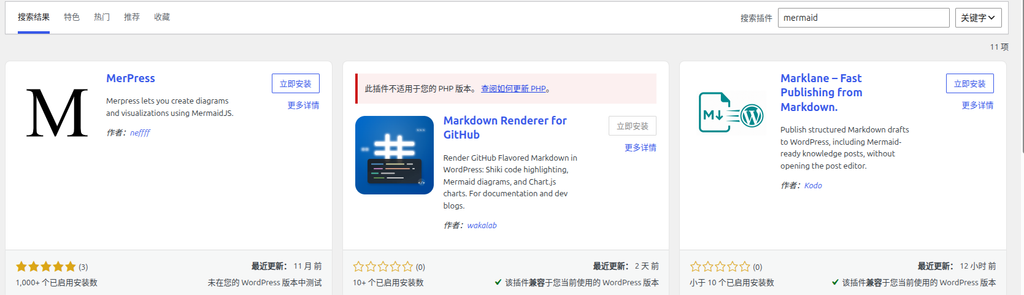
点击 “立即安装” 并激活插件后,即可在文章编辑器中使用 Mermaid 功能。
步骤2:在文章中插入 Mermaid 代码
接下来,在文章编辑器中插入 Mermaid 代码,添加区块时,搜索:MerPress。以下是我使用的代码示例,描述了远程求职信息源的三个节奏和各自负责的信息源:
flowchart LR
    A[远程求职信息源] --> B[每日·被动接收<br>TG 频道 5 个]
    A --> C[每周三·主动精筛<br>岗位网站 8 个]
    A --> D[每月一次·渠道发现<br>导航源 2 个]
    B --> B1[远程工作者]
    B --> B2[远程工作AI情报站]
    B --> B3[中高端IT技术招聘]
    B --> B4[海外远程/到岗技术招聘]
    B --> B5[DeJob Web3 招聘]
    C --> C1[Remote China 聚合]
    C --> C2[电鸭 / Larajobs / StudyGolang / Golangprojects]
    C --> C3[DeJob / Rebase Issues / ABetterWeb3]
    D --> D1[greathoul/remote-working<br>channels 目录]
D --> D2[platform.work-work.org<br>Web3 平台导航]步骤3:预览生成的流程图
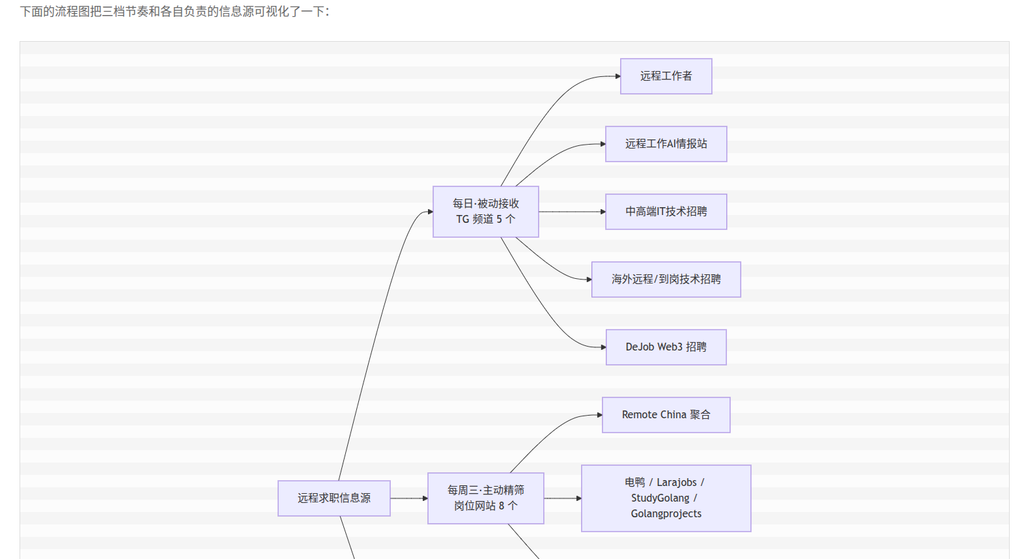
插入代码后,保存并预览文章,即可看到生成的流程图。以下是预览效果的截图:
流程图内容说明
该流程图展示了我的远程求职信息源策略,分为三个节奏:
- 每日被动接收:通过 5 个 TG 频道获取信息。
- 每周三主动精筛:从 8 个岗位网站中筛选合适职位。
- 每月一次渠道发现:通过 2 个导航源发现新的信息渠道。
每个节奏下都有具体的信息源,覆盖了国内远程、PHP/Go 垂直、Web3 赛道和海外方向。
结论
使用 MerPress 插件插入 Mermaid 流程图,不仅提升了文章的可读性,也让复杂的信息源策略变得一目了然。对于技术博客来说,可视化是传达复杂概念的有效方式,推荐大家尝试使用。
WordPress 网站维护、性能优化与博客运营咨询
本站已持续运营超过 10 年,累计发布 1000+ 篇原创技术文章,长期实践 WordPress 网站建设、CDN / Cloudflare 配置、缓存优化、Google SEO、广告变现和多语言网站运营。
如果你的 WordPress 网站遇到访问慢、缓存异常、插件冲突、广告不显示、SEO 基础结构混乱、CDN 配置不确定等问题,可以联系我做一次远程技术排查。
适合以下用户:
✅ 个人博客站长
✅ WordPress 网站运营者
✅ 独立开发者与内容创作者
✅ SaaS 产品官网运营团队
✅ 希望优化网站速度与稳定性的站点
服务内容:
✅ WordPress 速度优化
✅ Cloudflare / CDN / 缓存配置排查
✅ 插件冲突与页面异常排查
✅ AdSense 广告显示问题排查
✅ SEO 基础结构检查
✅ 博客运营与商业化咨询
如需了解方案或交流相关问题,请直接联系我,并注明:WordPress 维护咨询。
联系方式:
Telegram:@shuijingwan
微信:13980074657
邮箱:shuijingwanwq@gmail.com