


![[截图 5:Clash 规则片段,突出显示新增的两行 DST-PORT 规则]](https://media.shuijingwanwq.com/2026/06/5-8.png)
![[截图 2:Play 商店更新界面,显示两个应用正常下载]](https://media.shuijingwanwq.com/2026/06/2-2-465x1024.jpg)




前言
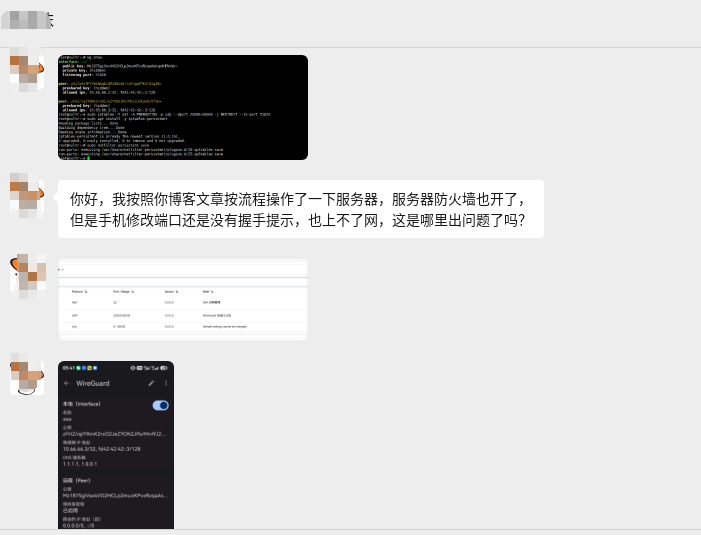
前几天,一位读者在微信上找到我,发来这样一条消息:
“你好,我按照你博客文章按流程操作了一下服务器,服务器防火墙也开了,但是手机修改端口还是没有握手提示,也上不了网,这是哪里出问题了吗?”
他参考的是我博客上的两篇文章:
按理说,如果再多参考一篇《WireGuard 自建 VPN 偶发不可用 全程复盘》,他应该也能自行解决。不过既然客户找上门,我就顺手帮他远程排查一下,也把整个过程完整记录下来,供遇到类似问题的朋友参考。
第一步:拿到服务器权限,开始排查
我向客户要了 SSH 登录信息,先看看服务器上到底什么情况。
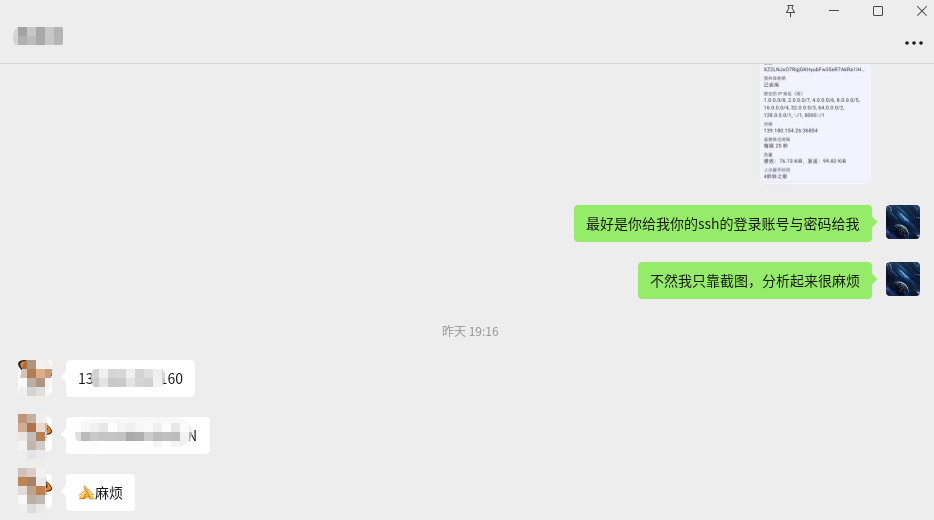
登录后,首先检查 WireGuard 服务状态和当前生效的 iptables 规则。
1. 查看 WireGuard 状态
wg show输出:
interface: wg0
  public key: Mz1875giVsx4VO2HCLp2muoKPvxRzqaAskxpdHPkkWc=
  private key: (hidden)
  listening port: 51820

peer: oGifzA+TPY7W1AmqEc0R18Wv4dr/sFHguP7kCr81gX8=
  preshared key: (hidden)
  allowed ips: 10.66.66.2/32, fd42:42:42::2/128

peer: zFHZ//qIYRmK2rxO2JeZYON2JPo/Mni9J2kaeUIVfxk=
  preshared key: (hidden)
allowed ips: 10.66.66.3/32, fd42:42:42::3/128WireGuard 服务本身是正常的,有 peer 配置,监听 51820 端口,但没有 latest handshake(上次握手时间),说明手机根本没有与服务器完成握手。
2. 查看 PREROUTING 端口转发规则
iptables -t nat -L PREROUTING -n -v --line-numbers输出:
Chain PREROUTING (policy ACCEPT 0 packets, 0 bytes)
num   pkts bytes target     prot opt in     out     source               destination
1      330 59076 REDIRECT   udp  --  *      *       0.0.0.0/0            0.0.0.0/0            udp dpts:20000:60000 redir ports 51820
2 0 0 REDIRECT udp -- * * 0.0.0.0/0 0.0.0.0/0 udp dpts:20000:60000 redir ports 51820这里发现了两条完全相同的 REDIRECT 规则,有一条 pkts=0(从未被命中),这是之前重复执行命令导致的,不影响功能但不够干净。顺手删掉一条:
iptables -t nat -D PREROUTING 2再次查看,只剩一条了:
Chain PREROUTING (policy ACCEPT 0 packets, 0 bytes)
num   pkts bytes target     prot opt in     out     source               destination
1 330 59076 REDIRECT udp -- * * 0.0.0.0/0 0.0.0.0/0 udp dpts:20000:60000 redir ports 518203. 保存规则
netfilter-persistent save输出:
run-parts: executing /usr/share/netfilter-persistent/plugins.d/15-ip4tables save
run-parts: executing /usr/share/netfilter-persistent/plugins.d/25-ip6tables save4. 确认 iptables-persistent 已安装
dpkg -l iptables-persistent||/ Name Version Architecture Description
+++-===================-============-============-=====================================================
ii iptables-persistent 1.0.16 all boot-time loader for netfilter rules, iptables pluginii 表示已安装,没问题。
第二步:定位核心问题 —— INPUT 链默认 DROP
接下来检查 INPUT 链(入站流量过滤):
iptables -L INPUT -n -v --line-numbers输出:
Chain INPUT (policy DROP 237K packets, 13M bytes)
num   pkts bytes target     prot opt in     out     source               destination
1        0     0 ACCEPT     udp  --  *      *       0.0.0.0/0            0.0.0.0/0            udp dpt:54712
2    1009K  477M ufw-before-logging-input  all  --  *      *       0.0.0.0/0            0.0.0.0/0
3    1009K  477M ufw-before-input  all  --  *      *       0.0.0.0/0            0.0.0.0/0
4     237K   13M ufw-after-input  all  --  *      *       0.0.0.0/0            0.0.0.0/0
5     237K   13M ufw-after-logging-input  all  --  *      *       0.0.0.0/0            0.0.0.0/0
6     237K   13M ufw-reject-input  all  --  *      *       0.0.0.0/0            0.0.0.0/0
7 237K 13M ufw-track-input all -- * * 0.0.0.0/0 0.0.0.0/0 问题找到了!
- INPUT 链默认策略是 DROP(丢弃所有入站流量)
- 当前只放行了
udp dpt:54712(可能是某个临时端口),没有放行 UDP 20000-60000 或 51820 - 虽然 Vultr 后台防火墙(截图4)已经正确放行了 UDP 20000-60000,但服务器内部的 iptables INPUT 链直接把包丢弃了
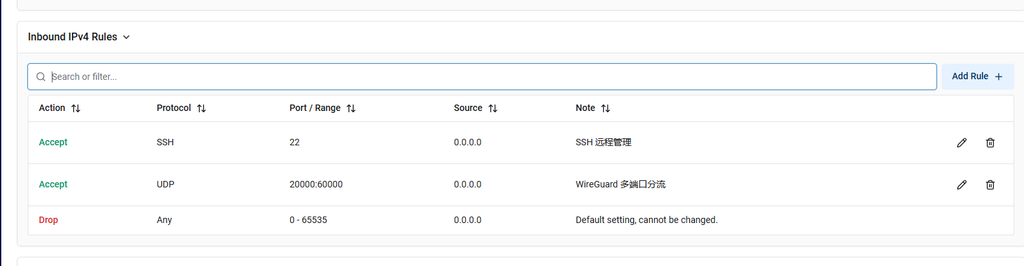
这就是手机始终无握手的根本原因。
修复:放行 UDP 20000-60000
iptables -I INPUT 1 -p udp --dport 20000:60000 -j ACCEPT验证规则已生效:
iptables -L INPUT -n -v --line-numbers | head -5Chain INPUT (policy DROP 237K packets, 13M bytes)
num pkts bytes target prot opt in out source destination
1 0 0 ACCEPT udp -- * * 0.0.0.0/0 0.0.0.0/0 udp dpts:20000:60000
2 0 0 ACCEPT udp -- * * 0.0.0.0/0 0.0.0.0/0 udp dpt:54712
3 1009K 477M ufw-before-logging-input all -- * * 0.0.0.0/0 0.0.0.0/0 第一条规则已经正确插入,优先放行。
保存规则
netfilter-persistent save第三步:解决上网问题 —— IP 转发 + FORWARD + NAT
放行 INPUT 后,手机应该能完成握手了,但可能还无法上网(访问 Google 等)。还需要配置 IP 转发、FORWARD 链放通和 NAT 伪装。
开启 IP 转发
sysctl -w net.ipv4.ip_forward=1
grep -q "net.ipv4.ip_forward=1" /etc/sysctl.conf || echo "net.ipv4.ip_forward=1" >> /etc/sysctl.conf放通 FORWARD 链
iptables -P FORWARD ACCEPT
iptables -A FORWARD -i wg0 -j ACCEPT
iptables -A FORWARD -o wg0 -j ACCEPT添加 NAT 伪装(SNAT/MASQUERADE)
让手机流量从服务器公网 IP 出去,才能访问外网。
自动获取公网网卡和 WireGuard 子网:
PUBLIC_IFACE=$(ip route | grep default | awk '{print $5}')
WG_SUBNET=$(grep -oP 'Address\s*=\s*\K[0-9.]+/[0-9]+' /etc/wireguard/wg0.conf 2>/dev/null | head -1 | cut -d/ -f1 | sed 's/\.[0-9]*$/.0\/24/')
WG_SUBNET=${WG_SUBNET:-10.0.0.0/24}
PUBLIC_IFACE=${PUBLIC_IFACE:-eth0}iptables -t nat -A POSTROUTING -s ${WG_SUBNET} -o ${PUBLIC_IFACE} -j MASQUERADE输出:
已添加 NAT 伪装 (子网: 10.66.66.0/24, 网卡: enp1s0)保存所有规则
netfilter-persistent save重启 WireGuard 服务
systemctl restart wg-quick@wg0第四步:验证修复结果
查看 WireGuard 状态:
wg show输出:
interface: wg0
public key: Mz1875giVsx4VO2HCLp2muoKPvxRzqaAskxpdHPkkWc=
private key: (hidden)
listening port: 51820
peer: zFHZ//qIYRmK2rxO2JeZYON2JPo/Mni9J2kaeUIVfxk=
preshared key: (hidden)
endpoint: 117.176.187.98:24535
allowed ips: 10.66.66.3/32, fd42:42:42::3/128
latest handshake: 1 minute, 4 seconds ago
transfer: 28.48 KiB received, 40.54 KiB sent
peer: oGifzA+TPY7W1AmqEc0R18Wv4dr/sFHguP7kCr81gX8=
preshared key: (hidden)
allowed ips: 10.66.66.2/32, fd42:42:42::2/128latest handshake: 1 minute, 4 seconds ago —— 握手成功了!
手机端验证
我把自己手机上的 WireGuard 配置导入后,截图5显示:
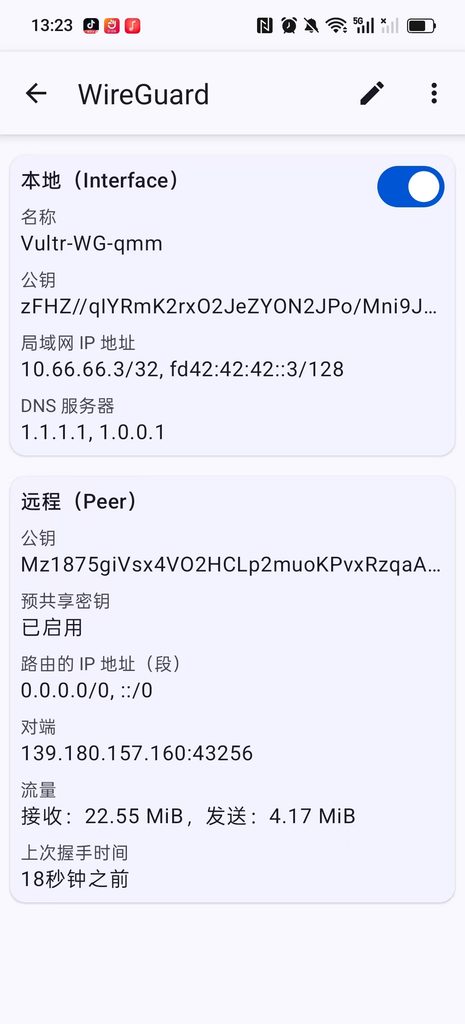
- 上次握手时间:18 秒钟之前
- 接收:22.55 MiB,发送:4.17 MiB
流量已经在正常传输了。
然后打开浏览器访问 Google:

Google 正常打开,问题彻底解决!
问题根因总结
| 检查项 | 状态 | 说明 |
|---|---|---|
| WireGuard 服务 | ✅ 正常 | 监听 51820,有 peer 配置 |
| Vultr 后台防火墙 | ✅ 正确 | 已放行 UDP 20000-60000 |
| PREROUTING REDIRECT | ✅ 正确 | 将 20000-60000 重定向到 51820 |
| iptables-persistent | ✅ 已安装 | 规则可持久化 |
| INPUT 链放行 UDP 20000-60000 | ❌ 缺失 | INPUT 默认 DROP 导致握手包被丢弃 |
| IP 转发 (net.ipv4.ip_forward) | ❌ 未开启 | 无法路由 VPN 流量 |
| FORWARD 链放通 wg0 | ❌ 未配置 | 无法转发 VPN 数据包 |
| NAT 伪装 (MASQUERADE) | ❌ 未配置 | 手机流量无法从公网 IP 出去 |
核心问题: 客户只配置了 PREROUTING 重定向,但忽略了 INPUT 链的放行规则。虽然 Vultr 后台防火墙放行了端口,但服务器内部的 iptables INPUT 链默认策略为 DROP,直接把所有入站包丢弃了。
次要问题: 未开启 IP 转发和 NAT 伪装,导致即使握手成功也无法上网。
完整修复命令汇总
如果你也遇到类似问题(无握手、无法上网),在确保 PREROUTING 规则已配置的前提下,执行以下命令即可修复:
# 1. 放行 UDP 端口范围(解决 INPUT DROP 导致无握手)
iptables -I INPUT 1 -p udp --dport 20000:60000 -j ACCEPT
# 2. 开启 IP 转发
sysctl -w net.ipv4.ip_forward=1
grep -q "net.ipv4.ip_forward=1" /etc/sysctl.conf || echo "net.ipv4.ip_forward=1" >> /etc/sysctl.conf
# 3. 放通 FORWARD 链
iptables -P FORWARD ACCEPT
iptables -A FORWARD -i wg0 -j ACCEPT
iptables -A FORWARD -o wg0 -j ACCEPT
# 4. 添加 NAT 伪装(自动获取网卡和子网)
PUBLIC_IFACE=$(ip route | grep default | awk '{print $5}')
WG_SUBNET=$(grep -oP 'Address\s*=\s*\K[0-9.]+/[0-9]+' /etc/wireguard/wg0.conf 2>/dev/null | head -1 | cut -d/ -f1 | sed 's/\.[0-9]*$/.0\/24/')
WG_SUBNET=${WG_SUBNET:-10.0.0.0/24}
PUBLIC_IFACE=${PUBLIC_IFACE:-eth0}
iptables -t nat -A POSTROUTING -s ${WG_SUBNET} -o ${PUBLIC_IFACE} -j MASQUERADE
# 5. 保存规则
netfilter-persistent save
# 6. 重启 WireGuard
systemctl restart wg-quick@wg0避坑要点
- Vultr 后台防火墙 ≠ 服务器内部 iptables
后台放行端口只是“允许流量到达服务器网卡”,但服务器内部的iptables INPUT链仍然可能丢弃流量。务必检查INPUT链策略,如果是DROP,必须显式放行所需端口。 PREROUTINGREDIRECT 只做端口转换,不负责放行nat表的PREROUTING链在路由决策之前生效,但如果INPUT链丢弃了包,重定向后的流量仍然到不了 WireGuard 服务。- 手机上网需要 IP 转发和 NAT
如果手机需要访问外网(Google、ChatGPT 等),必须开启net.ipv4.ip_forward=1,放通FORWARD链,并添加MASQUERADE规则。 - 检查 WireGuard 配置文件中的子网
NAT 伪装时需要使用正确的子网(如10.66.66.0/24),否则流量无法正确路由。
结语
这位客户遇到的问题其实很典型:配置了端口转发,但忽略了入站放行和路由转发。在排查过程中,只需要一条一条检查 iptables 规则,就能快速定位问题。
希望这篇记录能帮到遇到类似问题的朋友。如果你也想自建 WireGuard VPN 但不想折腾,欢迎联系我获取专属解决方案。
🚀 推荐 VPS(WireGuard / Clash / 自建 VPN 专用)
本系列方案推荐使用 Vultr VPS 作为基础服务器环境:
✔ 支持 WireGuard / Clash / VPS 架构部署
✔ 全球多机房节点可选
✔ 稳定适合长期运行的网络服务
👉 点击访问 Vultr(推荐注册入口)
💡 新用户优惠说明
Vultr 官方可能会针对新用户提供一定的试用额度或促销活动,例如:
– 最高可能获得 $300 新用户测试额度
– 用于 VPS 部署与测试用途
– 是否生效取决于 Vultr 官方活动规则及账户条件
⚠️ 不同地区、时间或账户类型可能存在差异。
⚠️ 重要说明
本站提供的链接为 Vultr 官方联盟推广链接,用于推荐 VPS 服务。
所有优惠活动均由 Vultr 官方提供与解释,本网站不保证所有用户均可获得相同促销权益。
拒绝反复折腾|专属 WireGuard VPN 远程部署与优化服务
本系列长期记录 WireGuard、Clash、VPS、DNS、Linux 网络环境和 AI 工具访问优化等实践。如果你不想反复踩坑、折腾服务器与协议配置,可以联系我做一次远程排查或专属方案部署。
适合以下用户:
✅ ChatGPT、Claude、Gemini 等 AI 工具使用者
✅ 海外远程办公用户
✅ 技术学习与开发环境访问需求
✅ 不想长期折腾 VPS 与代理配置的用户
✅ 希望拥有专属节点而非公共机场的用户
服务内容:
✅ 远程代搭建:在你自己的服务器上部署专属 WireGuard VPN,数据完全掌控。
✅ 免费试用:可申请免费试用我的自建节点,再决定是否继续。
✅ 分流优化:针对 AI 工具、开发环境及日常使用进行优化。
✅ 问题排查:协助排查连接失败、速度慢、DNS 异常、规则配置等常见问题。
如需了解方案或申请试用,请直接联系我,并注明:VPN 咨询。
联系方式:
Telegram:@shuijingwan
微信:13980074657
邮箱:shuijingwanwq@gmail.com