


![[截图 5:Clash 规则片段,突出显示新增的两行 DST-PORT 规则]](https://media.shuijingwanwq.com/2026/06/5-8.png)
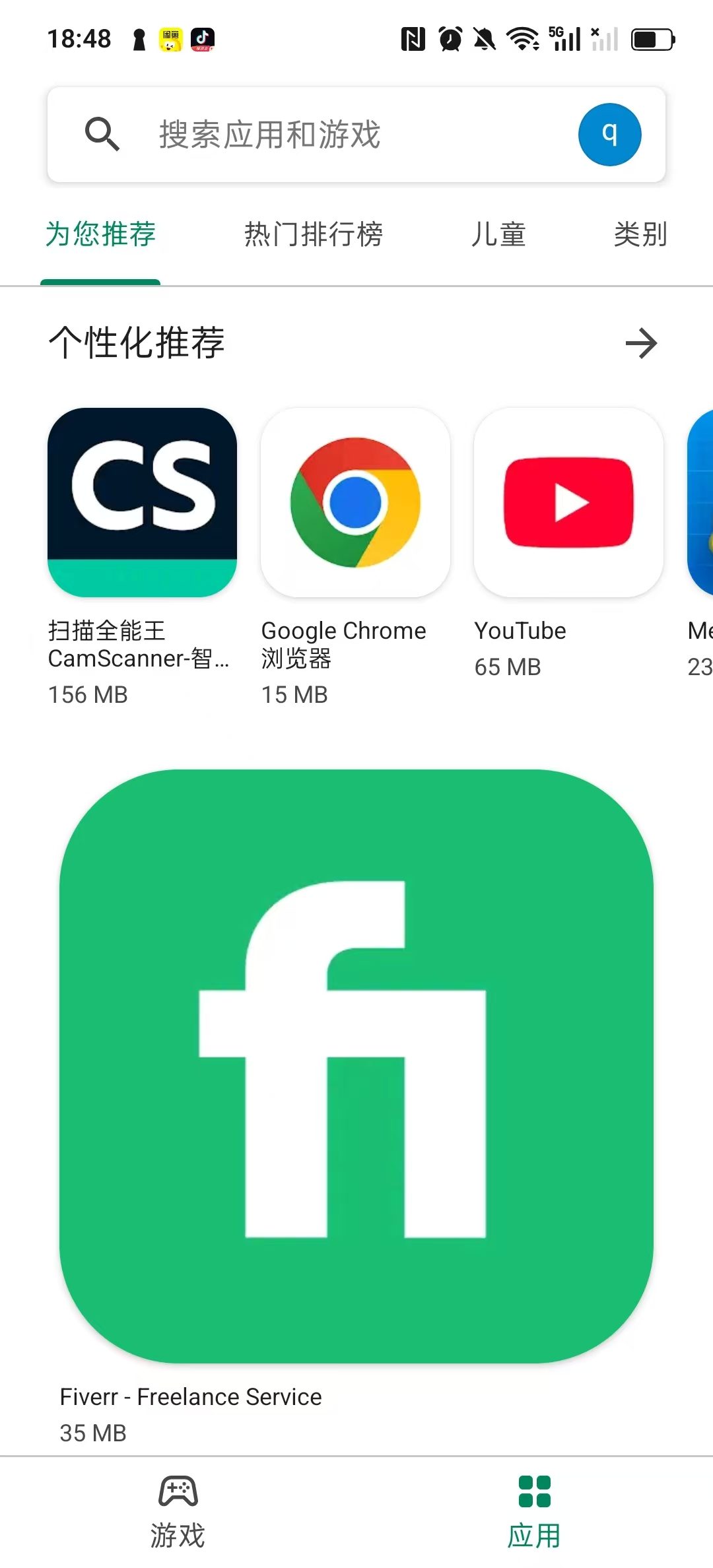
![[截图 2:Play 商店更新界面,显示两个应用正常下载]](https://media.shuijingwanwq.com/2026/06/2-2-465x1024.jpg)




本文可作为在 Android 手机上配置 wstunnel + WireGuard VPN 的通用参考。你需要提前准备好以下内容:
- 一台已部署 wstunnel 服务端和 WireGuard 服务端的服务器(参考 ZgoCloud + Wstunnel + WireGuard 提速 4 倍,Clash Verge Rev 自动分流与 443 端口防封实战)
- 为 Android 手机生成一个独立的 WireGuard 客户端配置,其中包含以下四项关键信息:
ip:分配给手机的内网 IP(例如10.7.0.3)public-key:客户端的公钥private-key:客户端的私钥pre-shared-key:预共享密钥(如有)下载本文提供的
ZgoCloud-Android-VPN.yaml配置文件模板后,请将这四项信息替换为你的实际值,其余配置(如server: 127.0.0.1、port: 51820等)保持不变。然后按照下面的步骤操作,即可在你的 Android 手机上成功启用 VPN。
📌 准备工作
你需要从以下链接下载五个文件:
| 文件名 | 用途 |
|---|---|
com.termux_1002.apk | 终端模拟器,运行 wstunnel |
com.termux.boot_1000.apk | 开机自启插件(可选) |
wstunnel(无后缀) | 隧道客户端程序 |
| FlClash | FlClash 客户端程序 |
ZgoCloud-Android-VPN.yaml | 你的专属 VPN 配置文件 |
注意:
wstunnel文件需要从wstunnel_10.5.5_android_arm64.zip 解压得到。解压后只保留里面的wstunnel文件。以下是前四个文件对应的官方网站和下载渠道:
文件名 软件名称 官方网址/下载渠道 简要说明 com.termux_1002.apkTermux F-Droid 仓库 一个功能强大的Android终端模拟器和Linux环境,是运行各类命令行工具的基础。 com.termux.boot_1000.apkTermux:Boot F-Droid 仓库 Termux的官方插件,用于实现开机时自动运行用户的脚本。 wstunnel(无后缀)Wstunnel GitHub Release 页面 一个高效的隧道工具,可将任意TCP/UDP流量封装在WebSocket协议中,以绕过网络限制。 FlClash.apkFlClash GitHub Release 页面 一个基于Clash.Meta内核、界面简洁且易于使用的代理客户端。 💡 官方下载提示
为了方便大家,我提供了这些文件的
通用官网或官方发布页。不同设备架构的兼容性可能不同,如果你需要自行下载最新版本,或希望适配特定手机型号(如x86_64架构),可以通过这些链接找到最新发布。兼容性提示:我下载的通用版本(如
*_universal.apk或*_arm64-v8a.apk)已适配绝大多数现代Android设备。如果你不确定,可直接使用我提供的这些文件。
⚠️ 安全提醒
考虑到网络环境的复杂性,强烈建议大家优先从上述官方或可信赖的应用商店下载和更新软件,以确保文件来源的安全性和可靠性。这样做虽然可能会增加几秒钟的操作时间,但能为你后续的使用提供更好的保障。
希望这份整理对你有帮助。如果还需要其他协助,随时可以告诉我。
将这些文件通过微信或 QQ 发送到手机上。发送后,微信可能会给 .apk 文件加上 .1 后缀(如 com.termux_1002.apk.1),稍后我们会处理。
一、安装 Termux 和 Termux:Boot
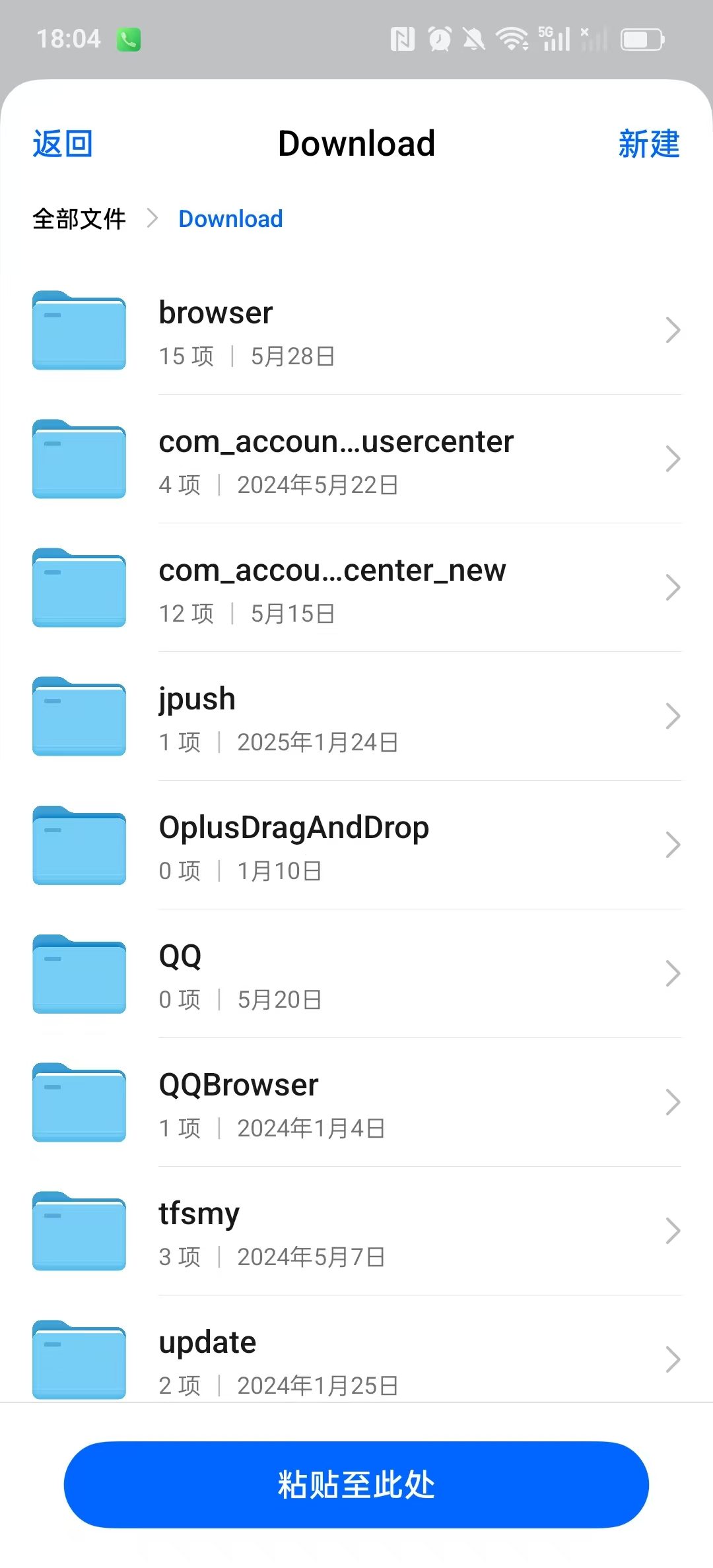
- 打开手机自带的「文件管理」App,找到
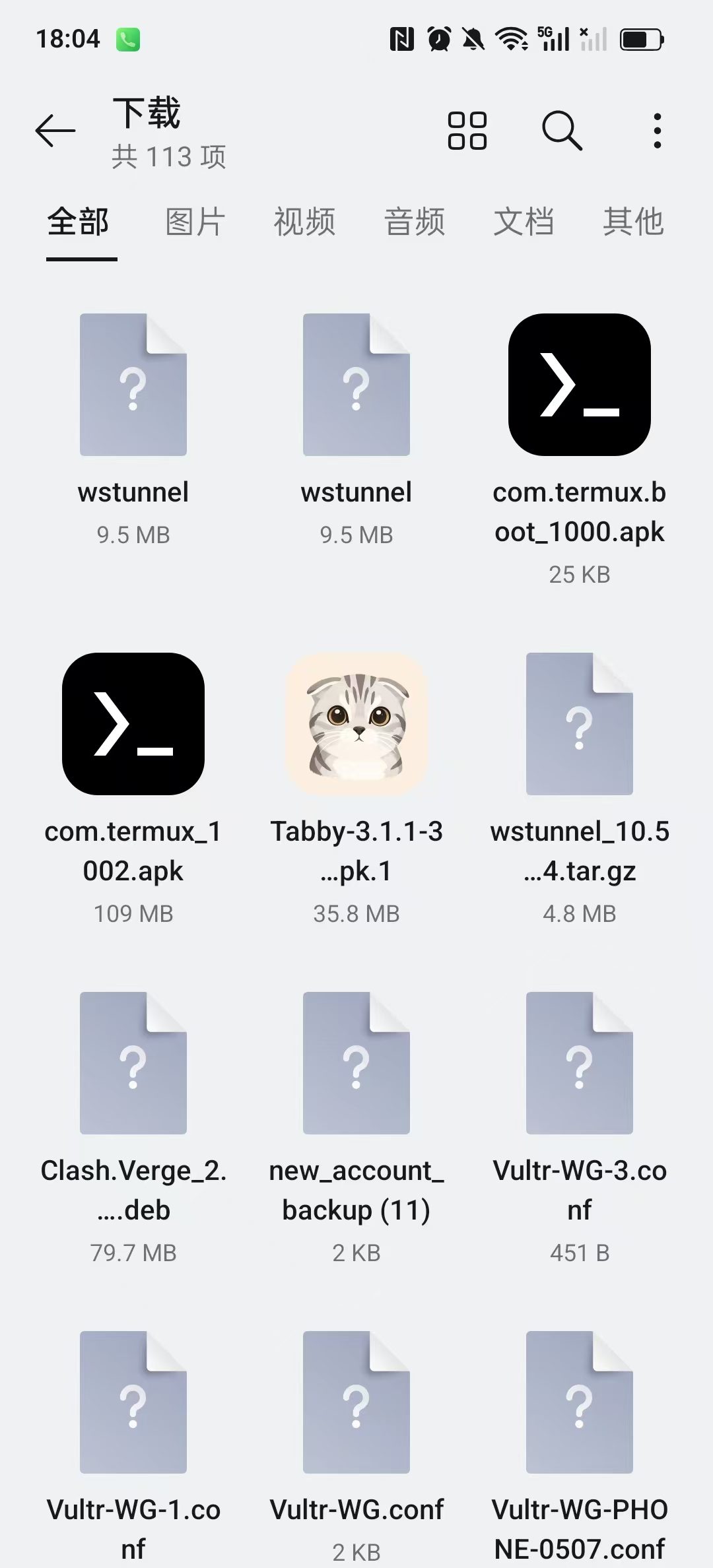
Download文件夹(或微信保存文件的目录)。 【截图位置:图12 展示了 Download 目录结构】 - 找到
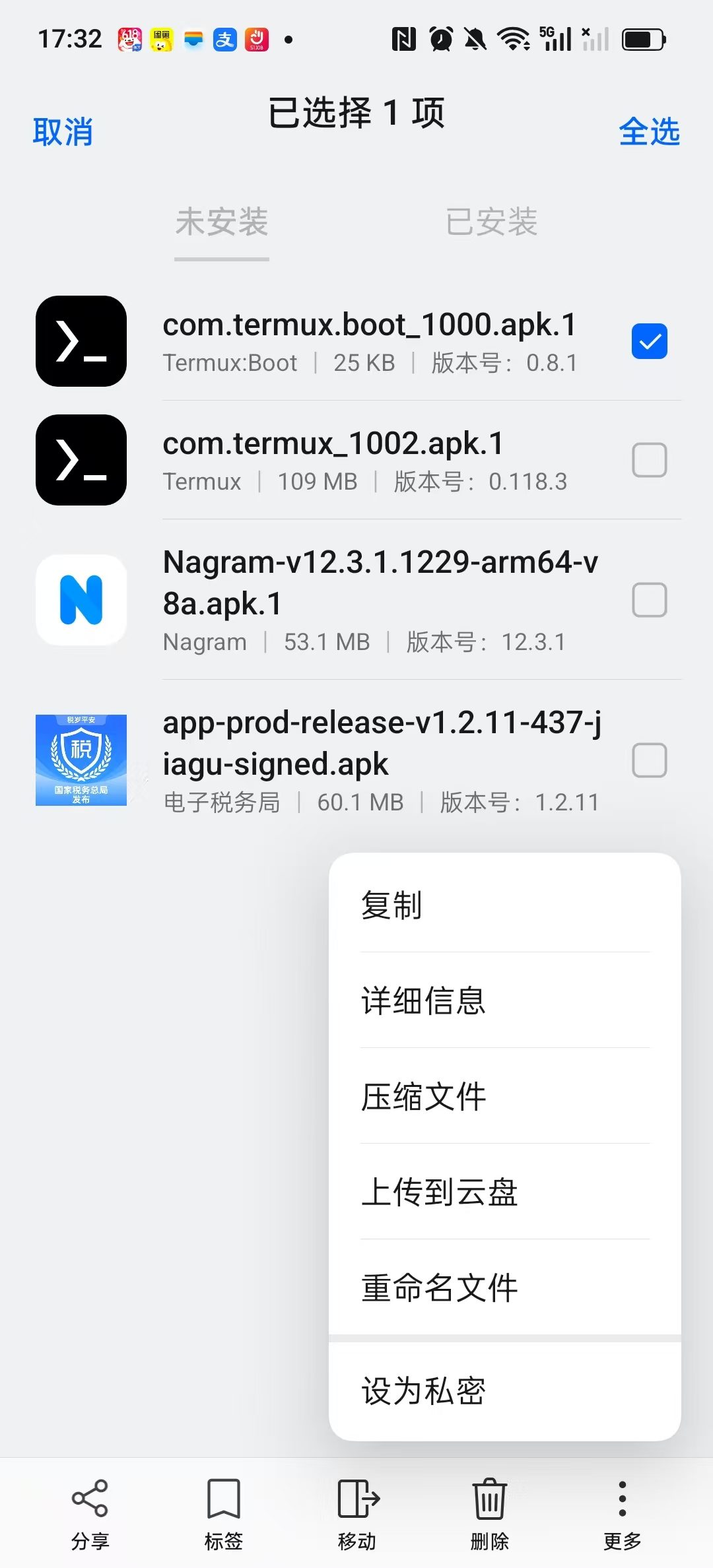
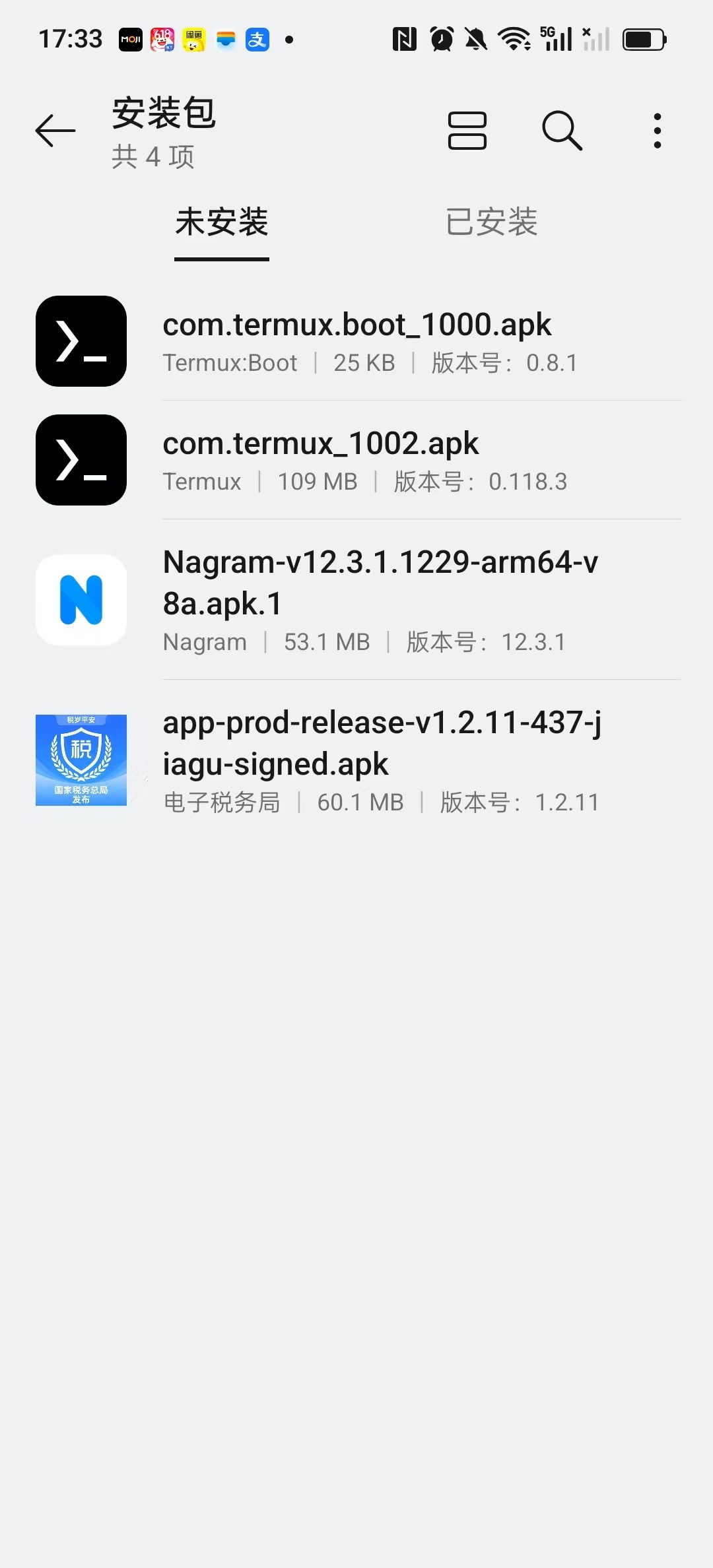
com.termux_1002.apk.1和com.termux.boot_1000.apk.1,长按它们,选择「重命名」,删除末尾的.1,变成.apk结尾。 【截图位置:图7、图8 展示了重命名前后的状态】 - 依次点击这两个 APK 文件进行安装。安装完成后,桌面会出现
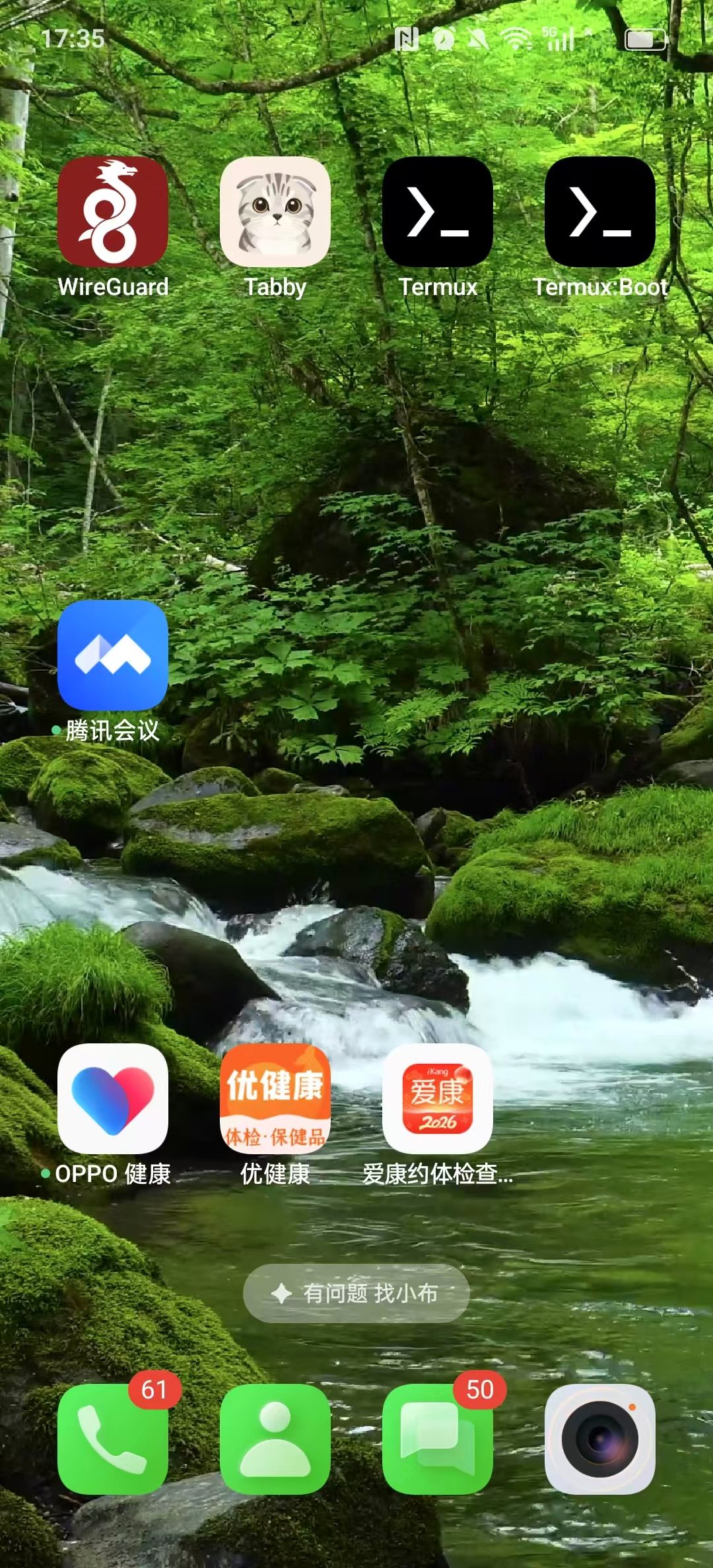
Termux和Termux:Boot两个图标。 【截图位置:图9 展示了桌面图标】 - 重要:安装完
Termux:Boot后,请务必点击它的图标打开一次。这一步是为了让系统允许它在开机时运行。
【截图位置:图12 展示了 Download 目录结构】
【截图位置:图7、图8 展示了重命名前后的状态】
【截图位置:图9 展示了桌面图标】
二、将 wstunnel 文件放入 Termux
- 在文件管理器中找到你发送的
wstunnel文件(无后缀,大小约 9.5 MB)。长按它,选择「移动」,然后粘贴到Download根目录下(即路径/sdcard/Download/)。 【截图位置:图13 展示了 Download 目录下的 wstunnel 文件】 - 打开
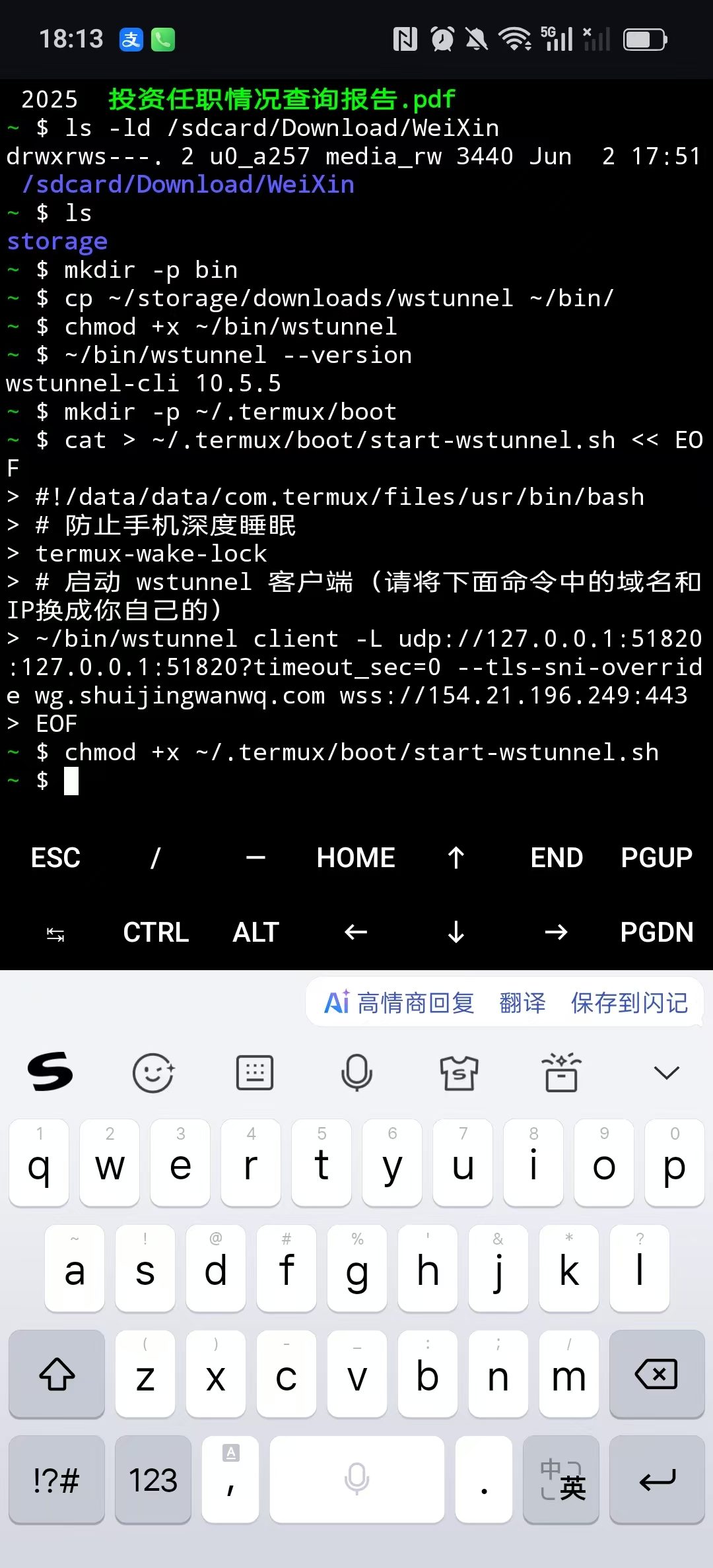
Termux应用,首次启动会进行初始化。然后依次输入以下命令:
   # 授权存储权限(会弹出系统窗口,点“允许”)
   termux-setup-storage

   # 创建 bin 目录
   mkdir -p ~/bin

   # 复制 wstunnel 文件到 Termux 的 bin 目录
   cp ~/storage/downloads/wstunnel ~/bin/

   # 赋予执行权限
   chmod +x ~/bin/wstunnel

   # 验证版本(应该显示 wstunnel-cli 10.5.5)
~/bin/wstunnel --version【截图位置:图13 展示了 Download 目录下的 wstunnel 文件】
【截图位置:图14 展示了上述命令的执行过程和成功结果】
三、创建 wstunnel 启动脚本
在 Termux 中继续输入以下命令,创建一个脚本,用于启动 wstunnel 客户端。
# 创建 Termux:Boot 专用目录(用于开机自启,可选)
mkdir -p ~/.termux/boot

# 写入脚本内容(请将域名和 IP 替换为你的 VPN 服务器信息)
cat > ~/.termux/boot/start-wstunnel.sh << EOF
#!/data/data/com.termux/files/usr/bin/bash
termux-wake-lock
~/bin/wstunnel client -L udp://127.0.0.1:51820:127.0.0.1:51820?timeout_sec=0 --tls-sni-override 你的域名 wss://你的服务器IP:443
EOF

# 赋予执行权限
chmod +x ~/.termux/boot/start-wstunnel.sh注意:请将
你的域名和你的服务器IP替换为实际值(我会提供给你)。或者自行从服务器中配置中查找。可参考:ZgoCloud + Wstunnel + WireGuard 提速 4 倍,Clash Verge Rev 自动分流与 443 端口防封实战
注意:cat 命令建议参考截图。如果是先试用我自建的 VPN,你的域名 与 你的服务器IP 可直接使用截图中的。
四、安装并配置 FlClash
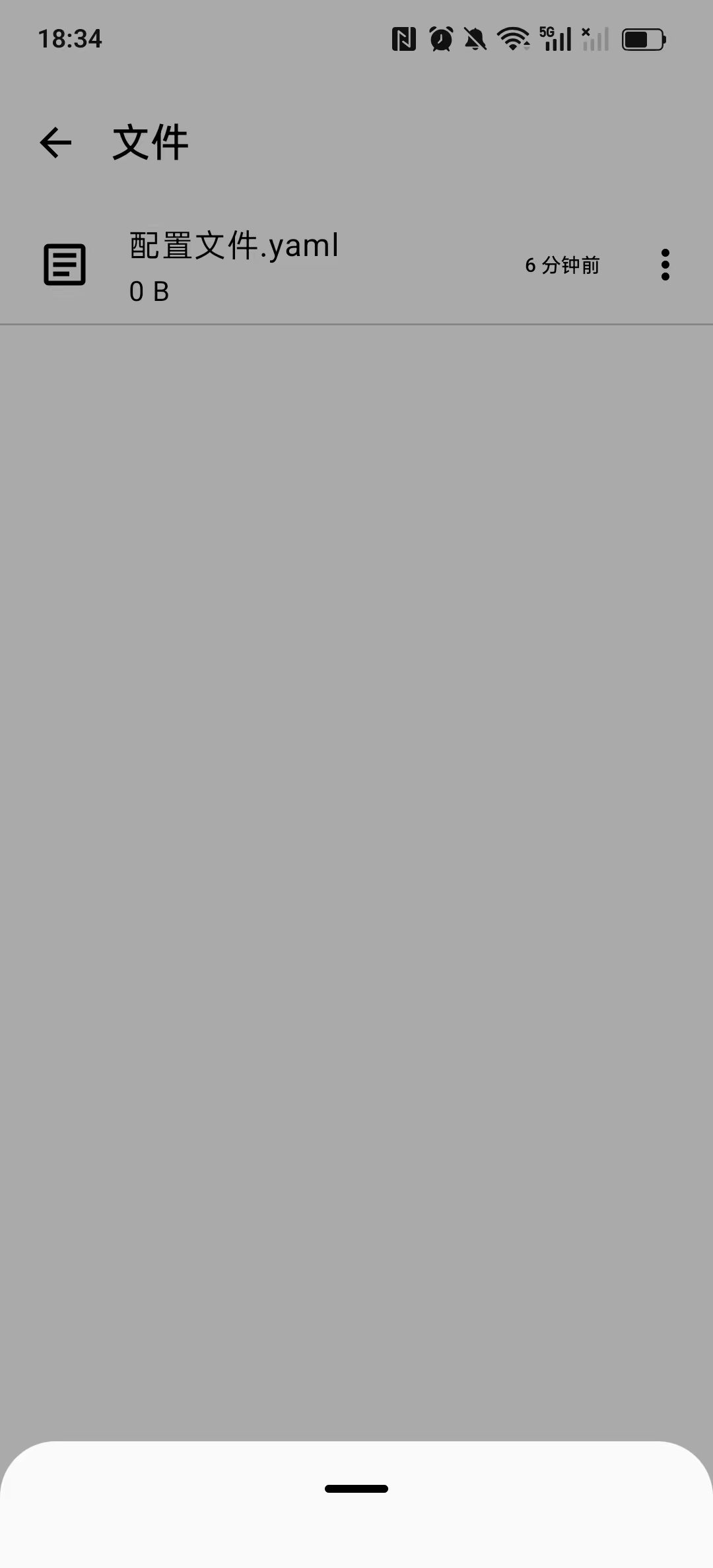
FlClash 是目前最稳定的 Clash Meta 安卓客户端,完美支持 WireGuard。之前安装过 Tabby,发现无法导入文件,遂放弃。如图16
- 下载 FlClash
访问 FlClash GitHub Releases,下载最新版的arm64-v8a-release.apk并安装。或者直接从本文中提供的链接进行下载。 - 导入配置文件
- 将你收到的
ZgoCloud-Android-VPN.yaml文件通过微信发送到手机,并保存到Download文件夹。 - 打开 FlClash,点击底部「配置」→ 右上角「+」→「从文件导入」。
- 浏览并选中该 YAML 文件。
- 检查配置(关键)
- 进入「配置」→ 点击刚导入的配置 →「编辑」。
- 找到
proxies下的ZgoCloud-WG,确保以下字段正确:server: 127.0.0.1port: 51820- 其他密钥保持与我提供的一致。
- 设置自动运行
- 点击底部「工具」→「应用程序」→ 开启 「自动运行」。
(这样每次打开 FlClash 就会自动连接 VPN,无需再点启动按钮)
五、授予系统权限(保证稳定运行)
为了让 Termux 和 FlClash 能在后台正常工作,需要进行以下设置:
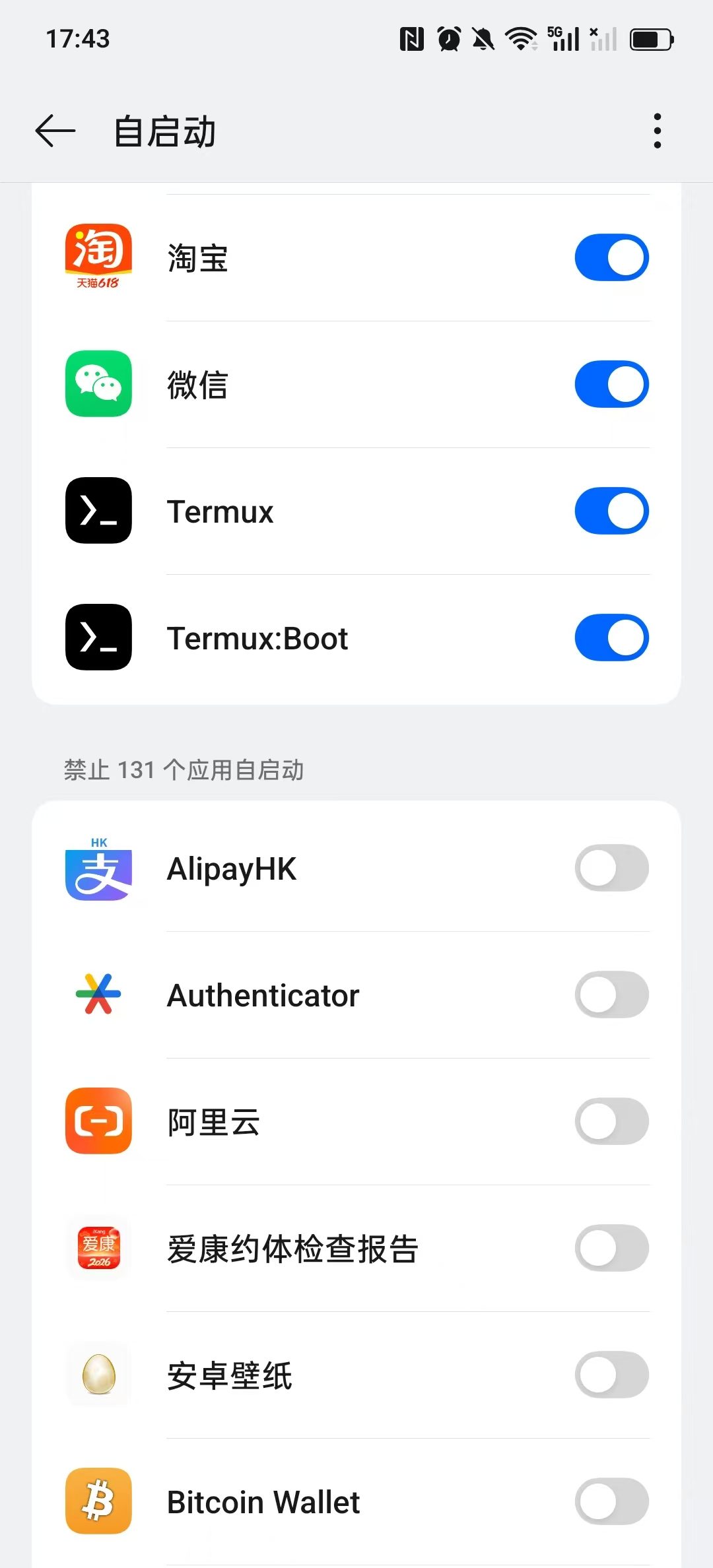
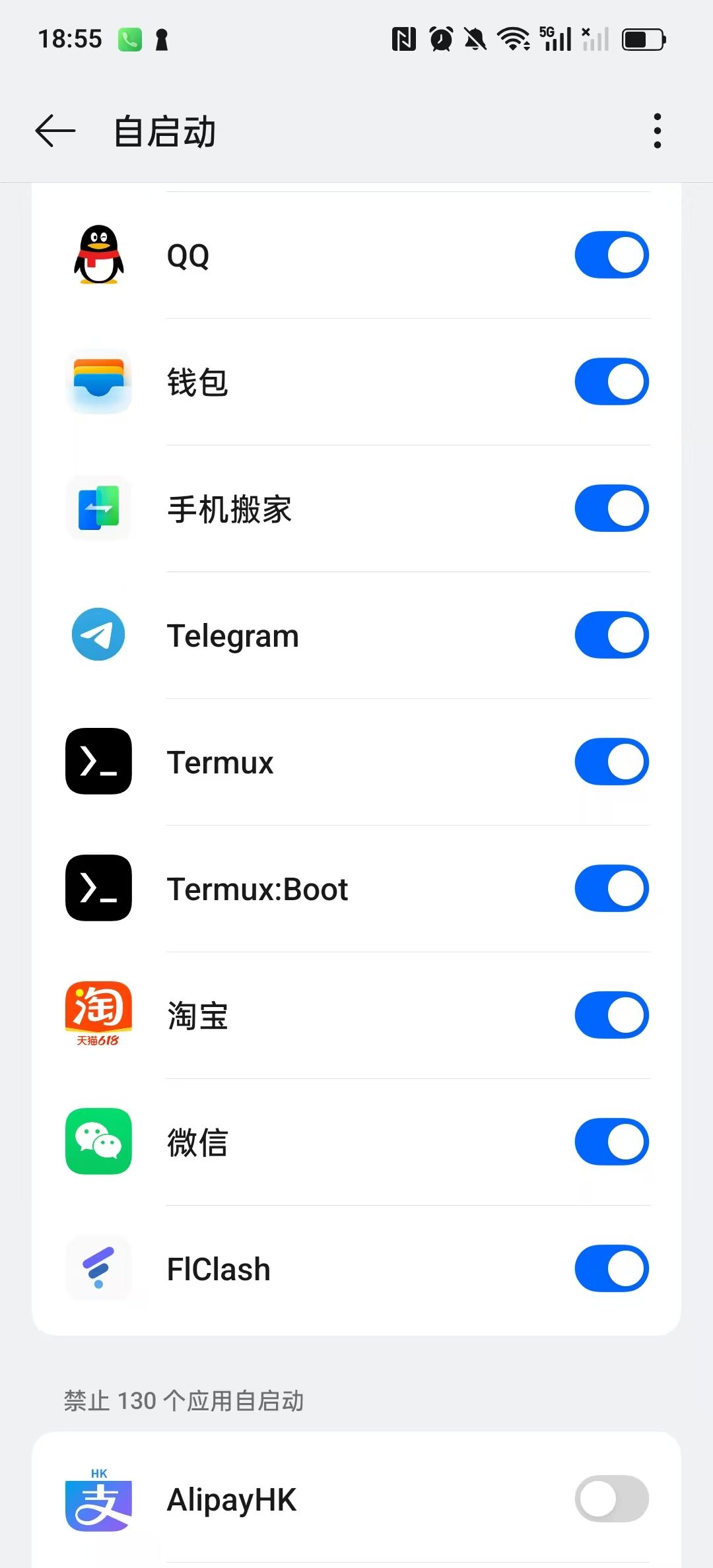
1. 自启动权限
- 打开手机「设置」→「应用」→「自启动管理」。
【截图位置:图10、图21 展示了自启动列表】 - 找到 Termux、Termux:Boot、FlClash,将它们全部开启。
2. 耗电管理(允许后台活动)
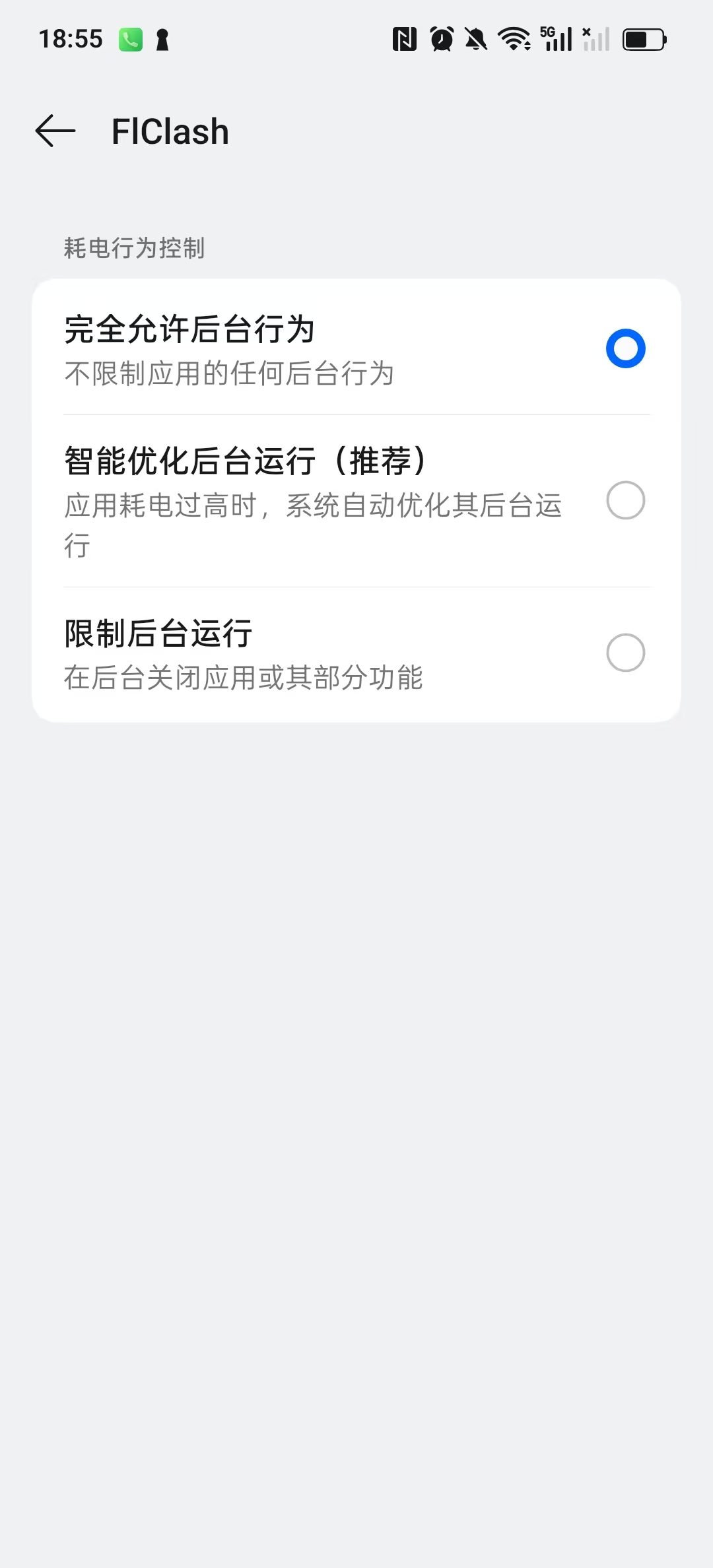
- 进入「设置」→「应用」→「应用管理」→ 找到 Termux、Termux:Boot、FlClash →「耗电管理」。
【截图位置:图20 展示了耗电行为控制】 - 选择 「完全允许后台行为」(或「不限制」)。
3. 锁定后台(防止被清理)(可选)
- 多任务界面(从屏幕底部上滑并悬停),找到 FlClash 卡片,向下滑动直到出现小锁图标,将其锁定。
六、启动 VPN
- 确认 wstunnel 已运行
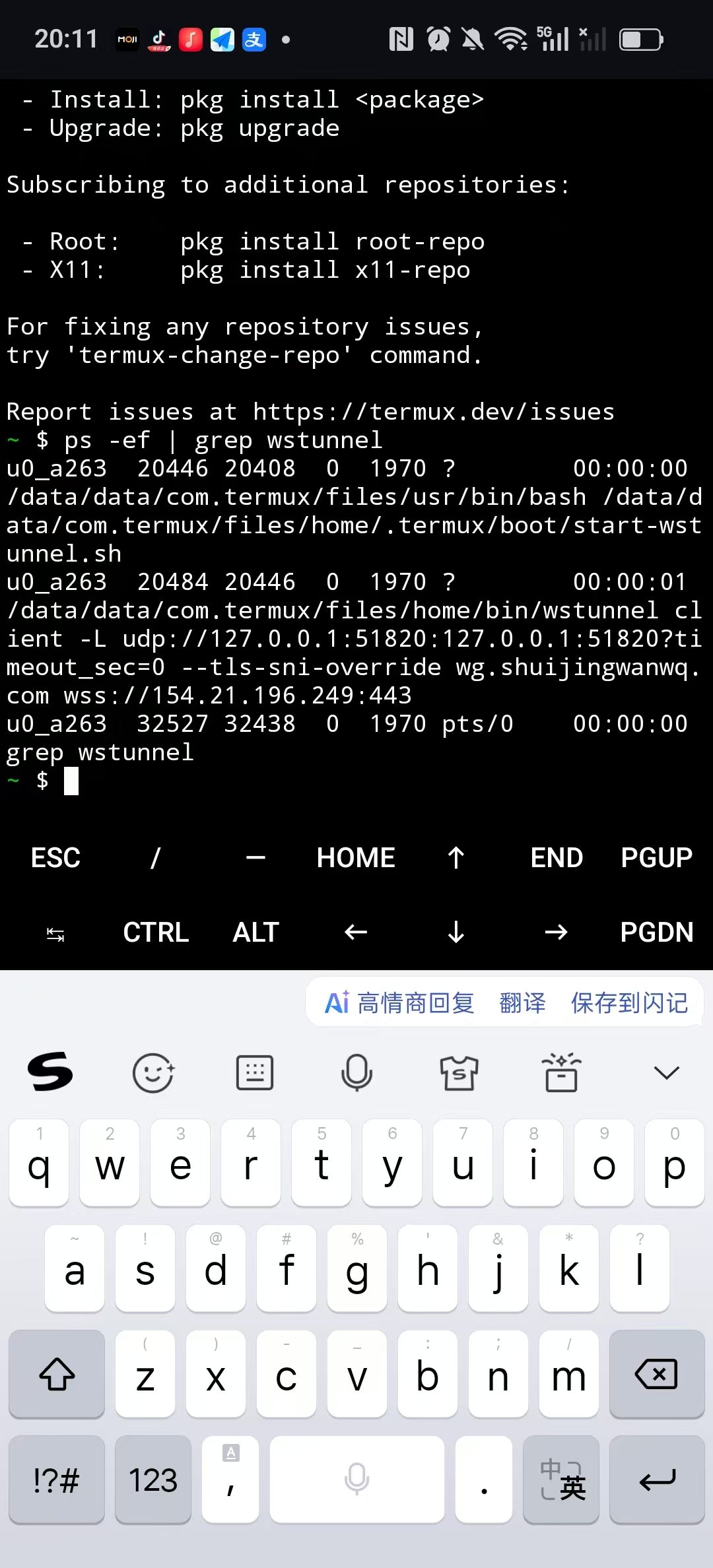
你可以重启手机,或者直接在 Termux 中手动运行脚本:
sh ~/.termux/boot/start-wstunnel.sh然后执行 ps -ef | grep wstunnel 检查进程是否存在。
【截图位置:图22展示了有进程的状态(正常情况应显示进程)】
- 打开 FlClash
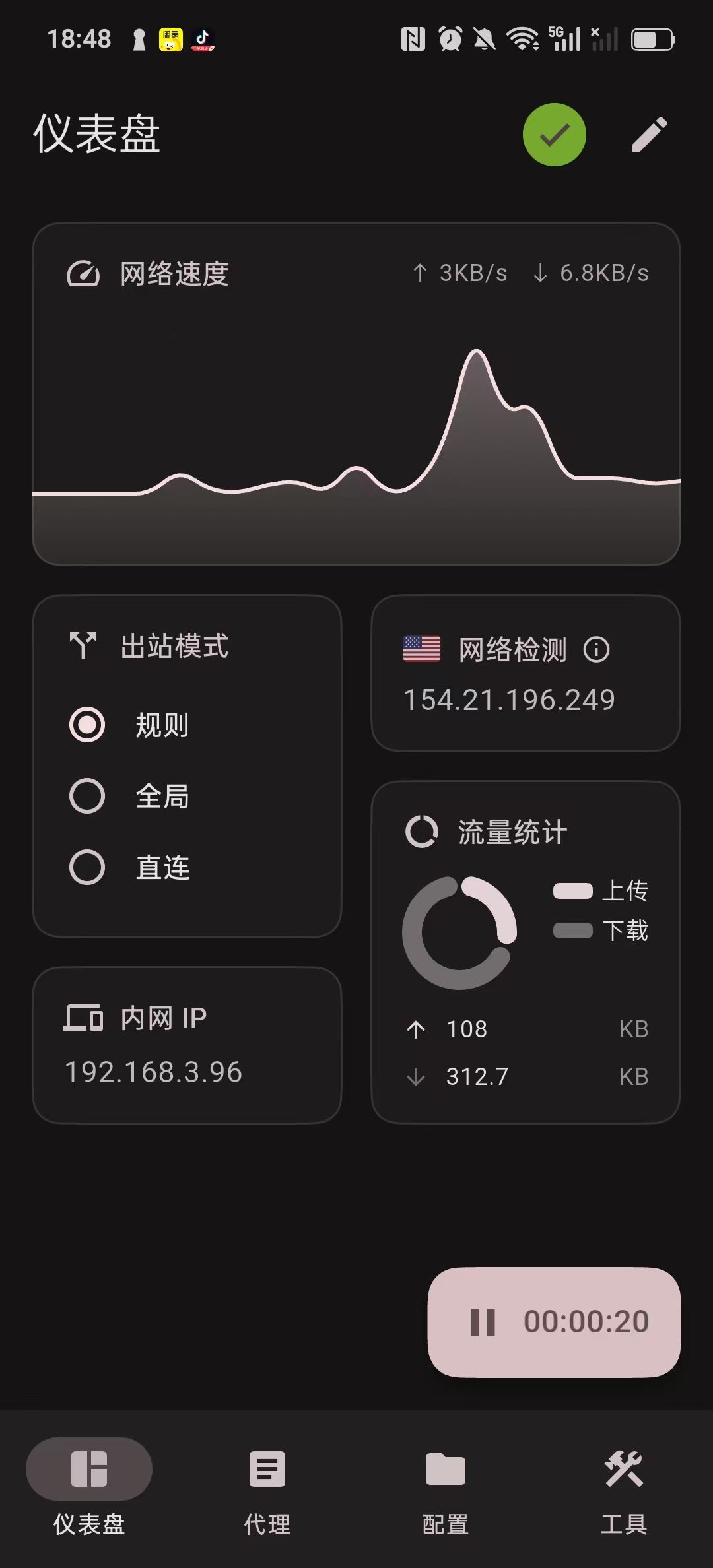
- 点击底部「仪表盘」→ 确保顶部的「出站模式」为「规则」。
- 点击右下角的 「启动」 按钮。
【截图位置:图17 展示了启动后的仪表盘界面】 - 系统会弹出 VPN 连接授权窗口,点击「确定」。
- 验证成功
- 状态栏出现 Termux、FlClash 图标。
- 打开浏览器访问
https://ip.sb,显示的 IP 应为你的 VPN 服务器 IP。
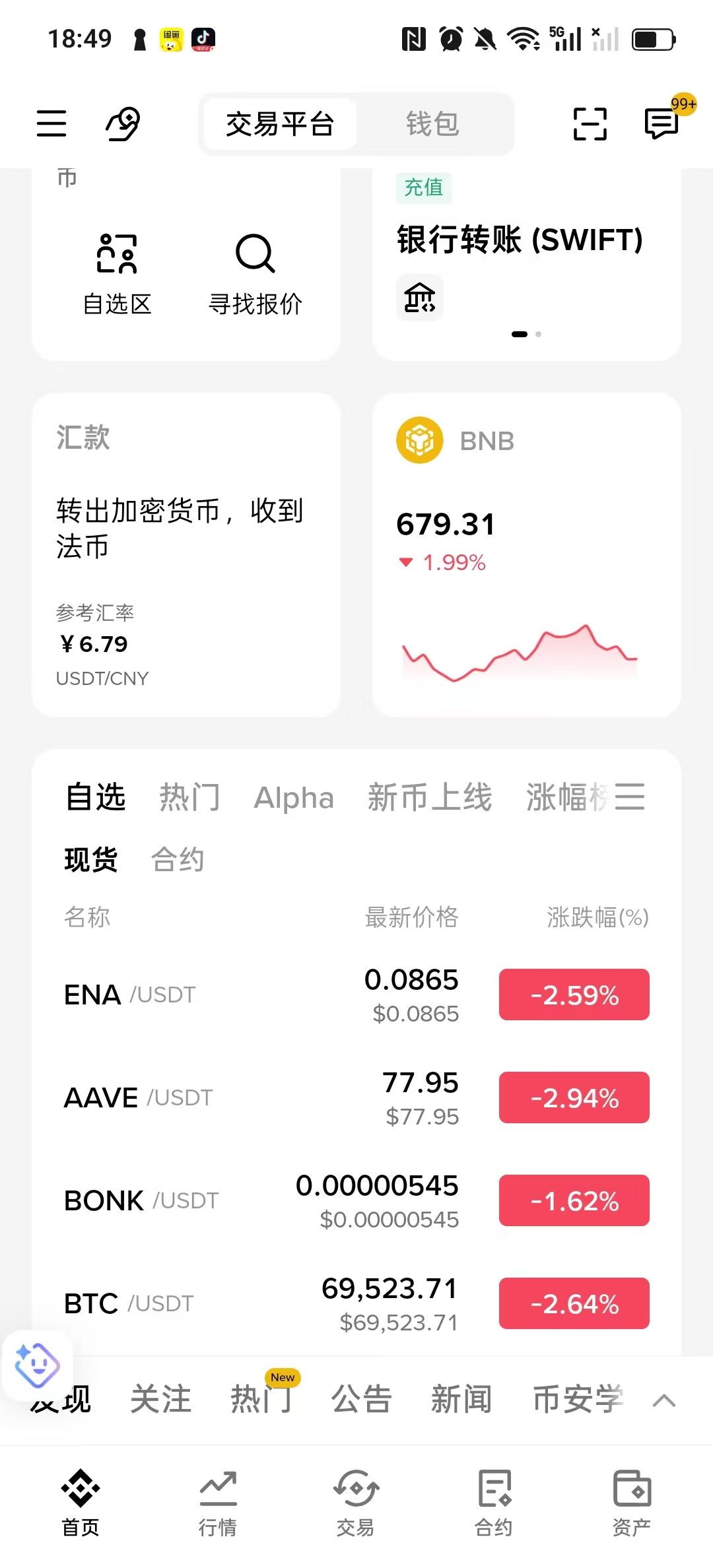
【截图位置:图18、图19 仅为示例,表示可以正常上网访问应用和网页】
七、日常使用说明
- 每次开机后,
wstunnel会自动运行(如果之前设置了开机自启脚本)。 - 只需手动打开 FlClash,它就会自动连接 VPN。
- 如果不想手动打开 FlClash,可以在系统「自启动管理」中开启 FlClash,但部分手机可能无效。手动打开仅需几秒,不影响体验。
八、常见问题排查
| 现象 | 可能原因 | 解决方法 |
|---|---|---|
| FlClash 启动后无法上网 | wstunnel 未运行 | 在 Termux 中执行 ps -ef | grep wstunnel,无进程则重启手机或手动运行脚本。注:重启手机后,建议可以等待3分钟左右。 |
| 打开 FlClash 后 VPN 图标一闪就消失 | 后台权限不足 | 检查「耗电管理」是否设为「完全允许后台行为」 |
Termux 提示 Permission denied | 未正确复制 wstunnel | 执行 termux-setup-storage 重新授权,再复制 |
| 微信发送的文件找不到 | 文件被改名或移到了子目录 | 用手机文件管理器搜索 wstunnel,然后移动到 Download 根目录 |
| 重启后 wstunnel 未自启 | Termux:Boot 未打开过一次 | 点开一次 Termux:Boot 图标,然后重启手机 |
九、获取帮助
如果按照本教程操作仍无法使用,请联系我,并附上以下截图:
- Termux 中执行
ps -ef | grep wstunnel的结果 - FlClash 仪表盘界面
- 手机「自启动管理」中相关 App 的状态
我会尽快协助解决。
祝使用愉快!
🚀 推荐 VPS(WireGuard / Clash / 自建 VPN 专用)
本系列方案推荐使用 Vultr VPS 作为基础服务器环境:
✔ 支持 WireGuard / Clash / VPS 架构部署
✔ 全球多机房节点可选
✔ 稳定适合长期运行的网络服务
👉 点击访问 Vultr(推荐注册入口)
💡 新用户优惠说明
Vultr 官方可能会针对新用户提供一定的试用额度或促销活动,例如:
– 最高可能获得 $300 新用户测试额度
– 用于 VPS 部署与测试用途
– 是否生效取决于 Vultr 官方活动规则及账户条件
⚠️ 不同地区、时间或账户类型可能存在差异。
⚠️ 重要说明
本站提供的链接为 Vultr 官方联盟推广链接,用于推荐 VPS 服务。
所有优惠活动均由 Vultr 官方提供与解释,本网站不保证所有用户均可获得相同促销权益。
拒绝反复折腾|专属 WireGuard VPN 远程部署与优化服务
本系列长期记录 WireGuard、Clash、VPS、DNS、Linux 网络环境和 AI 工具访问优化等实践。如果你不想反复踩坑、折腾服务器与协议配置,可以联系我做一次远程排查或专属方案部署。
适合以下用户:
✅ ChatGPT、Claude、Gemini 等 AI 工具使用者
✅ 海外远程办公用户
✅ 技术学习与开发环境访问需求
✅ 不想长期折腾 VPS 与代理配置的用户
✅ 希望拥有专属节点而非公共机场的用户
服务内容:
✅ 远程代搭建:在你自己的服务器上部署专属 WireGuard VPN,数据完全掌控。
✅ 免费试用:可申请免费试用我的自建节点,再决定是否继续。
✅ 分流优化:针对 AI 工具、开发环境及日常使用进行优化。
✅ 问题排查:协助排查连接失败、速度慢、DNS 异常、规则配置等常见问题。
如需了解方案或申请试用,请直接联系我,并注明:VPN 咨询。
联系方式:
Telegram:@shuijingwan
微信:13980074657
邮箱:shuijingwanwq@gmail.com
评论
一条对“Android 下 ZgoCloud + Wstunnel + FlClash VPN 配置”的回复
[…] […]