
没有不值得去解决的问题,也没有不值得去学习的技术!

WordPress Twenty Twenty-Five 全局宽度布局实操笔记:宽屏全幅+大屏限宽配置方案

页眉导航宽度异常问题:导航被内容宽度限制(图 4)

从经典到块:主题迁移

从Hueman到Twenty Twenty-Five,主题切换与多语言菜单配置

(1) 从Hueman到Twenty Twenty-Five,主题切换与多语言菜单配置

经过以上步骤,语言切换器最终在页面上的效果符合预期。(见图 9)

(2) 在 WordPress 2025 主题中,把 Polylang 语言切换器移到右上角的完整记录

页眉导航宽度异常问题:导航被内容宽度限制(图 4)

(3) WordPress Twenty Twenty-Five 全局宽度布局实操笔记:宽屏全幅+大屏限宽配置方案

中文(中国)前台首页:66主内容文章+33标准化侧边栏,区块正常显示(对应图6)

(4) 实操|WordPress Twenty Twenty-Five 区块主题 Text Blog Home 改造经典两栏首页(双语无损适配)

改造完成最终首页效果(图5)

(5) WordPress Twenty Twenty-Five 两栏首页改造:Text Blog 小图列表模板完整实操记录

图11:样式重写后下拉美观,但层级子分类在原生 Option 标签下以空格缩进表示

(6) 分类列表下拉菜单的美化与渲染机制调试实录

图3:应用修正后的 CSS,日历占据了应有的侧边栏宽度,有文章的日子用主题同色系进行了高亮,悬停时会变黑

(7) 修复日历在侧边栏“占不满”的问题:WordPress 2025 主题日历样式优化

图5:English 下的页面显示第二个 Language Visibility 区块

(8) 为博客首页侧边栏添加多语言「个人品牌」区块

图4:调整后的分页效果

(9) 一次 FSE 分页丢失的排查与修复:从纯布局样板到查询循环

在英文页面(https://www.shuijingwanwq.com/en/)中,日历上每个日期点击后跳转的链接仍然是 https://www.shuijingwanwq.com/2026/06/08/ 的形式,而不是预期的 https://www.shuijingwanwq.com/en/2026/06/08/。

(10) WordPress 2025 主题 + Polylang:修复日历链接缺少语言目录的完整记录

图4:中文站点,下拉菜单样式美观,显示“选择年份”。

(11) 优化 WordPress 2025 主题页脚:多语言导航、社交链接与归档下拉栏的完整改造记录

图2:分类页单栏效果

(12) 从单栏到两栏:WordPress分类页统一首页侧边栏及列表结构的实操记录

套用上述代码后,标签云立刻有了质的飞跃:

(13) 告别参差不齐!只用 CSS 打造适配 2025 主题的现代标签云

搜索“alipay”的结果,每篇文章都带了一张大尺寸的特色图片,紧跟着就是完整的正文内容。我的文章里还有代码片段,全都被拉出来显示在列表里,页面无限拉长,排版也乱糟糟的。如图1

(14) 搜索结果页太长了?我给WordPress 2025主题做了一次“断舍离”

在英文页面 https://www.shuijingwanwq.com/en/ 中,22 号显示蓝色链接

(15) WordPress 日历在 Polylang 多语言环境下的兼容性修复实践

Network检查确认:如图3

(16) WordPress主题迁移:Emoji处理代码是否需要保留?

图2 Site Wide Header

(17) WordPress 标签页 noindex 优化:从主题迁移到代码重构的实践分享

最近,我在检查我的 WordPress 网站时,发现浏览器开发者工具的控制台里出现了几个令人不安的红色错误信息:

(18) WordPress 控制台报错排查实录:从 jQuery 冲突到百度统计警告

再次无效后,我决定使用Auto Insert,Location选择"Frontend Only",并在代码中确定插入位置(图5)。

(19) 从Ad Inserter到WPCode:CTA配置迁移与优先级实现

我重新审视了这篇文章的内容,发现文章中直接包含了 WPCode 的简码调用:wpcode。如图4

(20) 记一次由 WPCode 简码引发的 WordPress 500 致命错误排查全记录

图6:Chrome无痕模式下,Logo和Favicon均显示正常

(21) 记一次 WordPress 2025 主题 Logo 与 Favicon 的折腾之旅

新的实现方式:基于WPCode Location的优化方案

(22) 从Ad Inserter到WPCode:CTA配置迁移与优化实践

初始配置(图1)

(23) WPCode代码片段插入顺序问题:理论与实践的差距

图 2:区块右侧面板的“额外 CSS”输入框。

(24) 优化 WordPress 热门文章列表间距,提升阅读体验

页面底部出现横向滚动条。

(25) WordPress 页面出现横向滚动条?一次从 CSS 到区块编辑器的完整排查记录

图 3:最终效果——浏览器标签栏、WordPress 编辑器及网站 Logo 显示正常,方块感基本消失

(26) AI 生成的 Logo 还有白边?借助 ChatGPT Plus,彻底解决 WordPress Favicon 方块感

图 4:控制台出现 availableWidth=0

(27) WordPress 归档页 AdSense 报错 availableWidth=0:从横向滚动条到 Gutenberg 区块结构的排查全过程

从经典到块(终章):主题迁移结束,我决定停止折腾

(28) 从经典到块(终章):主题迁移结束,我决定停止折腾

图3:WebPageTest 总览

(29) 🧪 WordPress 主题性能对比实测:Hueman vs Twenty Twenty-Five(CDN上线前基线)

图1:移动端访问旧文章时,图片没有正常居中缩放

(30) WordPress 旧文章移动端图片错位排查:经典编辑器 Caption 固定宽度与缓存验证全过程

如图4:最终 Header 展示效果

(31) Header 诗词微内容系统实战:从动态动画到稳定静态组件的收敛过程

前言

Twenty Twenty-Five(2025)是区块式全站点编辑器主题,自带两套全局宽度控制:内容宽度宽幅宽度,可以实现「小屏全屏铺满、高分大屏自动居中留白」的效果。
本文结合我1920×1080 Ubuntu 26.04 设备实测,完整记录全局宽度设置、页眉导航宽度受限问题的解决过程,理论尽量简化,方便后续自行调试测试。

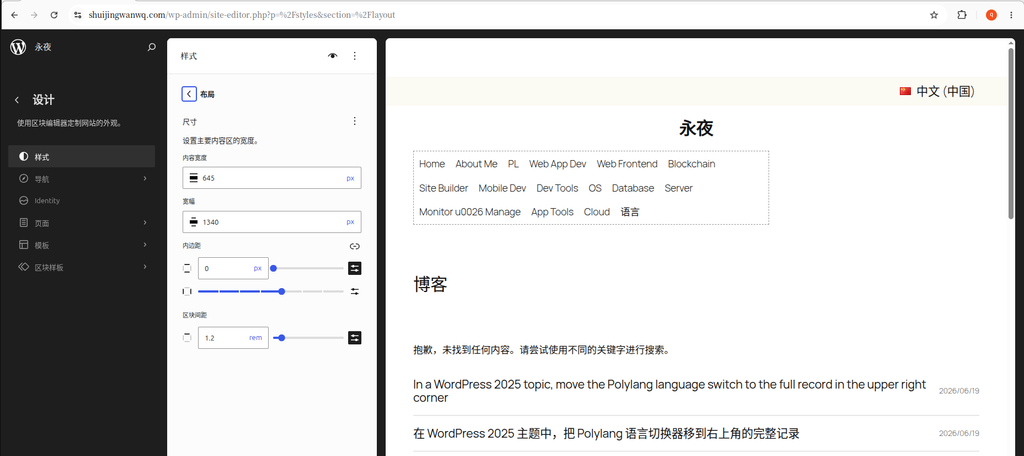
一、主题默认全局宽度参数(图1)

TT25出厂自带一套保守窄幅参数,适合传统文字博客,也是绝大多数人初始状态:
主题默认全局宽度参数(图1)
  1. 内容宽度:645px(文章正文、普通段落标准宽度)
  2. 宽幅宽度:1340px(大图、多列卡片、宽栏模块上限)
  3. 根内边距:上下0、左右普通档位

默认配置短板:
1920、2K、4K大屏下页面两侧大片空白,无法利用屏幕横向空间,不符合当下以及未来大屏浏览趋势。

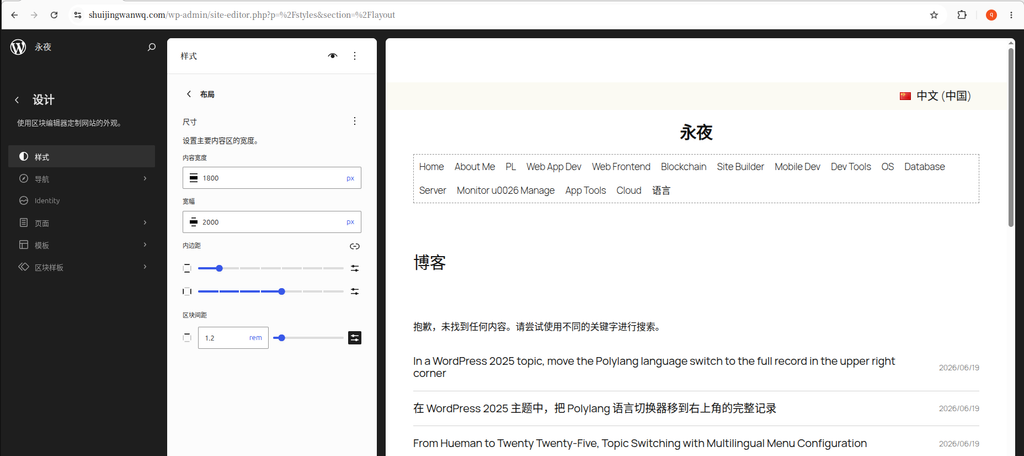
二、适配未来大屏的全局宽度自定义设置(图2)

我的设备:Ubuntu 26.04,显示器分辨率 1920×1080
调整目标:中小屏幕完整全幅铺满,高分大屏限制最大宽度,避免文字横向过长阅读疲劳。
适配未来大屏的全局宽度自定义设置(图2)

最终全局参数配置

  1. 内容宽度:1800px(正文、普通文字区块上限)
  2. 宽幅宽度:2000px(横幅、页眉、多栏卡片、大图模块上限)
  3. 根内边距:上下最小、左右普通

设置入口

后台 → 外观 → 编辑 → 设计(样式图标)→ 布局面板,直接填写数值保存即可。

效果逻辑(极简理解)

  1. 浏览器宽度<1800px:页面自动全屏铺满,无两侧硬留白;
  2. 浏览器宽度1800~2000px:正文拉满屏幕,宽幅模块完整展开;
  3. 浏览器宽度>2000px(2K/4K超宽屏):内容锁定最大宽度自动居中,两侧留白优化阅读。

三、前台文章页面实际展示效果(图3)

修改全局宽度并统一模板对齐后,前台文章详情页表现:
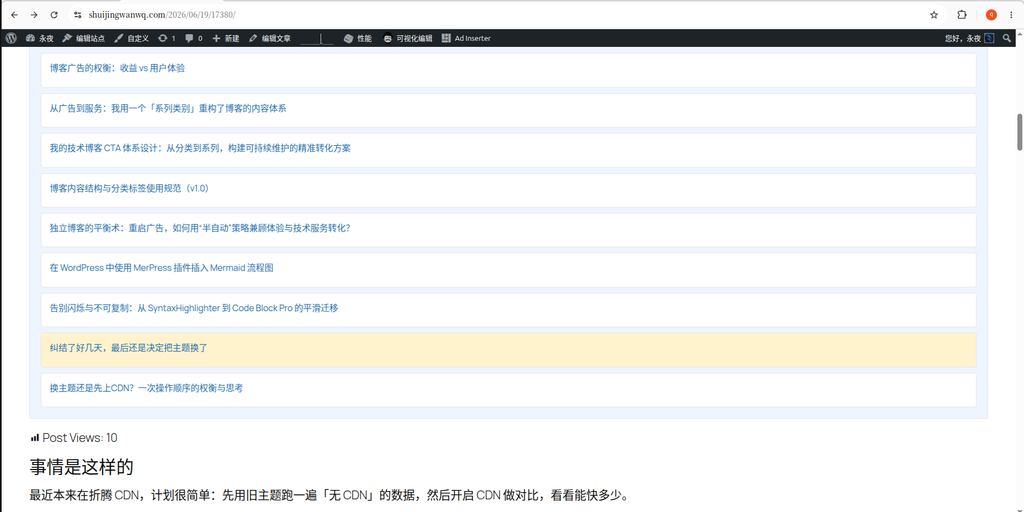
  1. 普通文字段落受1800px内容宽度约束,宽屏居中;
  2. 插入宽幅对齐的图片、表格、多列列表会延伸至2000px上限;
  3. 1280、手机等窄屏访客页面完整铺满,不会出现左右空白。

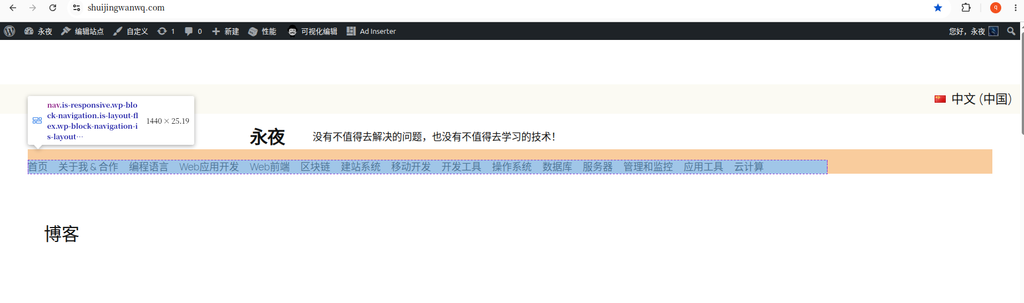
四、页眉导航宽度异常问题:导航被内容宽度限制(图 4)
页眉导航宽度异常问题:导航被内容宽度限制(图 4)

测试思路

直接修改全站正式参数风险高,先用小尺寸参数做对照测试,直观区分两条宽度边界:

临时测试参数:内容宽度 1440px,宽幅宽度 1680px

视觉区分:蓝色导航区块代表 1440 内容宽度,橙色页眉外层容器代表 1680 宽幅宽度。

问题现象

页眉导航被限制在1440px,橙色页眉两侧出现大量空白,明明设置了1680宽幅,导航却无法铺满宽幅区域。

根本原因

  1. 页眉外层、导航内层分组默认开启「内部区块使用内容宽度」,这个开关生效后,强制内部所有区块收缩至「内容宽度」,直接忽略全局宽幅尺寸;
  2. 补充说明:该开关不是全局总开关,不存在于全局样式面板,仅在单个分组 / 容器的区块设置面板内。

五、解决办法:关闭分组「内部区块使用内容宽度」(图5)
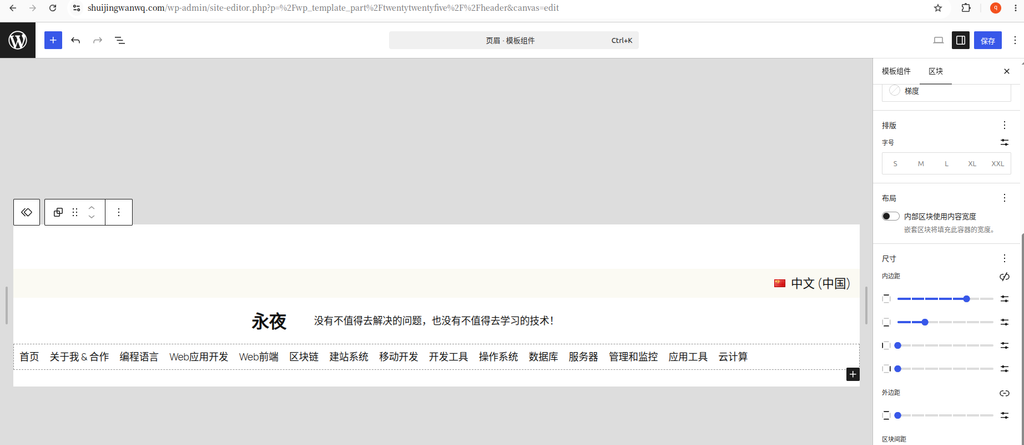
操作步骤(页眉模板内执行):

  1. 编辑站点 → 顶部模板下拉,切换至Header页眉模板;
  2. 选中页眉最外层橙色根分组,右侧「区块-布局」;
  3. 取消勾选「内部区块使用内容宽度」;
  4. 再选中包裹菜单的蓝色导航内层分组,同样关闭该开关;
    两层容器全部关闭后,才会解除1440px内容宽度的强制限制。

六、关闭开关后的最终视觉效果(图6)
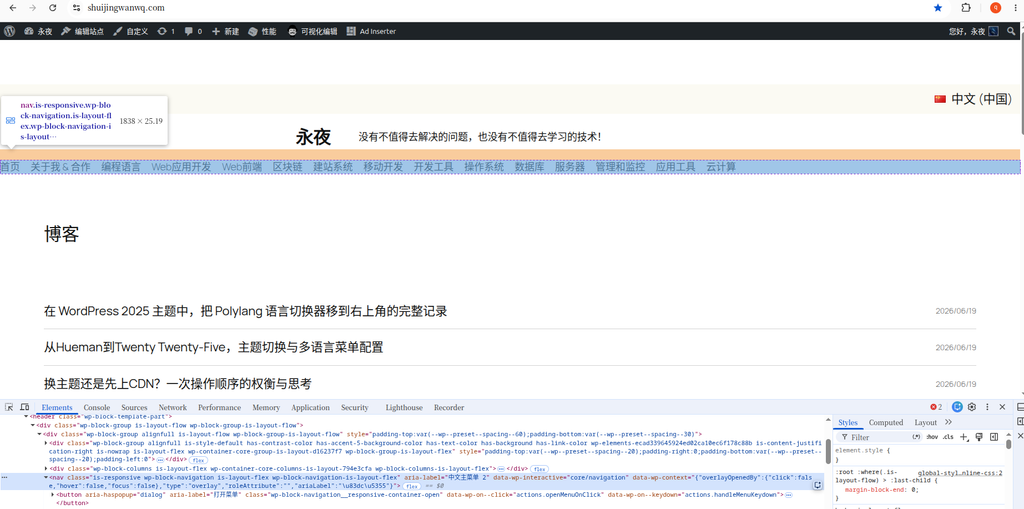
两层分组开关全部关闭完成,页面尺寸发生变化:

  1. 蓝色导航区块宽度变为1838px,橙色页眉容器同步撑满相同宽度;
  2. 导航完整铺满页眉,两侧橙色留白完全消失,实现宽幅全幅视觉效果;

补充说明

编辑器画布会忽略全局2000px最大宽度限制,预览数值偏大;前台无痕窗口访问网站会严格遵循全局宽幅上限,超2000px屏幕自动居中留白。

七、后续调试总结

  1. 长期正式参数保持:内容宽度1800px、宽幅2000px,适配未来大屏设备;
  2. 所有页面、文章、归档、搜索模板外层分组统一设置Full width全幅对齐;
  3. 页眉、页脚两层分组永久关闭「内部区块使用内容宽度」,无需重复修改;
  4. 后续可自行更换不同宽度数值测试,全局参数修改后全站同步生效,页眉无需二次调整。
在 WordPress 2025 主题中,把 Polylang 语言切换器移到右上角的完整记录 实操|WordPress Twenty Twenty-Five 区块主题 Text Blog Home 改造经典两栏首页(双语无损适配)

WordPress 网站维护、性能优化与博客运营咨询

本站已持续运营超过 10 年,累计发布 1000+ 篇原创技术文章,长期实践 WordPress 网站建设、CDN / Cloudflare 配置、缓存优化、Google SEO、广告变现和多语言网站运营。

如果你的 WordPress 网站遇到访问慢、缓存异常、插件冲突、广告不显示、SEO 基础结构混乱、CDN 配置不确定等问题,可以联系我做一次远程技术排查。

适合以下用户:
✅ 个人博客站长
✅ WordPress 网站运营者
✅ 独立开发者与内容创作者
✅ SaaS 产品官网运营团队
✅ 希望优化网站速度与稳定性的站点

服务内容:
✅ WordPress 速度优化
✅ Cloudflare / CDN / 缓存配置排查
✅ 插件冲突与页面异常排查
✅ AdSense 广告显示问题排查
✅ SEO 基础结构检查
✅ 博客运营与商业化咨询

如需了解方案或交流相关问题,请直接联系我,并注明:WordPress 维护咨询

联系方式:
Telegram:@shuijingwan
微信:13980074657
邮箱:shuijingwanwq@gmail.com

评论

发表回复

您的邮箱地址不会被公开。 必填项已用 * 标注

这个站点使用 Akismet 来减少垃圾评论。了解你的评论数据如何被处理