没有不值得去解决的问题,也没有不值得去学习的技术!

从单栏到两栏:WordPress分类页统一首页侧边栏及列表结构的实操记录

图2:分类页单栏效果

从经典到块:主题迁移

从Hueman到Twenty Twenty-Five,主题切换与多语言菜单配置

(1) 从Hueman到Twenty Twenty-Five,主题切换与多语言菜单配置

经过以上步骤,语言切换器最终在页面上的效果符合预期。(见图 9)

(2) 在 WordPress 2025 主题中,把 Polylang 语言切换器移到右上角的完整记录

页眉导航宽度异常问题:导航被内容宽度限制(图 4)

(3) WordPress Twenty Twenty-Five 全局宽度布局实操笔记:宽屏全幅+大屏限宽配置方案

中文(中国)前台首页:66主内容文章+33标准化侧边栏,区块正常显示(对应图6)

(4) 实操|WordPress Twenty Twenty-Five 区块主题 Text Blog Home 改造经典两栏首页(双语无损适配)

改造完成最终首页效果(图5)

(5) WordPress Twenty Twenty-Five 两栏首页改造:Text Blog 小图列表模板完整实操记录

图11:样式重写后下拉美观,但层级子分类在原生 Option 标签下以空格缩进表示

(6) 分类列表下拉菜单的美化与渲染机制调试实录

图3:应用修正后的 CSS,日历占据了应有的侧边栏宽度,有文章的日子用主题同色系进行了高亮,悬停时会变黑

(7) 修复日历在侧边栏“占不满”的问题:WordPress 2025 主题日历样式优化

图5:English 下的页面显示第二个 Language Visibility 区块

(8) 为博客首页侧边栏添加多语言「个人品牌」区块

图4:调整后的分页效果

(9) 一次 FSE 分页丢失的排查与修复:从纯布局样板到查询循环

在英文页面(https://www.shuijingwanwq.com/en/)中,日历上每个日期点击后跳转的链接仍然是 https://www.shuijingwanwq.com/2026/06/08/ 的形式,而不是预期的 https://www.shuijingwanwq.com/en/2026/06/08/。

(10) WordPress 2025 主题 + Polylang:修复日历链接缺少语言目录的完整记录

图4:中文站点,下拉菜单样式美观,显示“选择年份”。

(11) 优化 WordPress 2025 主题页脚:多语言导航、社交链接与归档下拉栏的完整改造记录

图2:分类页单栏效果

(12) 从单栏到两栏:WordPress分类页统一首页侧边栏及列表结构的实操记录

套用上述代码后,标签云立刻有了质的飞跃:

(13) 告别参差不齐!只用 CSS 打造适配 2025 主题的现代标签云

搜索“alipay”的结果,每篇文章都带了一张大尺寸的特色图片,紧跟着就是完整的正文内容。我的文章里还有代码片段,全都被拉出来显示在列表里,页面无限拉长,排版也乱糟糟的。如图1

(14) 搜索结果页太长了?我给WordPress 2025主题做了一次“断舍离”

在英文页面 https://www.shuijingwanwq.com/en/ 中,22 号显示蓝色链接

(15) WordPress 日历在 Polylang 多语言环境下的兼容性修复实践

Network检查确认:如图3

(16) WordPress主题迁移:Emoji处理代码是否需要保留?

图2 Site Wide Header

(17) WordPress 标签页 noindex 优化:从主题迁移到代码重构的实践分享

最近,我在检查我的 WordPress 网站时,发现浏览器开发者工具的控制台里出现了几个令人不安的红色错误信息:

(18) WordPress 控制台报错排查实录:从 jQuery 冲突到百度统计警告

再次无效后,我决定使用Auto Insert,Location选择"Frontend Only",并在代码中确定插入位置(图5)。

(19) 从Ad Inserter到WPCode:CTA配置迁移与优先级实现

我重新审视了这篇文章的内容,发现文章中直接包含了 WPCode 的简码调用:wpcode。如图4

(20) 记一次由 WPCode 简码引发的 WordPress 500 致命错误排查全记录

图6:Chrome无痕模式下,Logo和Favicon均显示正常

(21) 记一次 WordPress 2025 主题 Logo 与 Favicon 的折腾之旅

新的实现方式:基于WPCode Location的优化方案

(22) 从Ad Inserter到WPCode:CTA配置迁移与优化实践

初始配置(图1)

(23) WPCode代码片段插入顺序问题:理论与实践的差距

图 2:区块右侧面板的“额外 CSS”输入框。

(24) 优化 WordPress 热门文章列表间距,提升阅读体验

页面底部出现横向滚动条。

(25) WordPress 页面出现横向滚动条?一次从 CSS 到区块编辑器的完整排查记录

图 3:最终效果——浏览器标签栏、WordPress 编辑器及网站 Logo 显示正常,方块感基本消失

(26) AI 生成的 Logo 还有白边?借助 ChatGPT Plus,彻底解决 WordPress Favicon 方块感

图 4:控制台出现 availableWidth=0

(27) WordPress 归档页 AdSense 报错 availableWidth=0:从横向滚动条到 Gutenberg 区块结构的排查全过程

从经典到块(终章):主题迁移结束,我决定停止折腾

(28) 从经典到块(终章):主题迁移结束,我决定停止折腾

图3:WebPageTest 总览

(29) 🧪 WordPress 主题性能对比实测:Hueman vs Twenty Twenty-Five(CDN上线前基线)

图1:移动端访问旧文章时,图片没有正常居中缩放

(30) WordPress 旧文章移动端图片错位排查:经典编辑器 Caption 固定宽度与缓存验证全过程

如图4:最终 Header 展示效果

(31) Header 诗词微内容系统实战:从动态动画到稳定静态组件的收敛过程

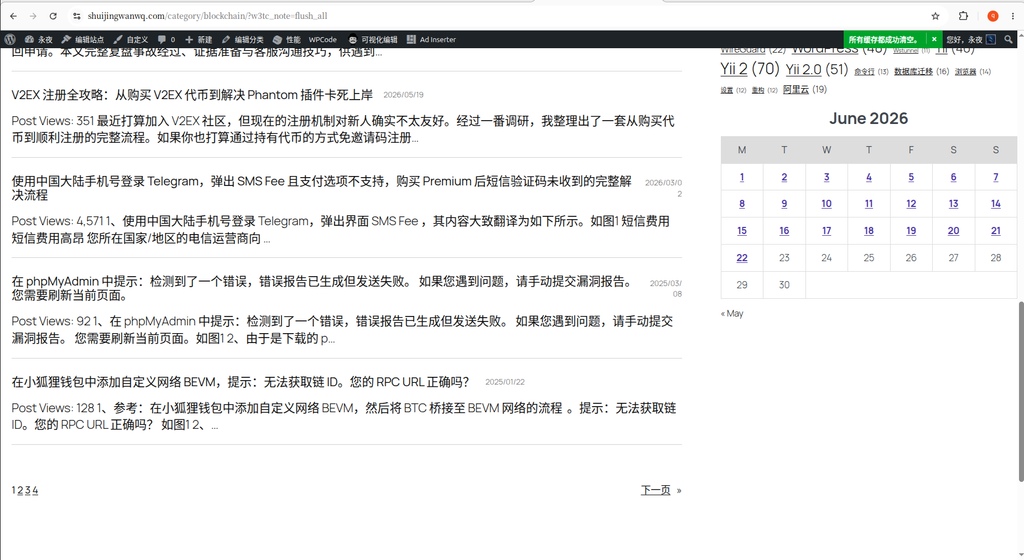
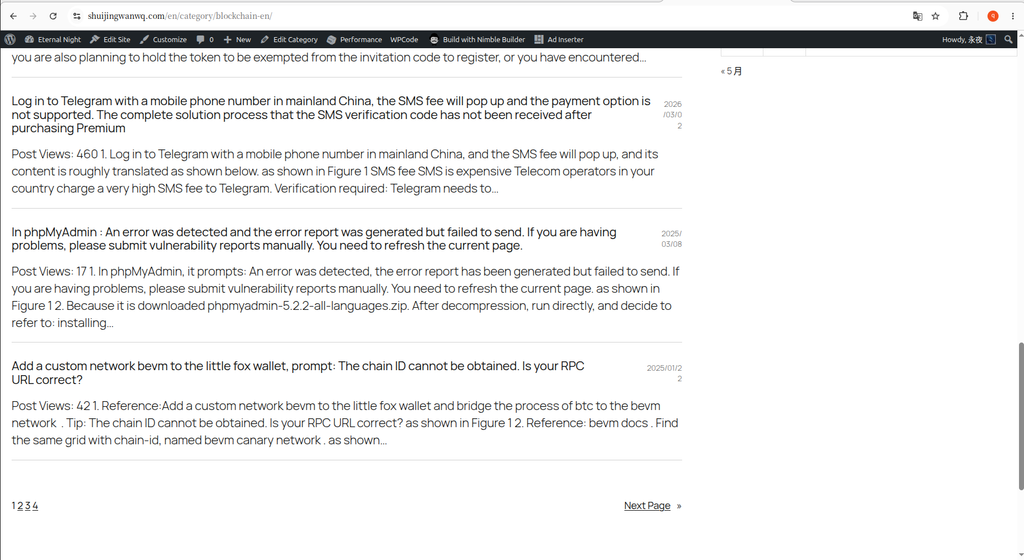
最近在优化我的技术博客时,遇到了一个小痛点。网站的首页(shuijingwanwq.com)采用了经典且信息丰富的左图右文+右侧边栏结构(见图1)。但分类页面(例如 .../category/programming-language/)却仍然保留了单栏的纯标题列表,右侧不仅缺少边栏,左侧列表也没有摘要,显得非常单薄,两边的视觉效果很不统一。
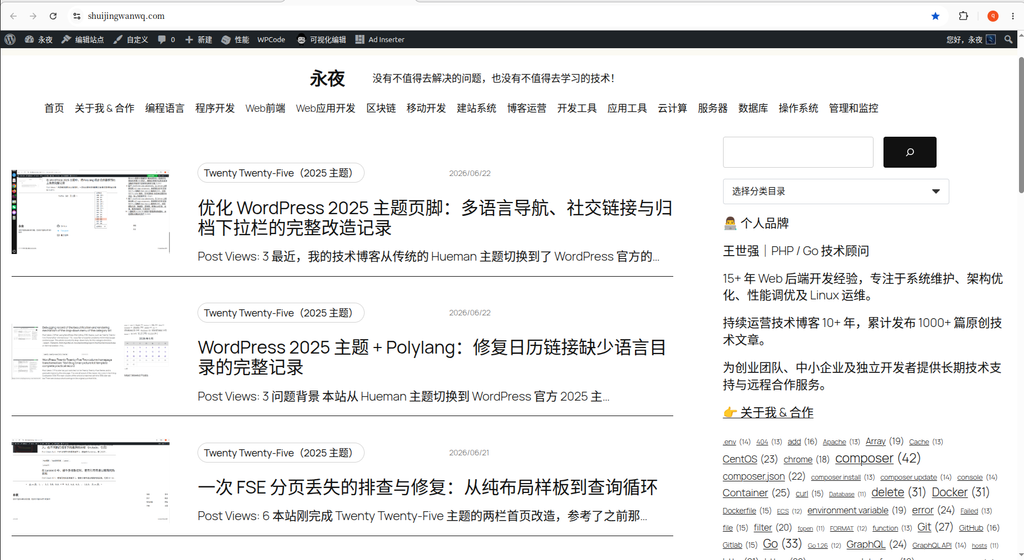
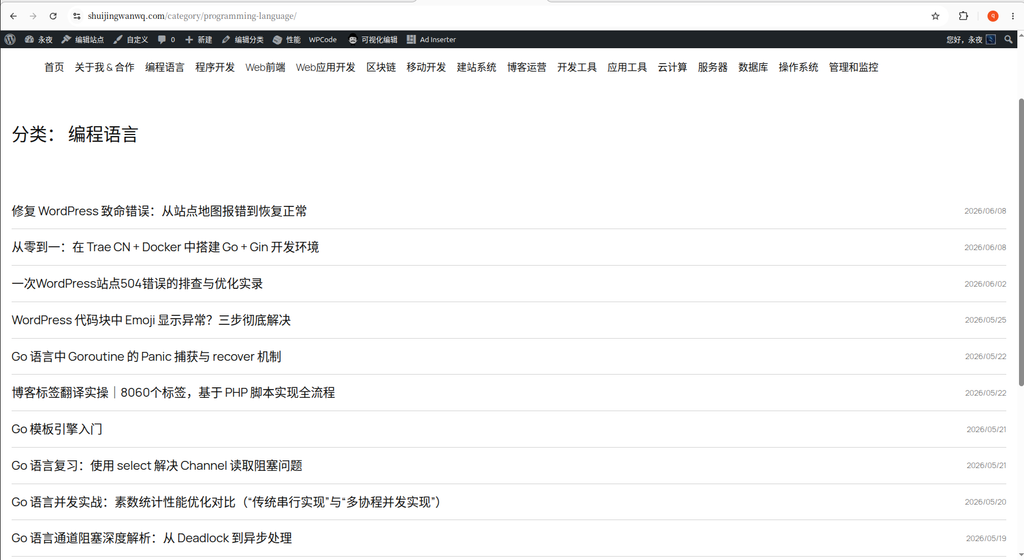
图1:首页两栏效果
图1:首页两栏效果


图2:分类页单栏效果
图2:分类页单栏效果

为了统一风格,我决定将分类页的模板修改为和首页一样的两栏布局,右侧引入边栏,左侧通过添加摘要拉高高度。以下是具体的改造过程,重点解析了FSE编辑器中的区块结构。

一、复制首页边栏结构

第一步非常快捷。在首页使用“编辑站点”功能进入编辑器,点击右侧边栏的任意区块。由于我的右侧边栏是由多个区块堆叠而成的,所以我直接选中包含了搜索、分类下拉、个人简介、标签云等功能的 “堆叠(Stack)” 区块。选中后,按下 Ctrl + C 进行复制。
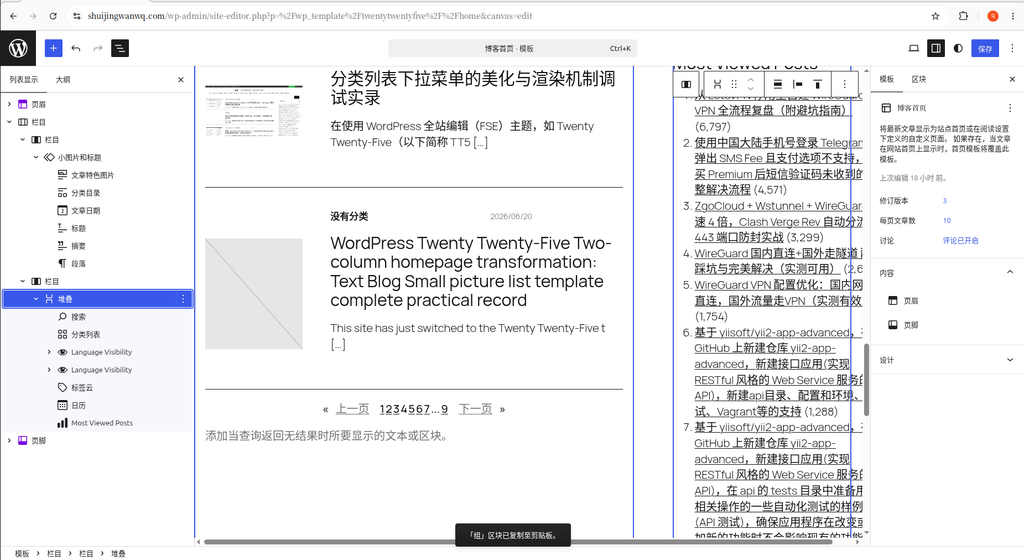
图3:选中首页右侧堆叠区块并复制
图3:选中首页右侧堆叠区块并复制

二、改造分类页为两栏布局并粘贴侧边栏

第二步,退出首页编辑,进入“所有归档”模板(这是分类、标签等存档页面的通用模板)。

在编辑器中,我先将原来单栏的布局,改成左右两栏的结构。接着在右侧空置的“栏目”中,按下 Ctrl + V 将刚才复制的侧边栏粘贴进来。

图4中的基础编辑器区块结构如下:

  • 左侧主栏(内容区):
    • (Group)
      • 归档标题 (Archive Title)
      • 项目描述 (Term Description)
      • 间隔 (Spacer)
      • Text blog query loop (查询循环区块)
  • 右侧边栏:
    • 栏目 (Column)
      • 堆叠 (Stack) —— [注:这是从首页直接复制过来的整个侧边栏区块,包含个人简介、标签云等]
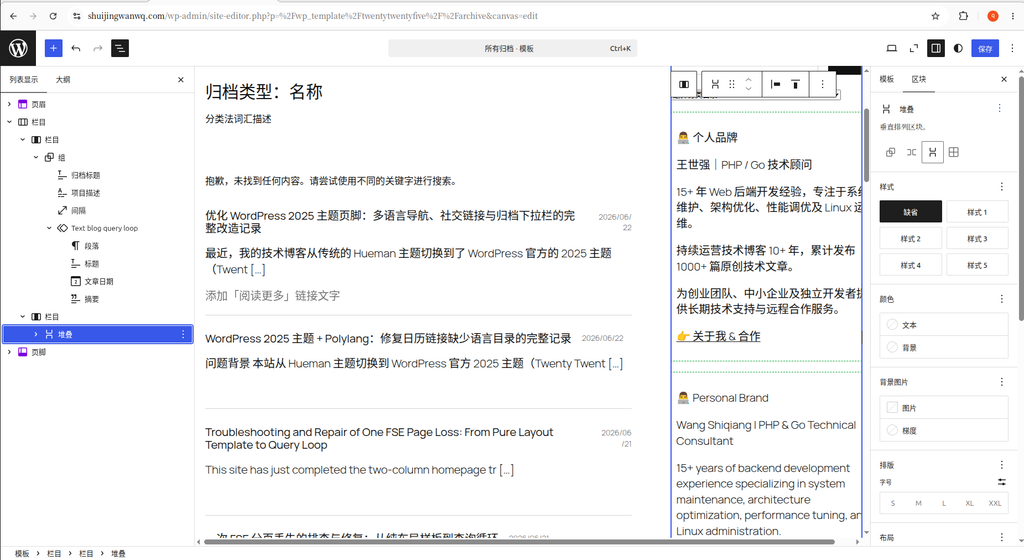
图4:在所有归档模板中拆分为两栏,并粘贴边栏

三、优化左侧列表高度与右侧多余区块

通过图4的改造,分类页有了边栏,但是因为是纯标题列表,左侧高度太短,和右侧长长的边栏高度极度不匹配。

因此,我展开了左侧 Text blog query loop 中的 文章模板 (Post Template),在里面添加了“摘要(Excerpt)”区块,让每篇文章的内容预览拉伸左侧高度。同时,回退到右侧边栏,删掉了占用大量高度且不需要的“Most Viewed Posts(热门文章)”区块

此时,左右两侧的区块分层结构最终确定如下:

  • 左侧主栏(细化为图5结构):
    • (Group)
      • 归档标题
      • 项目描述
      • 间隔
      • Text blog query loop
        • 文章模板 (Post Template)
          • 堆叠 (Stack)
            • (Row):包含 标题 (Title)文章日期 (Post Date)
            • (Row):包含 摘要 (Post Excerpt) —— [此次新增]
  • 右侧边栏:
    • 栏目 (Column)
      • 堆叠 (Stack) —— [移除了 Most Viewed Posts 区块,高度缩减]
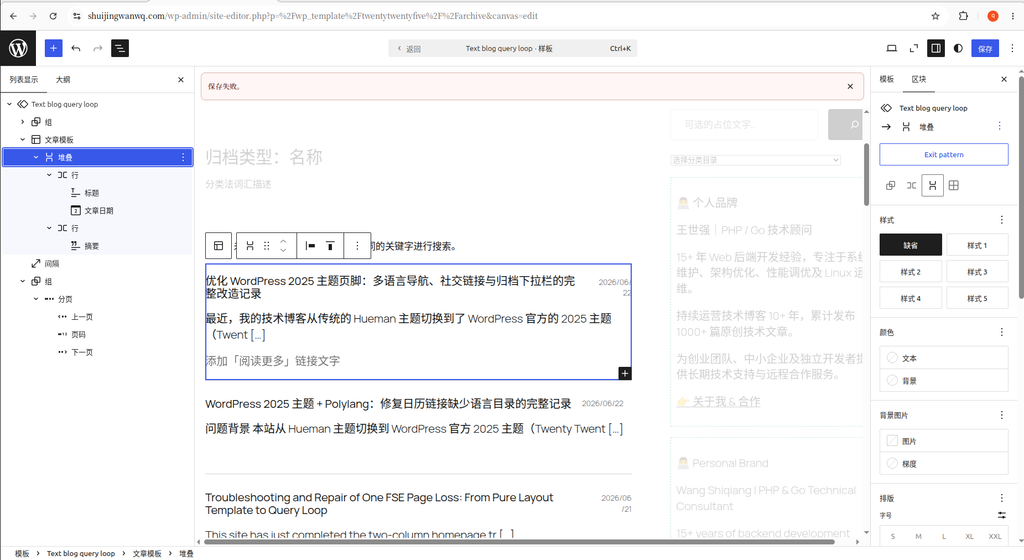
图5:在 Text blog query loop 中添加摘要,删除右侧热门文章区块

四、初步效果与换行痛点

经过上述改造,博客分类页的展示条数依然保持在 10 条。

  • 中文环境测试(图6): 左侧列表高度与右侧边栏高度基本对齐。
  • 英文环境测试(图7): 由于英文单词偏长,左侧明显高于右侧(此问题暂时妥协接受)。
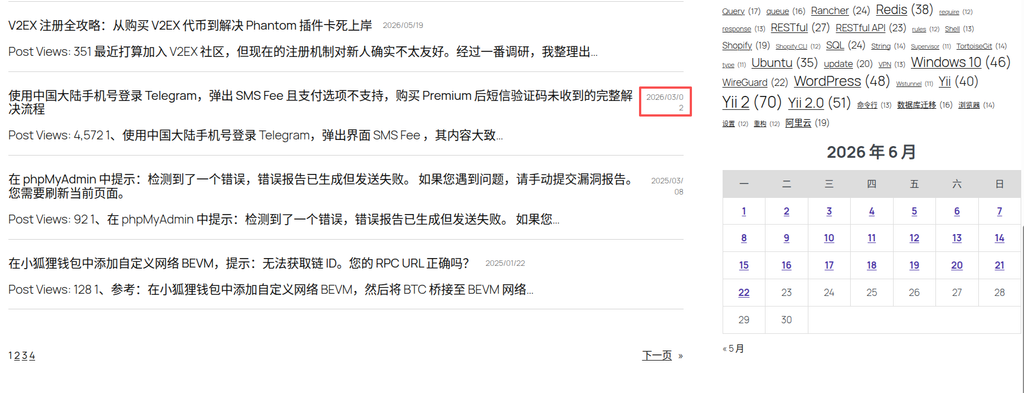
  • 新的痛点出现(图8): 我发现在“行 (Row)”嵌套“组 (Group)”的结构下,若某个文章标题较长,右侧的 文章日期 会被挤压成两行显示,这在中文、英文环境下都会出现,视觉效果很差。
图6:中文语言下的分类列表,左右基本对齐


图7:英文语言下的分类列表,左右未对齐
图7:英文语言下的分类列表,左右未对齐


图8:日期换行显示的问题
图8:日期换行显示的问题

五、终极优化:直接使用“栏目”完美解决日期换行

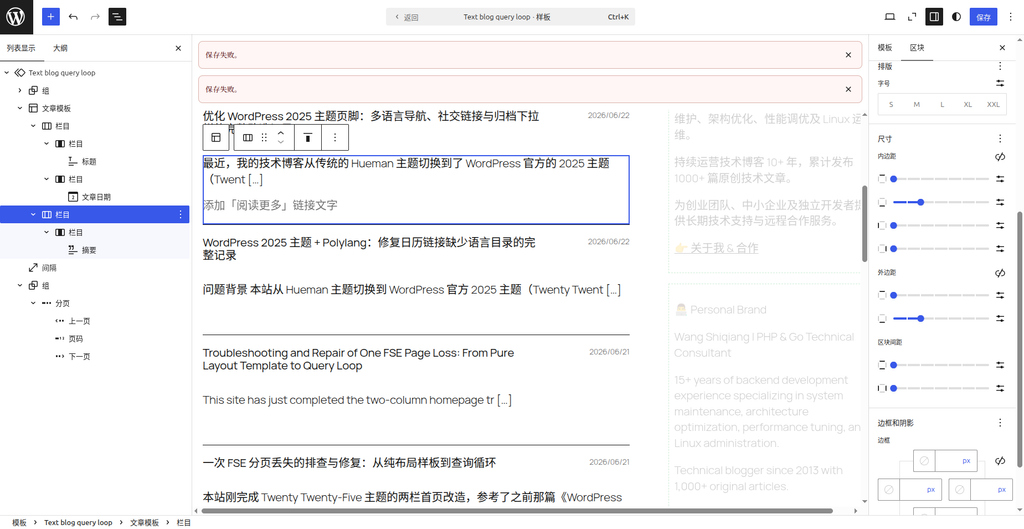
为了解决“行+组”结构带来的日期换行问题,我最终舍弃了原本的嵌套结构,在 文章模板 内部,直接换上了 “栏目 (Columns)” 块。最外层的 堆叠 也一并去除了,结构变得更加扁平且稳定。

图9中最终的编辑器区块结构文本如下:

  • 左侧主栏(内容区):
    • (Group)
      • 归档标题
      • 项目描述
      • 间隔
      • Text blog query loop
        • 文章模板 (Post Template)
          • 栏目 (Columns) —— [最终采用的方案,彻底取代了之前“堆叠+行”的嵌套结构]
            • 左列 (Column):包含 文章标题 (Post Title),宽度设为 85%,区块布局对齐设置为 “左对齐”
            • 右列 (Column):包含 文章日期 (Post Date),宽度设为 15%,区块布局对齐设置为 “右对齐”
          • 摘要 (Post Excerpt) —— [放在栏目下方]
图9:最终采用的“栏目”结构来包裹标题和日期

将外层复杂的“堆叠”去掉,直接在文章模板下使用底层的“栏目”块,并分别赋予 85%15% 的固定宽度比例,这个问题迎刃而解。无论标题有多长,百分比空间都会自动挤压标题,不会再去挤压右侧固定比例的日期,同时完美的左右对齐也让排版更加规范。

图10 就是最终的前端展示效果。无论是在中文还是英文环境下,左侧标题无论多长,右侧的发布日期都能安然无恙地保持在一行,且整体左右高度对齐得十分完美。
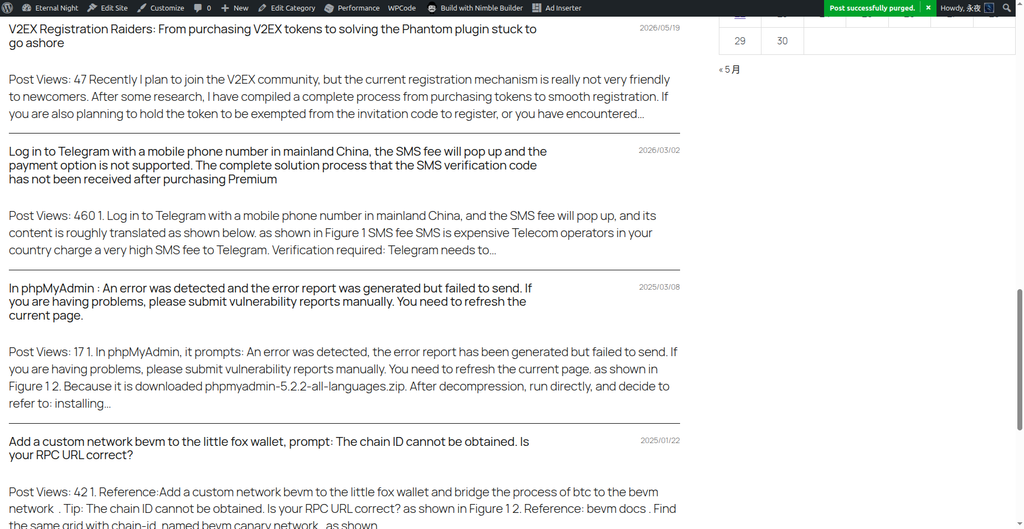
图10:最终修复后的完美前端效果图
图10:最终修复后的完美前端效果图

总结:
在WordPress块主题(FSE)中,通过 Ctrl+CCtrl+V 直接跨模板复制侧边栏非常高效。分类页的列表区块如果遇到排版挤压问题,从“行(Row)”结构升级为“栏目(Columns)”,配合精准的百分比宽度分配,往往是终极的解法。它不仅解决了不同语言下的对齐与换行问题,也让多语言站点的排版变得更加稳固且维护简单。

优化 WordPress 2025 主题页脚:多语言导航、社交链接与归档下拉栏的完整改造记录 告别参差不齐!只用 CSS 打造适配 2025 主题的现代标签云

WordPress 网站维护、性能优化与博客运营咨询

本站已持续运营超过 10 年,累计发布 1000+ 篇原创技术文章,长期实践 WordPress 网站建设、CDN / Cloudflare 配置、缓存优化、Google SEO、广告变现和多语言网站运营。

如果你的 WordPress 网站遇到访问慢、缓存异常、插件冲突、广告不显示、SEO 基础结构混乱、CDN 配置不确定等问题,可以联系我做一次远程技术排查。

适合以下用户:
✅ 个人博客站长
✅ WordPress 网站运营者
✅ 独立开发者与内容创作者
✅ SaaS 产品官网运营团队
✅ 希望优化网站速度与稳定性的站点

服务内容:
✅ WordPress 速度优化
✅ Cloudflare / CDN / 缓存配置排查
✅ 插件冲突与页面异常排查
✅ AdSense 广告显示问题排查
✅ SEO 基础结构检查
✅ 博客运营与商业化咨询

如需了解方案或交流相关问题,请直接联系我,并注明:WordPress 维护咨询

联系方式:
Telegram:@shuijingwan
微信:13980074657
邮箱:shuijingwanwq@gmail.com

评论

发表回复

您的邮箱地址不会被公开。 必填项已用 * 标注

这个站点使用 Akismet 来减少垃圾评论。了解你的评论数据如何被处理