




本站刚完成 Twenty Twenty-Five 主题的两栏首页改造,参考了之前那篇《WordPress Twenty Twenty-Five 两栏首页改造:Text Blog 小图列表模板完整实操记录》。改造完成后,首页文章列表采用了「小图片和标题」区块样板,布局规整、信息层级清晰。
但紧接着发现了一个问题:首页底部分页消失了。
一、问题现象
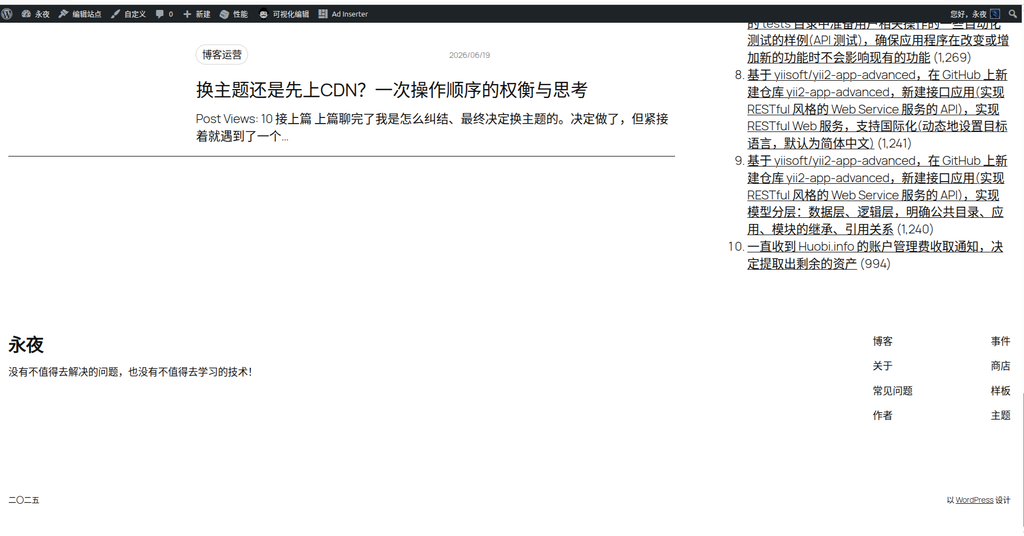
改造后的首页,文章列表正常显示,但底部没有页码导航。具体表现为:
- 首页只显示固定数量的文章,无法翻页查看更早的内容;
- 分页区块(Pagination)在前端完全不渲染;
- 中英文双语页面(Polylang)均存在同样的问题。
从下图可以清楚看到,文章列表底部空空如也,没有任何分页控件。
二、排查过程
第一步:检查区块层级结构
进入 外观 → 编辑器,打开首页模板,在左侧列表视图(大纲)中展开区块层级。
最初的结构是这样的:
📦 栏目(Columns,根目录)
   ├── 📦 栏目(Column,70%宽)
   │   └── 📦 组(Group)
   │       └── 📄 小图片与标题(区块样板)
   └── 📦 栏目(Column,30%宽)
       ├── 🔍 搜索
       ├── 📂 分类列表
└── 📅 日历第二步:定位根本原因——样板缺少查询循环
展开「小图片和标题」样板查看内部结构后发现,这个样板本身只是一个纯布局模板——它只包含了文章特色图片、分类目录、文章日期、文章标题、摘要等展示型区块,并没有「查询循环(Query Loop)」和「分页(Pagination)」这两个核心功能组件。
也就是说,样板定义了「一篇文章长什么样」,但没有定义「从哪里获取文章列表」以及「如何分页」。
当时的结构大致是这样的(示意):
📦 小图片和标题(区块样板)
   ├── 📄 栏目(两栏)
   │   ├── 🖼️ 文章特色图片
   │   ├── 📂 分类目录
   │   ├── 📝 文章标题
   │   ├── 📅 文章日期
   │   └── 📄 摘要
└── (没有查询循环,没有分页)这个样板被放在首页 70% 主栏中后,虽然能显示出文章(因为 WordPress 会默认继承主查询),但因为没有显式的「查询循环」包裹,分页功能无法被激活。
三、解决方案
核心操作:在样板内部添加查询循环
在「小图片和标题」样板内部手动添加「查询循环(Query Loop)」区块。
添加查询循环后,它默认自带三个子组件:
- 文章模板(Post Template) —— 定义每篇文章的展示样式;
- 分页(Pagination) —— 自动生成页码导航;
- 无结果(No Results) —— 没有文章时显示的内容。
然后将样板原有的内容区块(文章特色图片、分类目录、文章标题、文章日期、摘要等)全部拖拽进「文章模板」内部,替换掉默认的示例内容。
调整后的正确结构
📦 栏目(Columns,根目录)
   ├── 📦 栏目(Column,70%宽)
   │   └── 📦 小图片和标题(区块样板)
   │       ├── 📄 查询循环(手动添加)  ← 新增,自带分页
   │       │   ├── 📄 文章模板
   │       │   │   ├── 🖼️ 文章特色图片
   │       │   │   ├── 📂 分类目录
   │       │   │   ├── 📝 文章标题
   │       │   │   ├── 📅 文章日期
   │       │   │   └── 📄 摘要
   │       │   ├── 📄 分页(查询循环自带)
   │       │   └── 📄 无结果(查询循环自带)
   └── 📦 栏目(Column,30%宽)
       ├── 🔍 搜索
       ├── 📂 分类列表
       └── 📅 日历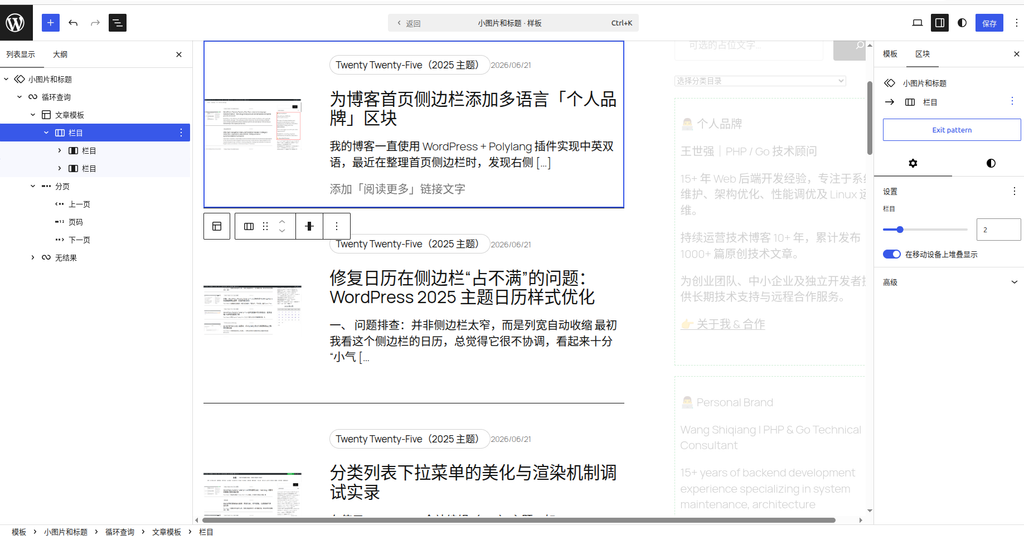
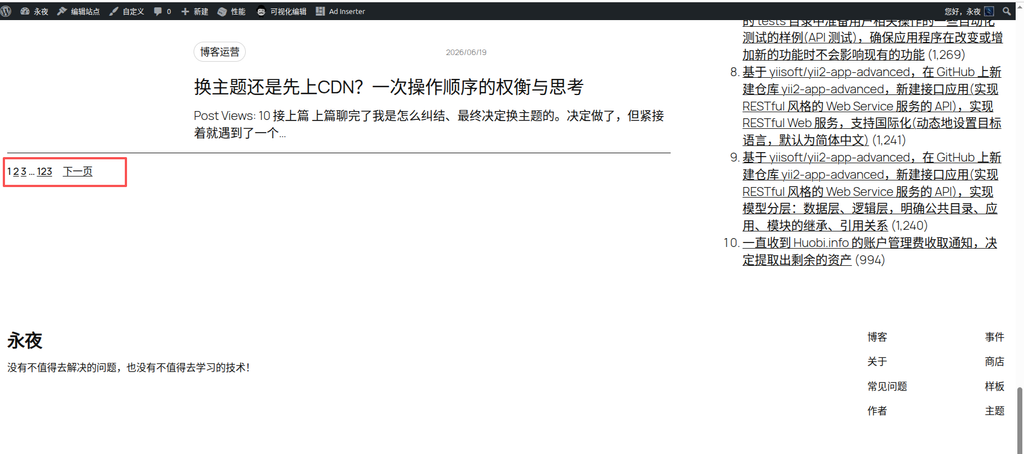
保存模板后,分页立即恢复了。但默认的分页样式比较简单,就是朴素的数字链接。
四、分页样式微调
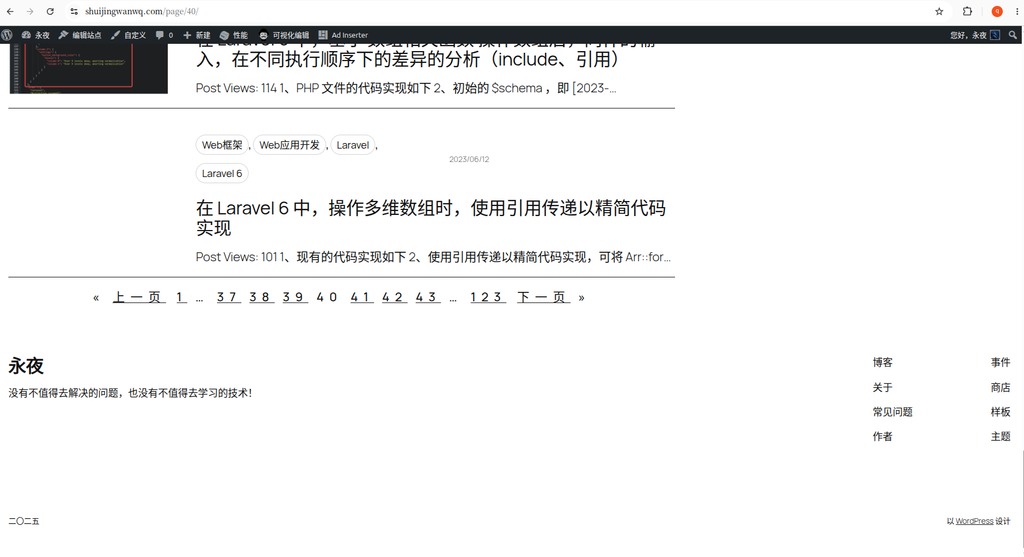
分页恢复后,在编辑器中对分页区块做了几项样式调整:
- 字体大小:略微放大,提升可读性;
- 颜色:调整为与站点主题色匹配;
- 间距:增加了上下内边距,让分页区域与文章列表之间有更清晰的视觉分隔;
- 显示方式:选择了「数字(Numbers)」样式,清晰展示总页数。
调整后的分页效果虽然算不上华丽,但足够精致、与整体风格协调。
五、总结与经验
这次分页丢失的根因:
「小图片和标题」样板只是一个纯布局模板,不包含查询循环。直接在首页使用它,虽然能显示文章(继承主查询),但分页功能不会自动生效。需要在样板内部手动添加「查询循环」区块——它默认自带分页——然后将内容区块移入「文章模板」中,分页即自动恢复。
这一思路适用于所有基于区块样板的首页改造。无论样板名称是什么、内部包含了哪些展示型区块(文章特色图片、分类目录、文章日期、标题、摘要等),核心检查逻辑都是一样的:
- 先看样板内部是否有「查询循环」;
- 如果没有,手动添加「查询循环」;
- 将样板原有的内容区块全部移入「文章模板」内部;
- 保留查询循环自带的「分页」和「无结果」子组件。
新旧结构均按此方式调整,分页即可正常工作。
几个值得记住的关键点:
- 区块样板 ≠ 查询循环。预设样板可能只包含布局结构,不一定自带数据查询能力。使用样板后如果发现分页缺失,首先要检查样板内部是否有「查询循环」;
- 查询循环默认自带分页,添加后不需要再额外插入分页区块;
- 分页区块必须在查询循环内部,与文章模板平级(查询循环默认就是这样的结构,不要打乱);
- 列表视图(大纲)是排查区块层级问题的最佳工具,比在页面中肉眼拖拽要精准得多;
- 每页文章数量可以在查询循环的右侧设置面板中调整「每页项目数(Items per page)」,也可以在 WordPress 后台 设置 → 阅读 中调整「博客页面至多显示」;
- Polylang 双语环境下,只要查询循环结构正确,分页会自动适配对应语言的文章总数,无需额外配置。
如果你也在使用 FSE 区块主题,遇到分页不显示的问题,不妨先检查一下:样板内部是否有「查询循环」区块。大概率就是这个原因。
WordPress 网站维护、性能优化与博客运营咨询
本站已持续运营超过 10 年,累计发布 1000+ 篇原创技术文章,长期实践 WordPress 网站建设、CDN / Cloudflare 配置、缓存优化、Google SEO、广告变现和多语言网站运营。
如果你的 WordPress 网站遇到访问慢、缓存异常、插件冲突、广告不显示、SEO 基础结构混乱、CDN 配置不确定等问题,可以联系我做一次远程技术排查。
适合以下用户:
✅ 个人博客站长
✅ WordPress 网站运营者
✅ 独立开发者与内容创作者
✅ SaaS 产品官网运营团队
✅ 希望优化网站速度与稳定性的站点
服务内容:
✅ WordPress 速度优化
✅ Cloudflare / CDN / 缓存配置排查
✅ 插件冲突与页面异常排查
✅ AdSense 广告显示问题排查
✅ SEO 基础结构检查
✅ 博客运营与商业化咨询
如需了解方案或交流相关问题,请直接联系我,并注明:WordPress 维护咨询。
联系方式:
Telegram:@shuijingwan
微信:13980074657
邮箱:shuijingwanwq@gmail.com