




在WordPress主题迁移过程中,我们经常会遇到各种兼容性问题。其中,Emoji(表情符号)的处理是一个常见但容易被忽视的细节。本文将分享我在从Hueman主题迁移到Twenty Twenty-Five主题时,关于Emoji处理代码的发现和决策过程。
🔍 背景情况
在迁移前,我的旧主题是经典的Hueman主题,代码高亮使用的是SyntaxHighlighter Evolved插件。为了优化网站性能,我在主题的functions.php中添加了禁用WordPress默认Emoji处理的代码:
// 彻底禁用 WordPress 前端 Emoji 转换为图片
remove_filter( 'the_content', 'wp_staticize_emoji' );
remove_filter( 'the_excerpt', 'wp_staticize_emoji' );
remove_filter( 'comment_text', 'wp_staticize_emoji' );
// 同时移除 Emoji 的 JS/CSS(提升加载速度)
remove_action( 'wp_head', 'print_emoji_detection_script', 7 );
remove_action( 'admin_print_scripts', 'print_emoji_detection_script' );
remove_action( 'wp_print_styles', 'print_emoji_styles' );
remove_action( 'admin_print_styles', 'print_emoji_styles' );
remove_filter( 'the_content_feed', 'wp_staticize_emoji' );
remove_filter( 'comment_text_rss', 'wp_staticize_emoji' );
remove_filter( 'wp_mail', 'wp_staticize_emoji_for_email' );这段代码的作用是阻止WordPress将文本中的Emoji(如😊)自动转换为图片标签(<img src="...">),从而减少不必要的HTTP请求和资源加载。
🚀 迁移到新主题
当我切换到WordPress官方推荐的Twenty Twenty-Five主题,并改用Code Block Pro插件作为代码高亮解决方案后,我注意到一个有趣的现象:
旧主题中的Emoji处理
在旧主题中,使用了SyntaxHighlighter Evolved插件的代码块中,Emoji能够正常显示。这是因为禁用代码会阻止WordPress生成图片形式的Emoji,从而让文本形式的Emoji(Unicode字符)不被转换,可以正常显示。参考:WordPress 代码块中 Emoji 显示异常?三步彻底解决
新主题中的Emoji处理
在新主题中,我观察到以下情况:
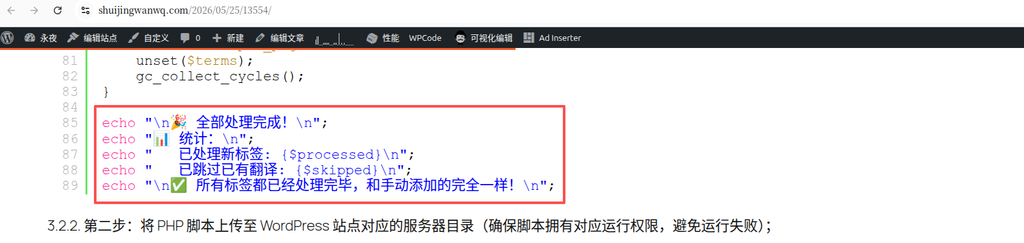
- 旧文章中的Emoji显示正常:如图1所示,在旧主题下撰写的文章中,Emoji仍然以文本形式显示,没有被转换为图片。
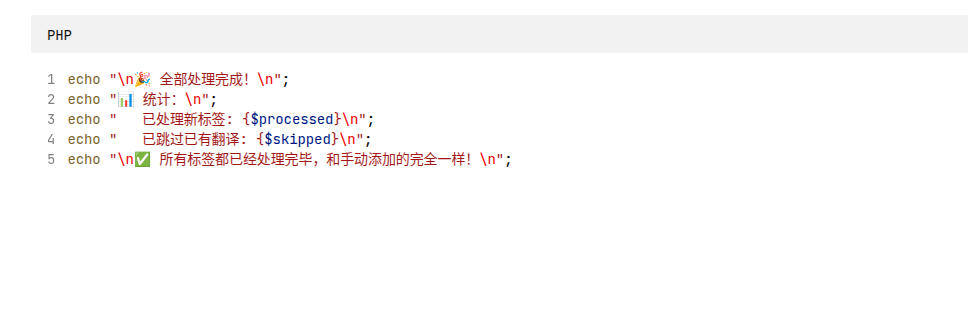
- 新文章中的Emoji同样正常:如图2所示,在使用Code Block Pro插件撰写的新文章中,Emoji也没有被转换为图片。
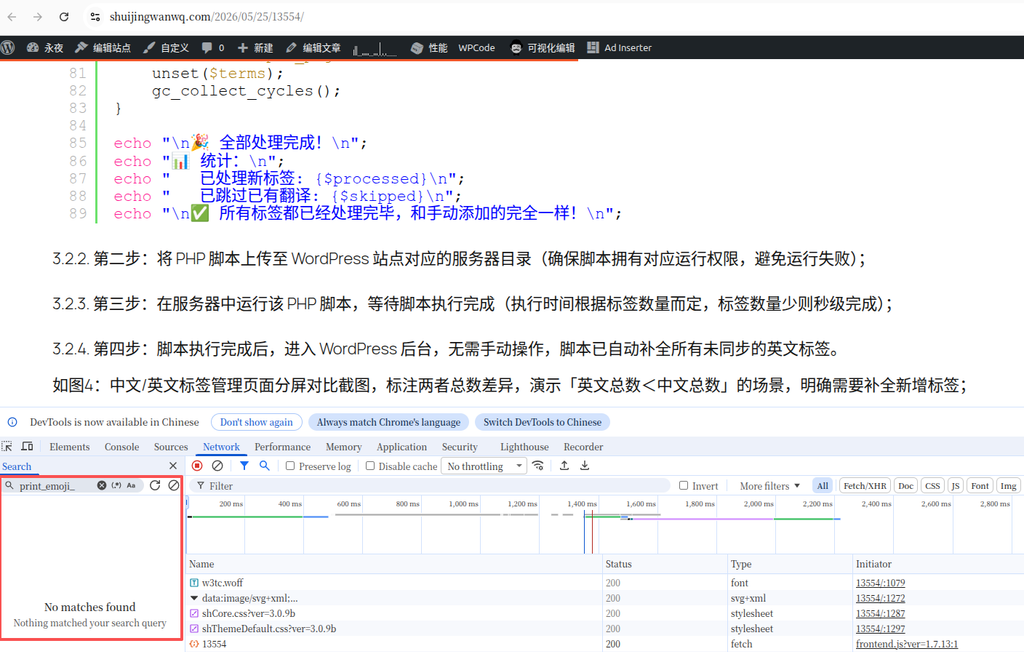
- Network检查确认:如图3所示,在浏览器的Network面板中搜索”print_emoji_”,结果为空,说明新主题确实没有加载WordPress的Emoji相关资源。
📊 分析与结论
通过以上观察,我得出以下结论:
- 新主题已优化Emoji处理:Twenty Twenty-Five主题似乎已经内置了更高效的Emoji处理方式,不再将文本Emoji转换为图片,从而避免了不必要的资源加载。
- 禁用代码不再必要:由于新主题已经解决了Emoji的图片转换问题,我之前添加的禁用代码在新主题中变得多余。
- 性能影响:移除这段代码不会影响Emoji的显示(文本形式的Emoji仍会正常显示),同时减少了代码冗余。
✅ 迁移建议
基于以上分析,我建议:移除禁用Emoji的代码:从wpcode的PHP片段中不需要保留禁用Emoji的代码,使新主题保持其原生处理方式。
📝 总结
WordPress主题迁移时,并非所有旧主题的自定义代码都需要保留。特别是对于Emoji处理这类功能,新主题可能已经内置了更优化的解决方案。通过实际测试和验证,我们可以做出更明智的决策,确保网站既保持功能完整,又获得更好的性能。
在这次迁移中,我通过观察和测试确认,新主题Twenty Twenty-Five已经很好地处理了Emoji显示问题,因此可以安全地移除之前添加的禁用代码。这不仅减少了代码冗余,也让网站更好地利用了新主题的优化特性。
希望这篇文章对你进行WordPress主题迁移时有所帮助!如果你有类似的经验或问题,欢迎在评论区分享。
WordPress 网站维护、性能优化与博客运营咨询
本站已持续运营超过 10 年,累计发布 1000+ 篇原创技术文章,长期实践 WordPress 网站建设、CDN / Cloudflare 配置、缓存优化、Google SEO、广告变现和多语言网站运营。
如果你的 WordPress 网站遇到访问慢、缓存异常、插件冲突、广告不显示、SEO 基础结构混乱、CDN 配置不确定等问题,可以联系我做一次远程技术排查。
适合以下用户:
✅ 个人博客站长
✅ WordPress 网站运营者
✅ 独立开发者与内容创作者
✅ SaaS 产品官网运营团队
✅ 希望优化网站速度与稳定性的站点
服务内容:
✅ WordPress 速度优化
✅ Cloudflare / CDN / 缓存配置排查
✅ 插件冲突与页面异常排查
✅ AdSense 广告显示问题排查
✅ SEO 基础结构检查
✅ 博客运营与商业化咨询
如需了解方案或交流相关问题,请直接联系我,并注明:WordPress 维护咨询。
联系方式:
Telegram:@shuijingwan
微信:13980074657
邮箱:shuijingwanwq@gmail.com