没有不值得去解决的问题,也没有不值得去学习的技术!

分类: Windows

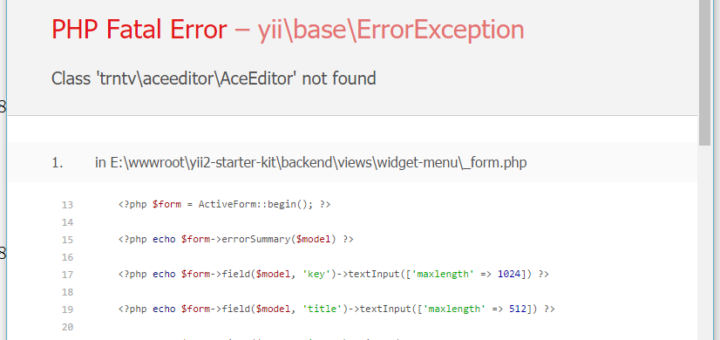
  • 针对在yii2-starter-kit中创建文本块报错Class ‘trntv\aceeditor\AceEditor’ not found的问题,文章记录了解决流程。首先修改yii2-file-kit目录下的composer.json文件,调整autoload配置为src/,接着运行composer update命令。由于发现生成的autoload配置文件未正确映射目录,于是手动编辑autoload_psr4.php和autoload_static.php文件。最终修改后系统恢复正常运行。

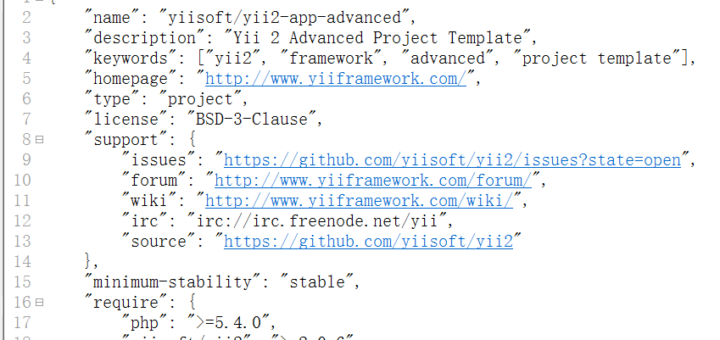
  • 本文记录在 Windows 10 和 Nginx 1.10 环境下安装 yii2-starter-kit 并解决问题的流程。安装过程中遇到数据库索引键长报错,将相关表的 slug 字段长度修改为 255 后解决;随后针对开发环境不支持符号链接的报错,通过设置 linkAssets 或以管理员身份运行解决;最后因伪静态规则缺失导致页面 404,在 Nginx 配置文件中补充相关指令后,前后台应用均正常运行。

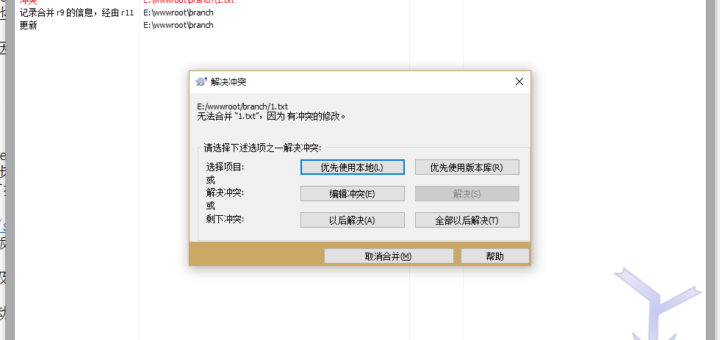
  • 本文基于 VisualSVN Server 3.5.0 和 TortoiseSVN 1.8.8 环境演示了版本控制规范,涵盖建立标准版本库、检出主干、创建分支及切换工作副本的操作流程。文章详细说明了在分支开发与主干修复 Bug 并行期间,如何利用“合并一个版本范围”将主干修改同步至分支,以及在开发结束后将分支合并回主干。文中还提及了通过“合并两个不同的树”进行合并的方法,并总结了合并应在本地工作副本进行、合并前后需更新提交及需选择指定范围等实践规范。

  • 文章记录了通过 Composer 将 Yii2 升级至 2.0.9、Hprose 升级至 2.0 后解决兼容性问题的过程。面对文件路径错误,通过修改 composer.json 引入 hprose-yii 开发版;针对属性报错,调整 Service.php 中的 session 获取方式;针对客户端调用异常,将参数设置为同步模式,最终使服务恢复正常运行。

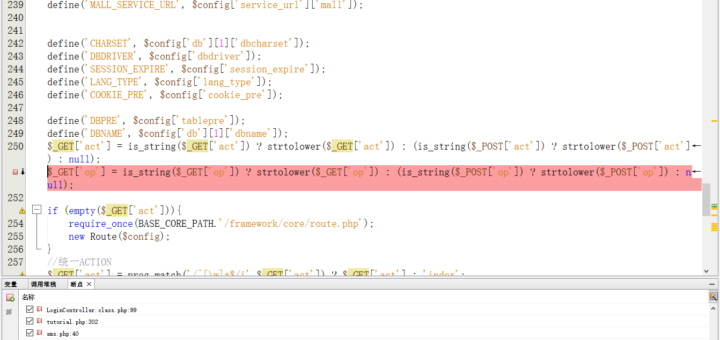
  • 针对在 NetBeans IDE 8.1 中调试 PHP 源代码时调试器窗口一直提示等待连接的问题,文章记录了详细的排查与配置过程。操作包括重新设置 PHP 5 解释器,修改 php.ini 配置文件中的 xdebug.idekey 属性值以匹配会话 ID,开启 xdebug.remote_enable 并将 xdebug.remote_host 设置为本地地址。最终通过上述配置解决了连接问题,调试器成功显示运行状态。

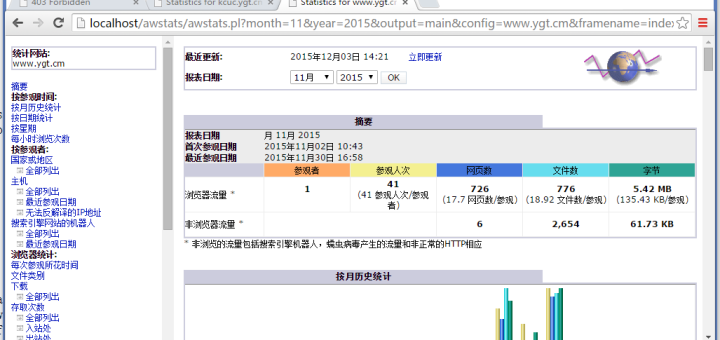
  • 本文介绍了在Windows 10 64位环境下安装并配置AWstats7.4以支持Apache 2.4日志分析的完整过程。操作涵盖了下载并安装ActivePerl、解决安装包错误及路径冲突问题、配置Apache主文件与AWstats配置文件,以及通过命令行执行数据更新。文章最终演示了如何通过接口地址访问统计页面,并说明了通过复制配置文件实现对多站点日志统计的支持。

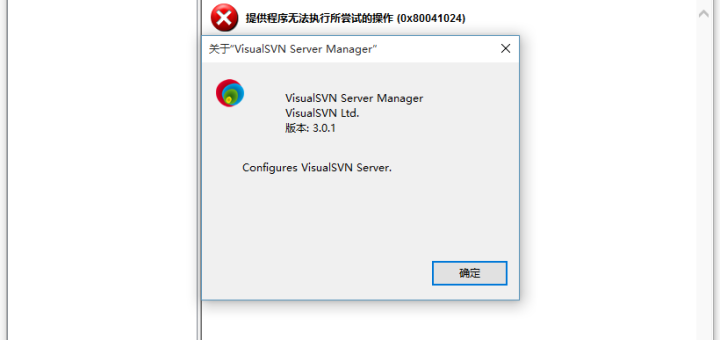
  • Windows 8.1升级至Windows 10后,启动VisualSVN Server Manager会报错提示提供程序无法执行所尝试的操作,错误代码为0x80041024。该问题出现在VisualSVN Server Manager 3.0.1版本中,解决方法是通过官方更改页面下载Version 3.4.2 64-bit版本进行安装升级。升级完成后,VisualSVN Server Manager能够成功启动并恢复正常运行。

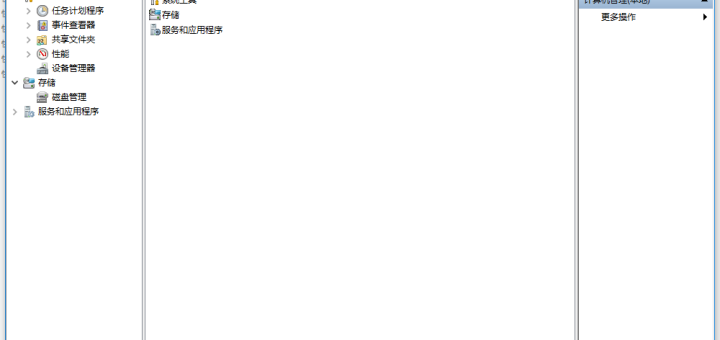
  • 本文针对Windows 10家庭版在计算机管理中缺少本地用户和组选项的问题,通过以管理员身份运行命令提示符,执行特定激活指令,成功启用了系统内置的Administrator账户。操作后该账户显示在更改帐户设置中,实现了用户账户的顺利切换。

  • 本文记录了在 Windows 8.1 系统下执行 composer self-update 时遇到 [ErrorException] zlib_decode(): data error 报错的解决过程。通过编辑 php.ini 配置文件,将 zlib.output_compression 设置为 On 并指定 compression_level 为 5,确认 phpinfo 信息无误后,成功执行 composer 更新并修复了该错误。

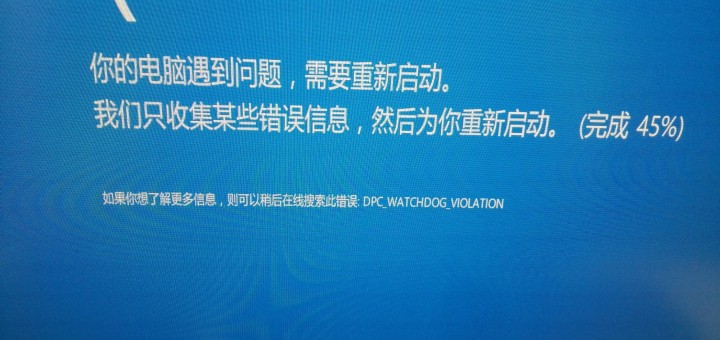
  • 针对Windows 8.1系统出现DPC_WATCHDOG_VIOLATION蓝屏错误的问题,本文记录了详细的排查与解决过程。首先通过事件查看器定位错误源,在卸载引发问题的CCBComponents程序后故障依旧。随后使用BlueScreenView工具分析系统日志,发现hal.dll和igdkmd64.sys文件导致错误。最终通过重新插拔内存条与主板电池,并将BIOS恢复为默认设置,成功解决了该蓝屏问题。

👨‍💻 个人品牌

王世强|技术实践者 · 独立博客作者

15+ 年 Web 与系统实践经验,持续关注网站基础设施、系统优化、AI 工具与自动化。

持续运营技术博客 10+ 年,累计发布 1000+ 篇原创技术文章。

长期建设个人项目,也欢迎合适的技术交流、咨询与合作。

👉 关于我

.env (14) add (16) AI 翻译 (31) Apache (13) Array (19) A Tour of Go (69) Cache (13) CentOS (23) ChatGPT (20) ChatGPT Plus (15) chrome (19) Cloudflare (34) Codex (22) composer (42) composer.json (22) composer install (13) composer update (14) console (16) Container (25) curl (16) delete (31) Docker (32) Dockerfile (15) EdgeOne (33) environment variable (19) error (24) file (15) filter (20) Git (27) GitHub (23) Gitlab (15) GLM-5.2 (27) Go (62) go-tour-i18n (14) Google AdSense (29) Go 语言 (24) GraphQL (24) GraphQL API (14) Gutenberg (35) http (21) https (22) Interface (19) Jquery (13) json (24) Laravel (37) Laravel 6 (55) Laravel 9 (25) Lighthouse (17) Lighthouse 5 (14) Linux (22) Migrate (13) Module (17) MySQL (78) MySQL 5.7 (22) Nginx (63) normalize.css (28) OKX (15) OneinStack (21) PHP (67) php-fpm (19) php.ini (24) PHP 7.1.12 (22) PHP 7.4 (26) phpmyadmin (15) PhpStorm (24) Polylang (58) postman (18) Query (17) queue (16) Rancher (24) Redis (51) RESTful (27) RESTful API (23) Shopify (19) SlyTranslate (21) SQL (24) String (14) TortoiseGit (14) Twenty Twenty-Five (20) Ubuntu (40) update (20) VPN (17) W3 Total Cache (39) Windows 10 (46) WireGuard (28) WordPress (134) WordPress 多语言 (13) WPCode (23) Wstunnel (15) Yii (40) Yii 2 (70) Yii 2.0 (51) ZgoCloud (13) 多语言网站 (13) 多语言翻译 (36) 技术博客 (15) 故障排查 (15) 数据库迁移 (16) 浏览器 (14) 阿里云 (19)

2026 年 9 月
 123456
78910111213
14151617181920
21222324252627
282930