


![[截图 5:扩展显示“用户已全局禁用此扩展”及右键菜单]](https://media.shuijingwanwq.com/2026/06/5-14-1024x767.png)


本文基于 ThinkPad T570 上 Ubuntu 26.04 的真实安装与配置过程撰写。所有命令均为实际操作记录,其中包含部分失败尝试及解释,旨在提供一份完整、可复现的初始化指南。
环境说明
- 操作系统:Ubuntu 26.04 (开发代号
resolute) - 硬件:ThinkPad T570,NVIDIA GeForce 940MX 独立显卡
- 终端:GNOME Terminal + bash
一、更换软件源(含失败尝试)
刚装完系统后,为了提升下载速度,首先尝试将官方源替换为阿里云镜像。执行了以下命令:
sudo sed -i 's/archive.ubuntu.com/mirrors.aliyun.com/g' /etc/apt/sources.list输入密码后命令执行完毕(未报错)。然而,随后运行 sudo apt update 时,输出却显示:
命中:1 http://mirrors.tuna.tsinghua.edu.cn/ubuntu resolute InRelease
命中:2 http://mirrors.tuna.tsinghua.edu.cn/ubuntu resolute-updates InRelease
...这说明 实际使用的软件源已经是清华大学 TUNA 镜像,而非官方源或阿里云源。为什么 sed 命令没有生效?查看 /etc/apt/sources.list 的内容:
cat /etc/apt/sources.list输出为:
# Ubuntu sources have moved to /etc/apt/sources.list.d/ubuntu.sources原来,从 Ubuntu 24.04 开始,APT 源配置迁移到 DEB822 格式,传统 sources.list 文件已废弃,实际配置位于 /etc/apt/sources.list.d/ubuntu.sources。查看该文件:
cat /etc/apt/sources.list.d/ubuntu.sources输出为:
Types: deb
URIs: http://cn.archive.ubuntu.com/ubuntu/
Suites: resolute resolute-updates resolute-backports
Components: main restricted universe multiverse
Signed-By: /usr/share/keyrings/ubuntu-archive-keyring.gpg

Types: deb
URIs: http://security.ubuntu.com/ubuntu/
Suites: resolute-security
Components: main restricted universe multiverse
Signed-By: /usr/share/keyrings/ubuntu-archive-keyring.gpg可以看到,官方源地址是 cn.archive.ubuntu.com(中国区 CDN 镜像),而 apt update 却显示从 mirrors.tuna.tsinghua.edu.cn 获取数据。这是因为 Ubuntu 的 cn.archive.ubuntu.com 域名会自动通过 DNS 或 HTTP 重定向到国内最快的镜像站(本例中为清华源)。因此,全新安装的 Ubuntu 26.04 实际上已经自动获得了国内高速镜像,无需手动更换源。
上述 sed 命令未能生效的原因有两个:一是修改了错误的文件(sources.list 已废弃),二是即使修改正确的 DEB822 文件,原字符串 archive.ubuntu.com 也不存在于当前配置中。如果你仍希望强制使用某个特定镜像(例如阿里云),可以编辑 /etc/apt/sources.list.d/ubuntu.sources,将 URIs: http://cn.archive.ubuntu.com/ubuntu/ 替换为 URIs: http://mirrors.aliyun.com/ubuntu/,然后执行 sudo apt update。考虑到现有自动重定向机制已经很快,本文保留默认配置并继续后续步骤。
二、系统更新与软件包升级
执行更新并升级所有已安装软件包:
sudo apt update && sudo apt upgrade -y输出显示:
- 命中清华源、安全源等
- 有 12 个软件包可以升级(包括
base-files、gnome-control-center、snapd等) - 下载大小 45.3 MB,自动安装完成
同时系统提示存在不再需要的旧内核包(linux-headers-7.0.0-14 等),稍后清理。
部分升级输出示例:
正在设置 gnome-control-center (1:50.0-0ubuntu6.1) ...
update-initramfs: Generating /boot/initrd.img-7.0.0-15-generic三、安装 NVIDIA 显卡驱动
3.1 查看可用驱动版本
ubuntu-drivers devices输出:
model    : GM108M [GeForce 940MX] (ThinkPad T570)
driver : nvidia-driver-580 - distro non-free recommended系统推荐 nvidia-driver-580。
3.2 尝试已过时的 autoinstall 命令(失败)
sudo ubuntu-drivers autoinstall报错:
Error: No such command 'autoinstall'.说明新版 ubuntu-drivers 已弃用 autoinstall,应使用 install。
3.3 使用正确的安装命令
sudo ubuntu-drivers install执行后系统提示:
All the available drivers are already installed.这意味着 NVIDIA 驱动已经预先存在于系统中,无需再次安装。为什么全新安装的 Ubuntu 会自带 NVIDIA 专有驱动?
这与系统安装时的选项密切相关。在 Ubuntu 26.04 安装过程中,有一个名为 “安装推荐的专有软件?” 的界面,其中包含两个关键选项:
- “为图形和 Wi-Fi 硬件安装第三方软件” – 该选项下方明确说明:“包括但不限于 NVIDIA 驱动与类似软件”。勾选此项后,安装程序会自动检测硬件(如 NVIDIA 显卡、Broadcom 无线网卡等),并从软件源下载并安装对应的专有驱动。
- “下载并安装对其他媒体格式的支持” – 该选项会安装多媒体解码器(如 MP3、H.264 等),与显卡驱动无关,但通常与上一项一同被用户勾选。
由于本次安装时勾选了“为图形和 Wi-Fi 硬件安装第三方软件”,系统在安装过程中就已经自动完成了 NVIDIA GeForce 940MX 驱动的部署。因此,安装完成后的 ubuntu-drivers install 命令才会提示“所有可用驱动已安装”。
💡 补充说明:即使安装时未勾选此选项,也可以在系统安装后手动运行
sudo ubuntu-drivers install或sudo apt install nvidia-driver-580来安装驱动。两种方式均可达到相同的效果。
四、启用防火墙
sudo ufw enable输出:
在系统启动时启用和激活防火墙基础安全防护已开启。
五、安装常用软件及多媒体支持
安装 git、curl、vim、htop、unzip 以及 ubuntu-restricted-extras(多媒体解码器+微软字体):
sudo apt install git curl vim htop unzip ubuntu-restricted-extras5.1 依赖包自动安装
系统将自动安装 cabextract、git-man、liberror-perl、libmspack0t64、ttf-mscorefonts-installer、unrar、vim-runtime 等依赖包。
5.2 接受微软字体 EULA 协议
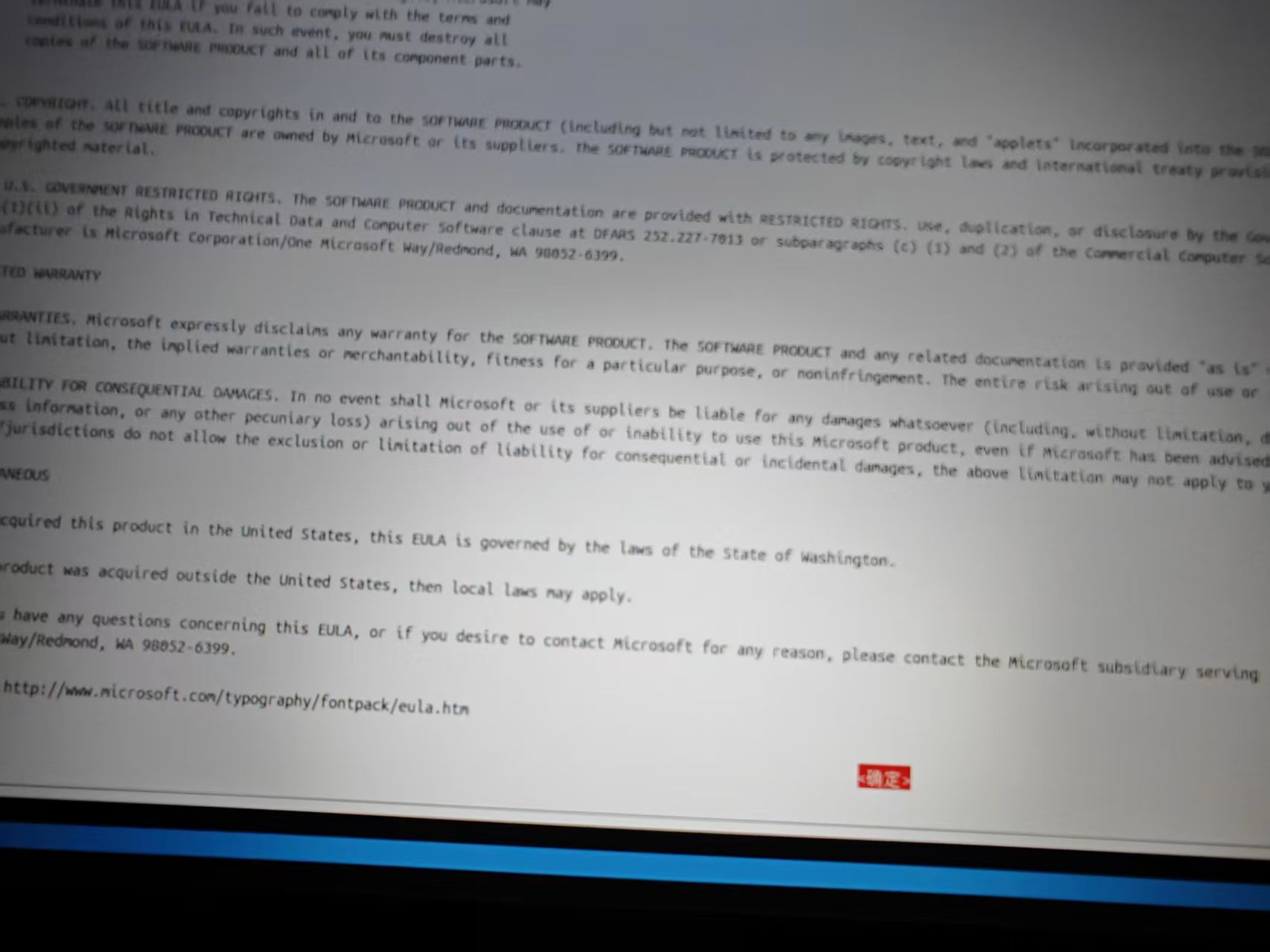
安装 ttf-mscorefonts-installer 时会弹出许可协议窗口。如下图所示,先是显示完整的 EULA 文本:
随后出现接受对话框,默认高亮“否”:
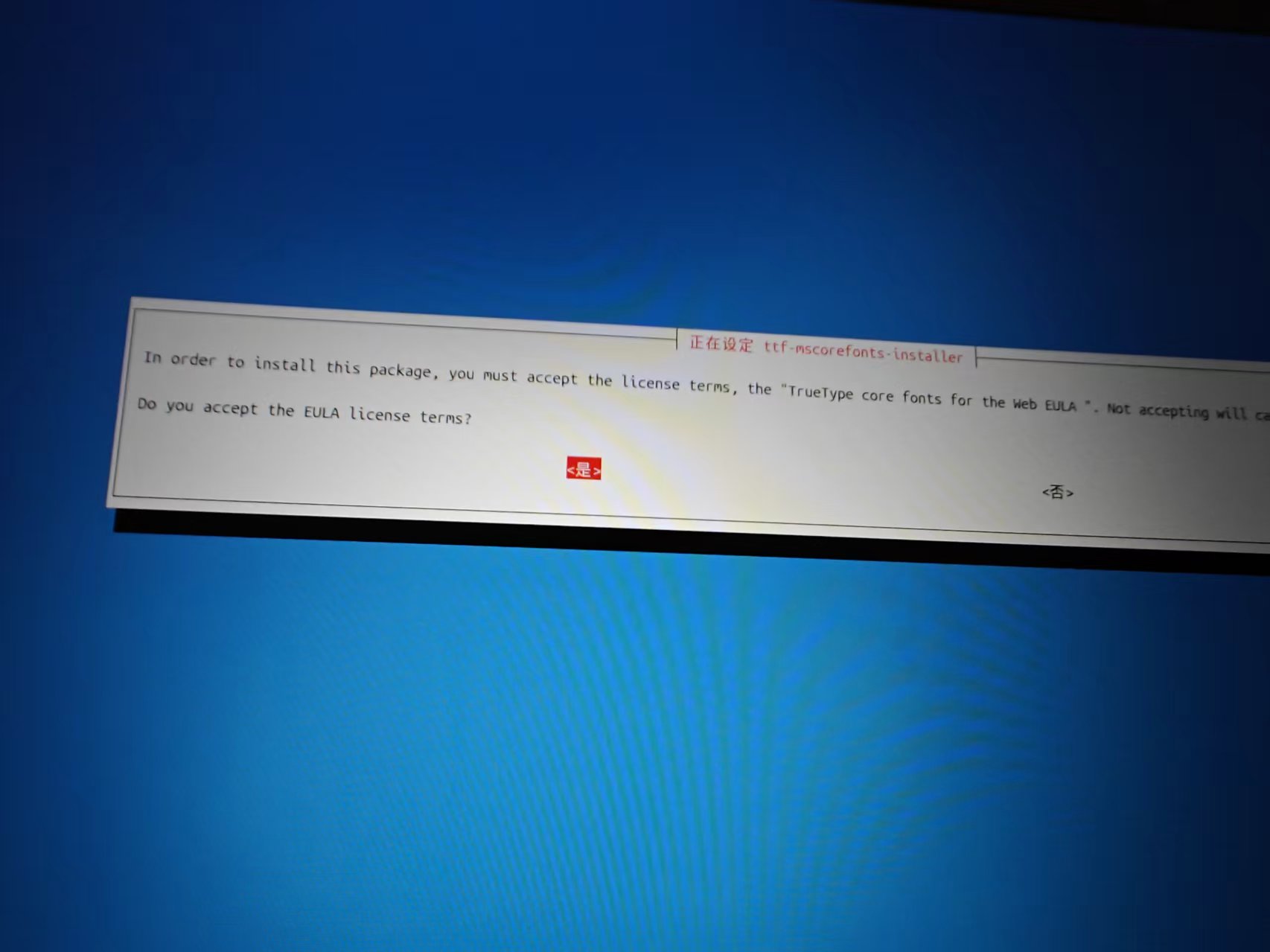
操作方式:使用 Tab 键将高亮移动到“确定”或“是”,然后按 Enter 确认。之后自动下载并解压所有字体(Andale、Arial、Times New Roman 等)。
5.3 字体下载与安装过程
终端输出显示从 SourceForge 下载 11 个 .exe 文件,并使用 cabextract 解压出 TrueType 字体。最终提示:
All fonts downloaded and installed.六、清理旧内核与依赖
根据系统提示,移除不再需要的旧内核包:
sudo apt autoremove -y将卸载的包:
linux-headers-7.0.0-14linux-image-unsigned-7.0.0-14-genericlinux-modules-7.0.0-14-generic- 等共 7 个包
释放约 319 MB 空间。同时 GRUB 自动更新,检测到 Windows Boot Manager(双系统引导项保留)。
七、验证显卡驱动最终状态
再次运行 nvidia-smi 确认驱动正常工作:
Tue May 26 20:03:04 2026
+-----------------------------------------------------------------------------------------+
| NVIDIA-SMI 580.159.03             Driver Version: 580.159.03     CUDA Version: 13.0     |
|   0  NVIDIA GeForce 940MX           Off | 00000000:02:00.0 Off |                  N/A |
| N/A   46C    P8            N/A  /  200W |       4MiB /   2048MiB |      0%      Default |
+-----------------------------------------------------------------------------------------+八、安装中文输入法(IBus 拼音)
sudo apt install ibus-libpinyin系统提示已是最新版本。安装完成后,需要进行输入法框架配置。
8.1 选择输入法框架
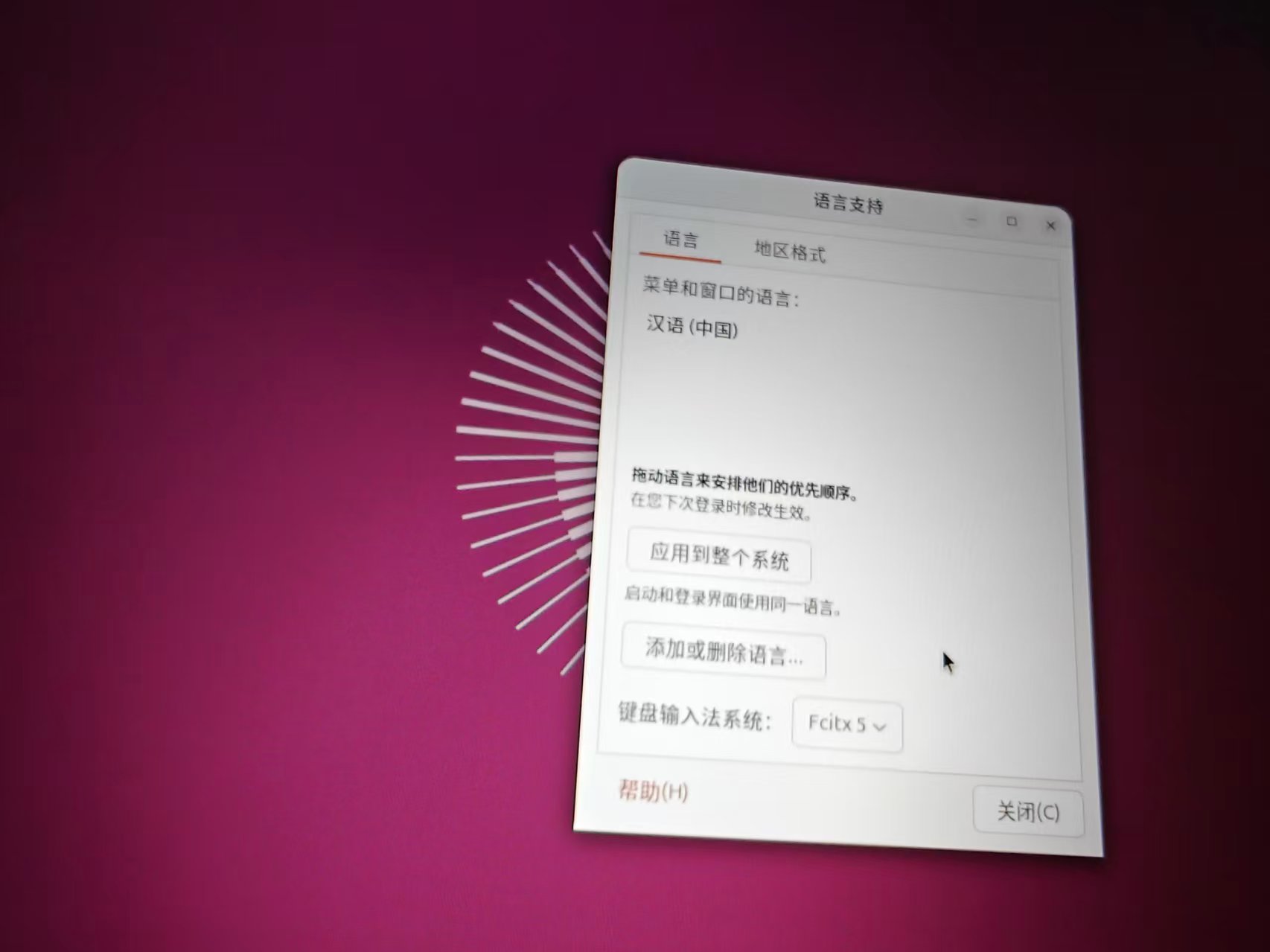
打开“语言支持”(Language Support)窗口,可以切换键盘输入法系统。下图展示了 Fcitx5 框架:
而 Ubuntu 官方推荐使用 IBus,特别是对于中文、日文等复杂输入法:
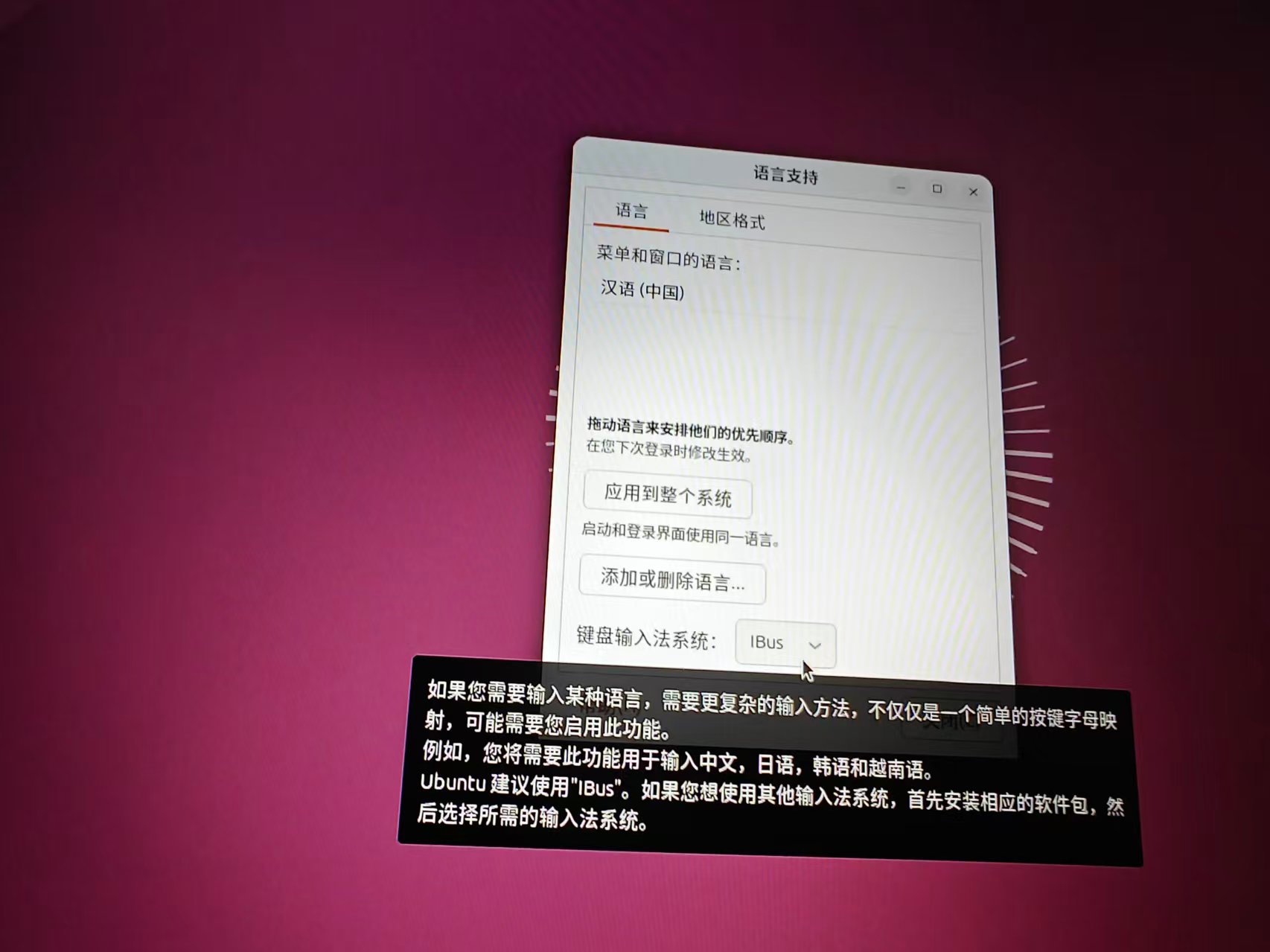
由于我们安装的是 ibus-libpinyin,应确保“键盘输入法系统”设置为 IBus(如上图所示)。之后注销当前会话并重新登录,在“设置 → 键盘 → 输入源”中添加“中文(智能拼音)”。按 Windows + 空格 即可切换中英文输入。
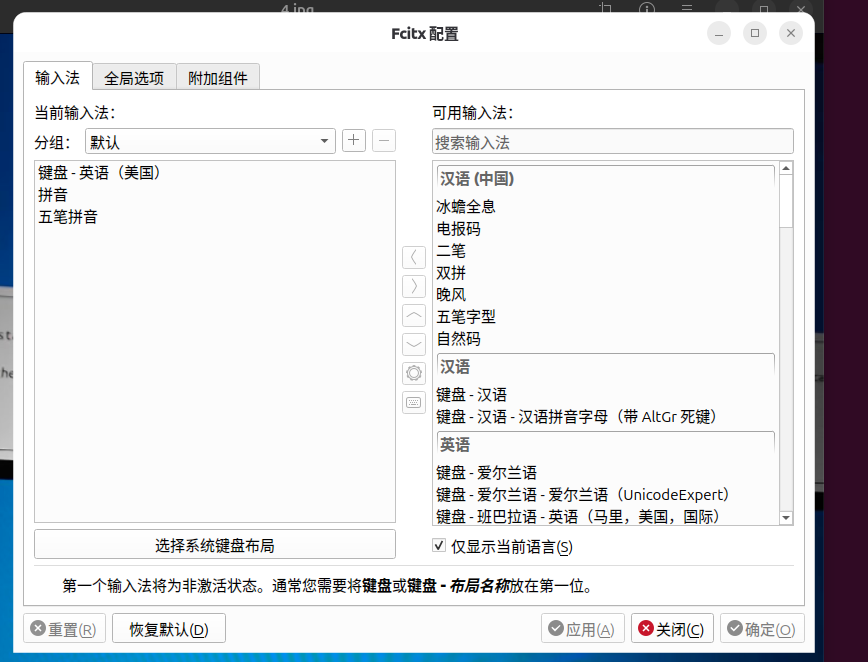
笔者最初安装了 IBus 拼音输入法(
ibus-libpinyin),使用Win + Space可以正常输入拼音。但拼音输入效率不高,本人更喜欢五笔拼音混合输入,因此决定切换至 Fcitx5 框架。执行以下命令安装 Fcitx5 及其中文插件:Bashsudo apt install fcitx5 fcitx5-chinese-addons执行后典型输出如下(若已安装则提示已是最新版):
Plaintext正在读取软件包列表... 完成 正在分析软件包的依赖关系树... 完成 fcitx5 已经是最新版 (5.1.7-1ubuntu1)。 fcitx5-chinese-addons 已经是最新版 (5.1.6-1ubuntu1)。 升级了 0 个软件包,新安装了 0 个软件包,要卸载 0 个软件包,有 0 个软件包未被升级。安装完成后,打开 Fcitx5 配置工具(
fcitx5-configtool),在“输入法”选项卡中添加 “五笔拼音” 即可正常使用。默认的 Wayland 显示服务器下 Fcitx5 通常也能良好运行(笔者的 ThinkPad T570 即如此)。若遇到候选框不跟随等兼容性问题,可注销后切换至 Xorg 会话(登录界面点击齿轮图标选择 “Ubuntu on Xorg”)。
九、配置总结与后续建议
执行完上述所有命令后,系统状态如下:
| 项目 | 状态 |
|---|---|
| 软件源 | 默认镜像(国内高速) |
| 系统软件包 | 全部最新(12个包已升级) |
| 旧内核 | 已清理,释放319MB |
| NVIDIA驱动 | 580.159.03,CUDA 13.0,正常工作 |
| 防火墙 | 已启用 |
| 基础工具 | git, curl, vim, htop, unzip 已安装 |
| 多媒体支持 | 解码器 + 微软字体已安装 |
| 中文输入法 | ibus-libpinyin 可用 |
可选后续优化(下述操作我均未执行)
- 笔记本电池管理:
sudo apt install tlp tlp-rdw && sudo systemctl enable tlp - 系统备份:
sudo apt install timeshift - GNOME 美化:
sudo apt install gnome-tweaks gnome-shell-extensions - 开发环境:Python (
python3-pip,python3-venv)、Node.js、Docker 等 - 关闭 Ubuntu Pro 提示:
sudo pro config set apt_news=false
结语
本文记录了从安装后到系统就绪的完整命令行操作,包括失败的尝试与正确的解决方案。希望这份基于真实操作整理的指南能帮助你快速配置好自己的 Ubuntu 环境。如果你在配置过程中遇到任何问题,欢迎对照本文的步骤和截图进行排查。
你的 Ubuntu 26.04 现在已经 ready! 🎉
Linux 服务器运维、部署与线上故障排查
如果你的网站或后端服务部署在 Linux 服务器上,遇到访问异常、Nginx 配置问题、MySQL / Redis 异常、Docker 服务不可用、磁盘占满、CPU / 内存过高等问题,可以联系我做一次远程排查。
适合以下场景:
✅ 网站打不开或访问不稳定
✅ Nginx / PHP-FPM 配置异常
✅ MySQL / Redis 性能或连接问题
✅ Docker 服务部署与维护
✅ 服务器迁移与环境配置
✅ CPU / 内存 / 磁盘异常排查
服务内容:
✅ Linux 环境检查
✅ 网站部署与迁移
✅ Nginx / PHP-FPM / MySQL / Redis 排查
✅ Docker 配置与维护
✅ 服务器性能分析
✅ 长期远程运维支持
如需咨询,请联系我,并注明:Linux 运维咨询。
联系方式:
Telegram:@shuijingwan
微信:13980074657
邮箱:shuijingwanwq@gmail.com