没有不值得去解决的问题,也没有不值得去学习的技术!

Ubuntu 26.04 下从 Chrome 迁移到 Firefox:我的折腾经历

deb 版 Firefox 更实用:能直接访问 Chrome 配置文件,资源占用更小。现在开启 4 个窗口,50 个标签页,内存占用 5 GB 左右

作者:

从 Windows 到 Ubuntu:迁移与配置完全指南

在启动项列表中找到刚创建的 Ubuntu Installer,通过右侧的 “上移” 按钮将其移到第一位。这样重启后电脑会优先从这个启动项引导。

(1) 从 Windows 10 迁移至 Ubuntu – 上篇:安装前的准备工作

如图24 – 选择 Ubuntu 外观,高亮默认

(2) 从 Windows 10 迁移至 Ubuntu – 下篇:Ubuntu 26.04 安装与首次配置

安装完成后,打开 Fcitx5 配置工具(fcitx5-configtool),在“输入法”选项卡中添加 “五笔拼音” 即可正常使用。

(3) Ubuntu 初始化配置(基本设置、软件安装)

图10 – 新分区信息(UUID、卷标、文件系统)

(4) Ubuntu 磁盘规划:将 /home 迁移到第二块 SSD

如图10:点击 安装 按钮,进度条显示“正在准备…”。

(5) Ubuntu 26.04 软件安装与维护最佳实践:以微信为例

图中查找范围为 /home/wangqiang,名称列表里仅有「下载」和「xwechat_files」两个文件夹

(6) 解决 Linux 微信「另存为」对话框只显示两个文件夹的问题

图1 重启后右上角没有输入法图标

(7) Ubuntu 26.04 输入法折腾记:从 Fcitx5 自启失败到五笔拼音稳定使用

下图为实拍照片(图3): (此处为双屏实物照片,展示左外接、右笔记本的布局,两台显示器并排亮起)

(8) Ubuntu 双屏幕配置实战:ThinkPad T570 外接显示器,左屏右本更顺手

中文部分显示为梦源宋体,清晰舒适

(9) 从思源到梦源:在 Ubuntu 26.04 上把宋体“折腾”明白

至此,三个数据库容器均已正常运行。

(10) 配置开发环境:使用 Docker 管理多版本 MySQL 与 Redis

SOLO 模式欢迎界面,我切换到了 IDE

(11) 从百度API推送到AI IDE选型:我如何搞定Trae安装并准备开工

如图15:授权完成后,Gmail 账号成功添加。最终,Thunderbird 账户列表里一共添加了 8 个邮箱。

(12) Ubuntu 26.04 邮件客户端折腾记:从网易邮箱大师到 Thunderbird,一口气添加 8 个邮箱

图1:优化前60标签整机内存占用截图(原始满载19GB+)

(13) Ubuntu 26.04 下 Chrome 高内存占用优化全记录|同60标签,Win10≈7GB,Ubuntu暴涨至20GB排坑实录

📸 浏览器显示 JSON 数据,如图4

(14) Ubuntu 26.04 + Docker 搭建 Go Gin 开发环境(全记录)

在保存对话框中找到 显示选项 - 编码 ,将其从“自动检测”改为 UTF-8。

(15) Ubuntu 打开 Windows 文档提示“无效字符”?我的解决方法

从截图中可以看到,我连续执行了 mv、chmod、nano,最后 ssh aliyun 一气呵成,直接显示欢迎信息和上次登录时间,没有任何密码询问。

(16) 告别密码与断连:阿里云 ECS SSH 免密登录与心跳保活实践

[截图 5:扩展显示“用户已全局禁用此扩展”及右键菜单]

(17) 在 Trae CN 中尝试 Dev Containers:一次不太成功的踩坑记录

Docker 扩展面板的容器操作菜单

(18) 从零到一:在 Trae CN + Docker 中搭建 Go + Gin 开发环境

Flameshot 的功能

(19) 告别微信窗口限制:在 Ubuntu 26.04 使用 Flameshot 绑定全局 Alt+A 截图

微信的内存占用高达 2.01 GB(1.5%);而在只开启一个标签页的情况下,Google Chrome 的内存占用更是达到了 2.96 GB(1.0%)。

(20) Ubuntu 26.04 软件安装与维护最佳实践更新:从 Chrome 内存暴涨排坑到弃用 Flatpak 重度应用

deb 版 Firefox 更实用:能直接访问 Chrome 配置文件,资源占用更小。现在开启 4 个窗口,50 个标签页,内存占用 5 GB 左右

(21) Ubuntu 26.04 下从 Chrome 迁移到 Firefox:我的折腾经历

如图4:将中州韵加入输入法列表

(22) 从 Windows 到 Ubuntu:Rime → wbpy 的输入法选型失败记录

about:config

(23) Ubuntu 26.04 桌面性能优化实战:从卡顿到稳定运行的完整调优记录

最近在 Ubuntu 26.04 上,Chrome 的内存占用问题越来越严重,经常接近甚至超过 10GB,让我不得不考虑换用 Firefox。然而,迁移过程中遇到了不少坑,尤其是 Snap 版 Firefox 的问题和密码无法导入的困扰。这篇文章记录了我解决问题的全过程,希望能帮到同样遇到这些问题的朋友。

一、最初的问题:Snap 版 Firefox 的陷阱

最初,我以为只要使用系统默认安装的 Snap 版 Firefox 就可以了。这个版本运行在沙盒中,无法直接访问 Chrome 的配置文件,导致数据导入失败。更糟糕的是,Snap 版 Firefox 资源占用也不小。
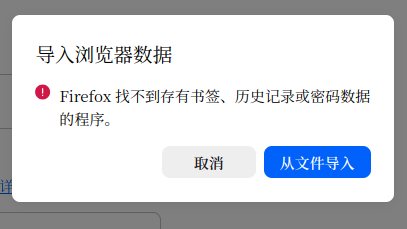
这个版本运行在沙盒中,无法直接访问 Chrome 的配置文件,导致数据导入失败。


于是,我决定彻底卸载 Snap 版 Firefox,并安装 deb 版本的 Firefox。

二、最终解决方案:正确的命令

经过一番折腾,以下是完整的命令,终于可以成功导入 Chrome 数据了。以下是完整的命令,你可以直接复制执行:

Bash
# 1. 卸载 Snap 版 Firefox
sudo snap remove --purge firefox
# 2. 卸载 Ubuntu 官方的 Firefox 过渡包
sudo apt purge firefox firefox-locale-*
# 3. 添加 Mozilla Team PPA 源
sudo add-apt-repository -y ppa:mozillateam/ppa
# 4. 设置 APT 优先级,确保从 PPA 安装 deb 版 Firefox
echo 'Package: firefox*
Pin: release o=LP-PPA-mozillateam
Pin-Priority: 1001
Package: firefox*
Pin: release o=Ubuntu
Pin-Priority: -1' | sudo tee /etc/apt/preferences.d/mozilla-firefox
# 5. 更新软件包列表
sudo apt update
# 6. 安装 deb 版 Firefox
sudo apt install firefox

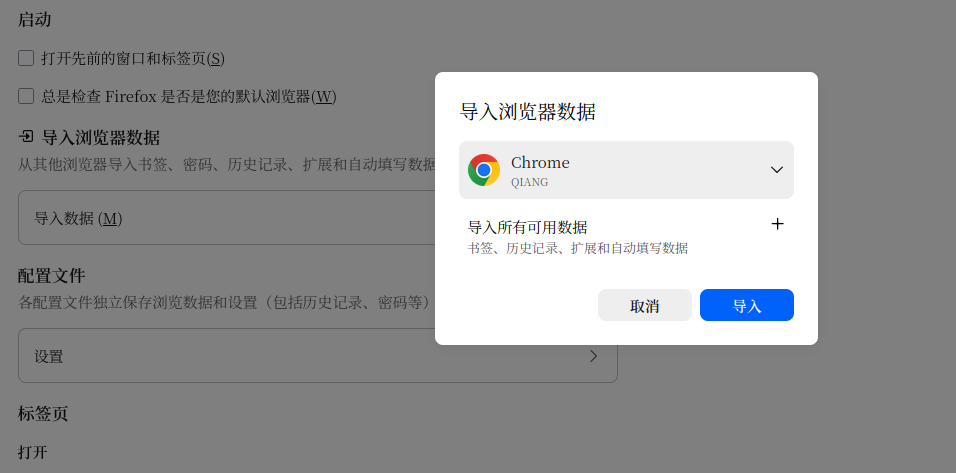
执行正确命令且重启电脑后,终于可以导入 Chrome 数据了。

终于可以导入 Chrome 数据了

三、数据导入成功

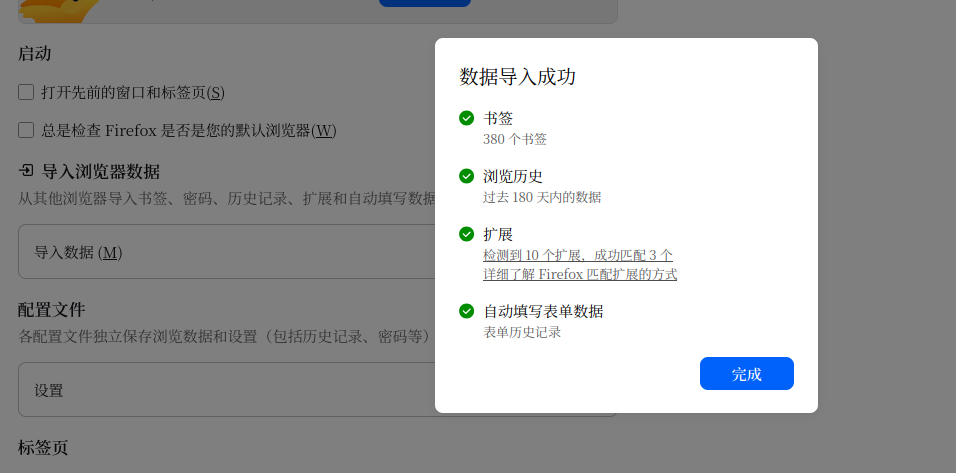
数据导入成功了,书签、历史记录和扩展都成功迁移。

数据导入成功

但是,在实际使用过程中,发现帐号与密码并未导入。

四、密码迁移:CSV 中转法

1. 在 Chrome 中导出密码为 CSV

打开 Chrome → 设置 → 自动填充和密码 → Google 密码管理工具 → 设置 → 导出密码。如下图
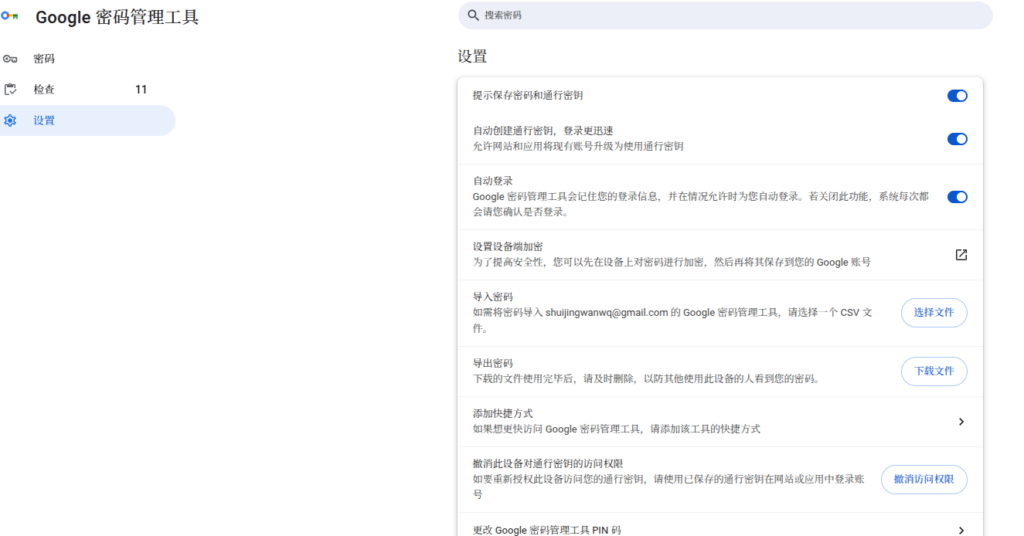
打开 Chrome → 设置 → 自动填充和密码 → Google 密码管理工具 → 设置 → 导出密码。如下图

2. 在 Firefox 中导入 CSV 密码

  • 打开 about:logins(Firefox 密码管理器)。
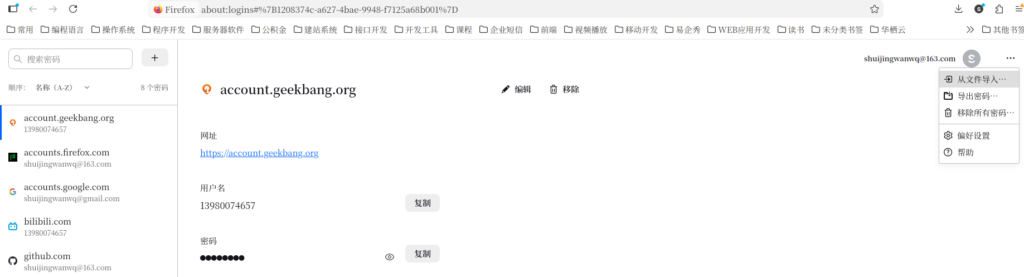
  • 右上角三点菜单 → 从文件导入…
  • 选择导出的 Chrome 密码.csv 文件,直接导入。
右上角三点菜单 → 从文件导入…。

五、直接导入完成,密码成功迁移

密码成功迁移,现在可以在 Firefox 中使用 Chrome 的账号和密码了。
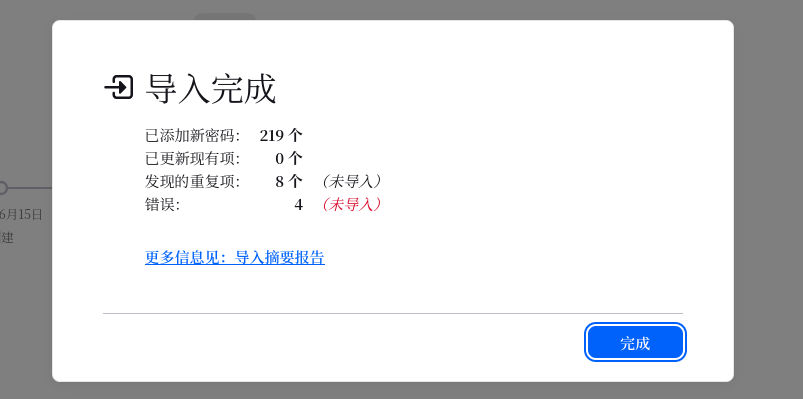
密码成功迁移,现在可以在 Firefox 中使用 Chrome 的账号和密码了。

六、总结

通过这次折腾,我学到了:

  1. Snap 版 Firefox 有局限性:无法直接访问 Chrome 配置文件,资源占用也不小。
  2. deb 版 Firefox 更实用:能直接访问 Chrome 配置文件,资源占用更小。现在开启 4 个窗口,50 个标签页,内存占用 5 GB 左右(注:如果导入后,刚开始可能内存占用很高,重启浏览器后,占用会明显下降)。
  3. 密码迁移需要手动操作:Linux 上 Firefox 无法自动导入 Chrome 密码,必须通过 CSV 文件。
    希望我的经历能帮到同样遇到这些问题的朋友,少走弯路!
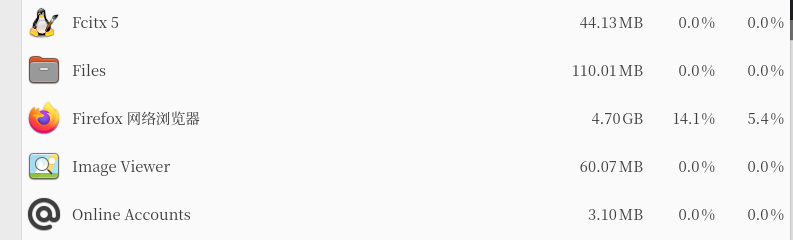
deb 版 Firefox 更实用:能直接访问 Chrome 配置文件,资源占用更小。现在开启 4 个窗口,50 个标签页,内存占用 5 GB 左右
Ubuntu 26.04 软件安装与维护最佳实践更新:从 Chrome 内存暴涨排坑到弃用 Flatpak 重度应用 从 Windows 到 Ubuntu:Rime → wbpy 的输入法选型失败记录

Linux 服务器运维、部署与线上故障排查

如果你的网站或后端服务部署在 Linux 服务器上,遇到访问异常、Nginx 配置问题、MySQL / Redis 异常、Docker 服务不可用、磁盘占满、CPU / 内存过高等问题,可以联系我做一次远程排查。

适合以下场景:
✅ 网站打不开或访问不稳定
✅ Nginx / PHP-FPM 配置异常
✅ MySQL / Redis 性能或连接问题
✅ Docker 服务部署与维护
✅ 服务器迁移与环境配置
✅ CPU / 内存 / 磁盘异常排查

服务内容:
✅ Linux 环境检查
✅ 网站部署与迁移
✅ Nginx / PHP-FPM / MySQL / Redis 排查
✅ Docker 配置与维护
✅ 服务器性能分析
✅ 长期远程运维支持

如需咨询,请联系我,并注明:Linux 运维咨询

联系方式:
Telegram:@shuijingwan
微信:13980074657
邮箱:shuijingwanwq@gmail.com

评论

发表回复

您的邮箱地址不会被公开。 必填项已用 * 标注

这个站点使用 Akismet 来减少垃圾评论。了解你的评论数据如何被处理