


![[截图 5:扩展显示“用户已全局禁用此扩展”及右键菜单]](https://media.shuijingwanwq.com/2026/06/5-14-1024x767.png)


最近在折腾一个 WordPress 站点的百度收录问题,顺便体验了一把国内新出的 AI IDE,把过程记录下来,希望对大家有帮助。
起因:百度 sitemap 提交一直不可用
我的网站 shuijingwanwq.com 在百度搜索资源平台里,sitemap 提交功能一直显示:
今日提交上限:0条
今日提交余额:0条
提示“由于百度的 sitemap 暂不可用”。也就是说,这条路从一开始就走不通。没办法,只能走 API 主动推送 这条路。
我的方案:Gin + MySQL 实现增量提交
网站目前有 1141 篇文章(WordPress 生成的 sitemap 里写的),而且以后每年大概新增 100 篇左右。我的需求很简单:
- 解析
https://www.shuijingwanwq.com/wp-sitemap-posts-post-1.xml - 把里面所有的 URL 通过百度“普通收录 – API 提交”接口推上去
- 只推未提交过的(增量)
- 需要一个简单的 Web 界面,能手动触发提交,并展示哪些已经提交、哪些待提交
因为 sitemap 严格按发布时间升序排列,我决定用 MySQL 8.0 记录已提交的 URL,每次从最后一条已提交记录的下一条开始推,逻辑清晰。
选 AI 编程工具:我的纠结与最终选择
作为一个后端开发(Go/PHP 为主,偶尔写前端),平时重度依赖 VS Code,但 GitHub Copilot 免费额度太少,而且总是和通义灵码打架。我希望能找一个没有 Copilot 残留、内置顶级模型、国内支付方便的 AI IDE。
我调研了一圈:
| 工具 | 特点 | 付费方式 | 是否独立 IDE |
|---|---|---|---|
| Cursor | 体验最好,内置 Claude/GPT-4o | $20/月,需国际信用卡 | 是(基于 VS Code 分支) |
| 通义灵码 | 阿里出品,Java/Go 友好,有独立版 | 个人基础版免费,专业版 ¥59/月 | 有独立 IDE |
| CodeGeeX | 智谱开源,可私有部署,完全免费 | 免费 | 插件为主,无独立 IDE |
| Trae | 字节跳动出品,国内版内置国产模型,国际版内置 Claude/GPT-4o | 国内版免费使用 SOLO 模式;国际版 $10/月,支持支付宝 | 是(独立 IDE) |
考虑到我习惯 VS Code 键位,又希望彻底告别 Copilot,还想要内置 Claude 级别的模型,最终选择了 Trae 国内版——反正国内版内置的豆包、通义千问、DeepSeek 对付这个项目完全够了。国际版支付需要信用卡或 PayPal,我没有去尝试,以后如果真要用国外模型再说。
安装 Trae 国内版:踩了两个坑
坑一:下载了 arm64 版本,依赖报错
我打开 trae.cn 首页,直接点击“下载 TRAE IDE”,浏览器自动下载了一个文件。我没太注意文件名,就用系统软件安装器打开,结果报了一长串依赖缺失:
依赖: libasound2 (>= 1.0.17) but it is not installable
依赖: libgtk-3-0 (>= 3.9.10) but it is not installable
...检查了一下,我下载的是 Trae_CN-linux-arm64.deb。再一查系统架构:
dpkg --print-architecture
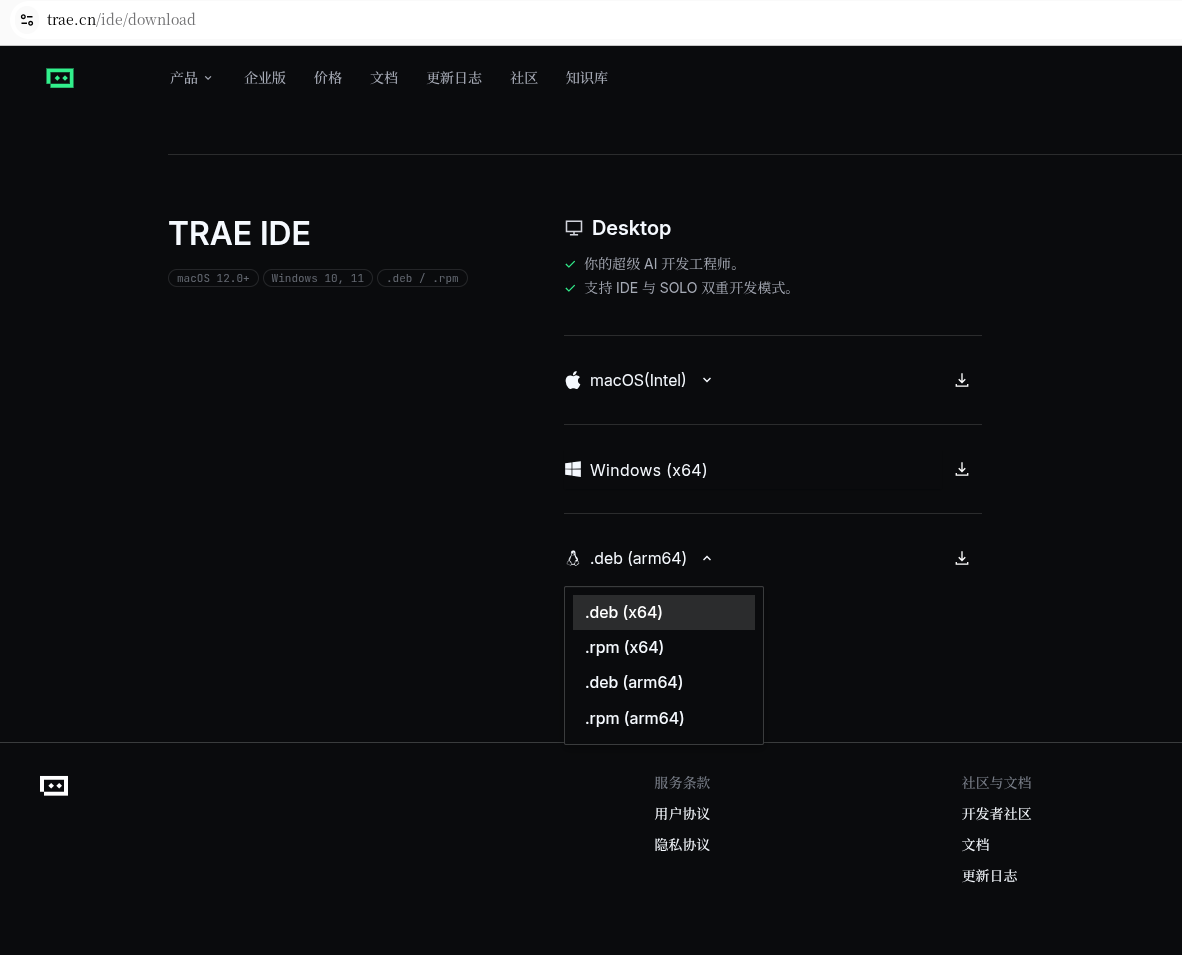
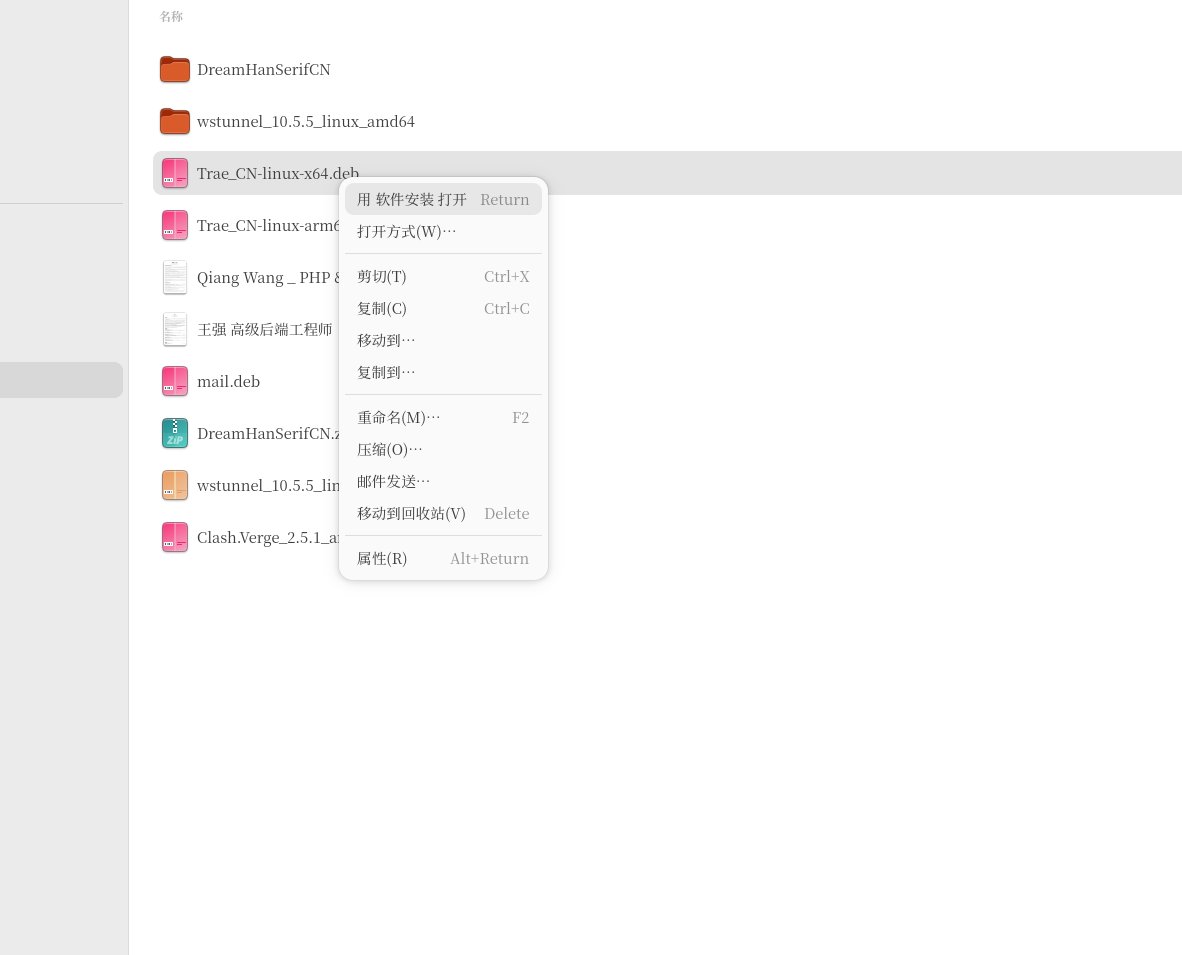
# 输出 amd64我的是 x86_64 的 Ubuntu,却下载了 ARM 包。后来去官网手动选了 Trae_CN-linux-x64.deb 重新下载(如图1、图2)。
如图1:下载页面显示 .deb (x64) 选项
如图2:下载后的文件 Trae_CN-linux-x64.deb
坑二:登录一直卡在浏览器加载中
这次安装很顺利。打开后,软件让我选择编辑器配置——我选了 VS Code,还有另外一个编辑器(记不清名字了),然后点击“个人用户”进行登录。
浏览器弹出来,但一直转圈加载,无法完成授权。
我的 VPN 开着,节点在美国洛杉矶。虽然已经在 VPN 里把 trae.cn 设为了直连,但似乎还是有问题。
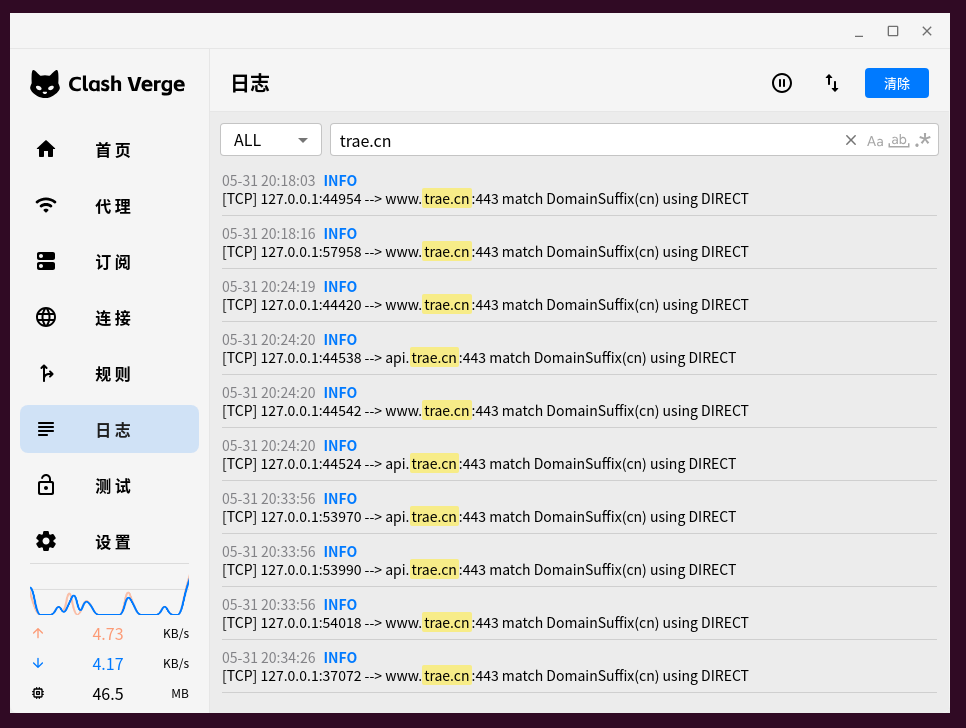
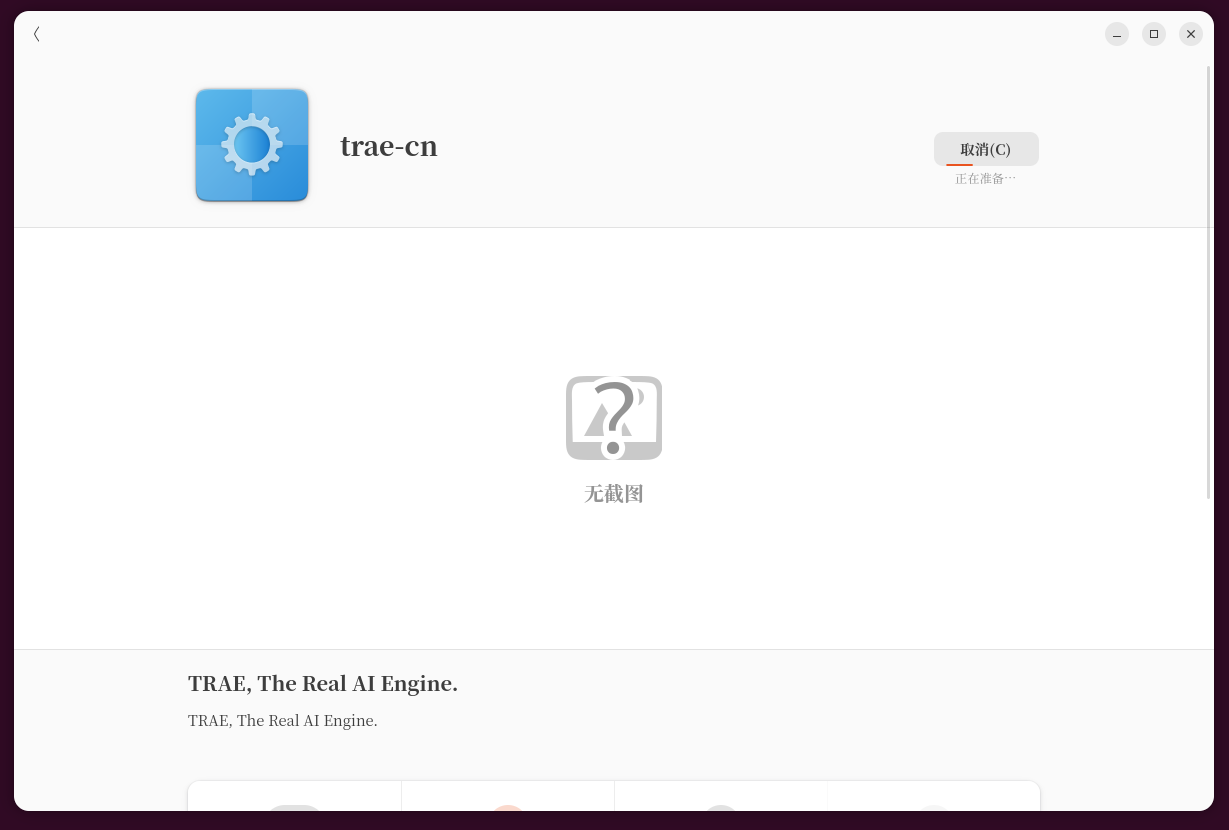
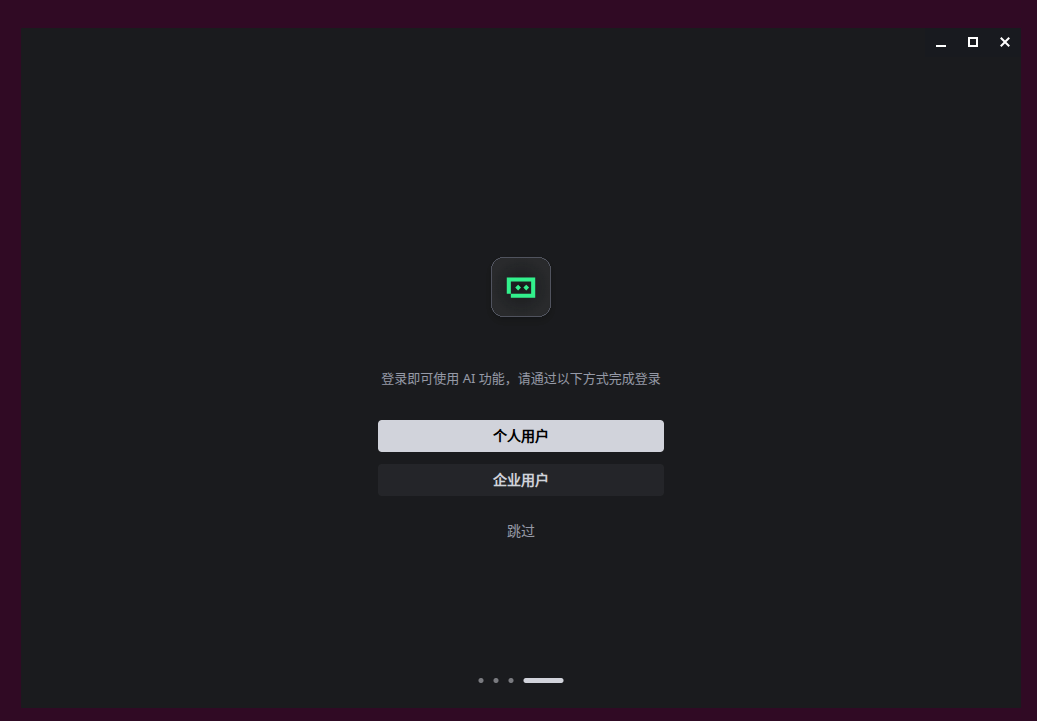
后来我只是再次点击“个人用户”,重新打开了浏览器登录页面。试了大概三次,突然就好了。浏览器正常弹出授权页面,扫码登录成功(如图3、图4)。
如图3:正在启动 Trae
如图4:登录界面,个人用户登录
原因我也没深究,可能第一次请求被网络卡住了,多试几次就通了。
进入 IDE 模式,准备开工
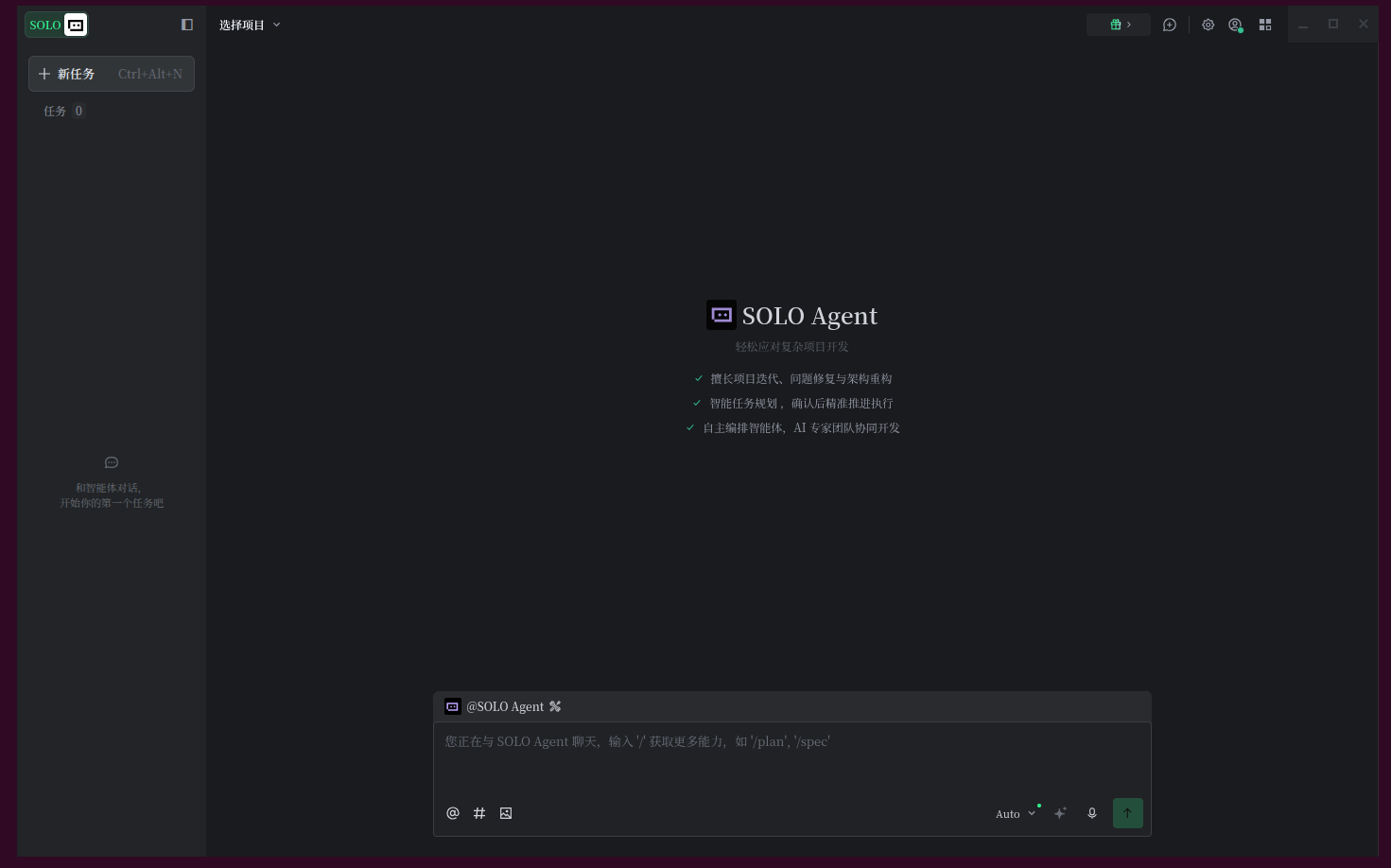
登录后,界面底部可以选择模式:IDE 或 SOLO。我平时习惯自己写代码,只是把 AI 当作强力补全和问答助手,所以先用 IDE 模式(如图5)。
如图6:SOLO 模式欢迎界面,我切换到了 IDE
接下来就是写代码实现具体功能了。等我把整个工具写完并跑通,再写一篇分享具体的代码实现和踩坑点。
小结
折腾了一圈,终于把开发环境搞定了。回顾一下:
- 百度 API 主动推送是 sitemap 一直不可用时的替代方案。
- 对于中小项目,MySQL 记录已提交 URL + 按顺序增量扫描,完全够用,没必要上 Redis。
- AI 编程工具国内版的选择越来越丰富,Trae 国内版免费且支持国产模型,对个人开发者很友好。
- 安装时注意系统架构(amd64 vs arm64),以及登录时如果卡住,多点击几次“个人用户”重新触发浏览器授权往往能解决。
大家如果也在用 Trae 或者其他 AI IDE,欢迎交流~
Linux 服务器运维、部署与线上故障排查
如果你的网站或后端服务部署在 Linux 服务器上,遇到访问异常、Nginx 配置问题、MySQL / Redis 异常、Docker 服务不可用、磁盘占满、CPU / 内存过高等问题,可以联系我做一次远程排查。
适合以下场景:
✅ 网站打不开或访问不稳定
✅ Nginx / PHP-FPM 配置异常
✅ MySQL / Redis 性能或连接问题
✅ Docker 服务部署与维护
✅ 服务器迁移与环境配置
✅ CPU / 内存 / 磁盘异常排查
服务内容:
✅ Linux 环境检查
✅ 网站部署与迁移
✅ Nginx / PHP-FPM / MySQL / Redis 排查
✅ Docker 配置与维护
✅ 服务器性能分析
✅ 长期远程运维支持
如需咨询,请联系我,并注明:Linux 运维咨询。
联系方式:
Telegram:@shuijingwan
微信:13980074657
邮箱:shuijingwanwq@gmail.com