


![[截图 5:扩展显示“用户已全局禁用此扩展”及右键菜单]](https://media.shuijingwanwq.com/2026/06/5-14-1024x767.png)


最近给自己的 ThinkPad T570 扩展了一块 Samsung 22 英寸外接显示器,在 Ubuntu 最新版下通过图形界面轻松实现了双屏扩展。最终采用 “外接显示器在左,笔记本屏幕在右” 的布局,工作区瞬间宽敞不少。本文将完整记录操作步骤,并附上关键界面截图。
一、准备工作
- 笔记本:ThinkPad T570(内置屏幕)
- 外接显示器:Samsung 22 英寸(通过 HDMI/VGA 连接)
- 操作系统:Ubuntu 最新版(桌面环境 GNOME)
连接好线缆后,系统通常会自动识别外接显示器,但默认可能是镜像模式或未正确排列。我们接下来进入设置调整。
二、图形界面设置步骤
Ubuntu 自带的“显示设置”足以完成全部配置,无需命令行。
1. 打开显示设置
在桌面空白处右键单击,弹出菜单如下(见图1):
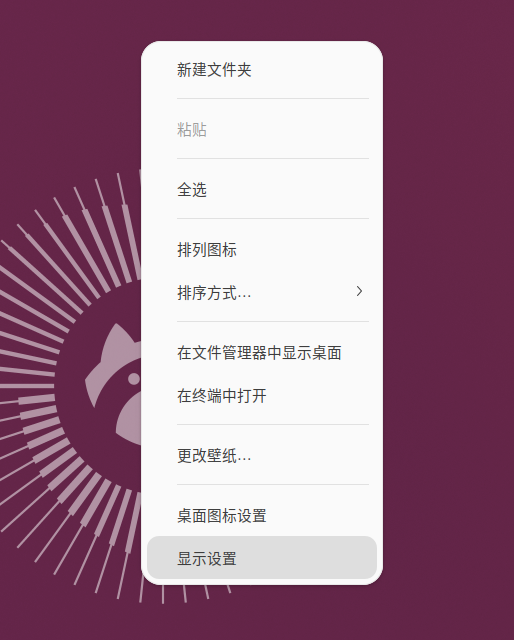
图1 桌面右键菜单
新建文件夹
粘贴
全选
排列图标
排序方式…
在文件管理器中显示桌面
在终端中打开
更改壁纸…
桌面图标设置
显示设置 ← 点击此项
2. 选择“加入显示屏”(扩展模式)
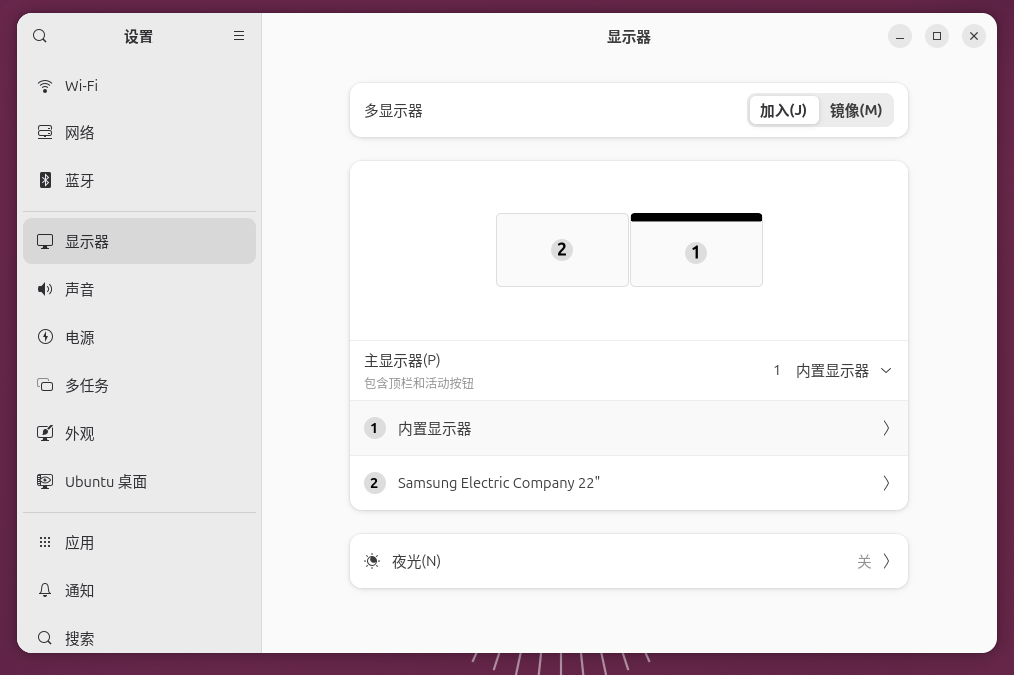
在显示设置窗口顶部,你会看到“多显示器”下拉选项:
- 加入(Join) – 就是我们需要的扩展模式,两个屏幕共同组成一个大桌面。
- 镜像(Mirror) – 两个屏幕显示相同内容。
这里选择 “加入”。如图2。
3. 调整左右位置
默认情况下,外接显示器可能被放在笔记本屏幕的右边。我们需要将它移到左侧,以匹配实际物理摆放。
- 在设置界面的“显示器排列”区域,你会看到两个矩形图标,分别代表“内置显示器”和“SamsungElectricCompany22””。
- 直接用鼠标拖动外接显示器的矩形,将其放到笔记本屏幕矩形的左边。
- 此时上方会显示新的相对位置,例如“左侧:Samsung Electric Company 22””。
4. 设置主显示器(可选)
主显示器会显示顶栏、活动按钮以及新窗口默认弹出的位置。根据你的使用习惯,可以保留笔记本为主屏,也可以将外接显示器设为主屏。在界面上点击代表某个屏幕的图标,然后勾选 “主显示器”。
5. 应用并确认
点击右上角的 “应用” 按钮。系统会保持新配置 20 秒,弹出对话框询问是否保留更改。确认无误后点击 “保留更改”。
三、最终效果
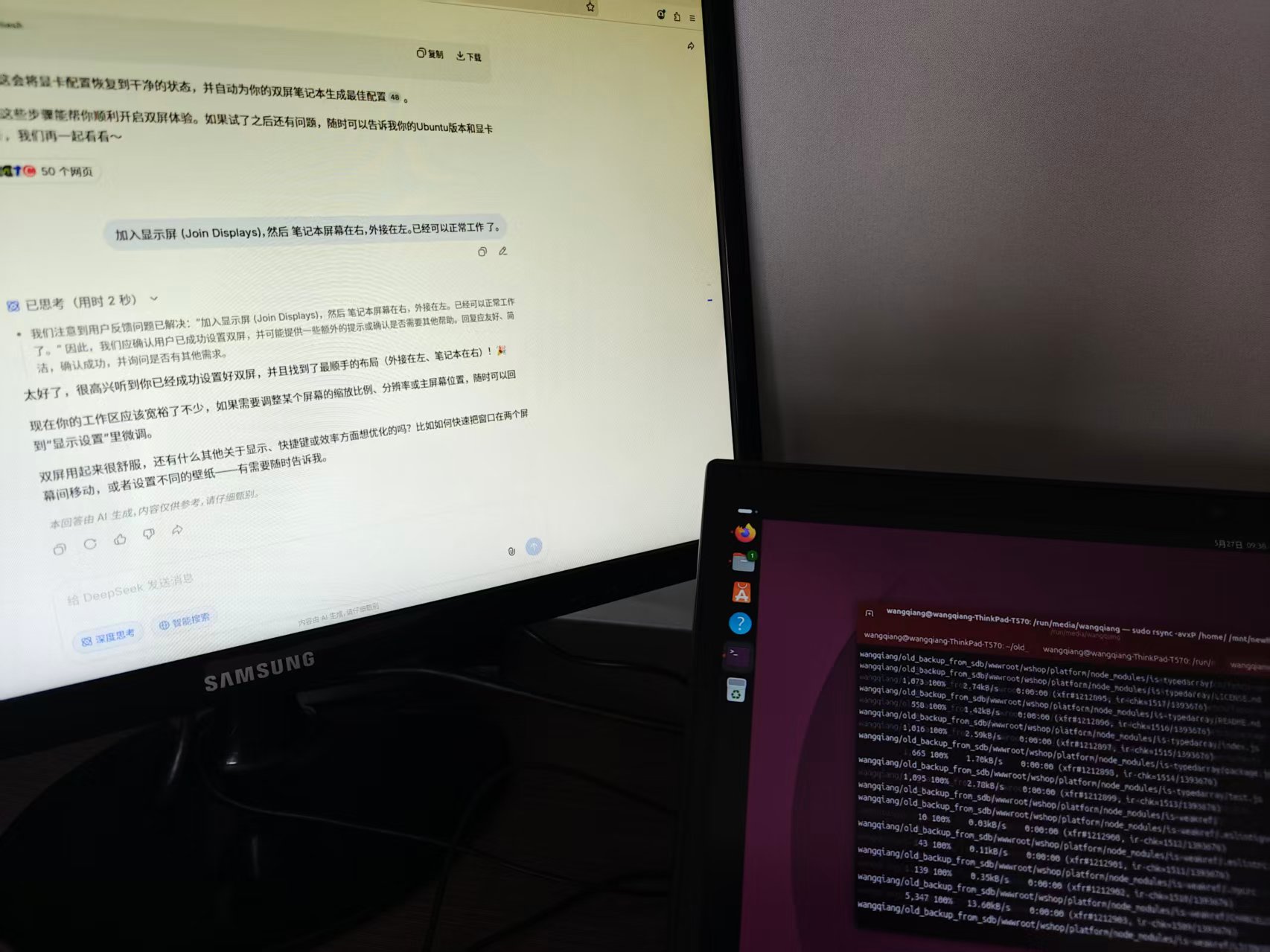
配置完成后,两个屏幕正常工作,左侧为 Samsung 外接显示器,右侧为 ThinkPad 内置屏幕。鼠标和窗口可以顺畅地在两个屏幕之间移动。
四、注意事项
- 分辨率与缩放:如果外接显示器显示偏小或偏大,可以在同一界面分别调整每个屏幕的分辨率和缩放比例。例如 22 英寸 1080p 屏幕,缩放建议 100%;笔记本 14 英寸屏幕可能缩放 125% 更舒服。
- 摆放与鼠标移动一致:设置中的相对位置一定要与实际物理摆放一致,这样鼠标从左边屏幕右边缘移出,才会自然进入右边屏幕。
- 夜光与色温:如果感觉外接显示器刺眼,可以开启“夜光”功能并调节色温(见图2左下角)。
- 驱动问题:如果外接显示器无法识别或分辨率异常,可检查显卡驱动(尤其是 NVIDIA 显卡),更新后一般能解决。
五、总结
这次配置全程使用 Ubuntu 图形化界面,无需记忆任何命令,几分钟内就完成了双屏扩展。“加入”模式 + 拖动排列是最关键的两步。如果你也使用笔记本外接显示器,不妨试试将外接屏放在左侧——对于码字、看文档、放参考网页来说,左侧主工作区、右侧笔记本作辅助,非常顺手。
希望这篇博客能帮助到同样需要双屏的朋友。如果有任何问题,欢迎留言交流!
Linux 服务器运维、部署与线上故障排查
如果你的网站或后端服务部署在 Linux 服务器上,遇到访问异常、Nginx 配置问题、MySQL / Redis 异常、Docker 服务不可用、磁盘占满、CPU / 内存过高等问题,可以联系我做一次远程排查。
适合以下场景:
✅ 网站打不开或访问不稳定
✅ Nginx / PHP-FPM 配置异常
✅ MySQL / Redis 性能或连接问题
✅ Docker 服务部署与维护
✅ 服务器迁移与环境配置
✅ CPU / 内存 / 磁盘异常排查
服务内容:
✅ Linux 环境检查
✅ 网站部署与迁移
✅ Nginx / PHP-FPM / MySQL / Redis 排查
✅ Docker 配置与维护
✅ 服务器性能分析
✅ 长期远程运维支持
如需咨询,请联系我,并注明:Linux 运维咨询。
联系方式:
Telegram:@shuijingwan
微信:13980074657
邮箱:shuijingwanwq@gmail.com