


![[截图 5:扩展显示“用户已全局禁用此扩展”及右键菜单]](https://media.shuijingwanwq.com/2026/06/5-14-1024x767.png)


每次
ssh root@xxx都要输密码?连上服务器后十分钟没操作就卡死?本文分享一套完整的解决方案,让你在 Ubuntu 终端中一键免密登录阿里云 ECS,同时保持连接永不冻结。
背景:两个烦人的问题
作为一名经常在 Ubuntu 终端中连接阿里云 ECS 的开发者,我每天都要执行:
ssh root@121.40.248.29然后输入一长串密码。
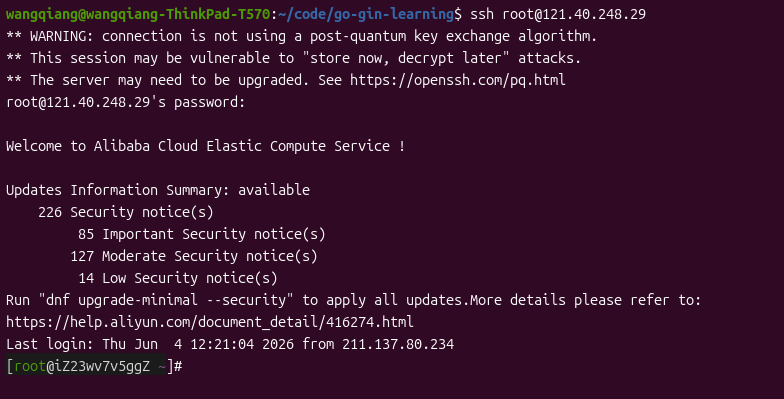
更崩溃的是,有时候去倒杯水、看个文档,回来发现终端已经“死”了——按 Ctrl+C 没反应,按 Enter 也没反应,只能无奈地关闭窗口,还提示“某些进程仍在运行”。
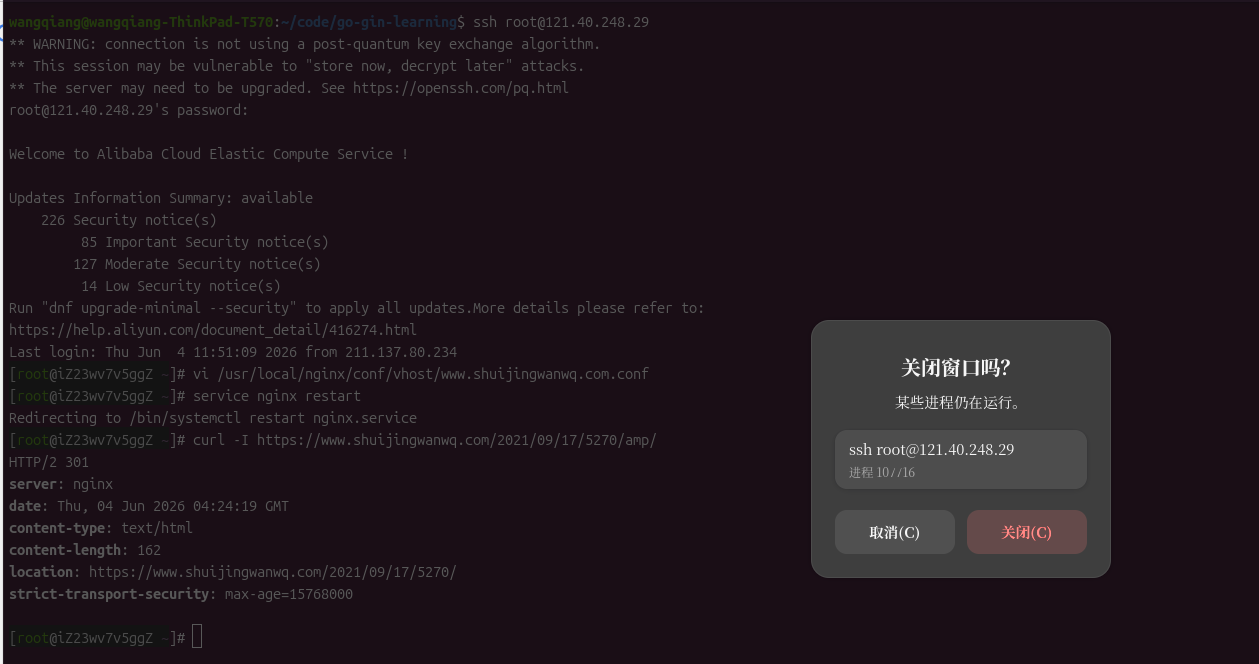
在阿里云杭州 ECS(Alibaba Cloud Linux 3)上,我通过摸索找到了两个简单有效的解决方案:
- SSH 密钥免密登录 – 告别输密码
- 配置心跳保活 – 告别连接卡死
下面是完整的实践过程,配有控制台和终端的真实截图。
第一步:在阿里云控制台创建密钥对
登录 阿里云 ECS 控制台,在左侧导航栏找到 “网络与安全” > “密钥对”。
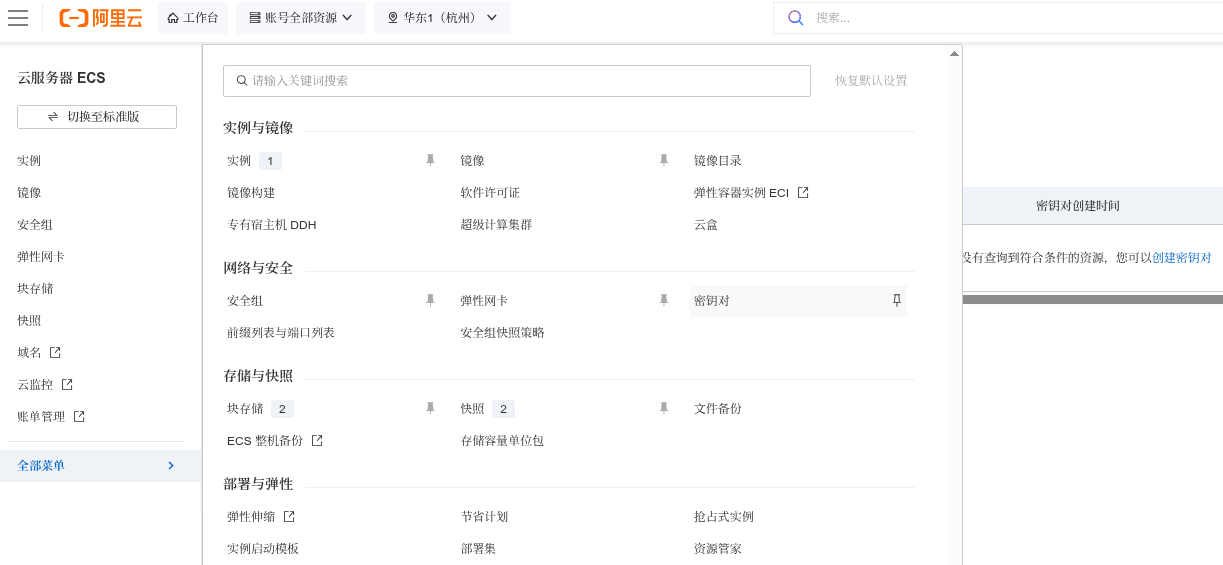
点击 “创建密钥对”,弹出表单:
- 密钥对名称:输入一个易记的名字,例如
Ubuntu-26.04 - 创建类型:选择 “自动创建密钥对”(推荐,系统会生成公钥并自动托管,私钥由你下载保管)
- 资源组:可选,一般不需要选择,直接跳过即可
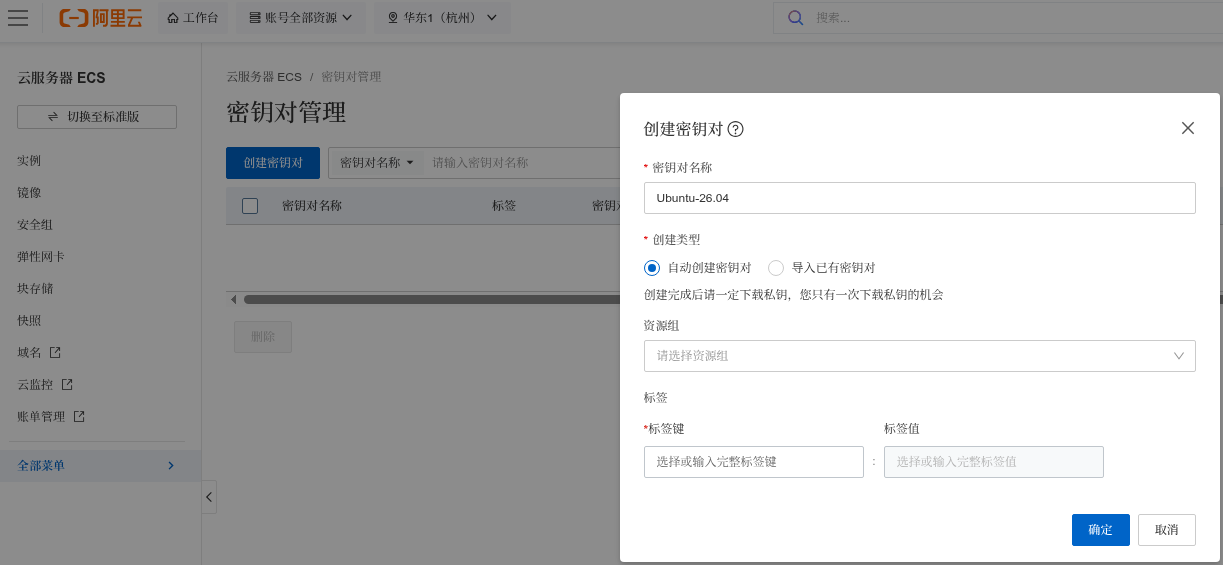
点击 确定 后,浏览器会自动下载一个 .pem 文件(私钥)。这是唯一一次下载机会,请妥善保存。我的文件名是 Ubuntu-26.04.pem。
第二步:绑定密钥对到 ECS 实例
在密钥对列表中找到刚刚创建的 Ubuntu-26.04,点击 “绑定密钥对”。
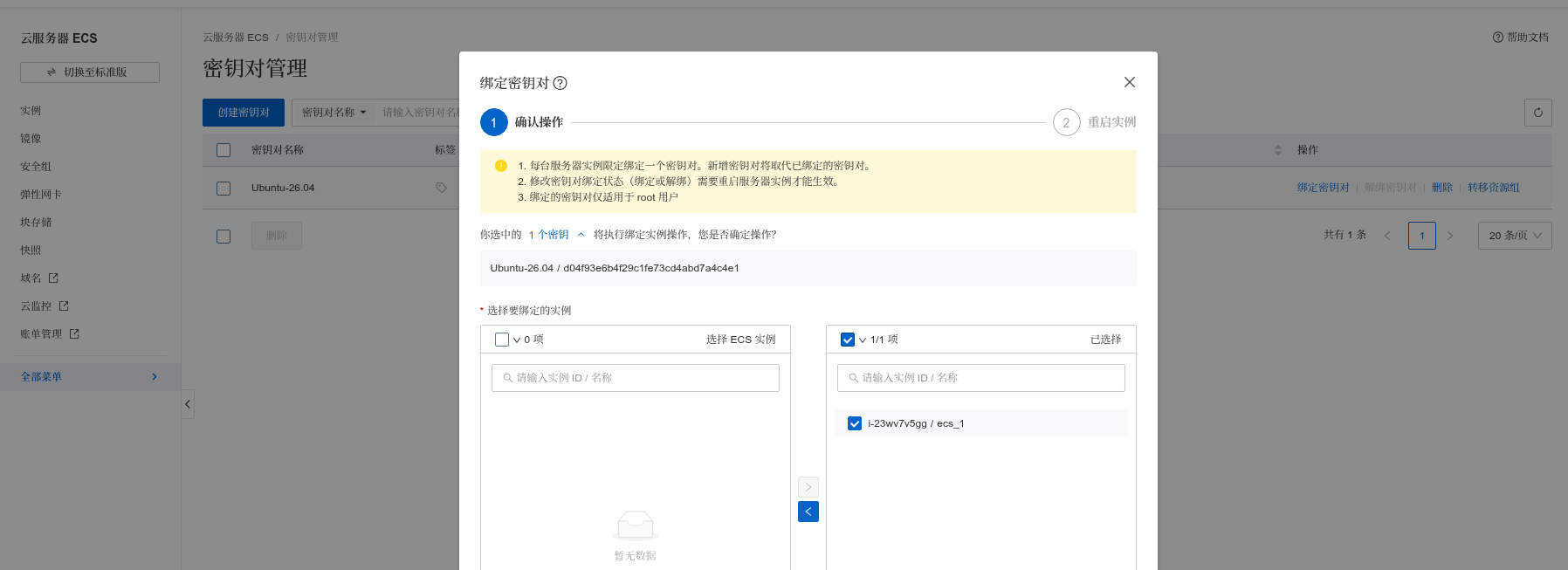
勾选你的目标 ECS 实例(IP 为 121.40.248.29 的那台),点击确定。系统会提示 “需要重启实例才能生效”。在业务低峰期,确认重启实例。
💡 重启可以在控制台操作,也可以登录实例执行
reboot。重启后密钥对绑定才真正生效。
第三步:本地配置私钥与 SSH 客户端
回到你的 Ubuntu 本地终端(我是 ThinkPad T570 + Ubuntu 26.04)。
1. 移动私钥文件并设置权限
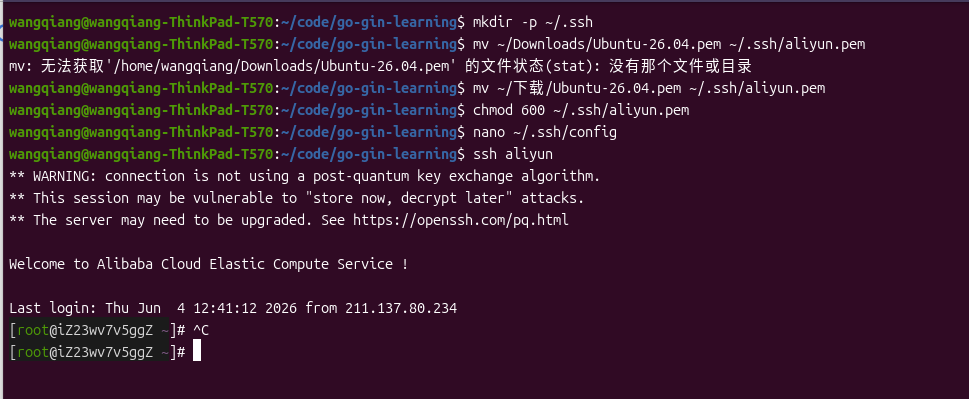
我的 Ubuntu-26.04.pem 下载到了 ~/下载/ 目录(中文路径)。先创建 .ssh 目录,然后移动并改名:
mkdir -p ~/.ssh
mv ~/下载/Ubuntu-26.04.pem ~/.ssh/aliyun.pem
chmod 600 ~/.ssh/aliyun.pem # 必须!否则 SSH 会报权限过宽的错误⚠️ 如果下载到了
~/Downloads/,请相应调整路径。
2. 配置 SSH 客户端(简化登录命令)
编辑(或创建)~/.ssh/config 文件:
nano ~/.ssh/config加入以下内容:
Host aliyun
    HostName 121.40.248.29
    User root
    IdentityFile ~/.ssh/aliyun.pem
ServerAliveInterval 60 # 心跳保活,每60秒发一个空包保存退出(Ctrl+X,然后 Y,再 Enter)。
Host aliyun是自定义别名,以后只需ssh aliyun即可。ServerAliveInterval 60是解决“10分钟后无反应”的关键。
3. 测试免密登录
ssh aliyun从截图中可以看到,我连续执行了 mv、chmod、nano,最后 ssh aliyun 一气呵成,直接显示欢迎信息和上次登录时间,没有任何密码询问。
第四步:解决连接卡死的原理
之前出现的“10分钟后无反应”,是因为网络中间设备(如防火墙、NAT)认为空闲连接没有数据传输,就把它断开了。ServerAliveInterval 60 的作用是让本地 SSH 客户端每隔 60 秒自动向服务器发送一个空的“心跳”包,维持连接的活跃状态。即使你发呆一小时,连接也不会中断。
安全建议:限制安全组来源 IP
为了进一步提升安全性,建议在阿里云控制台配置安全组,只允许你的本地公网 IP 访问 22 端口:
- 在本地执行
curl ifconfig.me获取当前公网 IP。 - 进入 ECS 实例详情 → 安全组 → 配置规则 → 入方向。
- 找到 SSH(22)那条规则,将授权对象从
0.0.0.0/0改为你的IP地址/32。
这样即使私钥不慎泄露,别人也无法从别的 IP 登录你的服务器。
总结
通过以上几步,我彻底告别了:
- ❌ 每次输入密码
- ❌ 连接十分钟后无故卡死
现在只需要在终端敲 ssh aliyun 就能秒级登录,干其他事情回来,终端依然流畅响应。而且整个过程没有使用任何第三方软件(如 PuTTY),纯原生 SSH 配置,在 Ubuntu 终端下完美运行。
如果你也受困于同样的烦恼,不妨按本文操作一遍,相信十分钟内就能搞定。
最后的提醒:请妥善保管下载的 .pem 私钥文件,不要上传到公共代码仓库。如果需要多台电脑免密登录,可以重复使用同一个密钥对(将私钥复制到其他电脑的 ~/.ssh/ 目录并设置权限即可)。
实践环境:Ubuntu 26.04 (本地) + Alibaba Cloud Linux 3 (ECS,杭州节点)
如有问题欢迎留言交流。
Linux 服务器运维、部署与线上故障排查
如果你的网站或后端服务部署在 Linux 服务器上,遇到访问异常、Nginx 配置问题、MySQL / Redis 异常、Docker 服务不可用、磁盘占满、CPU / 内存过高等问题,可以联系我做一次远程排查。
适合以下场景:
✅ 网站打不开或访问不稳定
✅ Nginx / PHP-FPM 配置异常
✅ MySQL / Redis 性能或连接问题
✅ Docker 服务部署与维护
✅ 服务器迁移与环境配置
✅ CPU / 内存 / 磁盘异常排查
服务内容:
✅ Linux 环境检查
✅ 网站部署与迁移
✅ Nginx / PHP-FPM / MySQL / Redis 排查
✅ Docker 配置与维护
✅ 服务器性能分析
✅ 长期远程运维支持
如需咨询,请联系我,并注明:Linux 运维咨询。
联系方式:
Telegram:@shuijingwan
微信:13980074657
邮箱:shuijingwanwq@gmail.com