


![[截图 5:扩展显示“用户已全局禁用此扩展”及右键菜单]](https://media.shuijingwanwq.com/2026/06/5-14-1024x767.png)


本文适合没有 U 盘、想彻底覆盖 Windows 系统、单装 Ubuntu 的场景
本文包含 两次尝试:第一次用 EasyBCD 失败,第二次用分区 + EasyUEFI 成功
真实踩坑:选错硬盘,把 Ubuntu 装到了较大的硬盘的 F 盘分区上
一、为什么要写这篇
我计划彻底告别 Windows,把主力系统换成 Ubuntu 26.04。手头没有 U 盘,也不想买。我在网上搜了很多教程,主流方法是用 EasyBCD 或 Rufus + U 盘。但我发现 EasyBCD 在 UEFI 模式下根本无法引导 ISO,这条路走不通。
最终我采用了另一种方法:在硬盘上划出一个 FAT32 分区,把 Ubuntu 安装文件解压进去,再用 EasyUEFI 添加一个启动项。这个方法不需要任何外部设备。
我把整个过程(包括失败的尝试和选错硬盘的坑)完整记录下来,附上 11 张截图。只要你严格按步骤操作,就能顺利完成安装前的准备。
二、准备工作(清单)
- 一台正在运行 Windows 10 的电脑(我的机型是 ThinkPad T570)
- Ubuntu 26.04 LTS 官方 ISO 镜像:
ubuntu-26.04-desktop-amd64.iso - 10 GB 的空闲硬盘空间(用于临时存放安装文件)
- 管理员权限
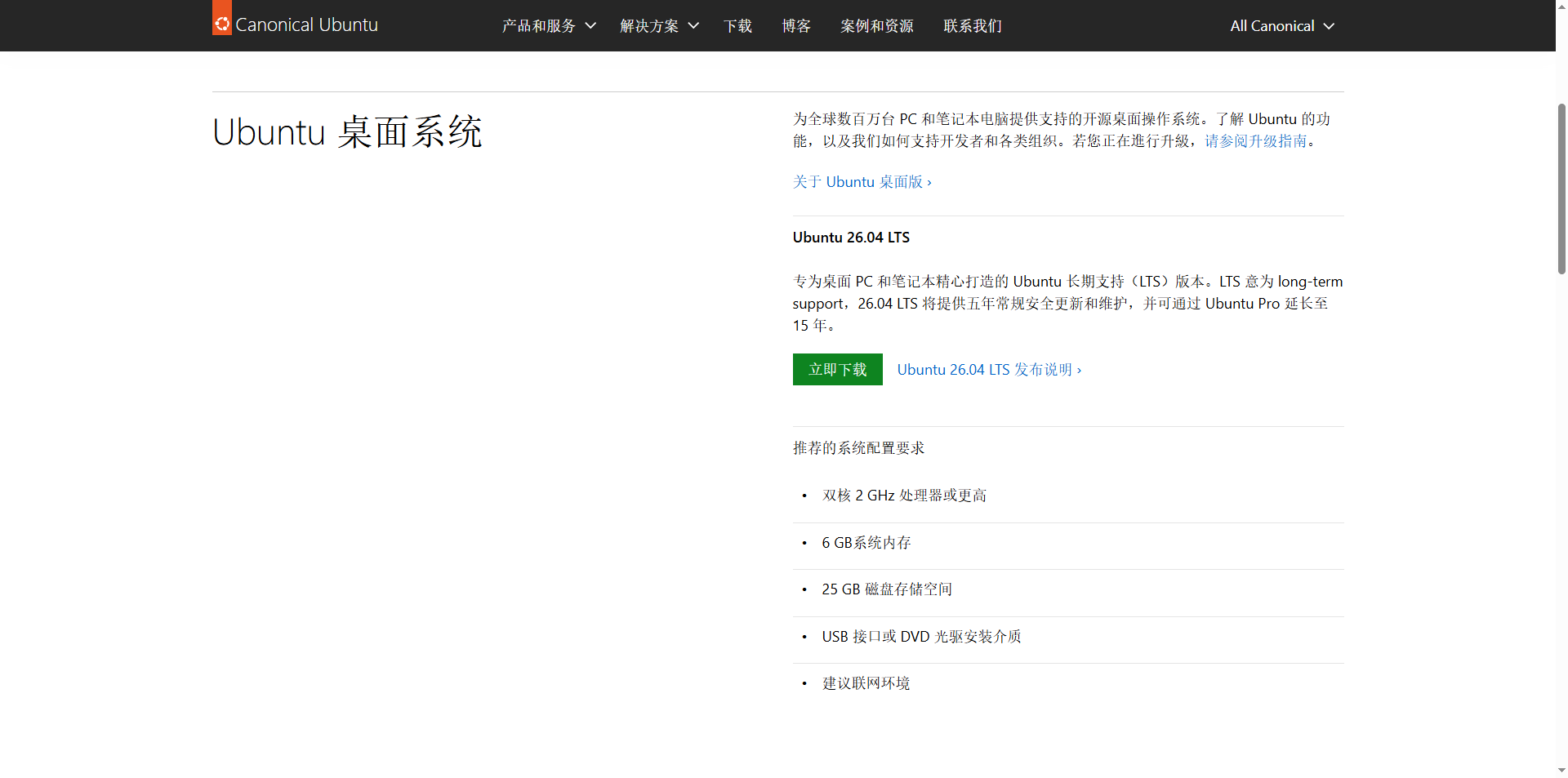
⚠️ 重要:操作前请将 所有重要数据 备份到外部硬盘或云盘。
我是未做备份了。因为我当时的想法是C盘的数据不用保留,DEF盘的数据,直接放在较大的硬盘上,只要谨慎操作,也不会有大问题。
虽然我反复核对,还是因为误判硬盘使用情况,把 Ubuntu 装到了 F 盘(属于较小的那一块硬盘),导致 F 盘数据全部丢失。误判硬盘使用情况:电脑自带2块硬盘,一块较小的用于F盘(磁盘 0),一块较大的用于CDE盘(磁盘 1),最开始我误以为较小的用于C盘了。
备份是唯一可靠的后悔药。
三、第一次尝试:EasyBCD(失败)
3.1 为什么先试 EasyBCD
网上很多教程说 EasyBCD 可以无 U 盘安装 Linux,我决定先试这个方案。
3.2 下载与安装
我下载了 EasyBCD 最新的免费版,安装在 C 盘。
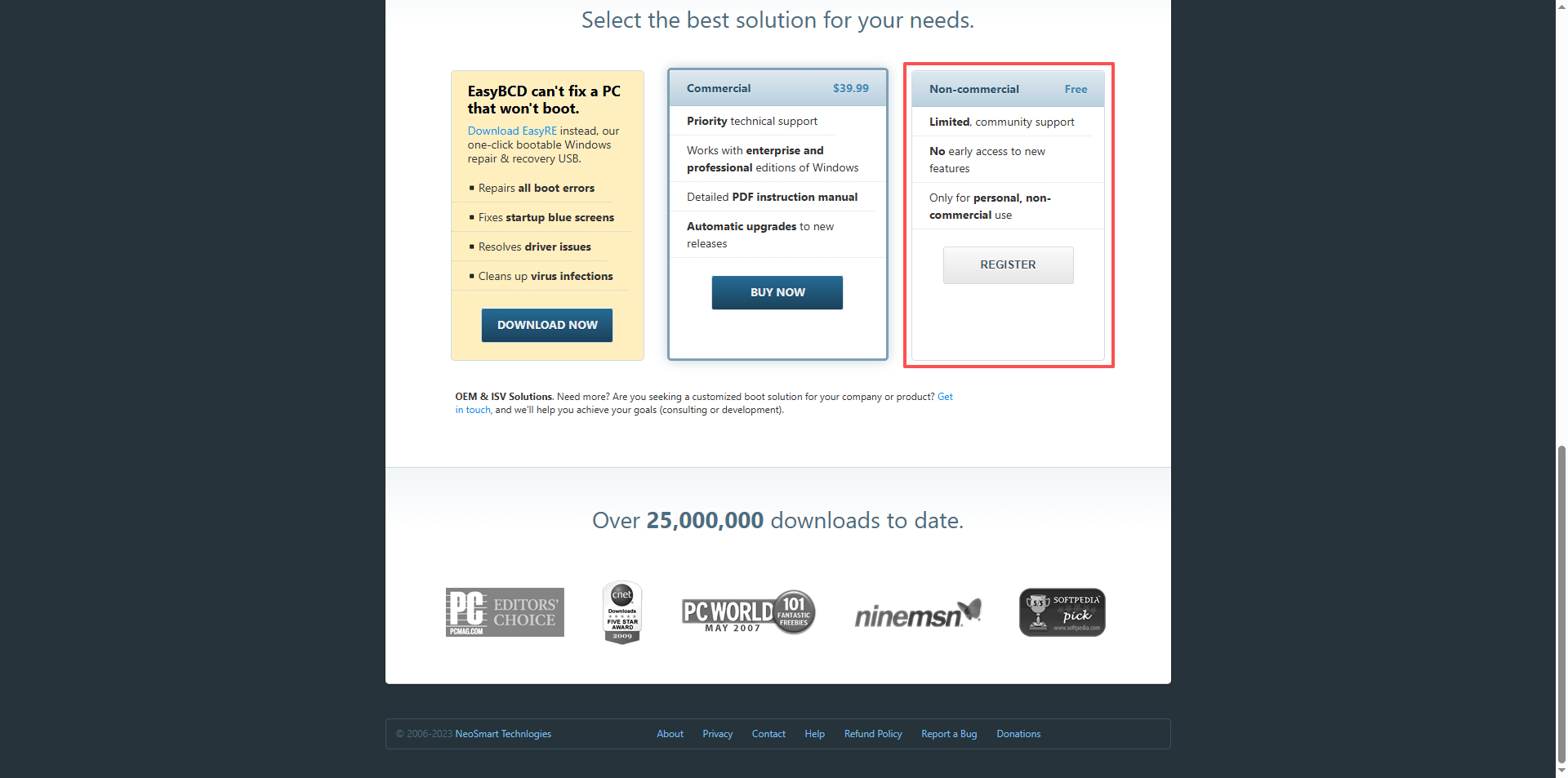
3.3 失败的提示
刚打开 EashBCD,结果弹出一个错误窗口:
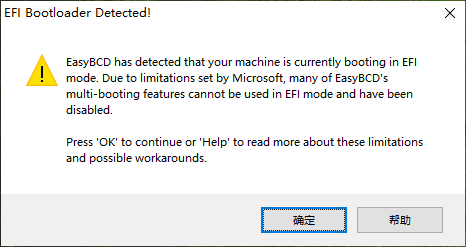
EasyBCD has detected that your machine is currently booting in EFI mode. Due to limitations set by Microsoft, many of EasyBCD’s multi-booting features cannot be used in EFI mode and have been disabled.
查阅资料后发现,微软限制了 Windows 启动管理器在 UEFI 模式下的功能,EasyBCD 无法在 EFI 模式下直接引导 ISO 镜像。这条路走不通。
3.4 放弃 EasyBCD
我决定换一种方法:不依赖 Windows 启动管理器,而是直接在 UEFI 层面添加一个启动项,指向一个“假的 U 盘”(硬盘上的 FAT32 分区)。
四、第二次尝试:硬盘分区 + EasyUEFI(成功)
4.1 核心原理
在较大的硬盘(磁盘 1)的 D 盘上划出 10 GB 空间,格式化为 FAT32(UEFI 能识别),然后把 Ubuntu 26.04 ISO 解压后的所有文件复制进去。再用 EasyUEFI 这个工具,在主板 NVRAM 中添加一个启动项,指向该分区中的 grubx64.efi 文件。这样重启后,主板就会从这个“虚拟 U 盘”启动,进入 Ubuntu 安装程序。
4.2 创建一个 FAT32 分区
4.2.1 打开磁盘管理
按 Win + X,选择 磁盘管理。
4.2.2 压缩出 10 GB 空闲空间
我选择从 D 盘(属于较大的硬盘(磁盘 1))压缩 10 GB 空间。因为 D 盘有足够的剩余空间。
右键 D 盘 → 压缩卷 → 输入压缩空间量:10240(单位 MB,即 10 GB)→ 点击压缩。
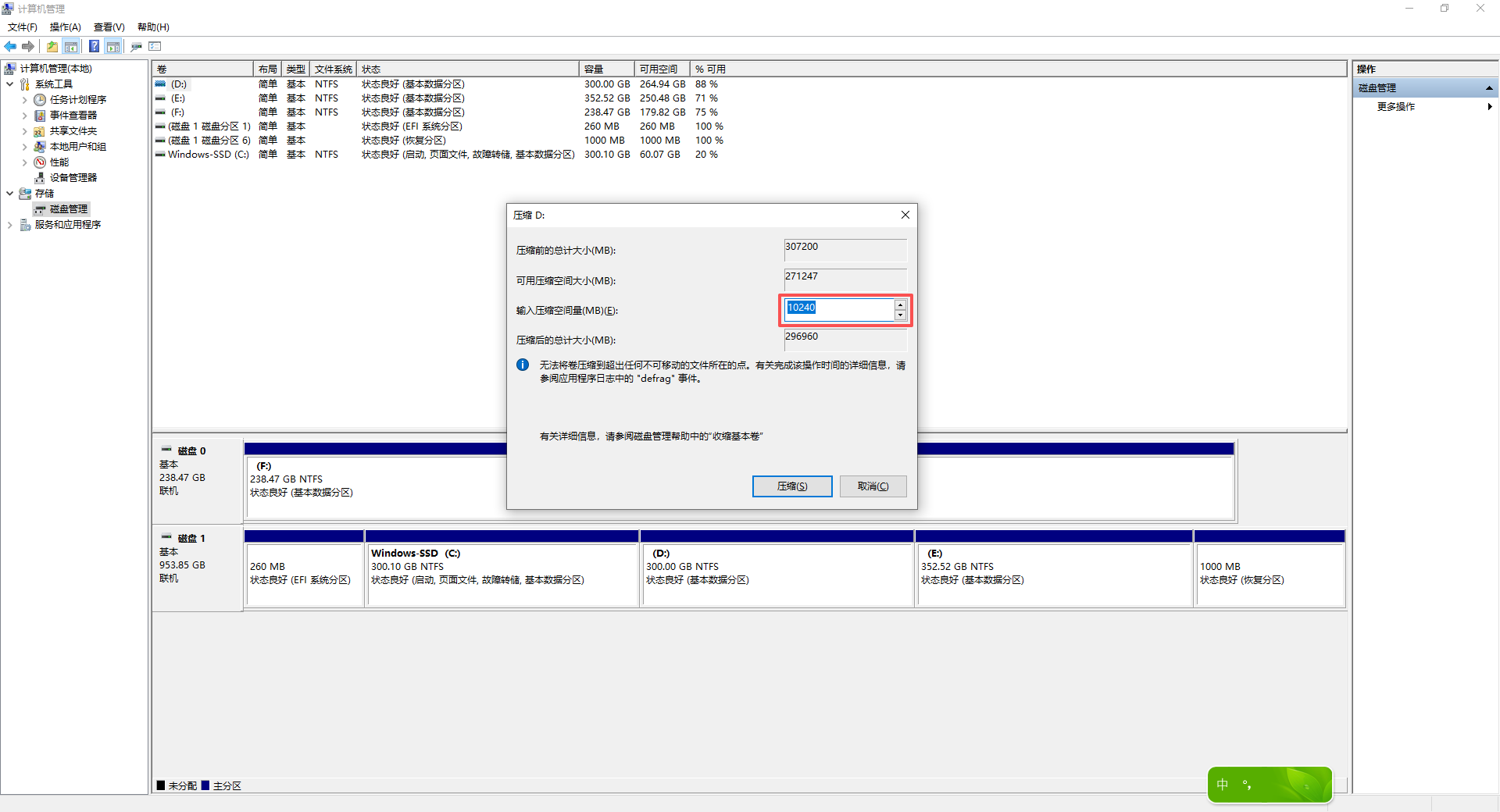
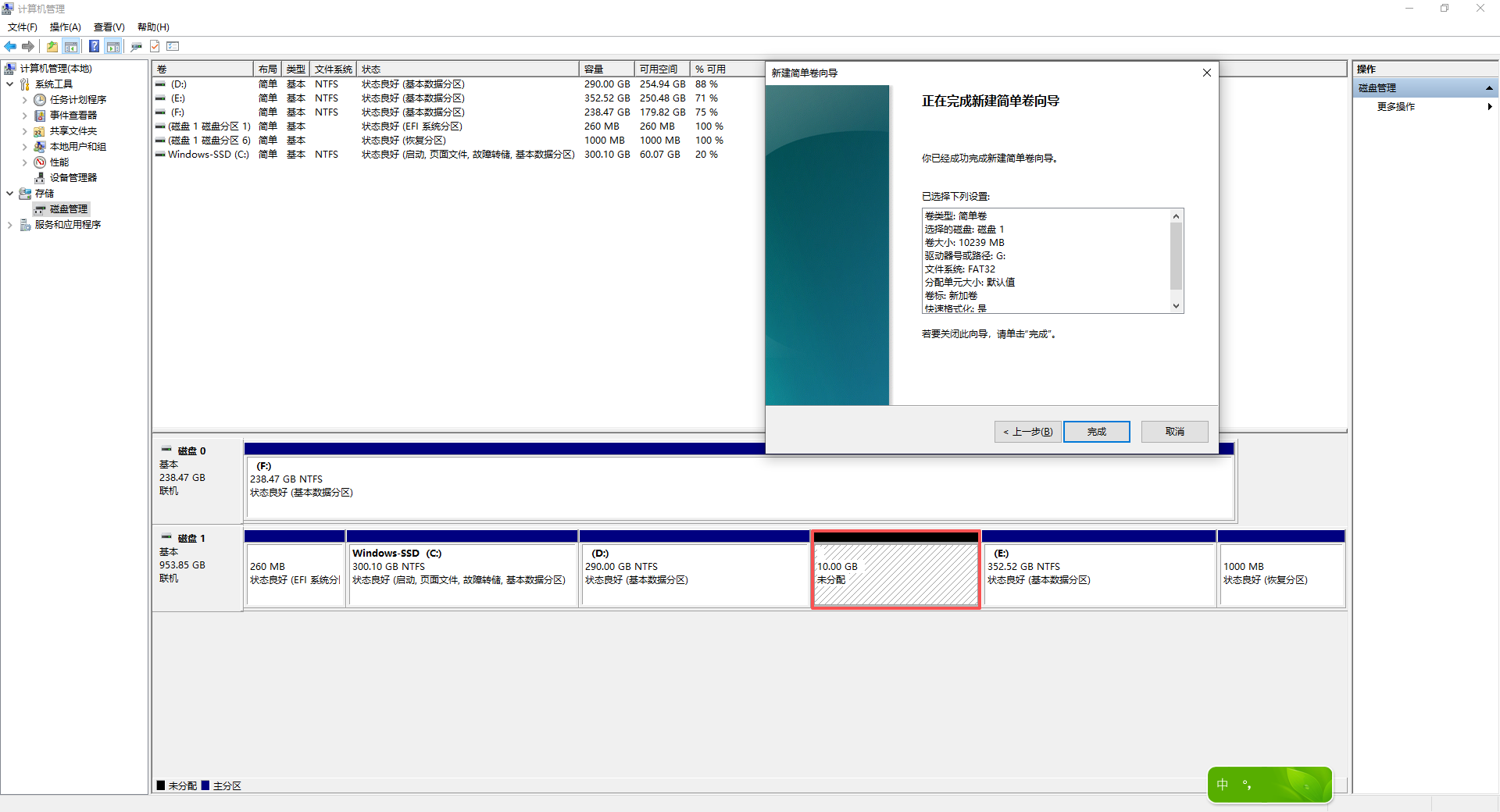
压缩完成后,磁盘管理中会出现一块 10 GB 的 未分配 区域,显示为黑色条纹。
4.2.3 配置项
- 在新建简单卷向导的过程中
- 分配驱动器号:我选择了
G - 文件系统必须选
FAT32
点击完成,等待格式化结束。最终磁盘管理中会出现一个 G 盘(FAT32,容量 9.99 GB)。
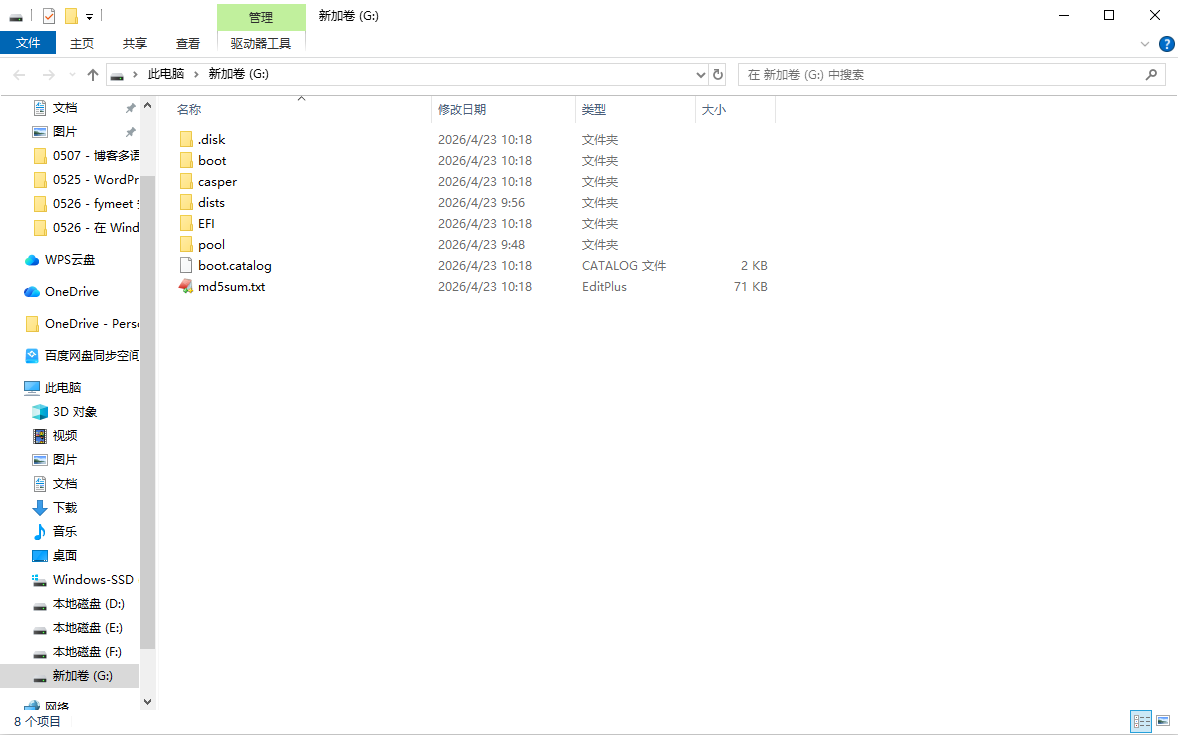
4.3 解压 Ubuntu 26.04 ISO 到 G 盘
不要使用 Rufus 或软碟通写入,只需要简单解压。
- 用 7-Zip 或 WinRAR 打开
ubuntu-26.04-desktop-amd64.iso - 选中所有文件和文件夹,解压到 G 盘根目录
解压完成后,G 盘根目录下会出现 boot、efi、casper、dists、pool 等文件夹,以及 boot.catalog、md5sum.txt 等文件。
4.4 下载并安装 EasyUEFI
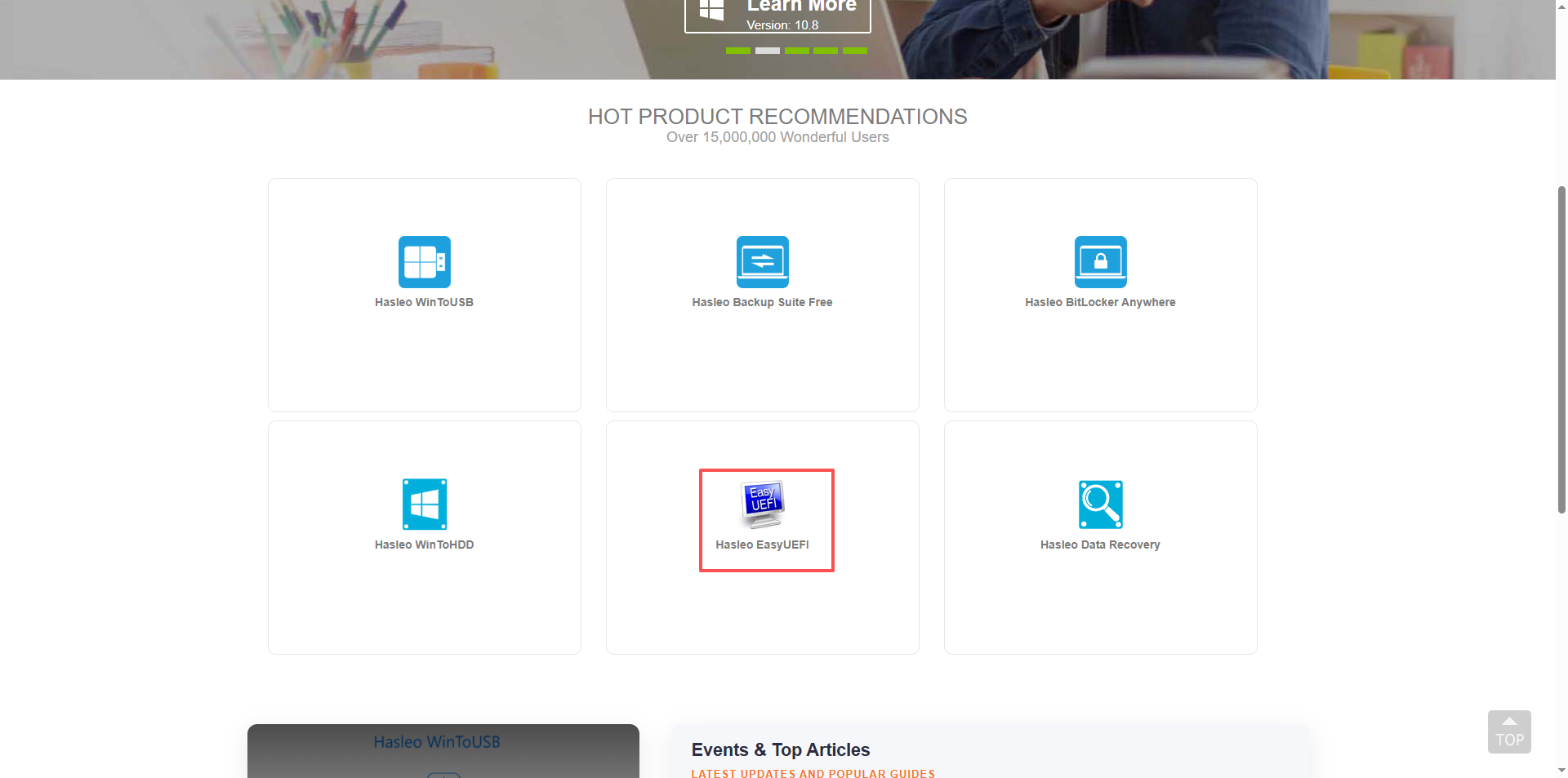
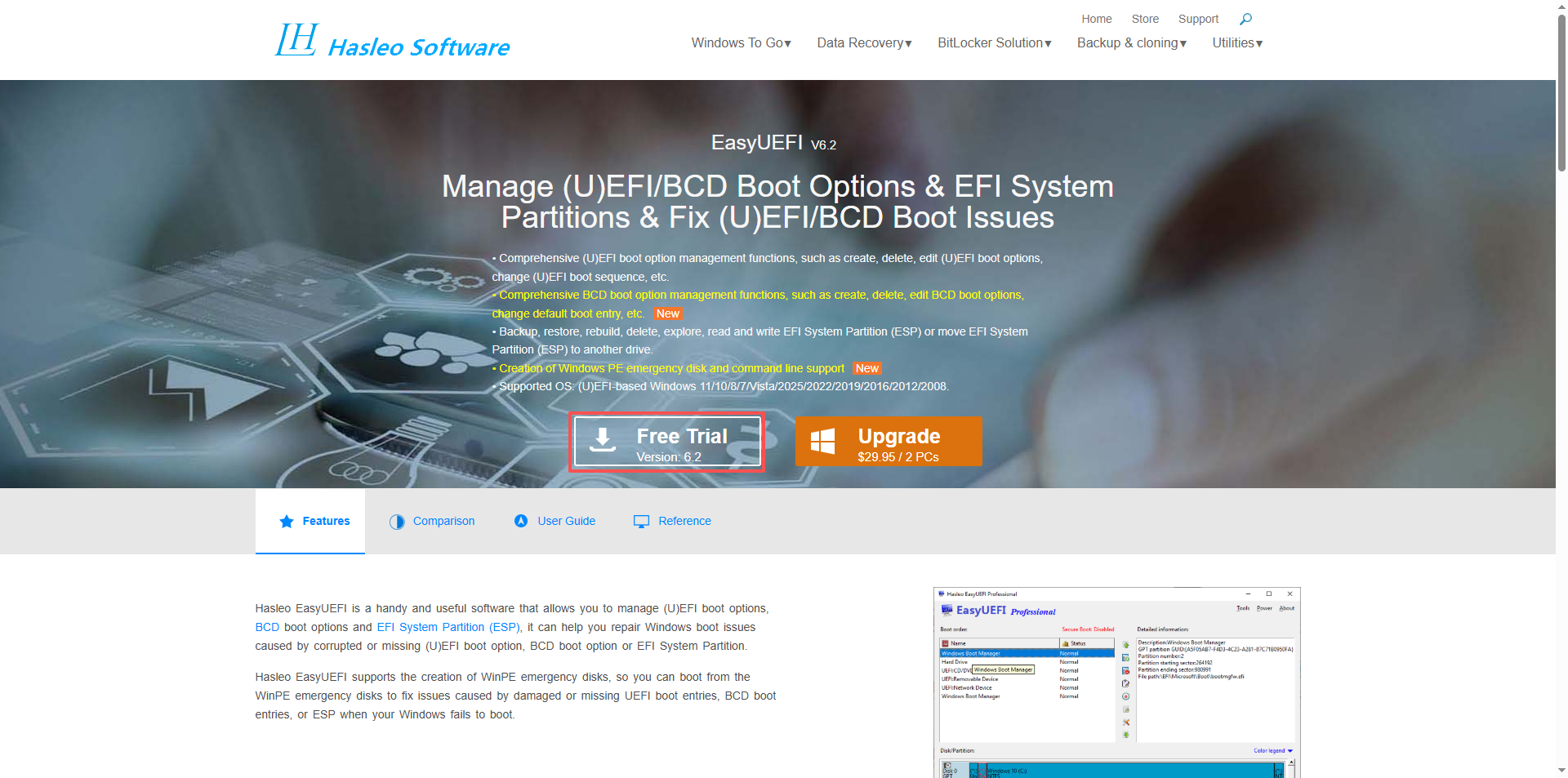
EasyUEFI 是一个 UEFI 启动项管理工具,有免费版(个人使用)。
- 搜索 “Hasleo EasyUEFI” 进入官网,选择 Hasleo EasyUEFI
- 下载 Free Trial 版本(足够本次使用)
安装时可以装在 C 盘。
4.5 使用 EasyUEFI 创建启动项
4.5.1 打开 EasyUEFI
安装完成后启动,点击主界面第一个按钮 “管理 EFI 启动项”或者“Windows Boot Manager”。
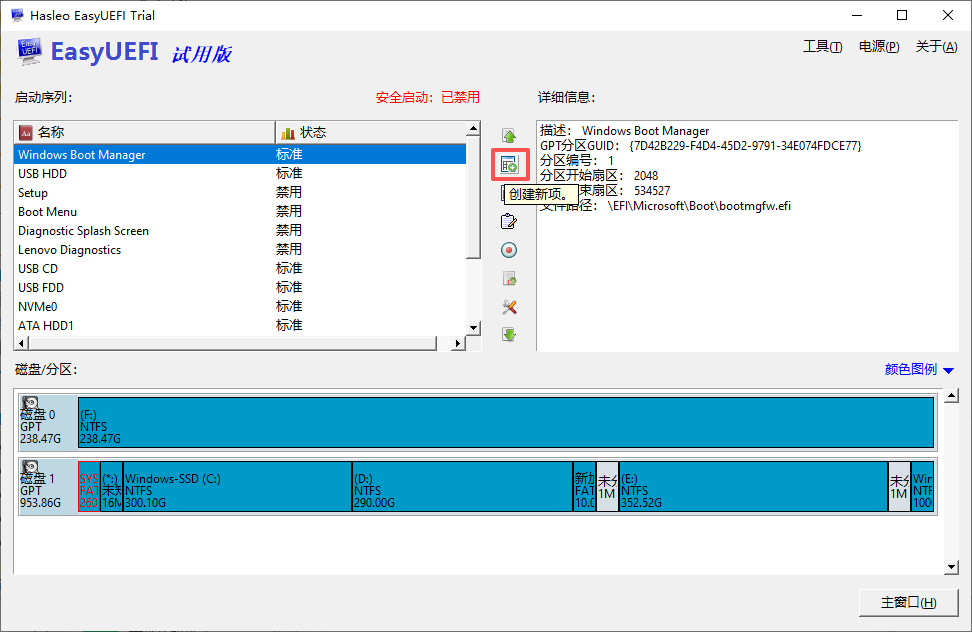
4.5.2 创建新项
在启动项管理窗口中,点击 “创建新项”。
4.5.3 填写参数
- 类型:选择 “Linux 或者其他操作系统”
- 描述:填写
Ubuntu Installer - 目标分区:选择刚才创建的 FAT32 分区,即 G 盘(注意查看容量和盘符)
- 文件路径:点击 “浏览” 按钮,导航到
G:\EFI\boot\目录,选中grubx64.efi文件
如果你的 G 盘中没有 EFI\boot\grubx64.efi,可以尝试 G:\EFI\ubuntu\grubx64.efi 或 G:\boot\grubx64.efi。Ubuntu 26.04 的解压文件中,grubx64.efi 位于 \EFI\boot\ 下。
点击 “确定” 保存。
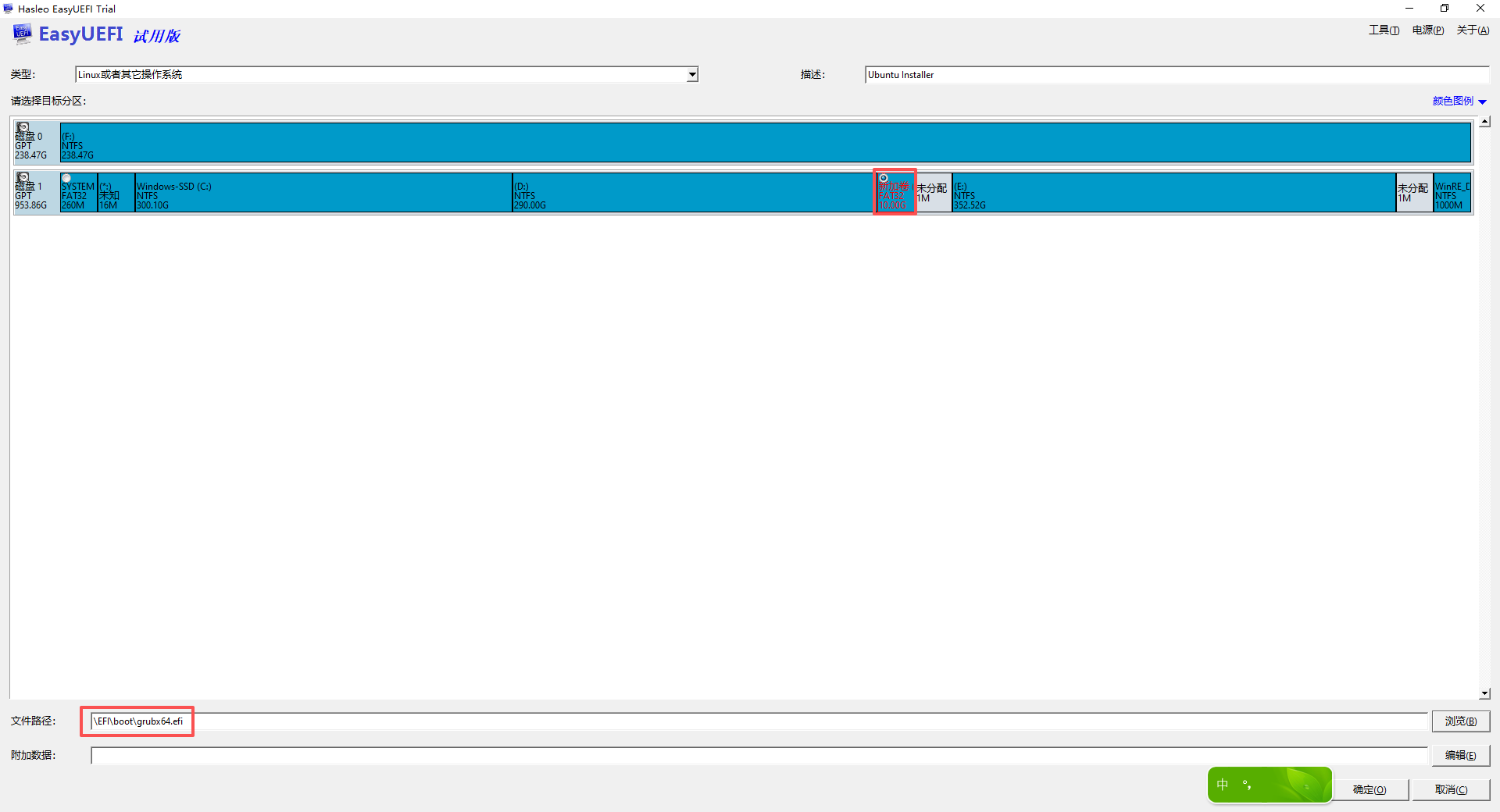
4.5.4 调整启动顺序
在启动项列表中找到刚创建的 Ubuntu Installer,通过右侧的 “上移” 按钮将其移到第一位。这样重启后电脑会优先从这个启动项引导。
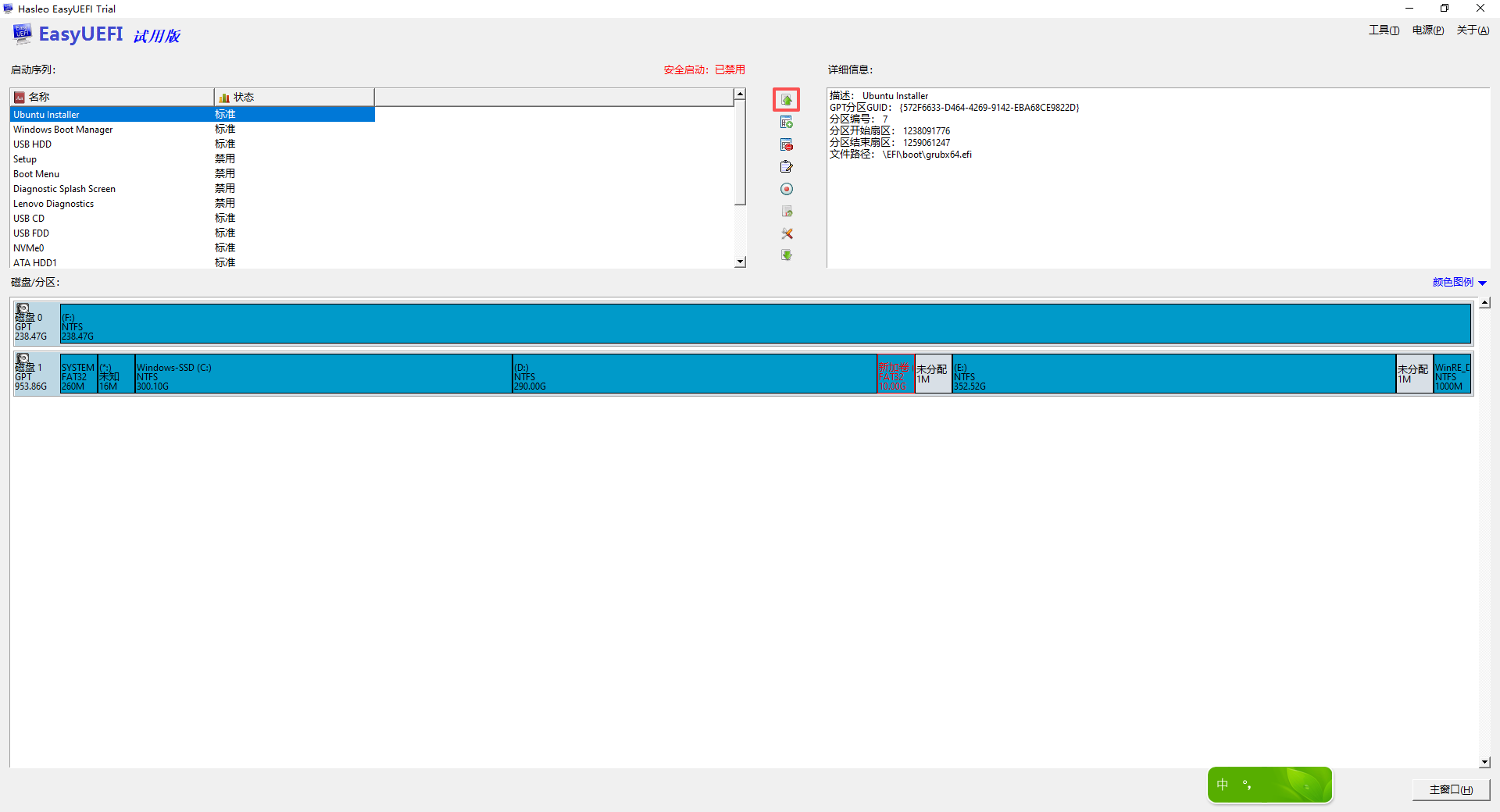
五、重启进入安装程序
完成以上所有步骤后,重启电脑。按 F12 键,如果启动顺序设置正确,你会直接看到 GRUB 菜单,选项包括 “Try or Install Ubuntu”、“Ubuntu (safe graphics)” 等。
注意:如果启动时黑屏或花屏,在 “Try or Install Ubuntu” 选项上按 e 键,找到 quiet splash,在后面加上 nomodeset,然后按 F10 启动。这能解决大部分显卡兼容问题。
进入 Ubuntu 桌面后,点击 “安装 Ubuntu 26.04 LTS”。
六、我踩的一个大坑:选错硬盘
在 “安装类型” 界面,我选择了 “清除整个磁盘并安装 Ubuntu”。安装程序列出了两块硬盘:
- 第一块:238 GB(我以为是较小的硬盘,即原来的 C 盘)
- 第二块:953 GB(我以为是较大的硬盘,即原来的 DEF 盘)
我选了 238 GB 那块。但安装完成后,进入 Ubuntu,我发现 较大的硬盘上的 F 盘(原 200 GB 分区)变成了 Ubuntu 的系统盘,里面的数据全部丢失。而原来的 C 盘(较小的硬盘)竟然还是 Windows,完好无损。
不过,说实话,虽然 F 盘被 Ubuntu 系统给覆盖了。影响倒也是不大的。因为在 Windows 上,我的 F 盘是用于虚拟机的。数据保留的价值不大的。
为什么会这样?因为 ThinkPad T570 的硬盘顺序在 Ubuntu 安装程序中不是按 C/D/E/F 显示的,而是按 物理接口顺序。我误以为容量小的就是 C 盘,但实际上容量小的那块是较大的硬盘上的一个独立分区(F 盘),而较大的固态硬盘是 1TB 的(我后来才确认)。
所以,一定不要凭容量大小判断哪块是 Windows C 盘。正确做法:
- 在启动 EasyUEFI 之前,先在 Windows 的磁盘管理中 记下每块硬盘的型号和容量。
- 在 Ubuntu 安装界面的分区列表中,同样会显示硬盘型号(例如 “Lenovo SSD 1TB” 或 “WDC WD10JPCX…”)。
- 根据型号选择你要覆盖的硬盘,而不是容量。
七、准备完成 – 下一步
至此,你已经完成了所有安装前的准备工作:
- 创建了 FAT32 分区并解压了 Ubuntu 26.04 ISO
- 用 EasyUEFI 添加了正确的 UEFI 启动项
- 知道了如何避免我犯的选错硬盘的错误
重启后选择 Ubuntu Installer 启动,进入安装环境,然后 务必仔细核对硬盘型号,选择你真正想要覆盖的那块硬盘(通常是原 Windows 所在的固态硬盘)。
关于正式的安装步骤(分区、用户设置、引导修复等),我会在下篇详细讲解。
👉 《从 Windows 10 迁移至 Ubuntu – 下篇:安装与系统配置》(即将发布)
八、小提醒
- 备份!备份!备份! 我因为误判硬盘,丢了 F 盘的所有数据。
- EasyUEFI 添加的启动项存储在主板 NVRAM 中,即使格式化硬盘也不会消失。安装完成后如果需要删除,可以再次进入 EasyUEFI 删除。
- 如果你希望安装后直接进入 Ubuntu 而不出现 Windows 启动管理器,只要覆盖了 Windows 所在硬盘,GRUB 会自动接管。
- 如果你还是担心选错硬盘,可以在 BIOS 中暂时禁用机械硬盘,只保留目标硬盘。安装完成后再启用。
希望这篇教程能帮你避开我踩过的坑,顺利迁移到 Ubuntu 26.04。如果有任何问题,欢迎留言。
Linux 服务器运维、部署与线上故障排查
如果你的网站或后端服务部署在 Linux 服务器上,遇到访问异常、Nginx 配置问题、MySQL / Redis 异常、Docker 服务不可用、磁盘占满、CPU / 内存过高等问题,可以联系我做一次远程排查。
适合以下场景:
✅ 网站打不开或访问不稳定
✅ Nginx / PHP-FPM 配置异常
✅ MySQL / Redis 性能或连接问题
✅ Docker 服务部署与维护
✅ 服务器迁移与环境配置
✅ CPU / 内存 / 磁盘异常排查
服务内容:
✅ Linux 环境检查
✅ 网站部署与迁移
✅ Nginx / PHP-FPM / MySQL / Redis 排查
✅ Docker 配置与维护
✅ 服务器性能分析
✅ 长期远程运维支持
如需咨询,请联系我,并注明:Linux 运维咨询。
联系方式:
Telegram:@shuijingwan
微信:13980074657
邮箱:shuijingwanwq@gmail.com