


![[截图 5:扩展显示“用户已全局禁用此扩展”及右键菜单]](https://media.shuijingwanwq.com/2026/06/5-14-1024x767.png)


接上篇:已完成安装前的准备(FAT32 分区 + EasyUEFI 启动项)
本篇包含 完整安装过程(24 张照片)和 首次启动配置(4 张照片)
无 U 盘、无黑屏,一切顺利
一、启动并进入 Ubuntu 安装环境
1.1 选择启动项
重启电脑,在 ThinkPad 开机自检时连续按 F12 键,进入临时启动菜单。在列表中找到我们之前创建的 Ubuntu Installer 启动项。
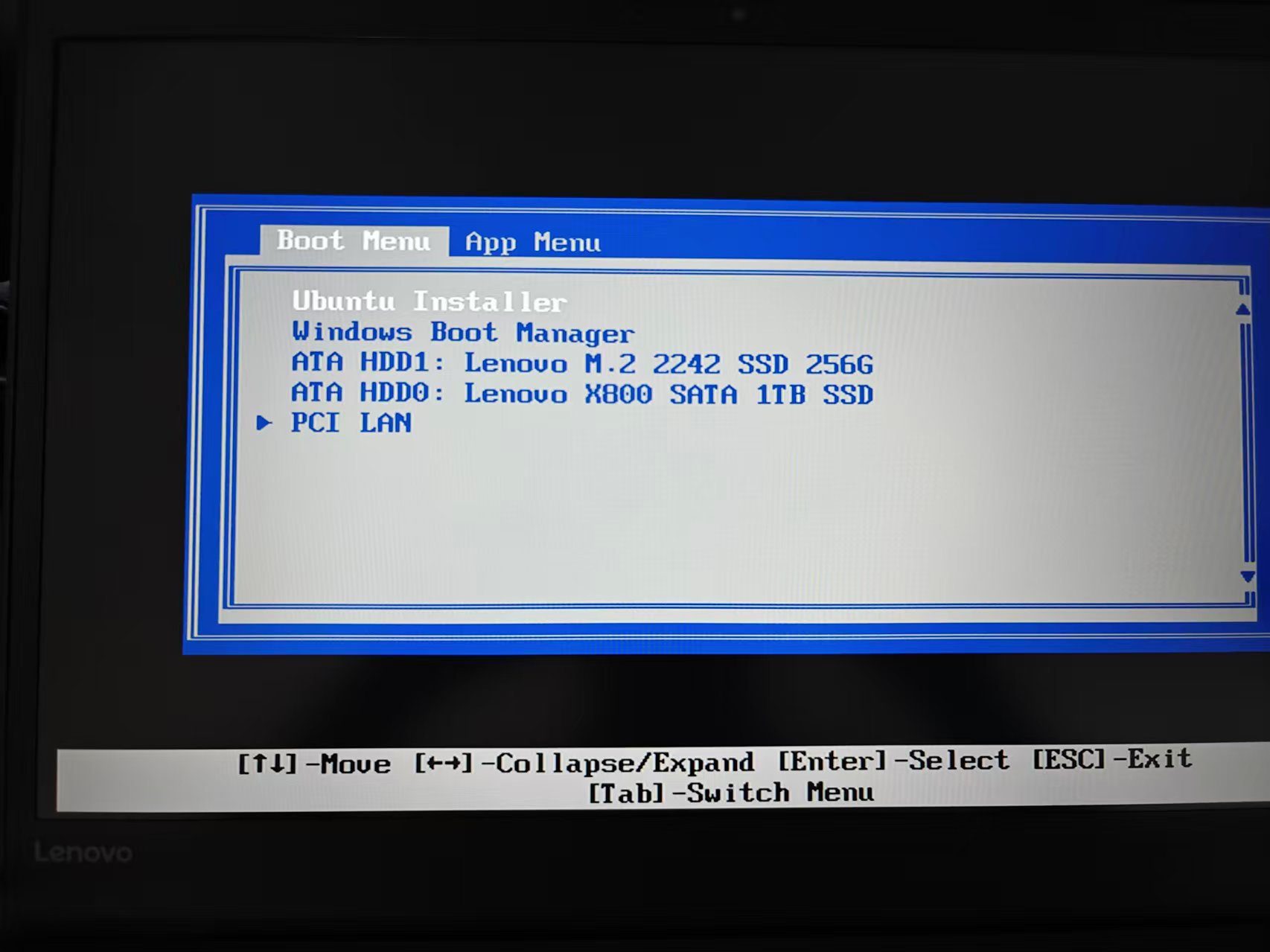
选中后回车,系统开始加载引导文件。
1.2 进入 GRUB 菜单
稍等片刻,出现 GRUB 菜单。默认选中 “Try or Install Ubuntu”。
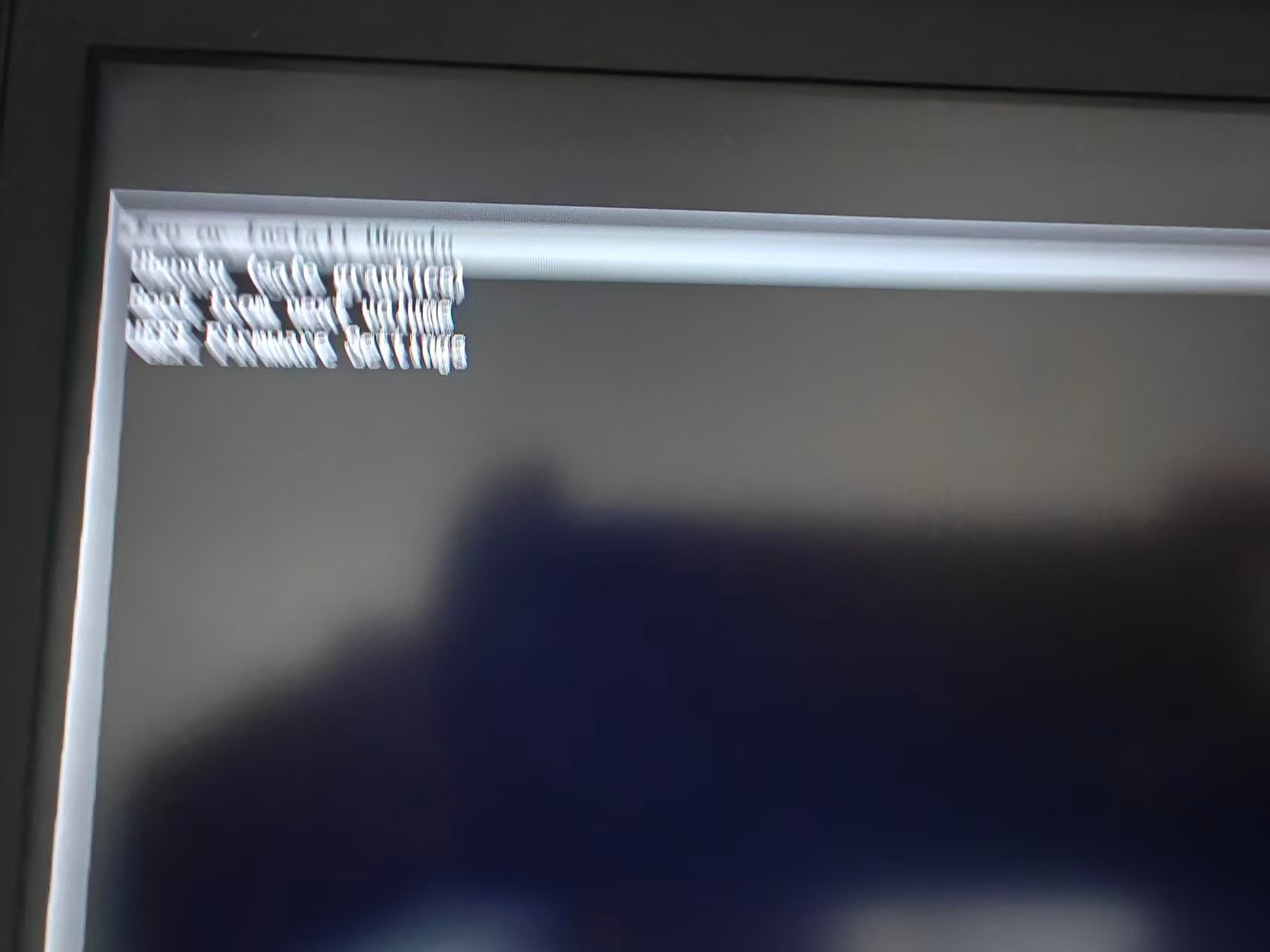
由于我没有遇到黑屏问题,直接按回车进入。如果你遇到黑屏,可在此时按 e 键添加 nomodeset 参数。
1.3 品牌画面
短暂出现 Lenovo 和 Ubuntu 的标识。
二、安装过程
2.1 选择语言
进入欢迎界面,选择 中文(简体)。
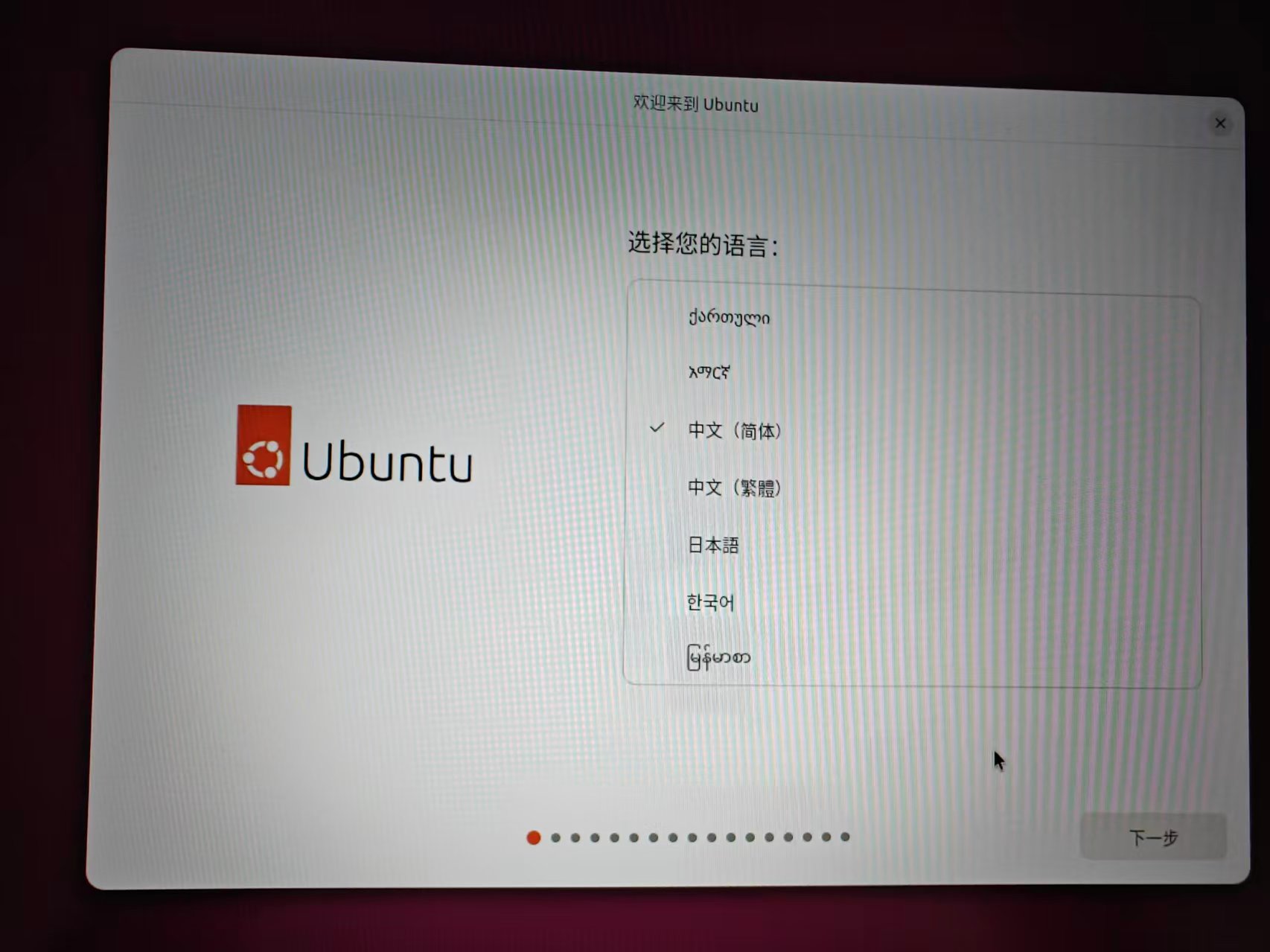
点击 下一步。
2.2 连接网络(可选)
安装程序提示连接到互联网。我选择了连接 Wi-Fi。
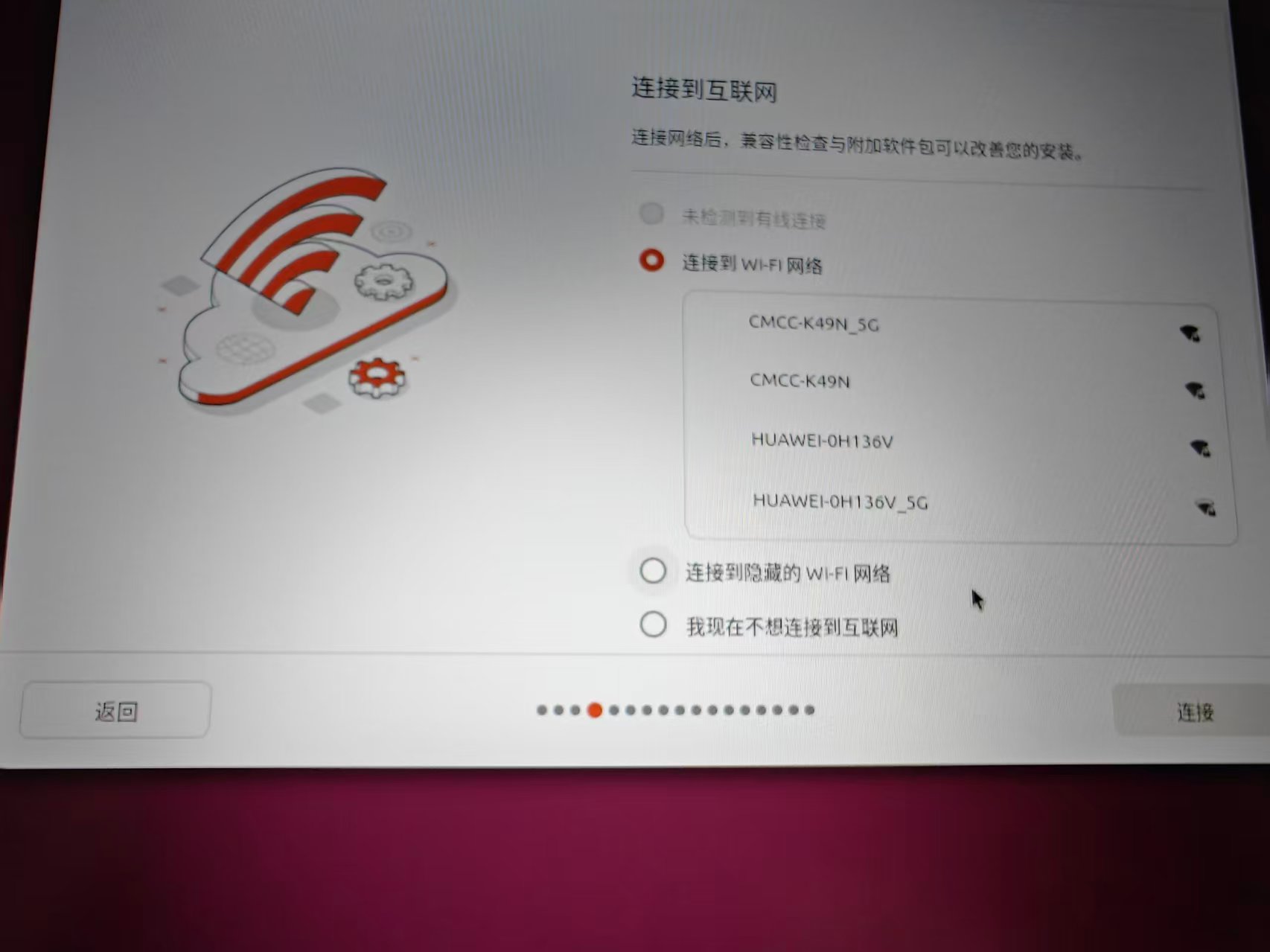
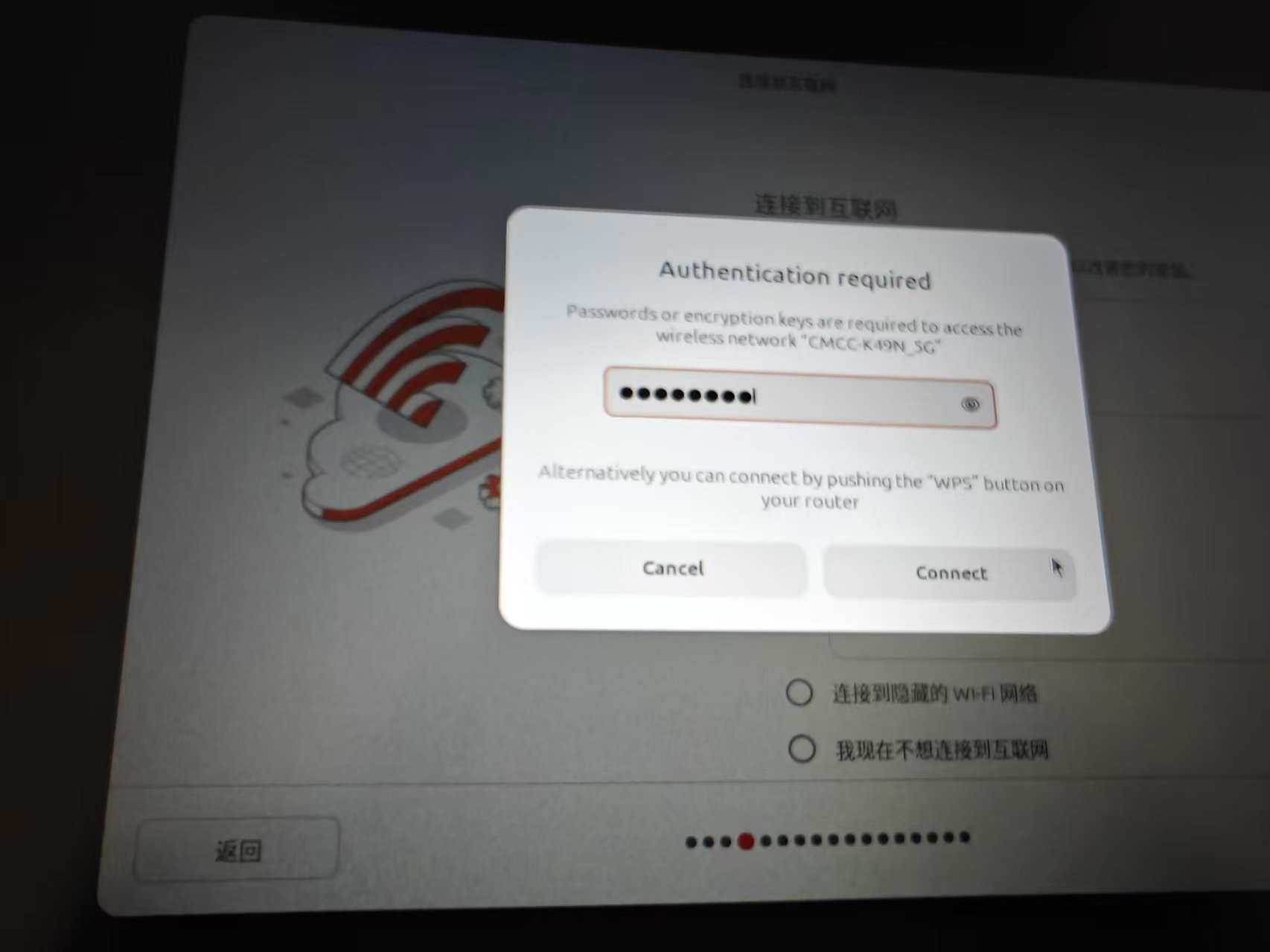
选择 CMCC-K49N_5G,输入密码。
连接成功后,界面变为 “下一步” 可用。
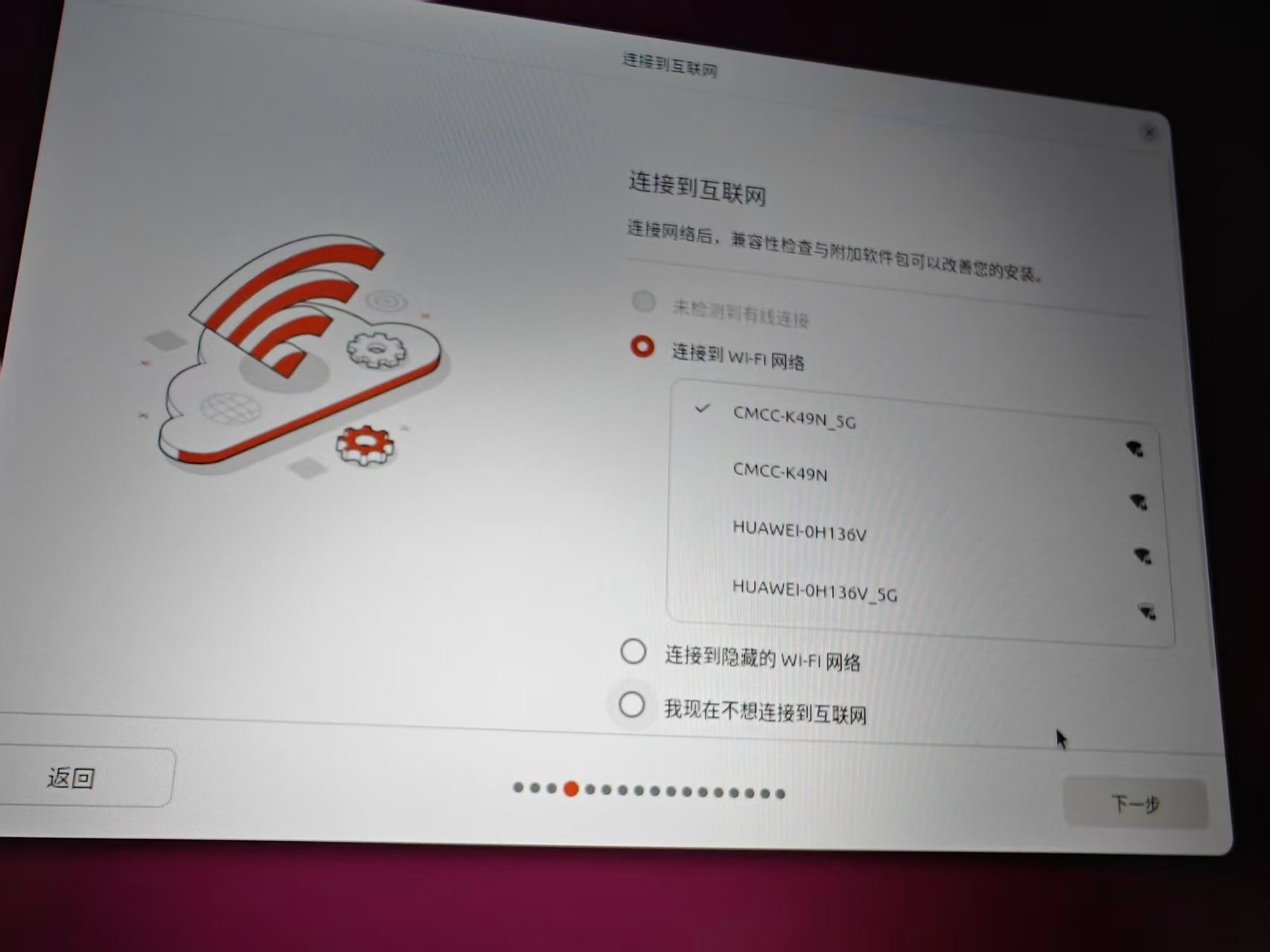
点击 下一步。
2.3 选择安装方式
出现 “试用或安装 Ubuntu” 界面,选择 “安装 Ubuntu”。
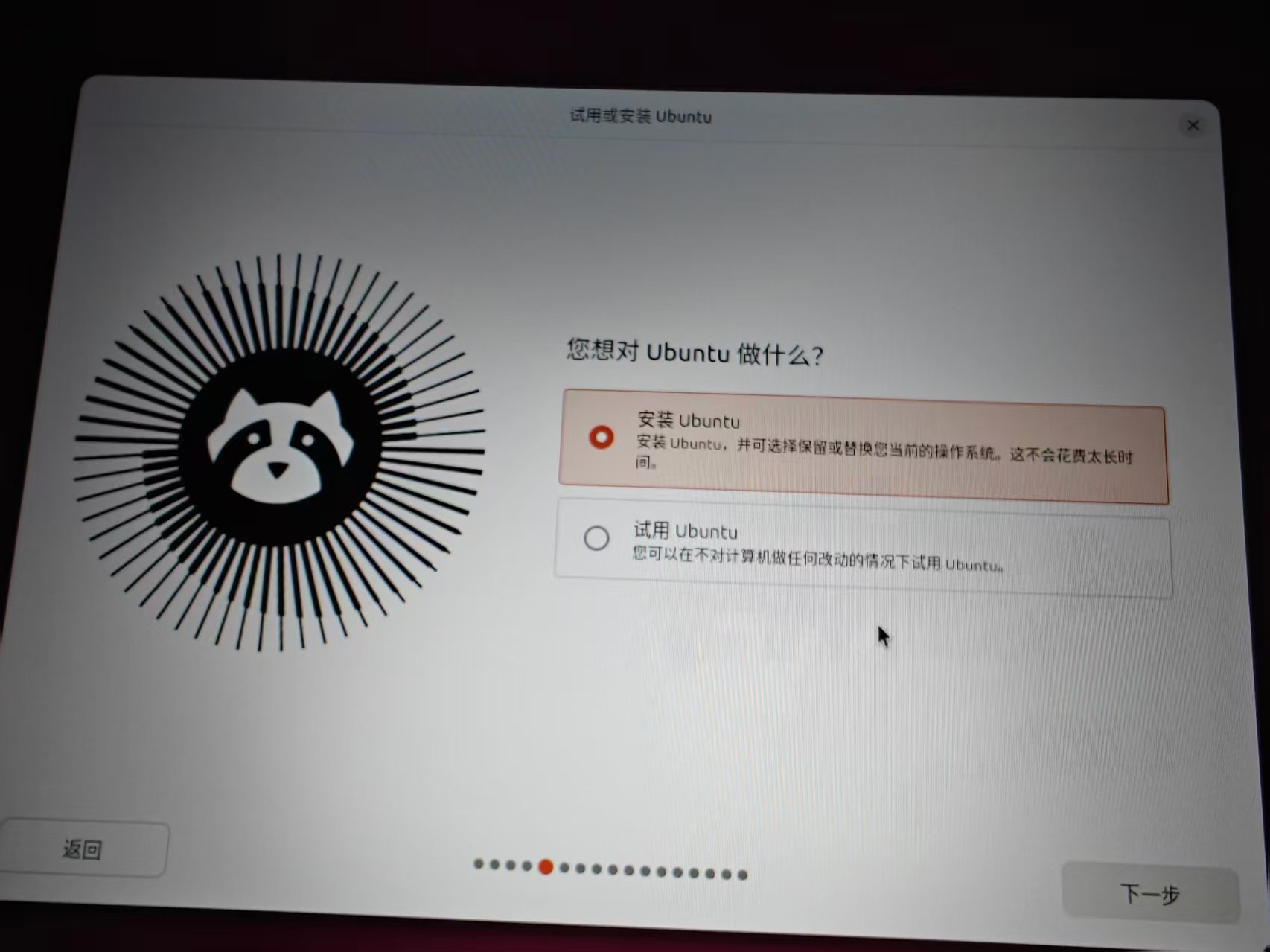
点击 下一步。
2.4 确认安装类型
出现 “您想如何安装 Ubuntu?” 界面。我选择默认选项。
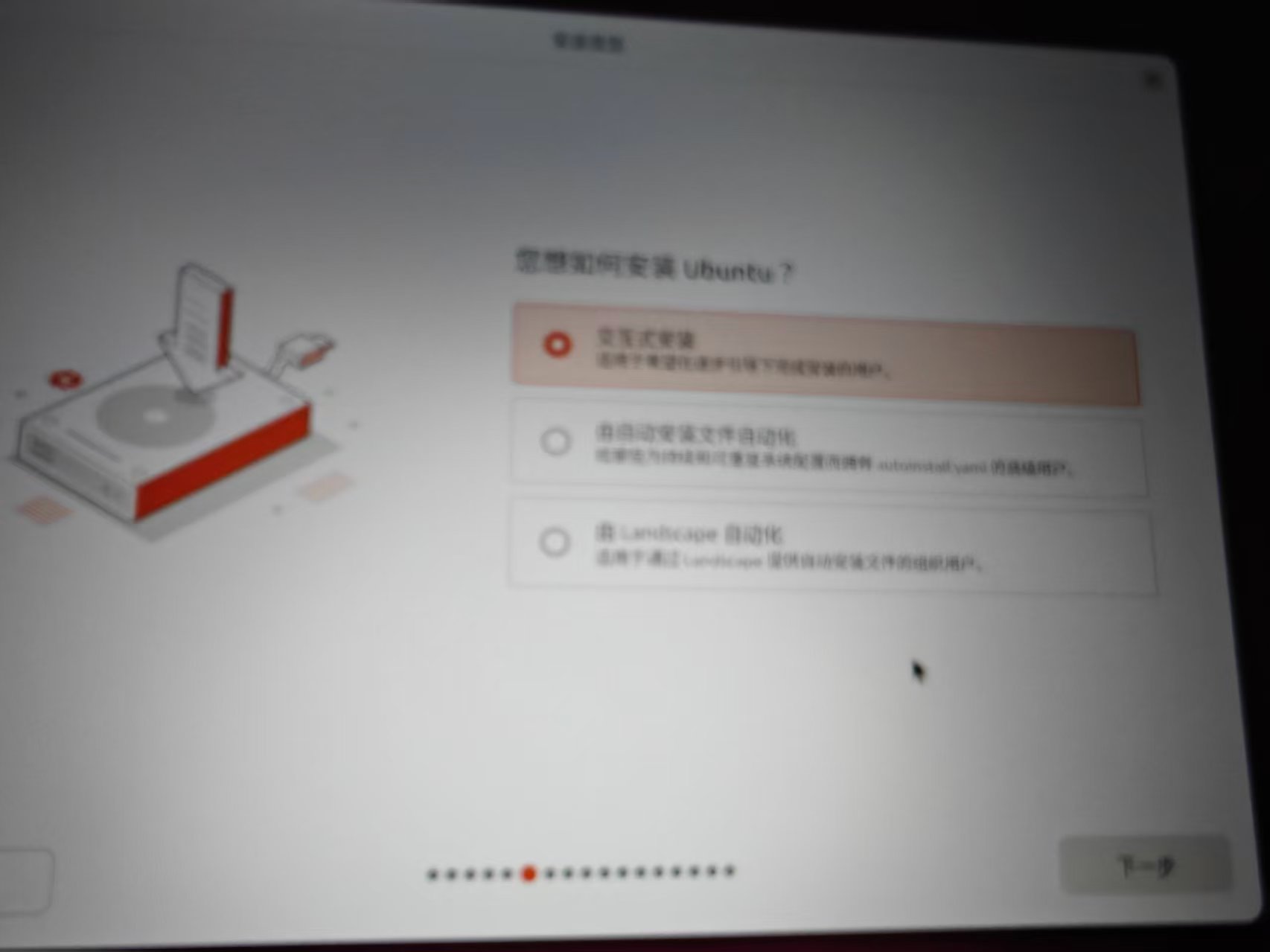
点击 下一步。
2.5 选择应用程序集合
我选择了 “默认集合”。
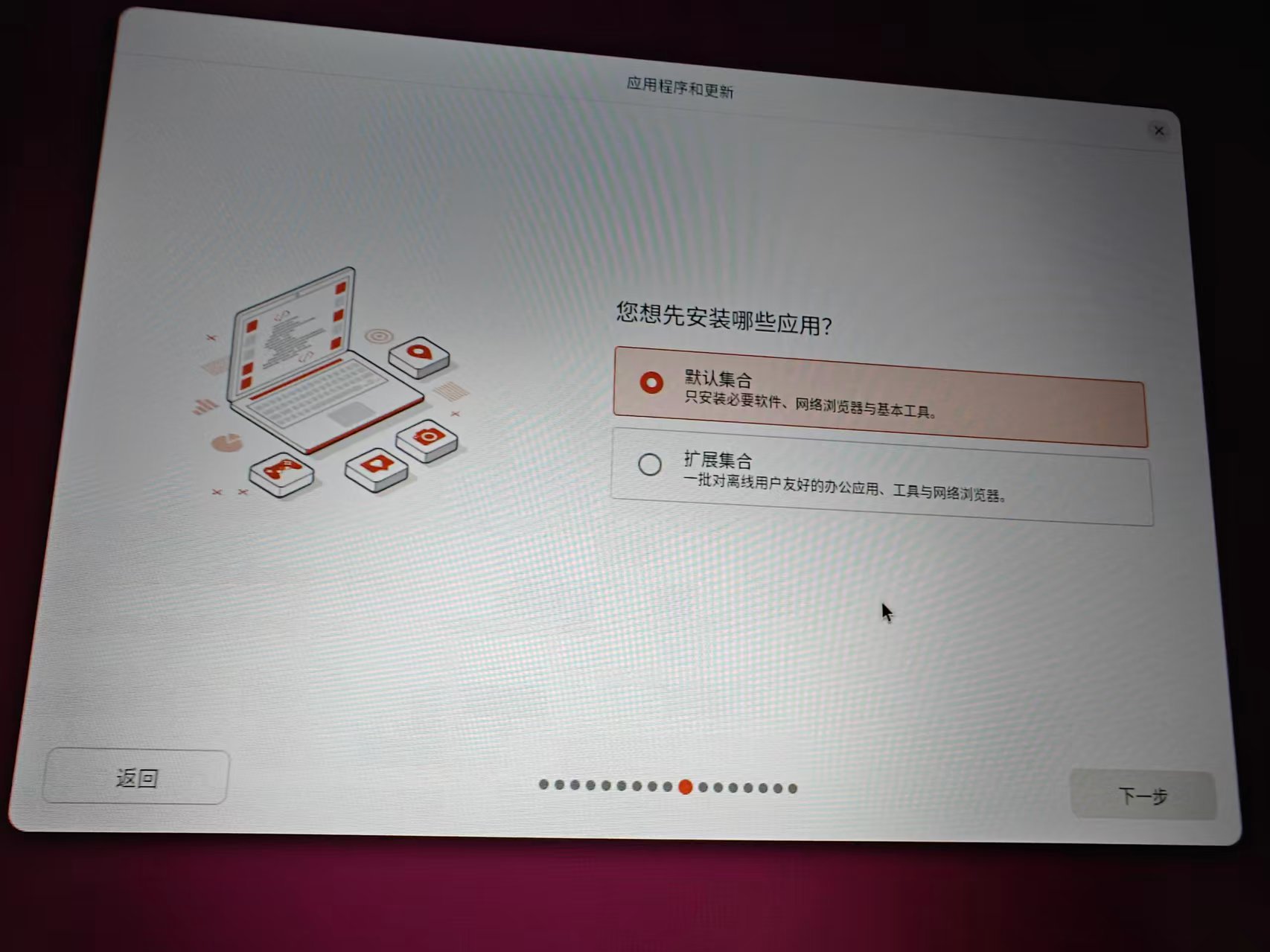
点击 下一步。
2.6 安装第三方软件
勾选 “为图形和 WI-FI 硬件安装第三方软件” 以及 “下载并安装对其他媒体格式的支持”。
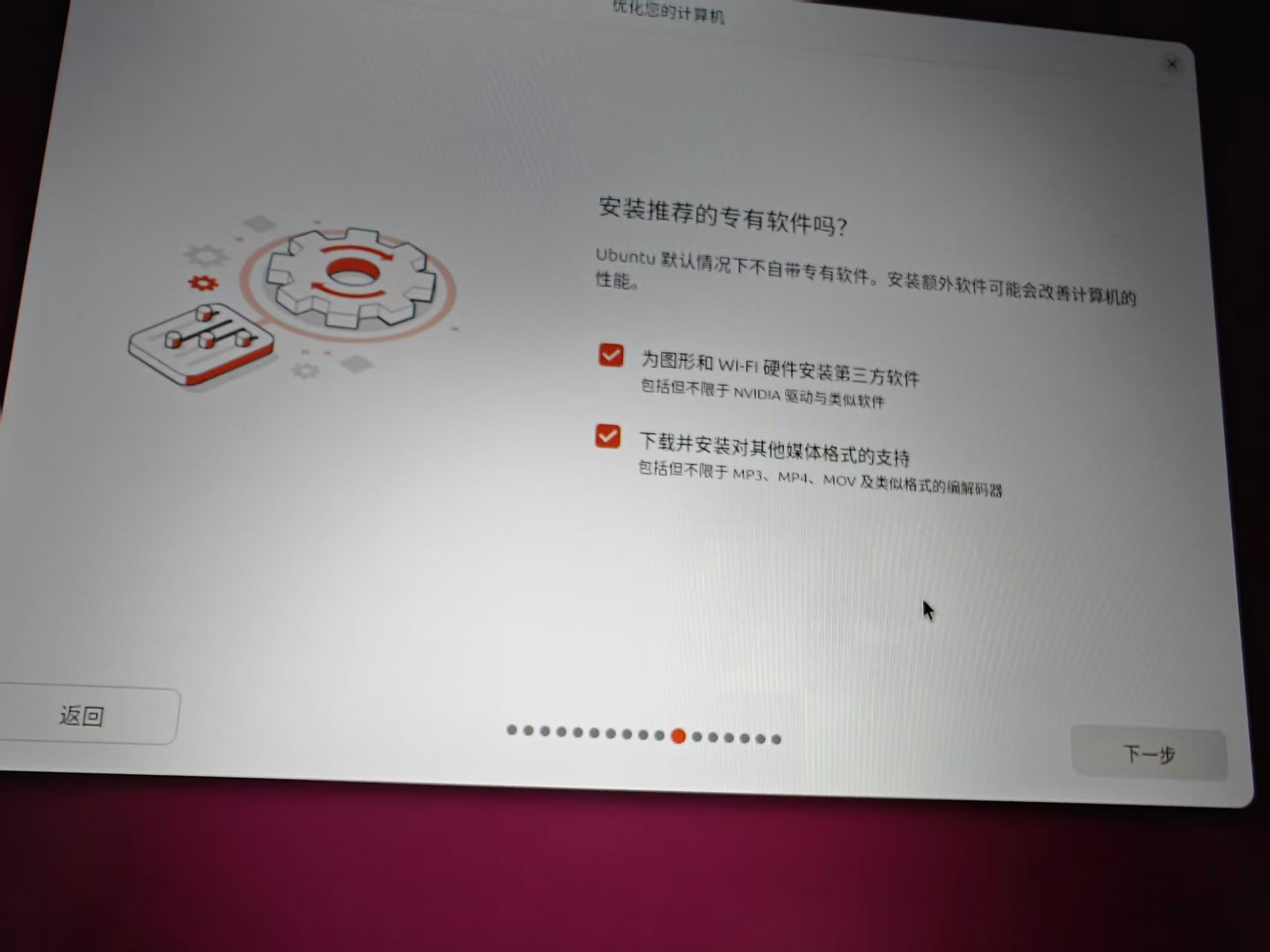
点击 下一步。
2.7 磁盘设置
选择 “擦除磁盘并安装 Ubuntu”。
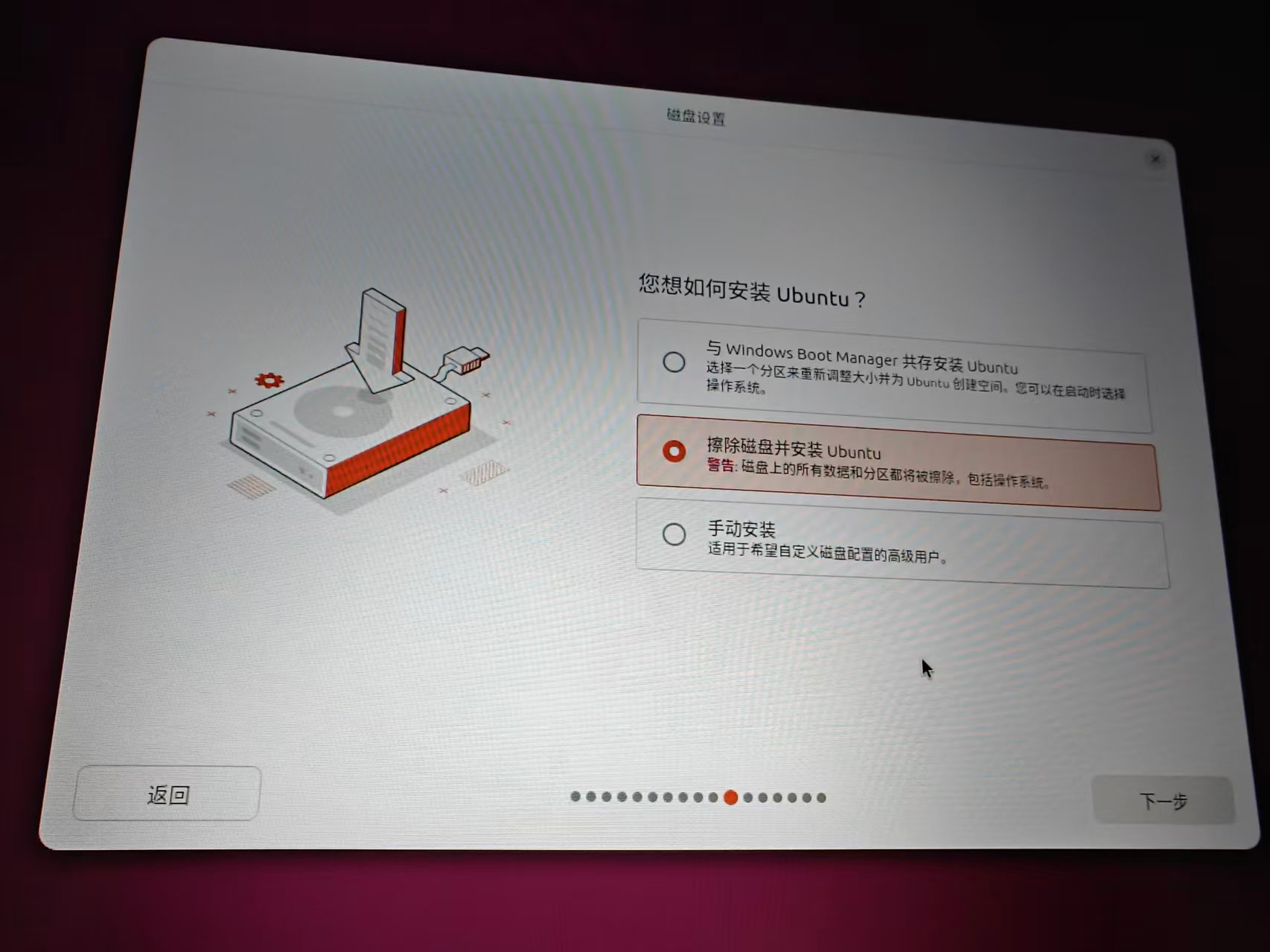
点击 下一步。
2.8 选择要安装的硬盘
关键步骤!安装程序列出可用的硬盘。我选择了 sda - 256.06 GB Lenovo M.2 2242 SSD 256G(这是原 Windows 所在的较小硬盘,容量约 256 GB,实际为 238 GB 左右)。
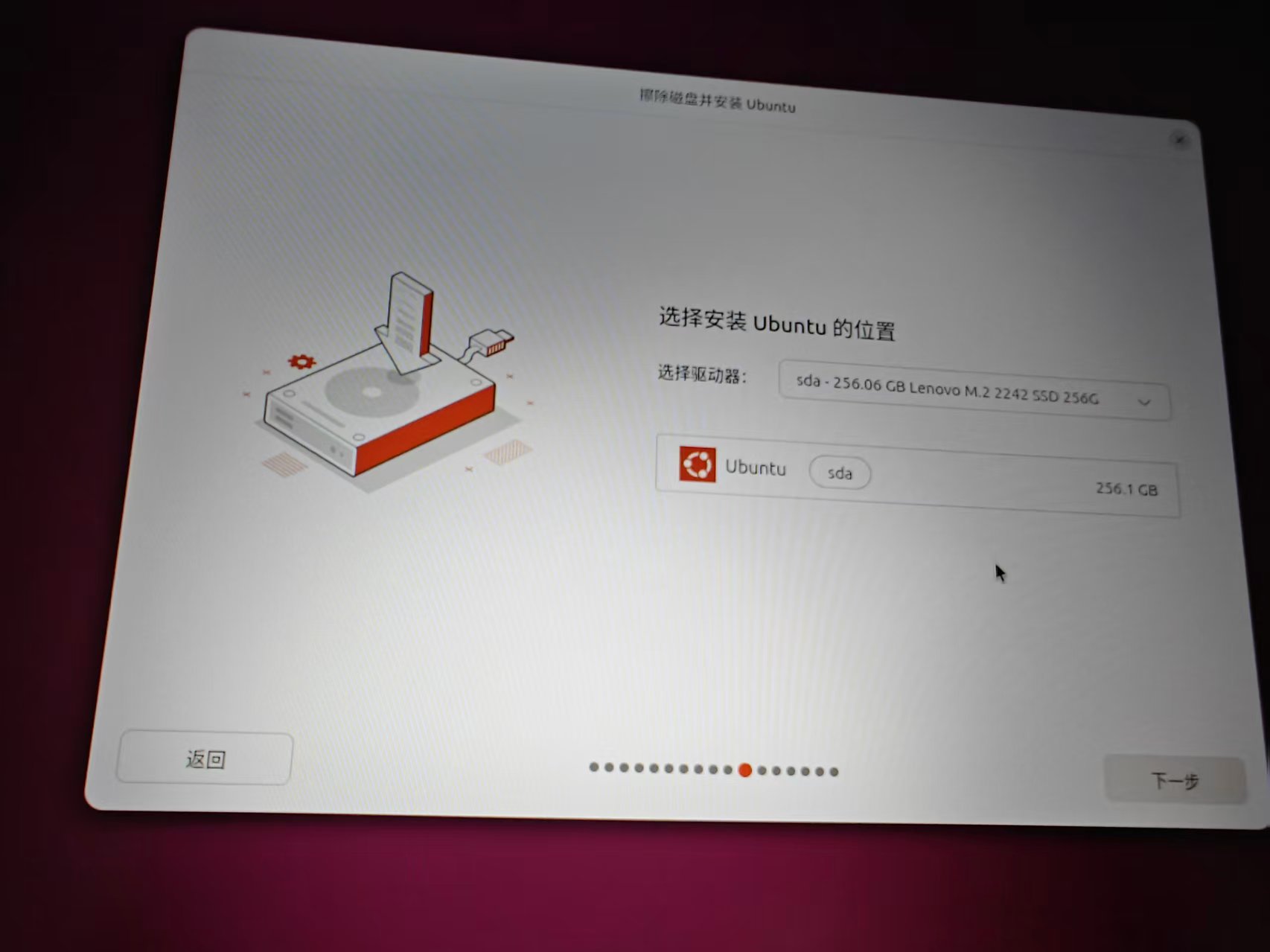
点击 下一步。
2.9 加密设置
我选择 “无加密”。
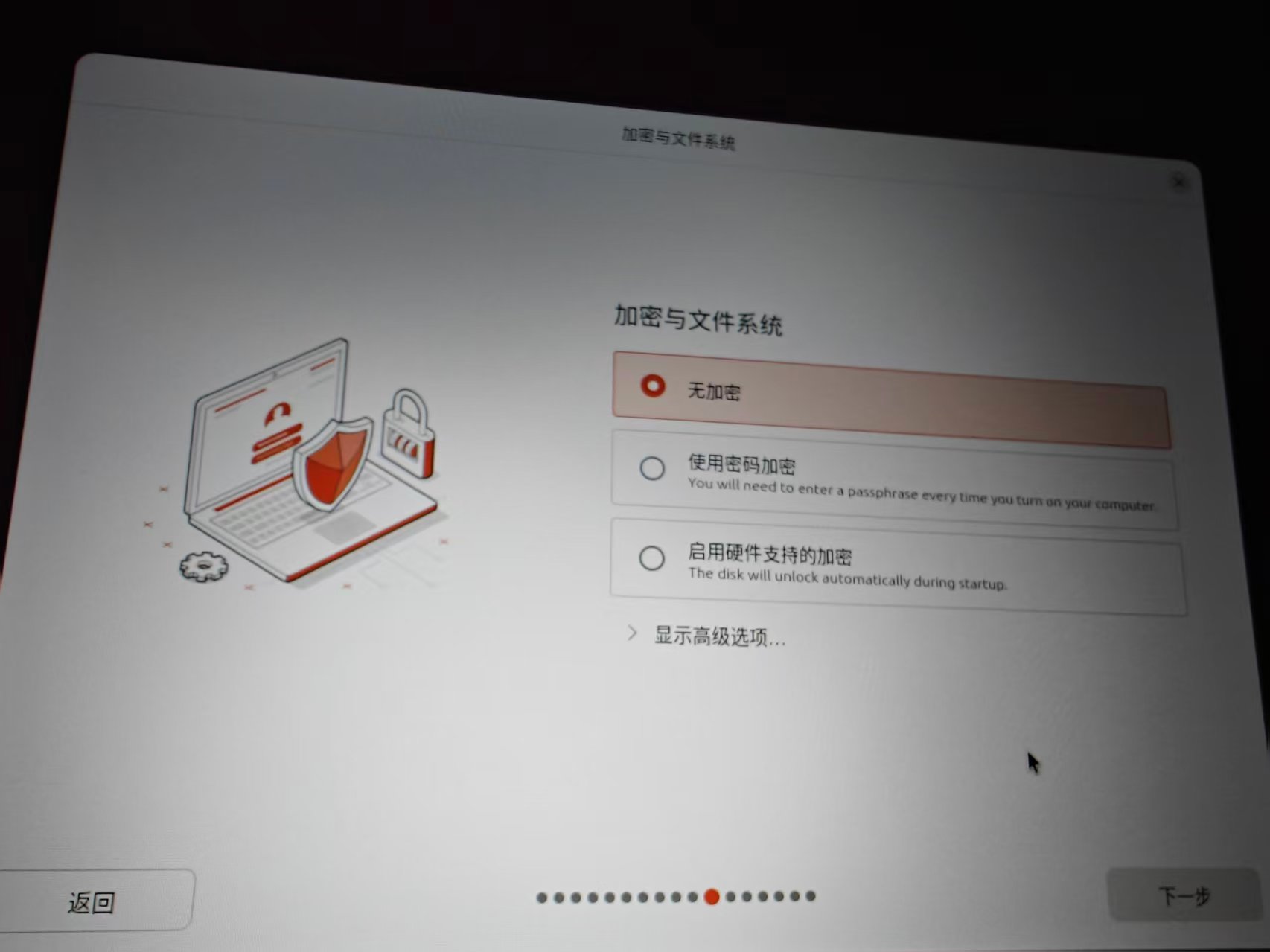
点击 下一步。
2.10 设置用户账户
填写信息:
- 您的姓名:
wangqiang - 您的电脑主机名:
wangqiang-ThinkPad-T570 - 用户名:
wangqiang - 密码:自行设置(强度较好)
- 勾选 “登录时需要密码”
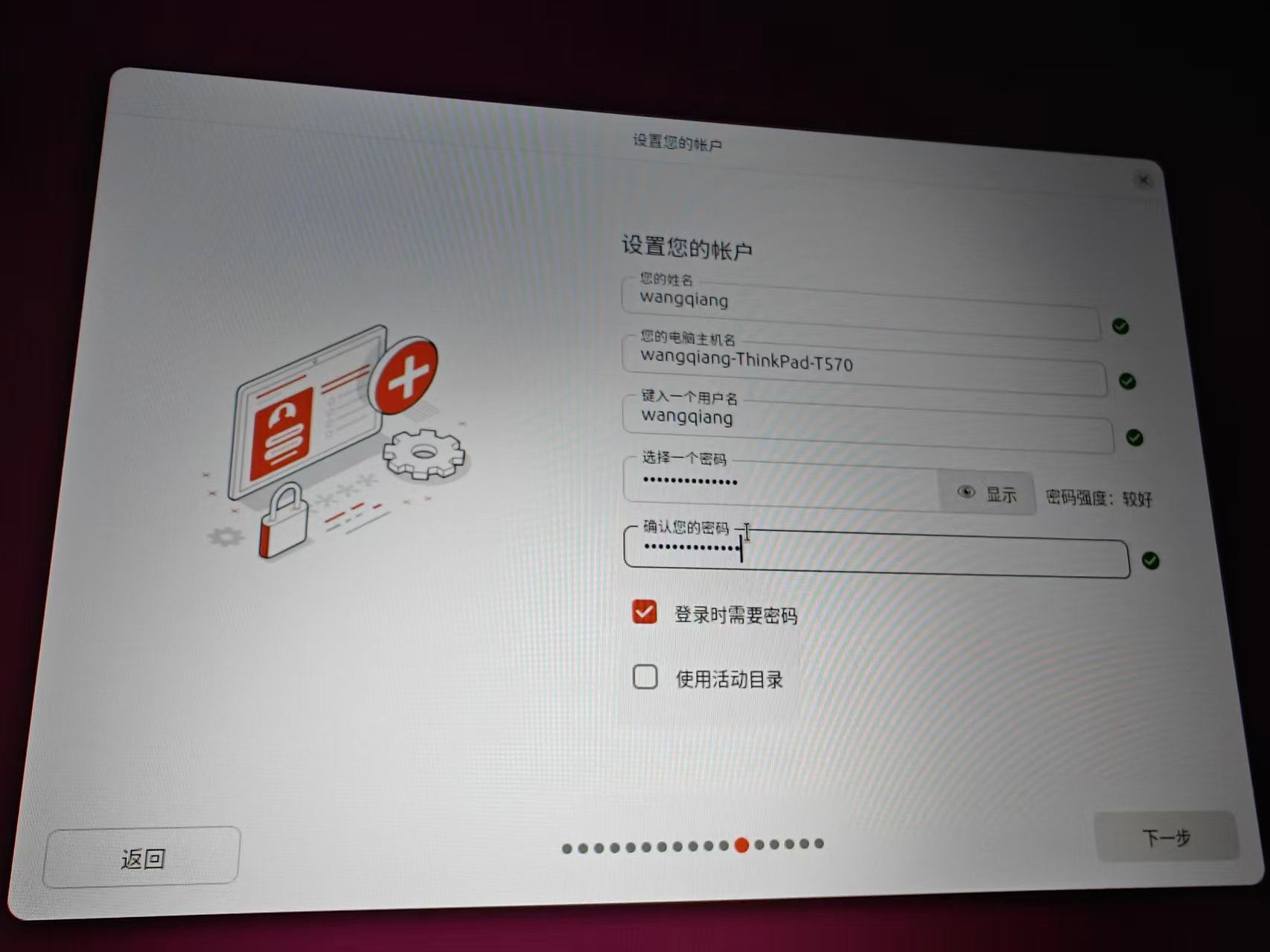
点击 下一步。
2.11 选择时区
点击地图上的上海,或直接选择 Asia/Shanghai。
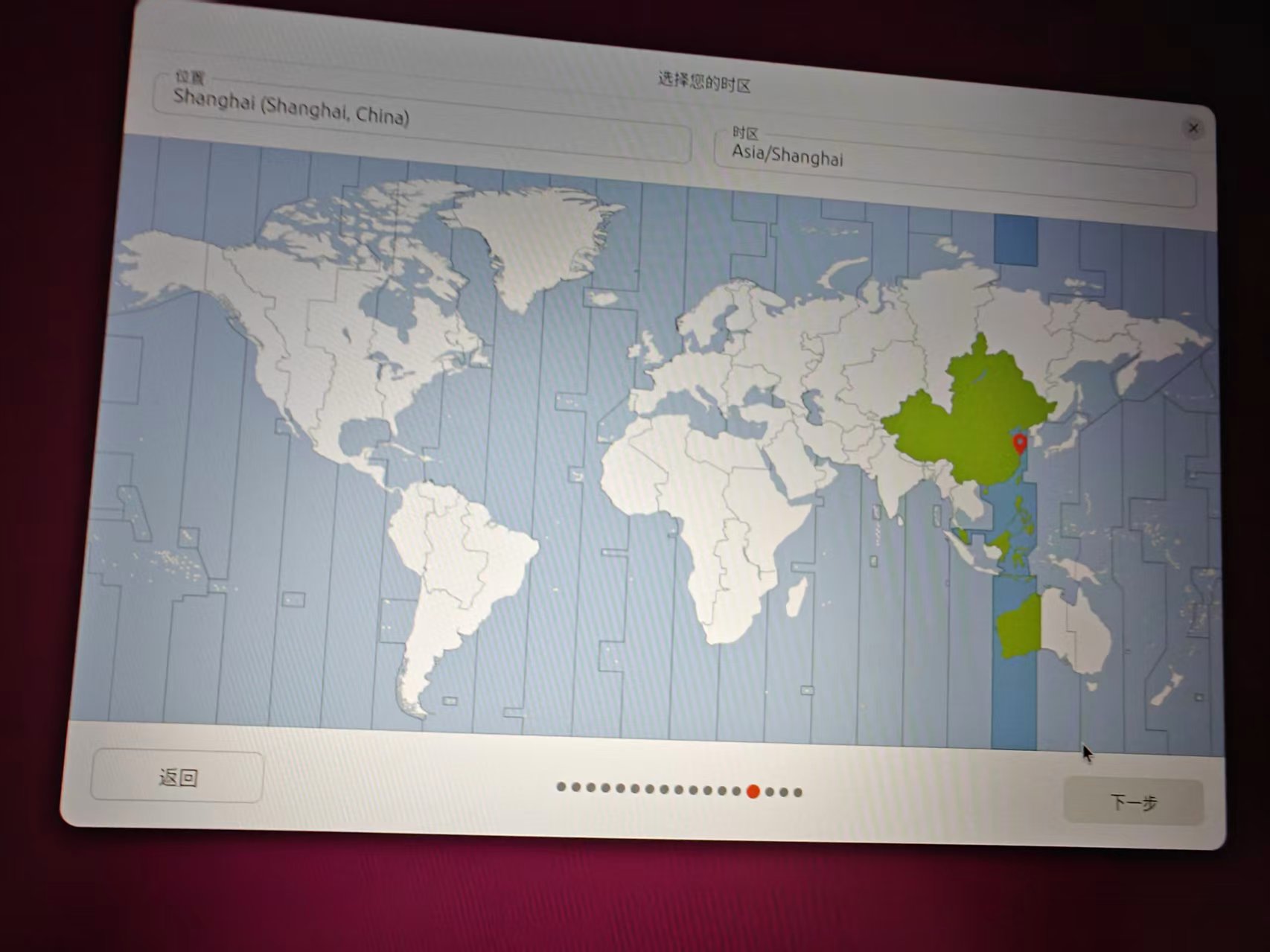
点击 下一步。
2.12 确认安装选项
系统展示回顾页面,确认安装类型、磁盘、应用程序、加密、专有软件等。下方分区信息显示:
sda1:fat32 用于/boot/efisda2:ext4 用于/- 其他 Windows 分区(sdb1~sdb7)未更改(这些属于较大的硬盘)
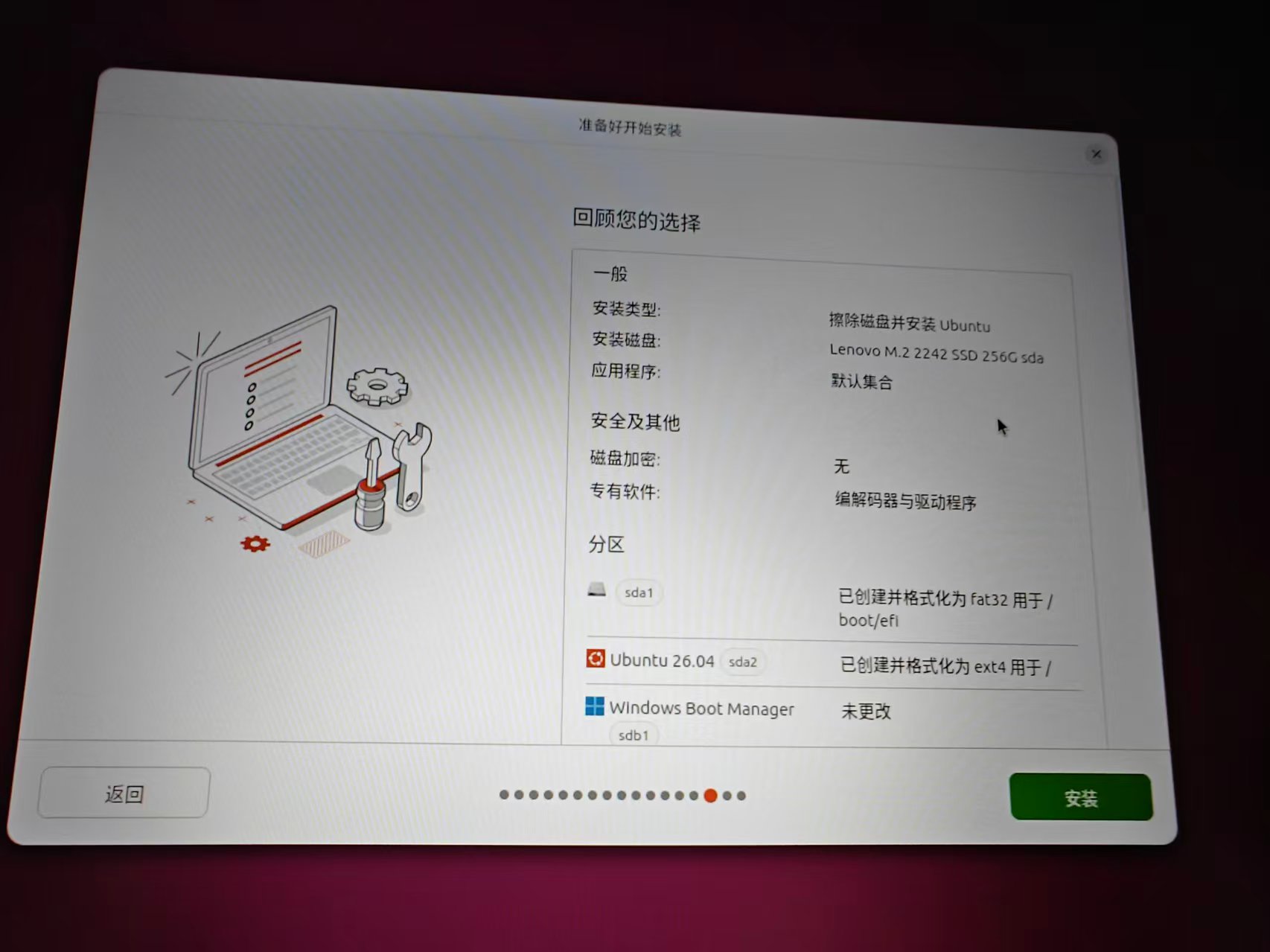
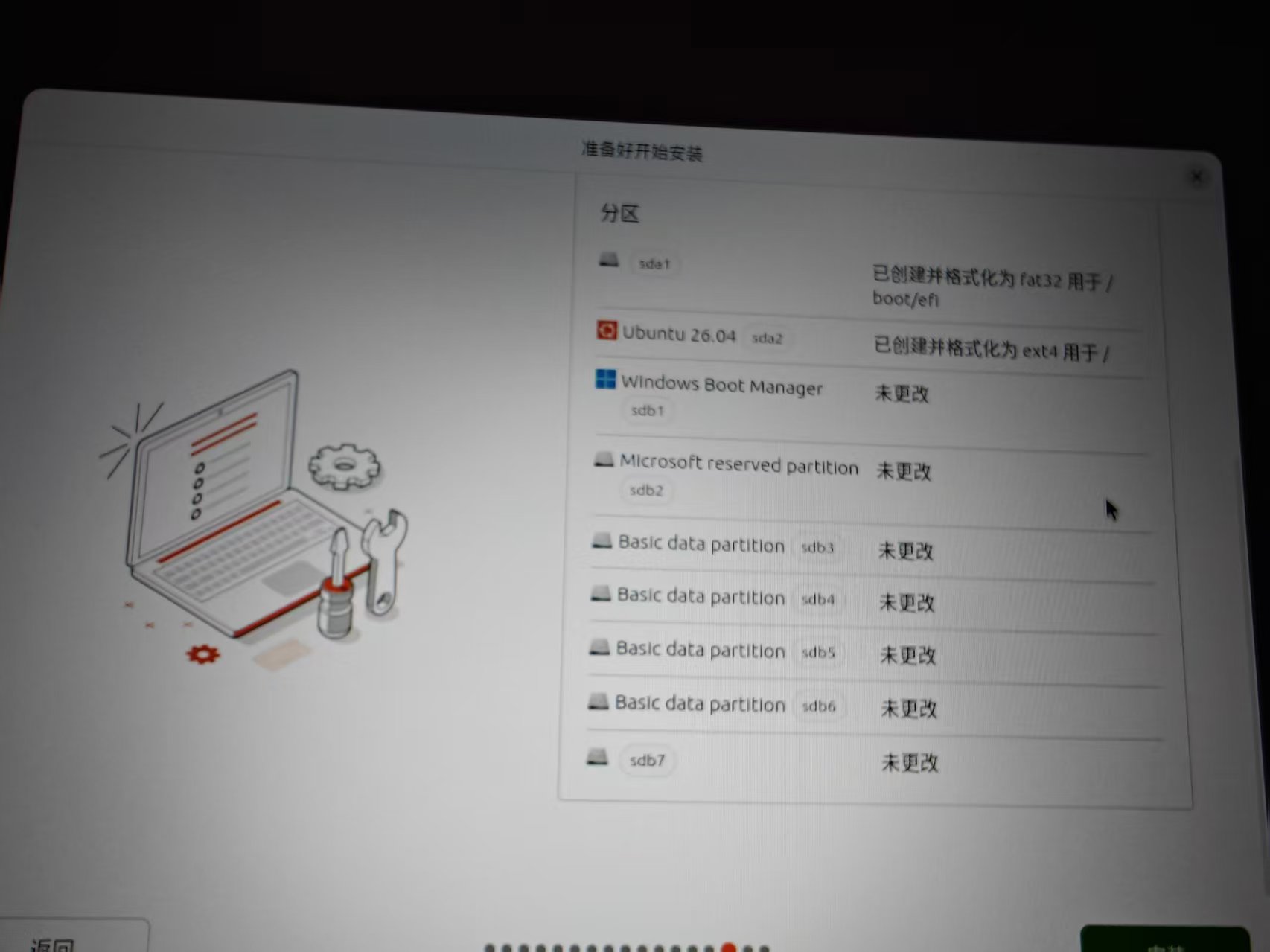
确认无误后,点击 安装。
2.13 安装过程
系统开始复制文件、配置硬件、安装引导程序。界面显示进度条和 Ubuntu 特性介绍。
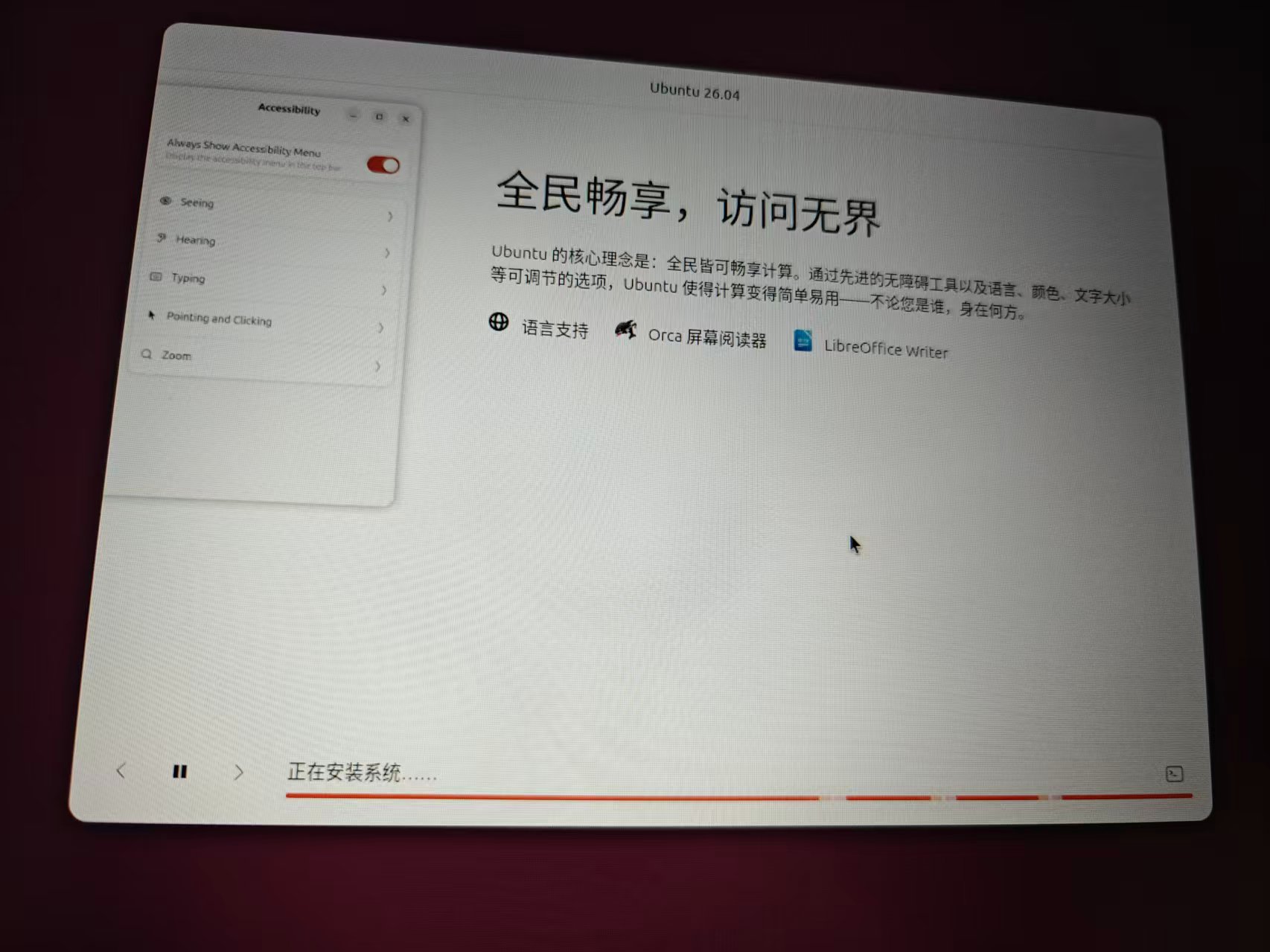
等待约 10–15 分钟。
2.14 安装完成
弹出 “安装完成” 对话框,提示重启。
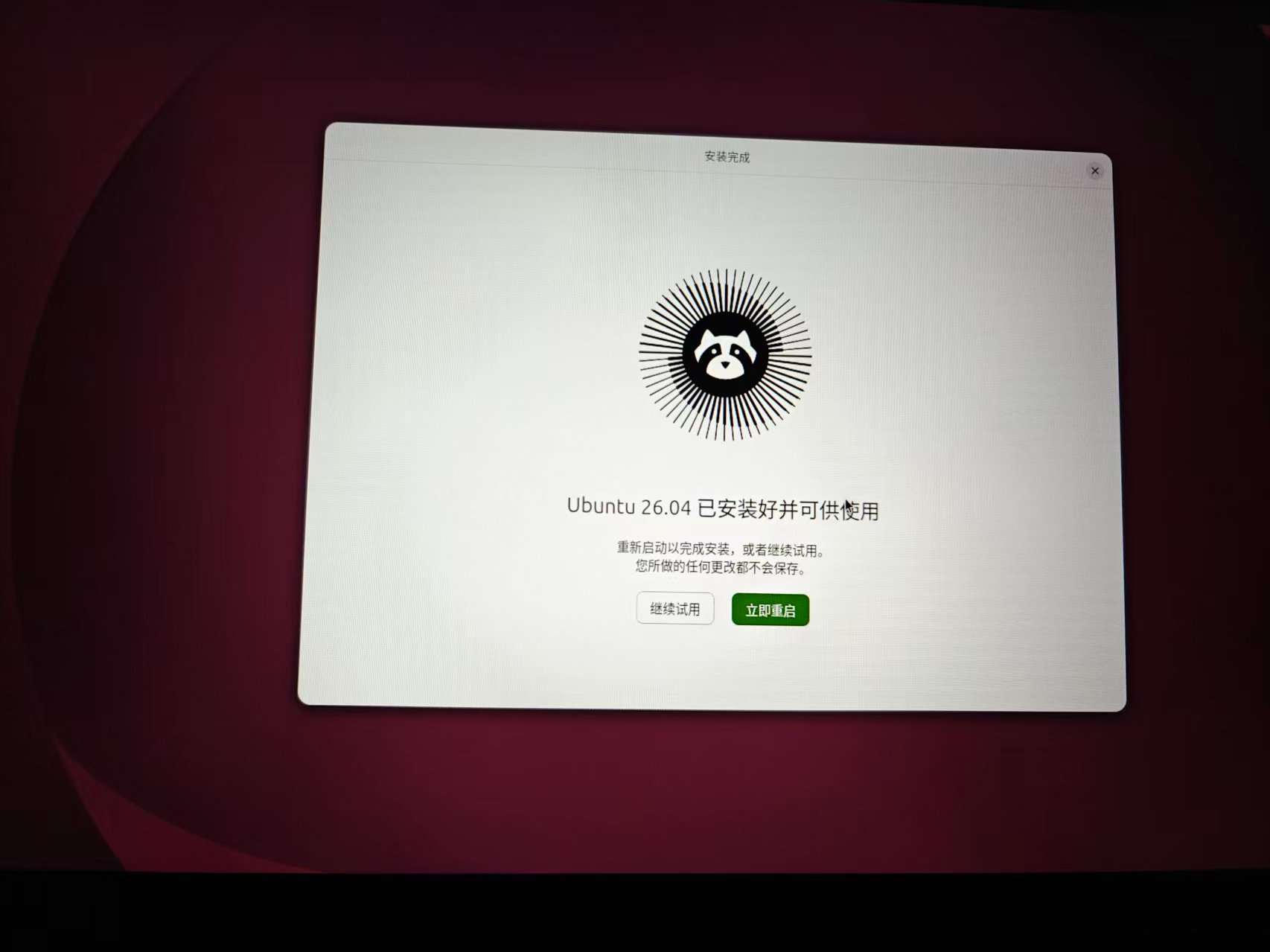
点击 立即重启。系统会提示移除安装介质,由于我们使用的是虚拟 U 盘(硬盘上的 FAT32 分区),无需操作,直接按回车即可。
三、首次启动配置(共 4 张照片)
重启后进入 Ubuntu 的首次设置向导。
3.1 欢迎界面
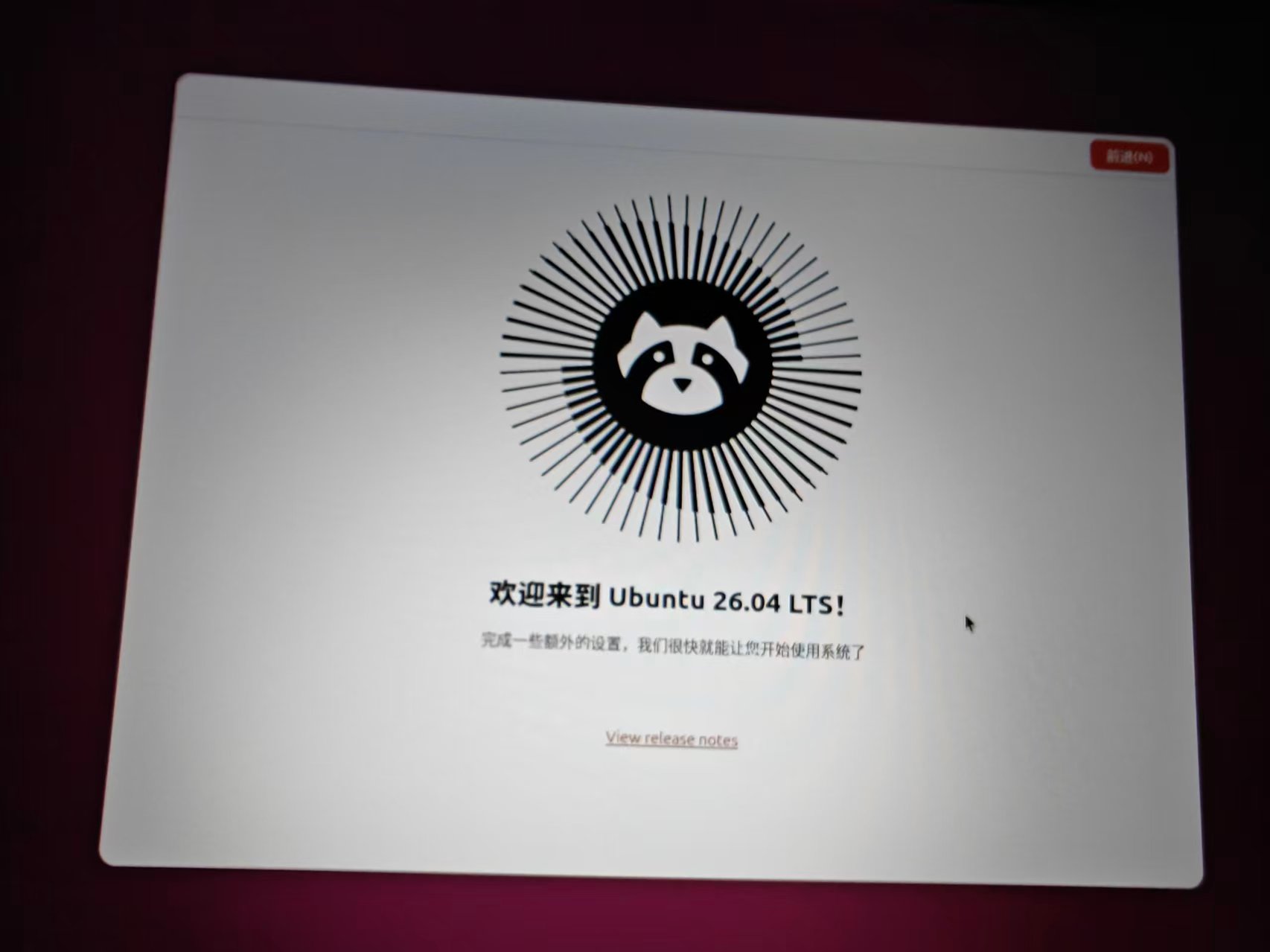
点击 前进。
3.2 定位服务
询问是否开启定位服务。我选择了开启(稍后可以在设置中更改)。
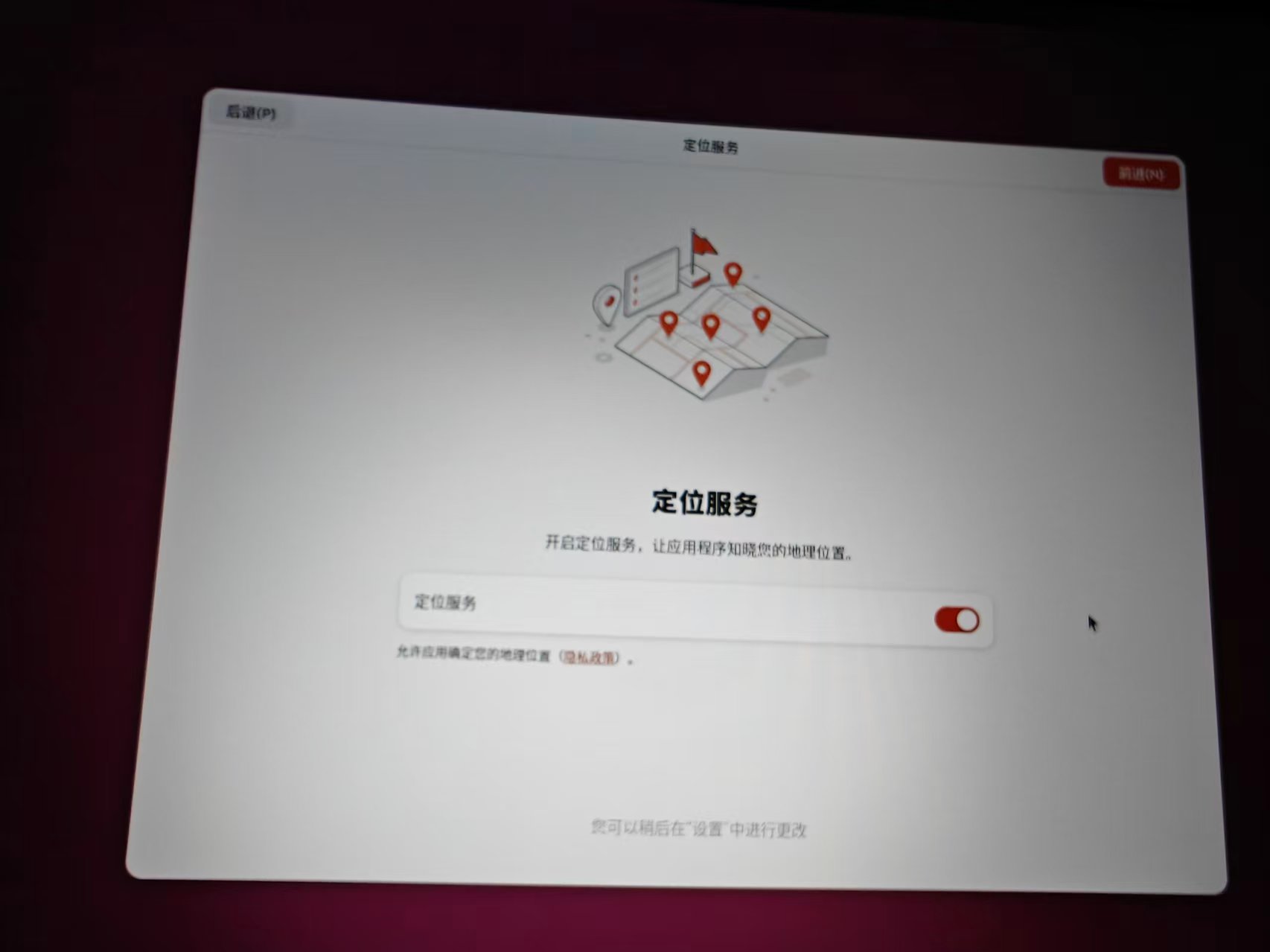
点击 前进。
3.3 帮助改进 Ubuntu
询问是否分享系统数据和错误报告。我选择了分享(勾选)。
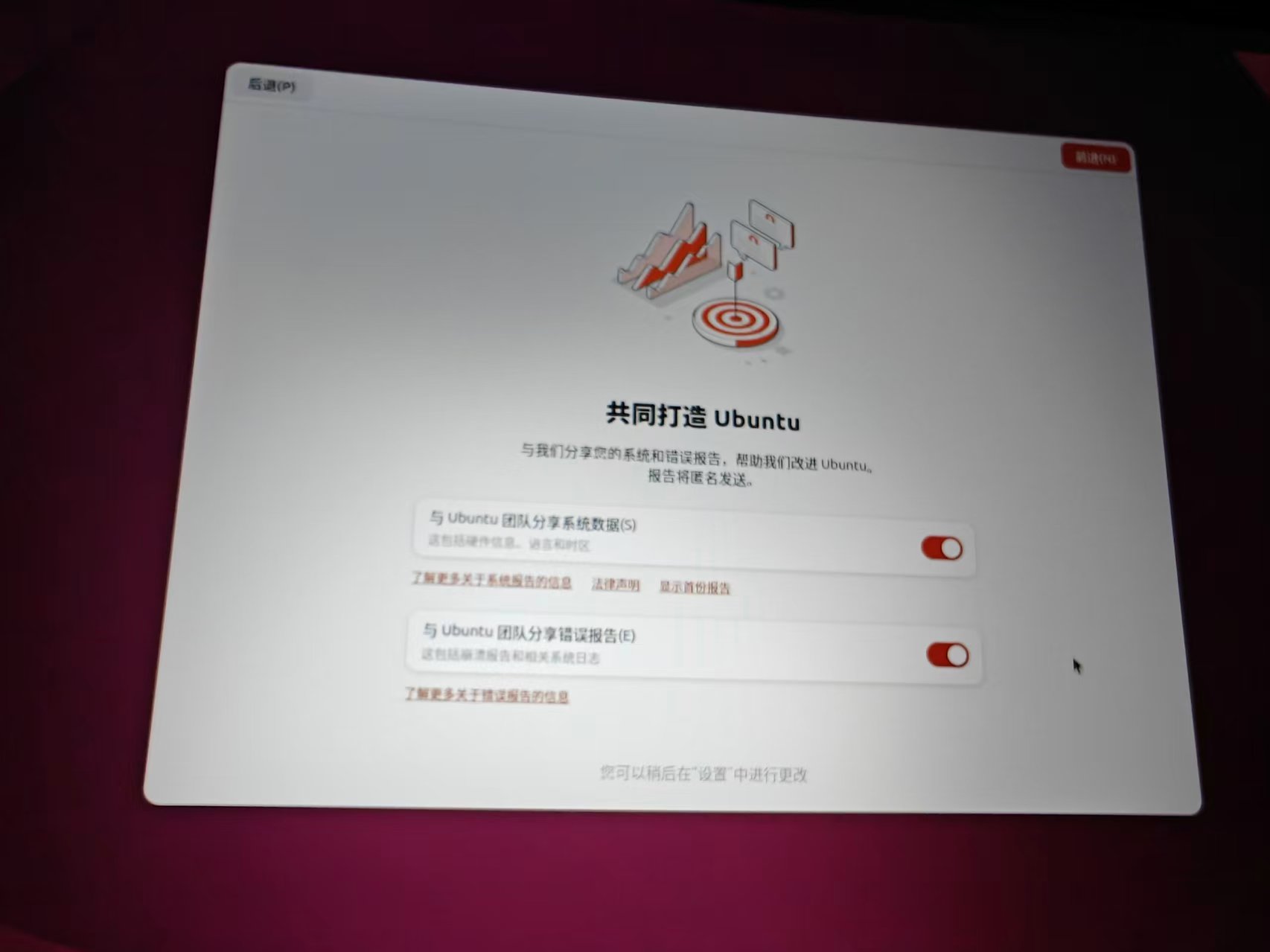
点击 前进。
3.4 选择外观
可以选择 默认 或 暗色 主题。我选择了 默认。
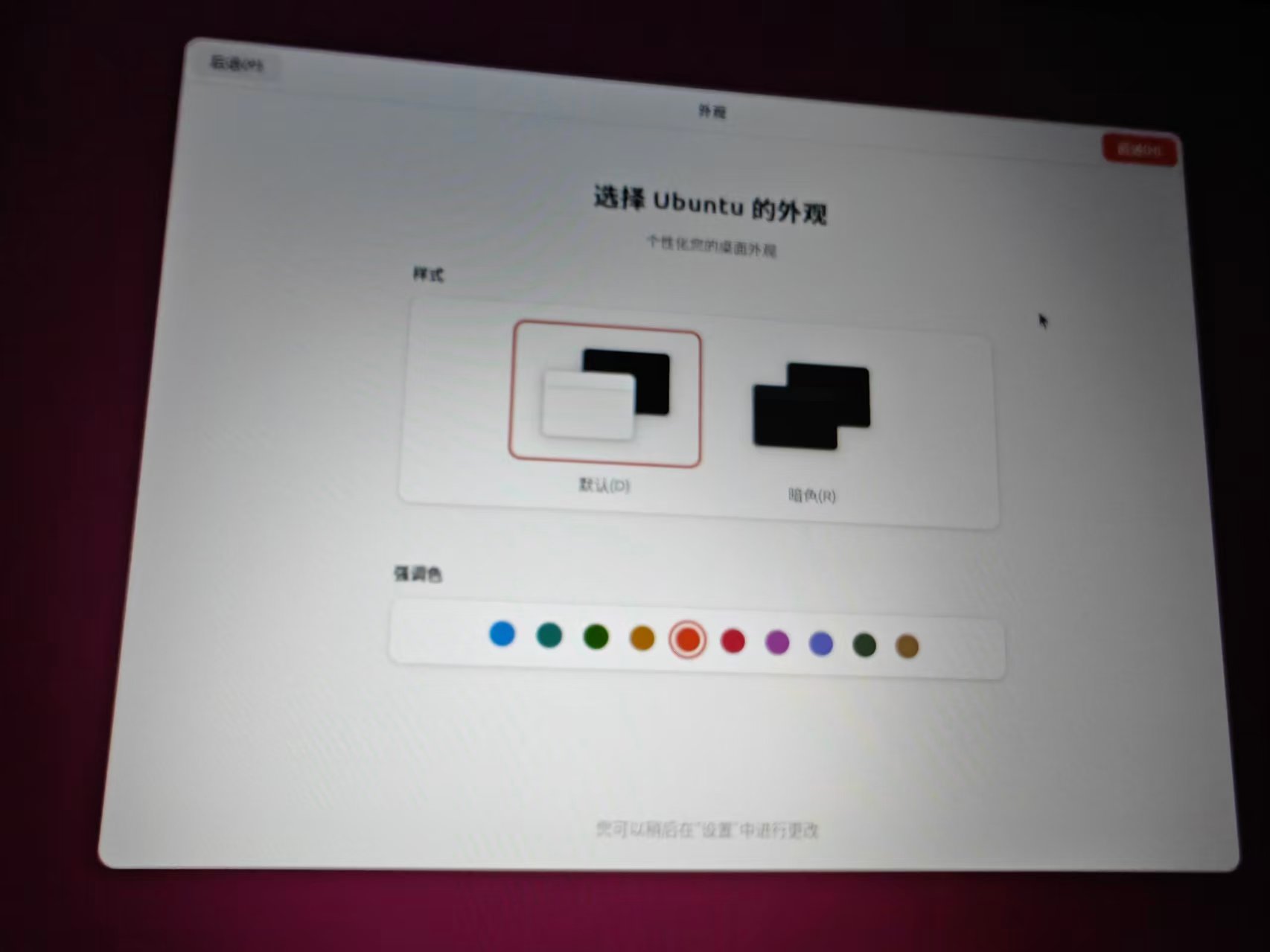
点击 前进(或完成)。
四、进入桌面
设置完成后,进入 Ubuntu 26.04 默认桌面。至此,安装和首次配置全部完成。
五、后续清理与建议
5.1 删除 EasyUEFI 添加的启动项
打开终端,使用 efibootmgr 删除名为 “Ubuntu Installer” 的启动项:
sudo efibootmgr
# 找到对应的 Boot 编号,例如 Boot0003
sudo efibootmgr -b 3 -B5.2 更新系统
sudo apt update && sudo apt upgrade -y六、总结
本篇记录了从启动安装到首次进入 Ubuntu 桌面的完整流程,共 20 张安装照片 + 4 张首次配置照片。整个过程顺利,无黑屏或驱动问题。
Linux 服务器运维、部署与线上故障排查
如果你的网站或后端服务部署在 Linux 服务器上,遇到访问异常、Nginx 配置问题、MySQL / Redis 异常、Docker 服务不可用、磁盘占满、CPU / 内存过高等问题,可以联系我做一次远程排查。
适合以下场景:
✅ 网站打不开或访问不稳定
✅ Nginx / PHP-FPM 配置异常
✅ MySQL / Redis 性能或连接问题
✅ Docker 服务部署与维护
✅ 服务器迁移与环境配置
✅ CPU / 内存 / 磁盘异常排查
服务内容:
✅ Linux 环境检查
✅ 网站部署与迁移
✅ Nginx / PHP-FPM / MySQL / Redis 排查
✅ Docker 配置与维护
✅ 服务器性能分析
✅ 长期远程运维支持
如需咨询,请联系我,并注明:Linux 运维咨询。
联系方式:
Telegram:@shuijingwan
微信:13980074657
邮箱:shuijingwanwq@gmail.com