


![[截图 5:扩展显示“用户已全局禁用此扩展”及右键菜单]](https://media.shuijingwanwq.com/2026/06/5-14-1024x767.png)


从踩坑到完美落地,一套可复用的 Linux 桌面软件管理方法论
系统:Ubuntu 26.04 (Resolute) + GNOME 50
写在前面
很多人觉得在 Linux 上装微信挺折腾的:官方的 .deb 包缺了沙箱,应用商店里搜出来一堆过时的第三方包,Flatpak 又动不动遇到网络或 D-Bus 问题。其实,只要理清楚 软件源管理 + 图形 + 安全隔离 这几件事,不但能顺利装上微信,以后遇到其他软件也能心里有数。
这篇文章记录了我从零开始在 Ubuntu 26.04 上安装微信的全过程,附带 11 张真实截图 和每一次踩坑的解决方法。里面会聊到:
- 为什么说 Flatpak + 国内镜像 是 Linux 桌面装图形软件的一个很省心的选择
- 应用中心搜不到软件、卡在“正在准备…”时,可以怎么排查
- 怎样给自己搭一套 持续好用、相对安全、不折腾 的软件维护习惯
一、第一次尝试:官网下载 .deb 包(传统思路)
1.1 下载官方安装包
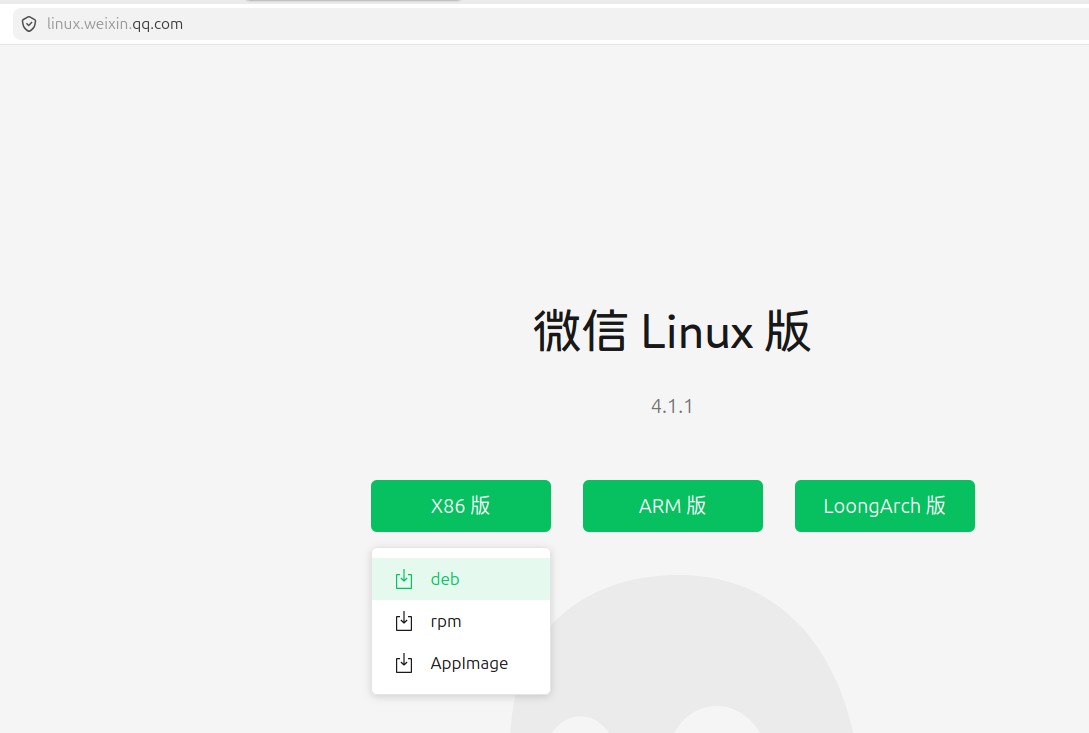
打开 微信 Linux 官网,可以看到最新版本 4.1.1,提供 .deb、.rpm 和 AppImage 三种格式。
1.2 使用“应用中心”安装
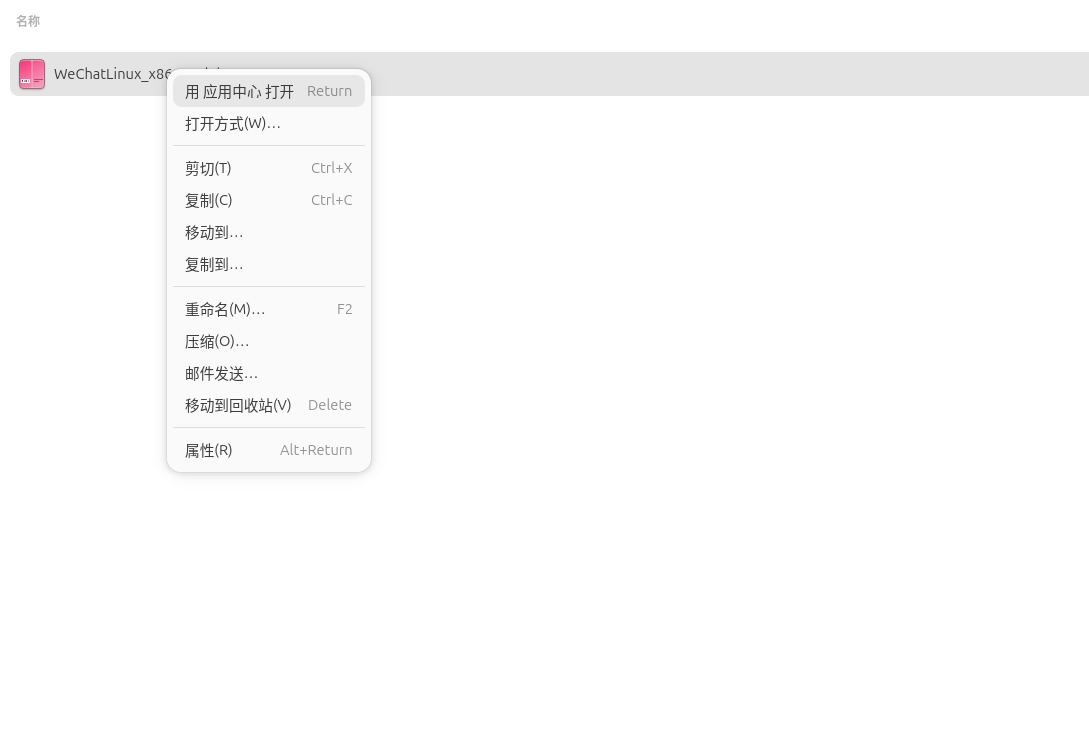
下载 WeChatLinux_x86_64.deb 后,右键点击文件,选择 “用应用中心打开”。
然而,应用中心随即弹出错误窗口:
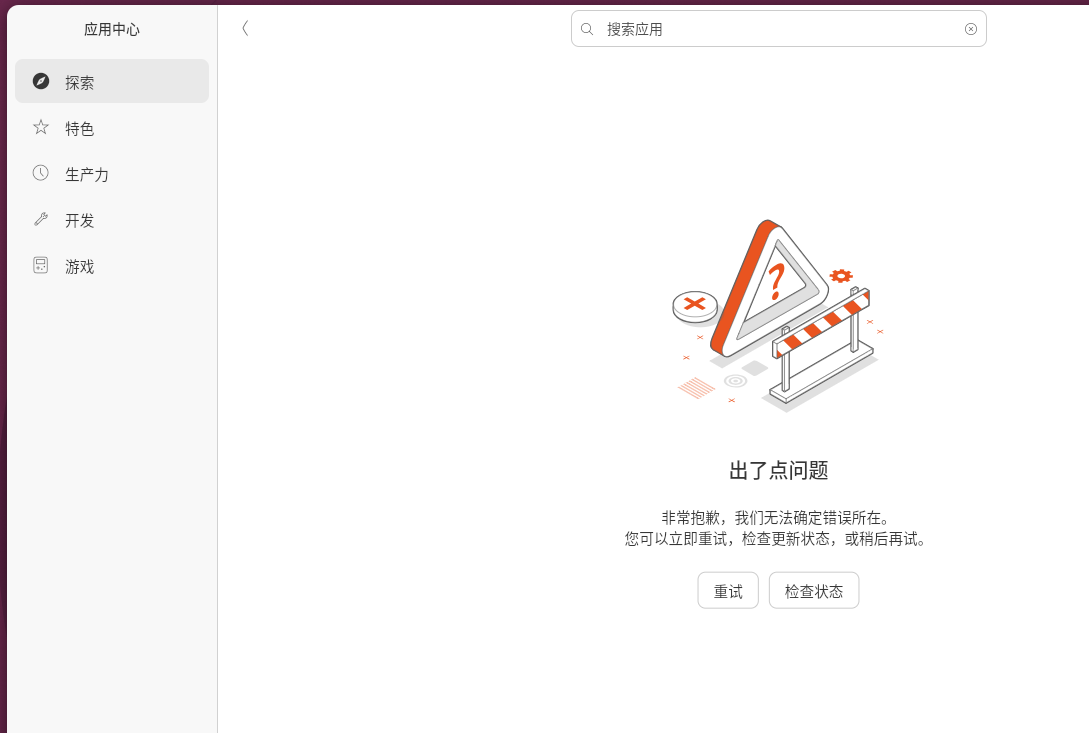
原因分析:Ubuntu 26.04 自带的应用中心(基于 Snap)在处理本地 .deb 文件时存在稳定性问题,尤其是新版系统。这并非个例。
小结:依赖单个图形工具处理所有安装任务,容易遇到未知错误。我们需要更可靠的方案。
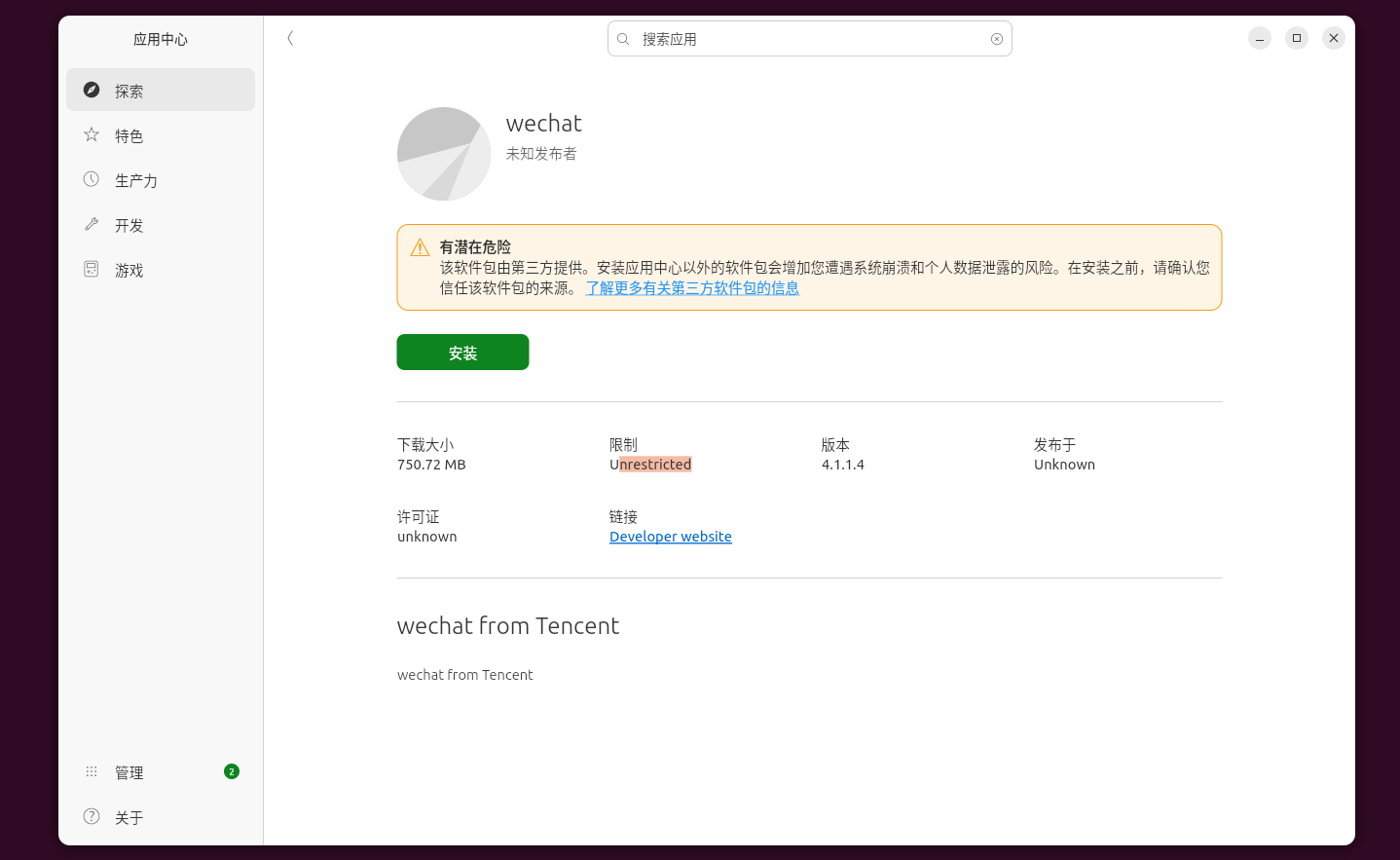
大概一天后,我打算再尝试下,发现打开不再报错。如图12
二、应用中心搜索:暴露了更大的问题
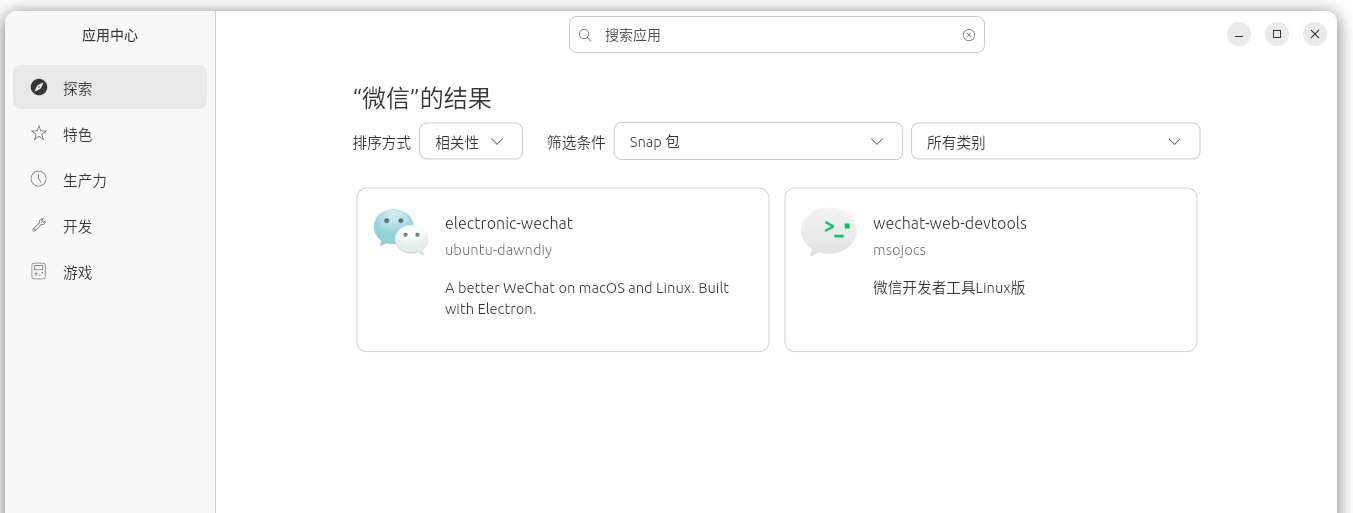
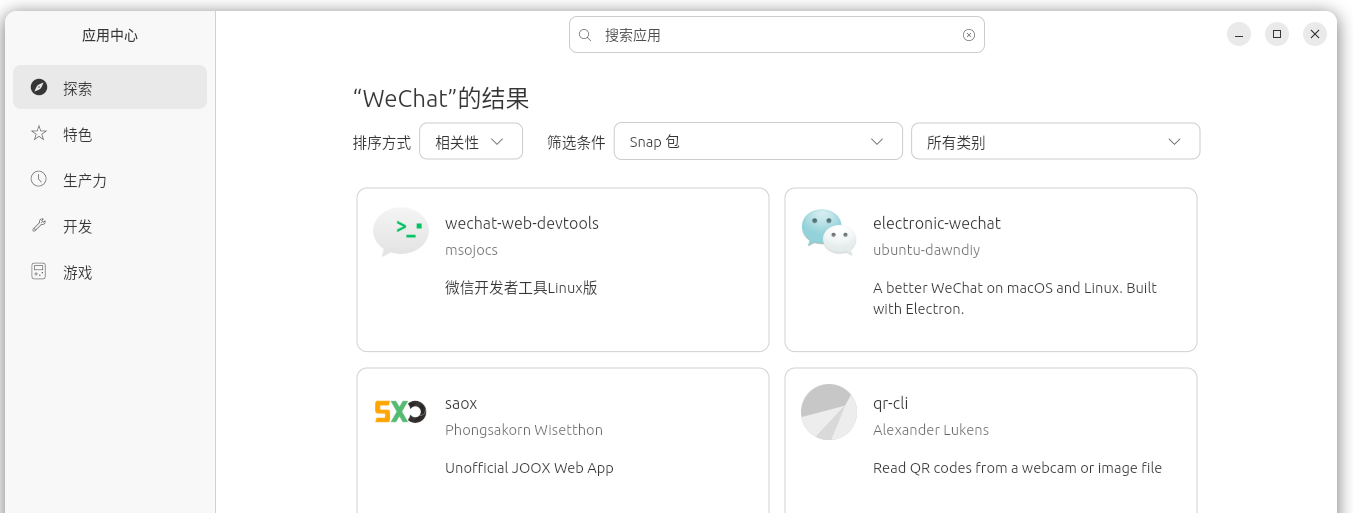
放弃安装本地 .deb 后,我尝试在应用中心直接搜索“微信”。结果令人失望:
如图4:搜索“微信”,出现 electronic-wechat、wechat-web-devtools 等非官方包。
如图5:搜索“WeChat”同样如此。
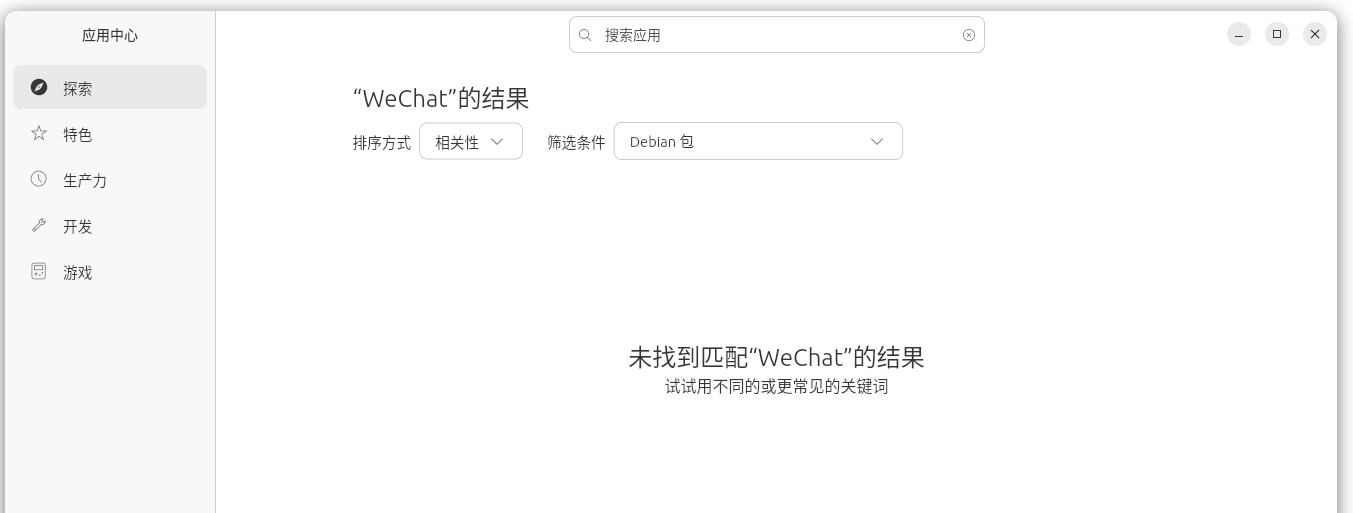
如图6:将筛选条件改为“Debian 包”,结果为空。
教训:自带应用中心的软件源质量参差不齐,且默认不包含 Flatpak 仓库。一个优秀的软件商店应当能够聚合多种来源(APT、Snap、Flatpak),并提供清晰的来源标识。
三、转战 Flatpak:构建可靠的软件源
3.1 为什么选择 Flatpak?
- 沙箱隔离:微信运行在独立环境中,即使有漏洞也不会影响系统。
- 更新及时:Flathub 上的微信版本与官方几乎同步(当前为 4.1.1.4)。
- 跨发行版:同样的安装方式适用于 Fedora、Debian 等。
3.2 安装 Flatpak 及 GNOME Software 插件
打开终端,执行:
sudo apt update
sudo apt install flatpak gnome-software-plugin-flatpak说明:gnome-software-plugin-flatpak 是让 GNOME Software 能够显示 Flatpak 应用的关键插件。
3.3 添加 Flathub 仓库(并解决 D-Bus 错误)
第一次执行添加命令时,我遇到了一个奇怪的错误:
flatpak remote-add --if-not-exists flathub https://flathub.org/repo/flathub.flatpakrepo
# 错误: Message recipient disconnected from message bus without replying解决方法:再次执行同样的命令。通常第二次就会成功。原因是用户会话的 D-Bus 环境可能未完全初始化,重试即可。
flatpak remote-add --if-not-exists flathub https://flathub.org/repo/flathub.flatpakrepo
flatpak remotes # 验证,应看到 flathub四、速度优化:配置国内镜像(中科大源)
官方 Flathub 服务器在国外,下载速度极慢。切换到国内镜像后,速度从几十 KB/s 飙升到 10+ MB/s。
sudo flatpak remote-modify flathub --url=https://mirrors.ustc.edu.cn/flathub验证修改:
flatpak remotes --show-details | grep flathub输出示例:flathub Flathub https://mirrors.ustc.edu.cn/flathub/ ...
最佳实践:对于任何 Linux 发行版,第一时间配置国内镜像源(包括系统源和 Flatpak 源),能节省 90% 的等待时间。
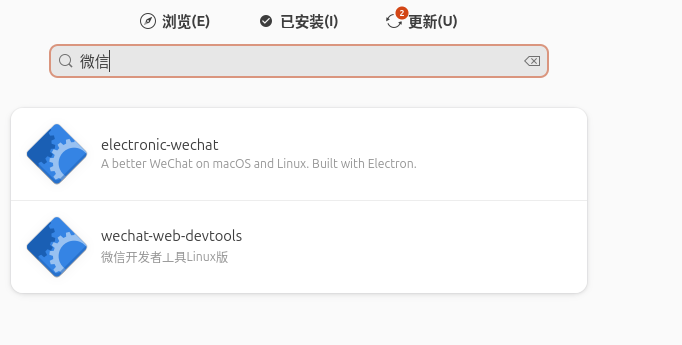
如图7:软件中搜索微信,浏览页面也只显示那两个过时项目。
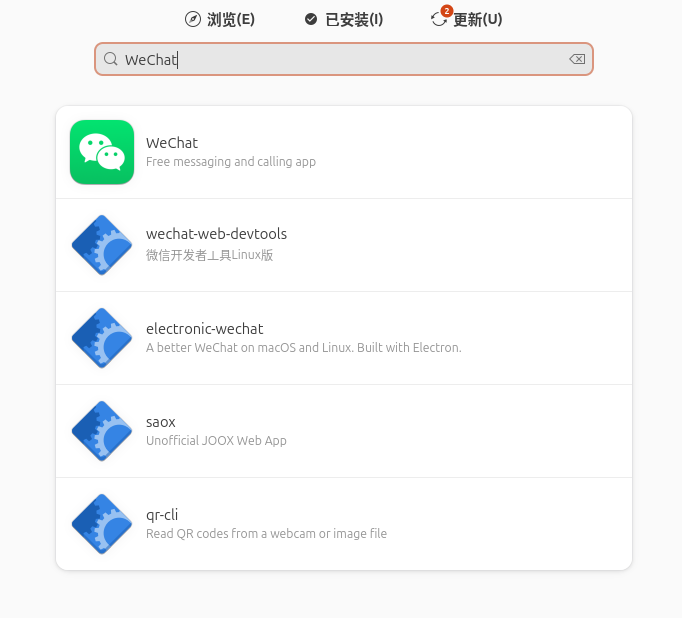
如图8:再次搜索“WeChat”,多了一个名为 WeChat 的条目
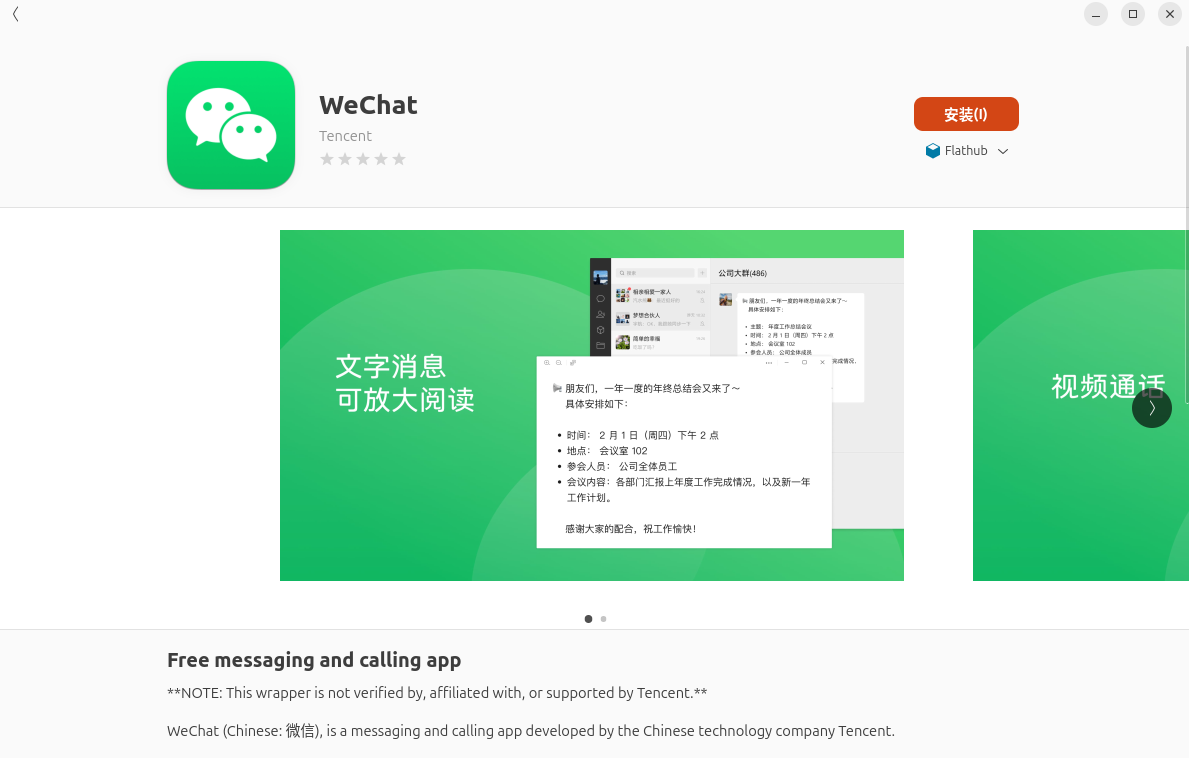
如图9:点击“WeChat”,发现是 Tencent 开发,且来源于 Flathub
五、图形界面安装:卡在“正在准备…”怎么办?
5.1 重启 GNOME Software 并清除缓存
killall gnome-software 2>/dev/null
rm -rf ~/.cache/gnome-software
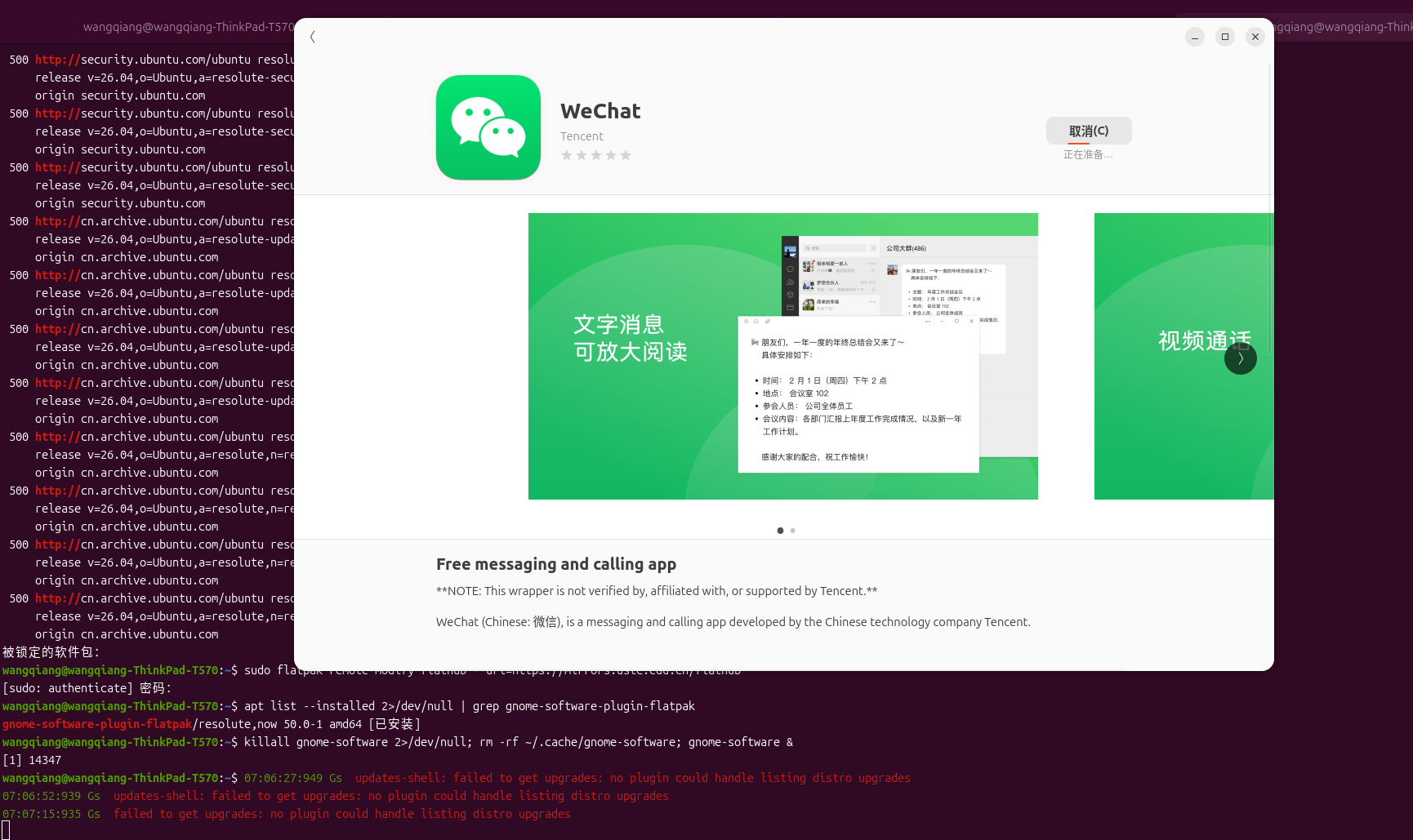
gnome-software &终端执行上述命令后,GNOME Software 重新打开,搜索 “WeChat” 出现来自 Flathub 的官方版本(图标为绿色气泡,来源标有“Flathub”)。
如图10:点击 安装 按钮,进度条显示“正在准备…”。
5.2 终端刷出大量警告,但安装进程卡住
在终端中,我看到如下输出:
07:06:27:949 Gs  updates-shell: failed to get upgrades: no plugin could handle listing distro upgrades
07:13:40:757 flatpak 警告:在远程仓库 flathub 中没有引用“runtime/org.gtk.Gtk3theme.Yaru/x86_64/3.22”
...分析:
failed to get upgrades是因为缺少gnome-software-plugin-apt,但这个插件在 Ubuntu 26.04 中已不再提供,该警告无害。- Flatpak 的那些“没有引用”警告,是因为本地缓存与远程仓库不同步,也不影响安装。
但是,图形界面的进度条卡在 99% 长达 10 分钟。这说明 GNOME Software 在下载或解压阶段出现了挂起。
不过,可以不用理会了。大概率是第一次才需要这么久的时间,并且最终微信也安装成功了。
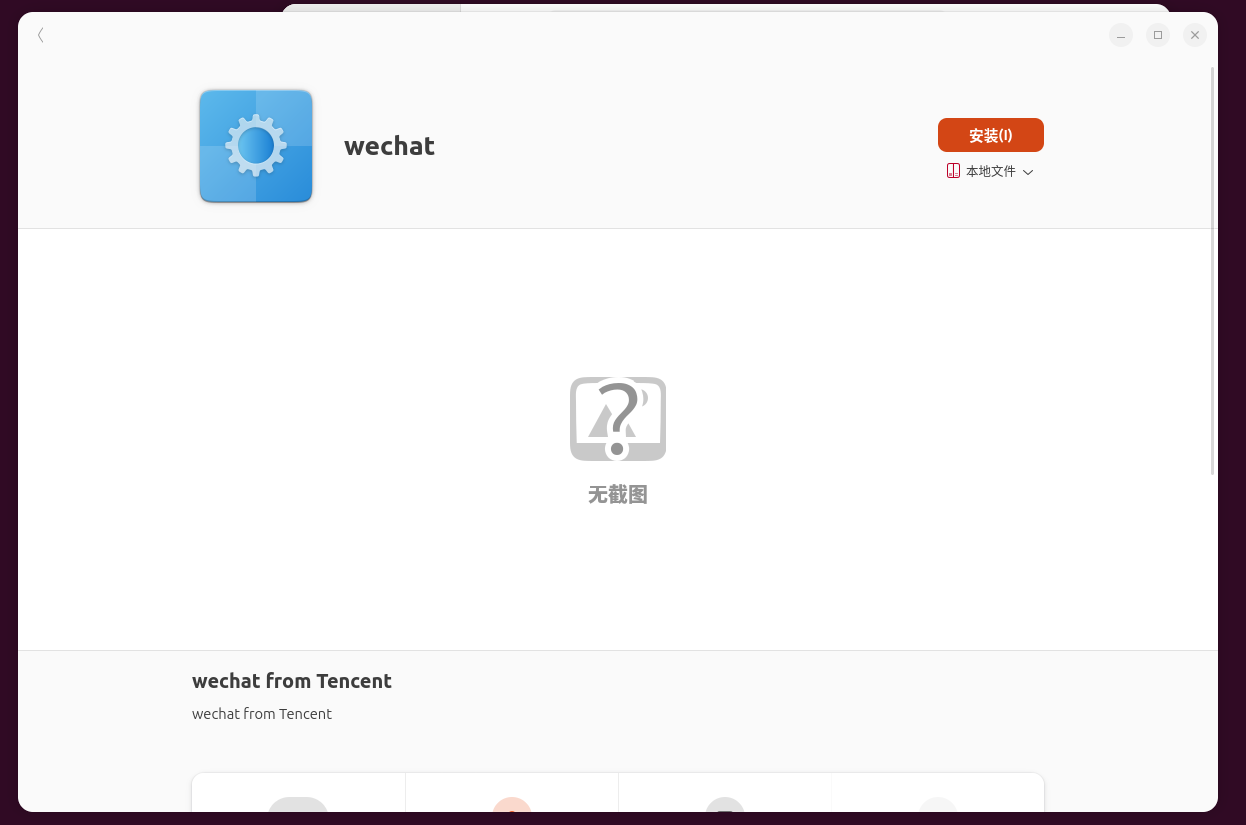
5.3 用软件安装打开 WeChatLinux_x86_64.deb
当一些特定的软件包在 软件 中搜索不到时,必须要下载 deb 文件。此时可以右键 – 打开方式 – 软件安装。如图13
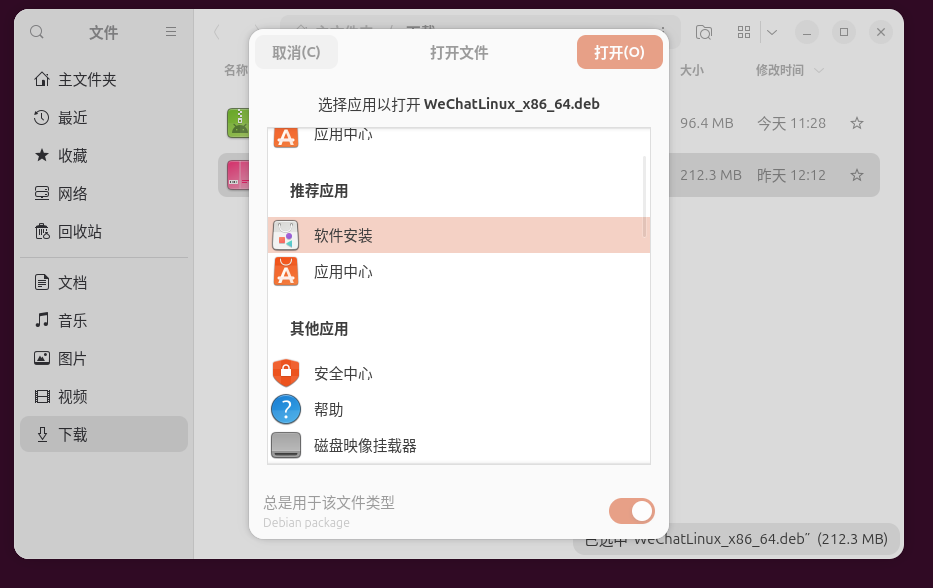
建议后续不论是 在线的还是本地的,都通过 软件安装 来管理了。这样后续可以统一管理。如图14
六、验证:微信成功运行
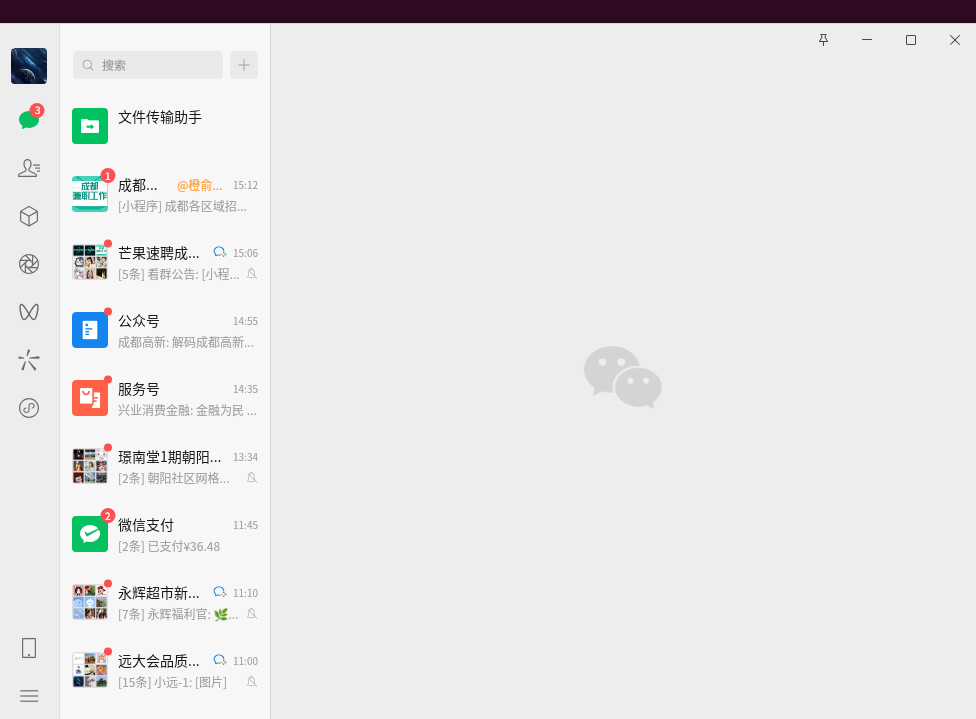
安装完成后,在应用菜单中找到 “WeChat” 图标,点击启动。首次启动可能稍慢(沙箱初始化),登录后界面完美运行。
如图11:微信主界面截图,聊天记录正常显示,文件传输、小程序等功能均可用。
如果界面是英文,登录后点击左下角菜单 → Settings → General → Language → 选择 简体中文,重启微信即可。
七、总结:一套可复用的软件安装与维护最佳实践
通过这次经历,我总结出以下 5 条核心准则,适用于任何 Linux 发行版:
| 准则 | 说明 | 对应本文操作 |
|---|---|---|
| 1. 优先选择沙箱化包格式 | Flatpak / Snap 提供安全隔离,推荐用于闭源或联网应用。 | 选择 Flatpak 版微信而非 .deb |
| 2. 配置国内镜像源 | 系统源(apt,默认是国内)、Flatpak 源都必须换到国内,否则速度无法忍受。 | 系统源使用 cn.archive.ubuntu.com,Flatpak 换中科大源 |
| 3. 使用聚合型软件商店 | GNOME Software 支持 Flatpak + Snap + APT,优于 Ubuntu 自带商店。 | 安装 gnome-software-plugin-flatpak,用 GNOME Software 管理 |
| 4. 理解“无害错误” | 许多警告(如 failed to get upgrades)不影响实际使用,不必过度关注。 | 忽略终端中的黄色警告,专注核心操作 |
附:常用 Flatpak 命令速查
# 搜索应用(命令行)
flatpak search wechat

# 安装
flatpak install flathub com.tencent.WeChat

# 运行
flatpak run com.tencent.WeChat

# 更新所有 Flatpak 应用
flatpak update

# 卸载
flatpak uninstall com.tencent.WeChat

# 查看已安装列表
flatpak list后记
除了帮你装上微信,这篇博客还顺带聊了聊 Linux 桌面软件管理的一些常见思路:比如为什么会有多种包格式共存、怎么用国内镜像加速下载、图形界面和命令行如何互相补位。如果你以后遇到类似的软件问题,不妨试试这些方法,也许会发现没那么棘手。希望这份记录能对你有一点实际的帮助。
Linux 服务器运维、部署与线上故障排查
如果你的网站或后端服务部署在 Linux 服务器上,遇到访问异常、Nginx 配置问题、MySQL / Redis 异常、Docker 服务不可用、磁盘占满、CPU / 内存过高等问题,可以联系我做一次远程排查。
适合以下场景:
✅ 网站打不开或访问不稳定
✅ Nginx / PHP-FPM 配置异常
✅ MySQL / Redis 性能或连接问题
✅ Docker 服务部署与维护
✅ 服务器迁移与环境配置
✅ CPU / 内存 / 磁盘异常排查
服务内容:
✅ Linux 环境检查
✅ 网站部署与迁移
✅ Nginx / PHP-FPM / MySQL / Redis 排查
✅ Docker 配置与维护
✅ 服务器性能分析
✅ 长期远程运维支持
如需咨询,请联系我,并注明:Linux 运维咨询。
联系方式:
Telegram:@shuijingwan
微信:13980074657
邮箱:shuijingwanwq@gmail.com