


![[截图 5:扩展显示“用户已全局禁用此扩展”及右键菜单]](https://media.shuijingwanwq.com/2026/06/5-14-1024x767.png)


从网易邮箱大师到 Thunderbird,从依赖冲突到代理翻车,记录一次长达一天的 Linux 邮件客户端折腾经历。
缘起
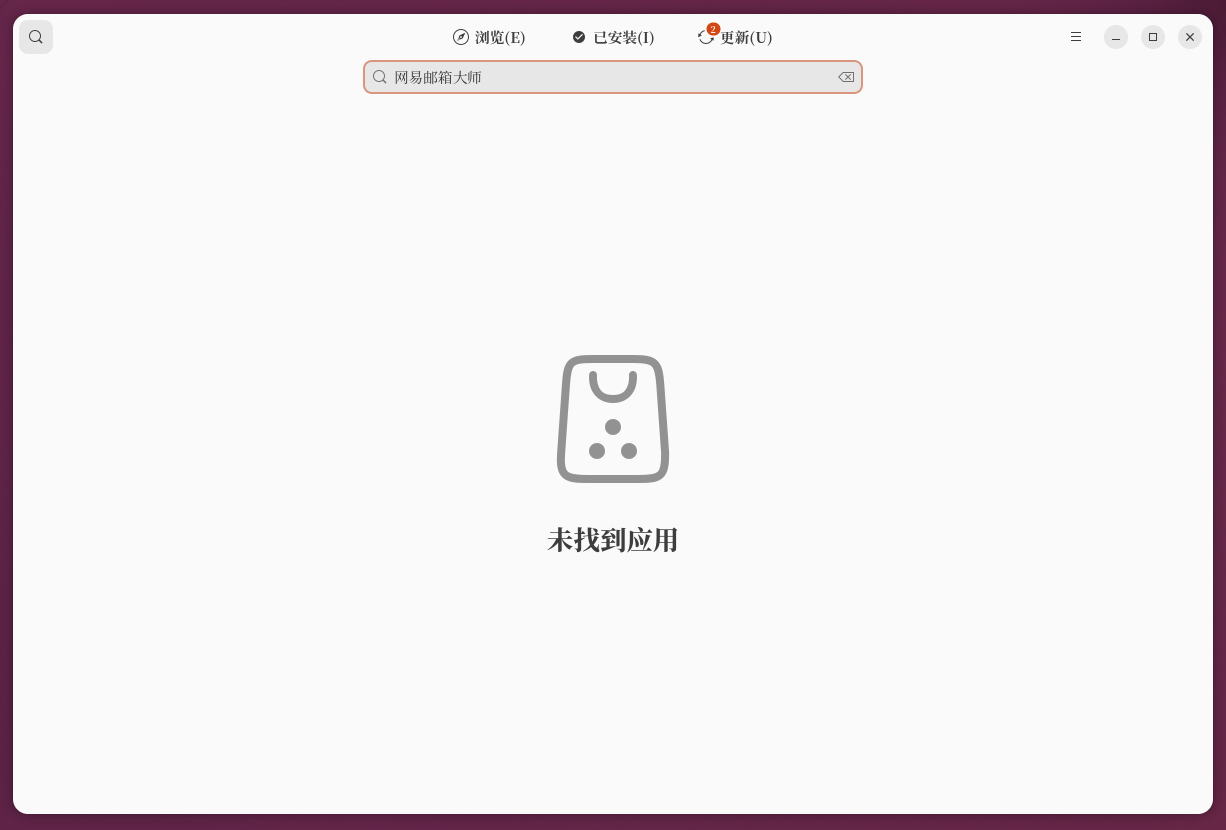
最近把主力系统升级到了 Ubuntu 26.04,想着统一管理一下分散在各处的邮箱。网易邮箱大师在国内口碑不错,界面也熟悉,就打开 GNOME 软件中心搜索——
如图1:搜索结果空空荡荡,”未找到应用”。看来官方源里并没有收录。
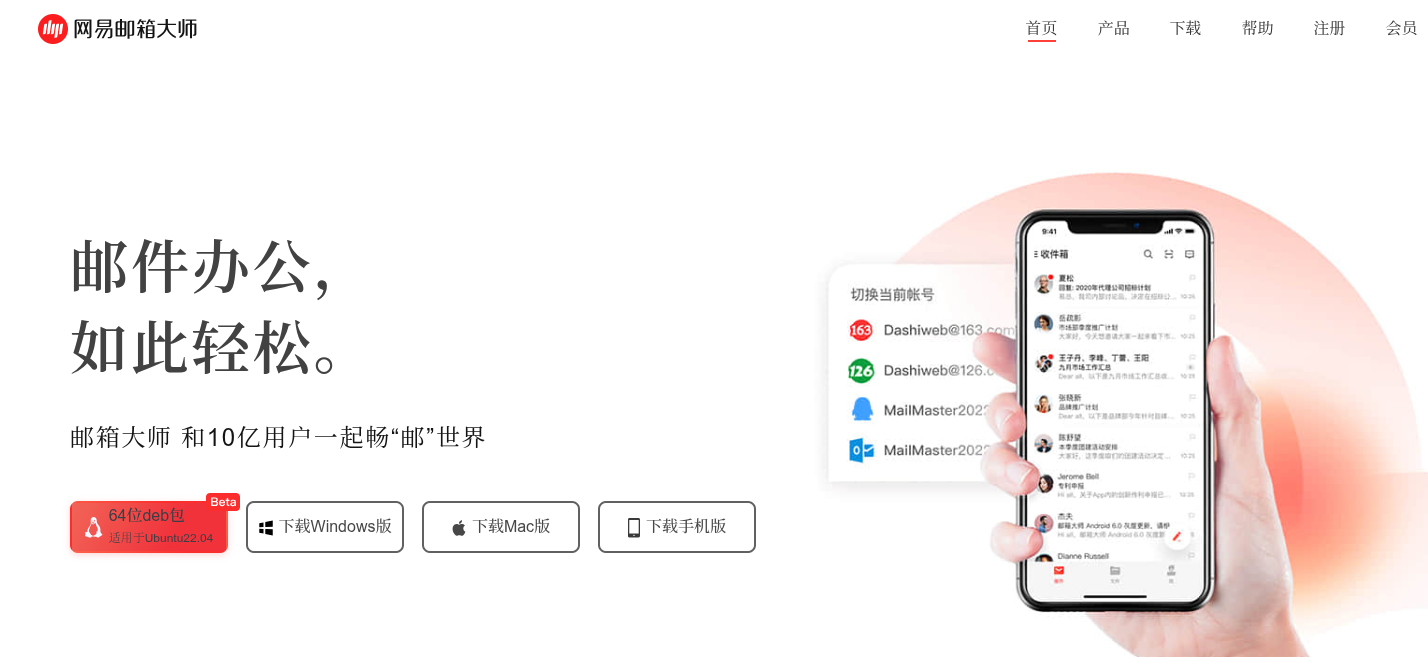
既然软件中心找不到,那就去官网下载吧。访问 https://dashi.163.com/,发现网易提供了 Linux 版本的安装包,不过是适用于 Ubuntu 22.04 的 .deb 包。
如图2:下载了 mail.deb 文件,标注着 “网易邮箱大师 64位 deb 包 适用于 Ubuntu 22.04″。
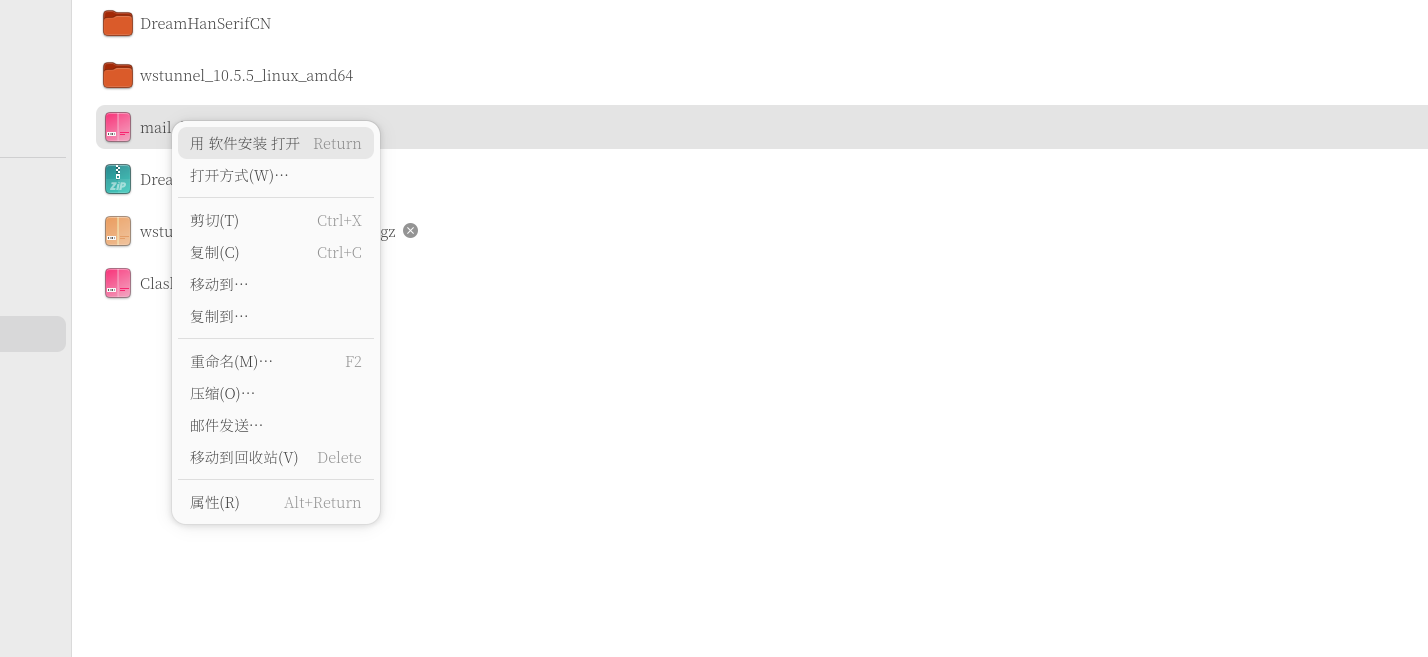
在文件管理器中找到下载的包,右键选择”用软件安装打开”——如图3。
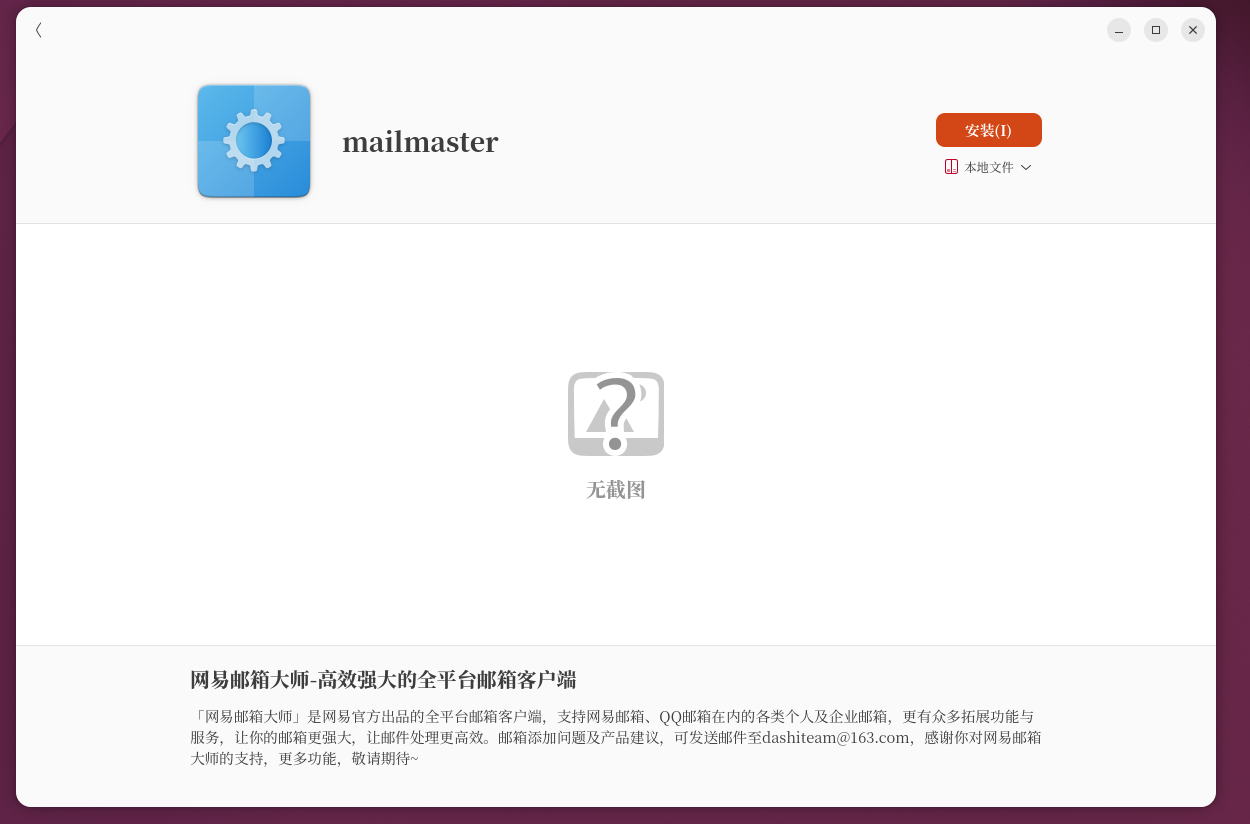
如图4:软件安装界面显示”网易邮箱大师-高效强大的全平台邮箱客户端”,看起来一切正常。点击”安装”。
如图5:然而安装失败了。错误详情:
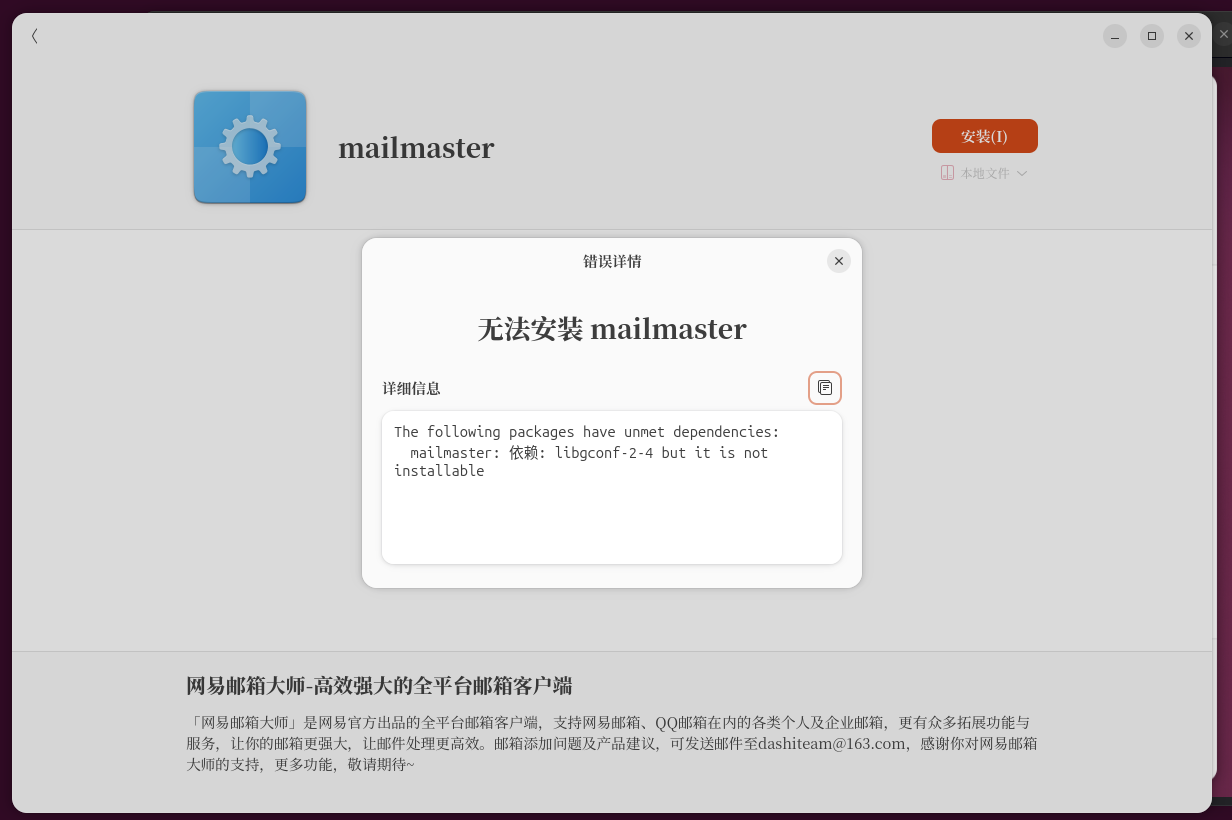
无法安装 mailmaster
详细信息:The following packages have unmet dependencies:
mailmaster: 依赖: libgconf-2-4 but it is not installable
Ubuntu 26.04 已经移除了这个古老的 GConf 库,而网易的 .deb 包还依赖它。尝试手动安装依赖也无果,果断放弃网易邮箱大师。
小贴士:如果你坚持使用网易邮箱大师,可以在 Ubuntu 22.04 环境下安装,或者尝试使用 Flatpak 版本(如果存在)。但对于 26.04 的用户来说,这条路基本走不通。
为什么选择 Thunderbird?
网易邮箱大师这条路走不通,那就换一个吧。我最终选择了 Thunderbird,这里做一些对比分析,帮助大家理解为什么它是目前的最佳选择。
主流 Linux 邮件客户端横向对比
| 客户端 | 定位 | 优点 | 缺点 | 适合人群 |
|---|---|---|---|---|
| Thunderbird | 全能型 PIM | 功能全面、插件丰富、持续更新、跨平台 | 界面稍传统、设置项较多 | 绝大多数用户 |
| Geary | GNOME 极简派 | 界面现代、对话式视图、与 GNOME 无缝集成 | 功能精简、更新较慢 | GNOME 桌面、轻度邮件用户 |
| Evolution | 企业型 | 日历/联系人/任务一体化、Exchange 支持好 | 界面像老版 Outlook | 企业用户、需要 Exchange |
| KMail | KDE 原生 | KDE 集成度高、功能丰富 | 依赖大量 KDE 库 | KDE 桌面用户 |
| Claws Mail | 轻量派 | 极快、资源占用极低 | 界面朴素、学习曲线陡峭 | 老旧设备、追求速度的用户 |
| Mailspring | 现代商业 | 界面精美、功能现代 | 部分功能付费、闭源 | 愿意付费的用户 |
为什么最终选择 Thunderbird?
1. 稳定可靠,持续更新
Thunderbird 起源于 Mozilla 基金会,与 Firefox 同根同源,至今已有超过 20 年的发展历史。2020 年独立后成立了 MZLA Technologies Corporation,获得了更大的自主权和更专注的开发资源。近年来,特别是 2023 年的 “Supernova” 大版本更新,Thunderbird 经历了脱胎换骨的现代化改造。
2. 功能全面,一站搞定
它不仅是一个邮件客户端,更是一个集成了日历、任务管理、RSS 订阅、Matrix 聊天等功能的个人信息管理中心(PIM)。对于需要管理多个邮箱的用户来说,这种一站式方案非常方便。
3. Gmail OAuth2 原生支持
自 2024 年起,Google 强制要求所有第三方客户端使用 OAuth2 认证,普通的用户名/密码方式已经彻底失效。Thunderbird 对 OAuth2 有完整的原生支持,这是使用 Gmail 的基本前提。
4. Ubuntu 默认,社区庞大
作为 Ubuntu 默认预装的邮件客户端,Thunderbird 拥有庞大的用户群体和丰富的文档资源,遇到问题时更容易找到解决方案。
5. 多账号管理能力出色
Thunderbird 可以轻松管理多个邮箱账号,支持 IMAP/POP3 协议,同时内置日历、联系人、OpenPGP 加密等功能,扩展性强,是绝大多数用户最安全、最可靠的选择。
一句话总结:Thunderbird 可能不是最轻量、也不是最好看的,但它是最稳妥的选择——功能全面、社区庞大、持续更新,适合绝大多数 Ubuntu 用户。
转战 Thunderbird
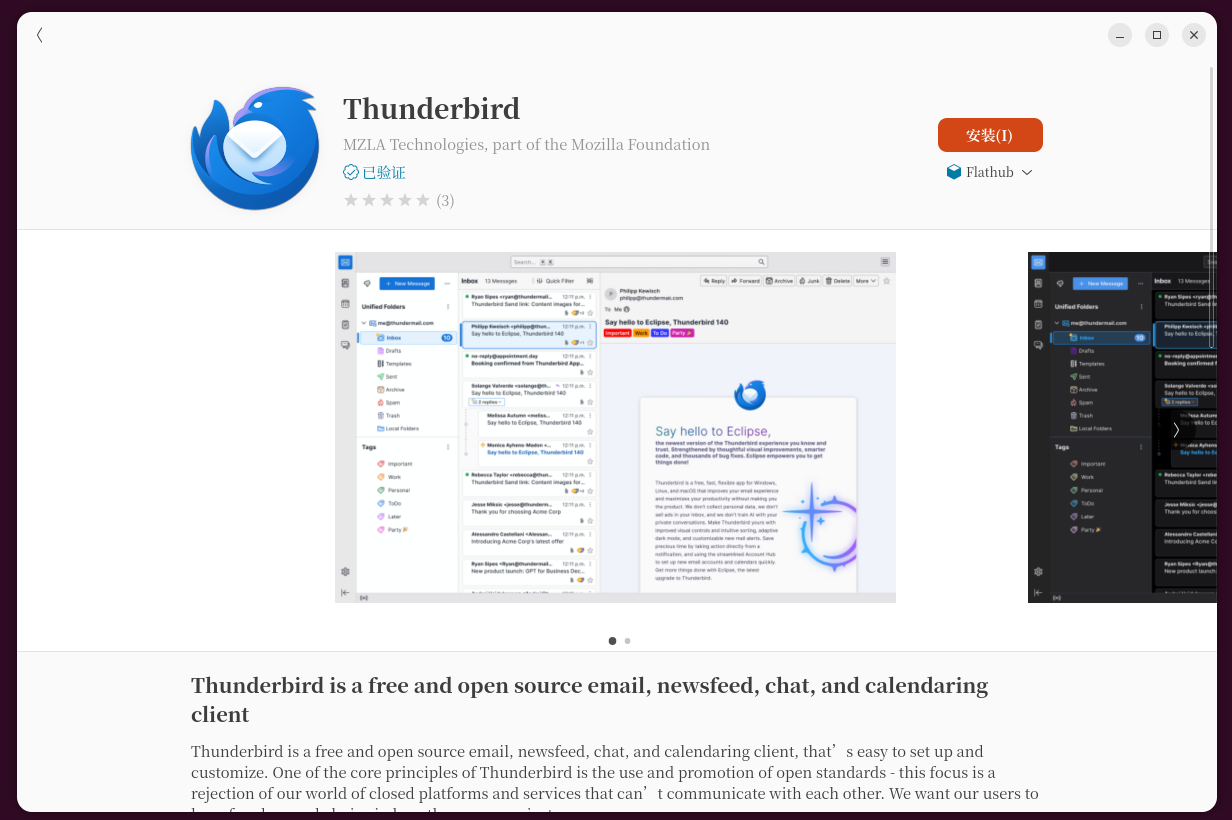
如图6:在软件中心搜索 Thunderbird,点击安装,顺利安装完成。
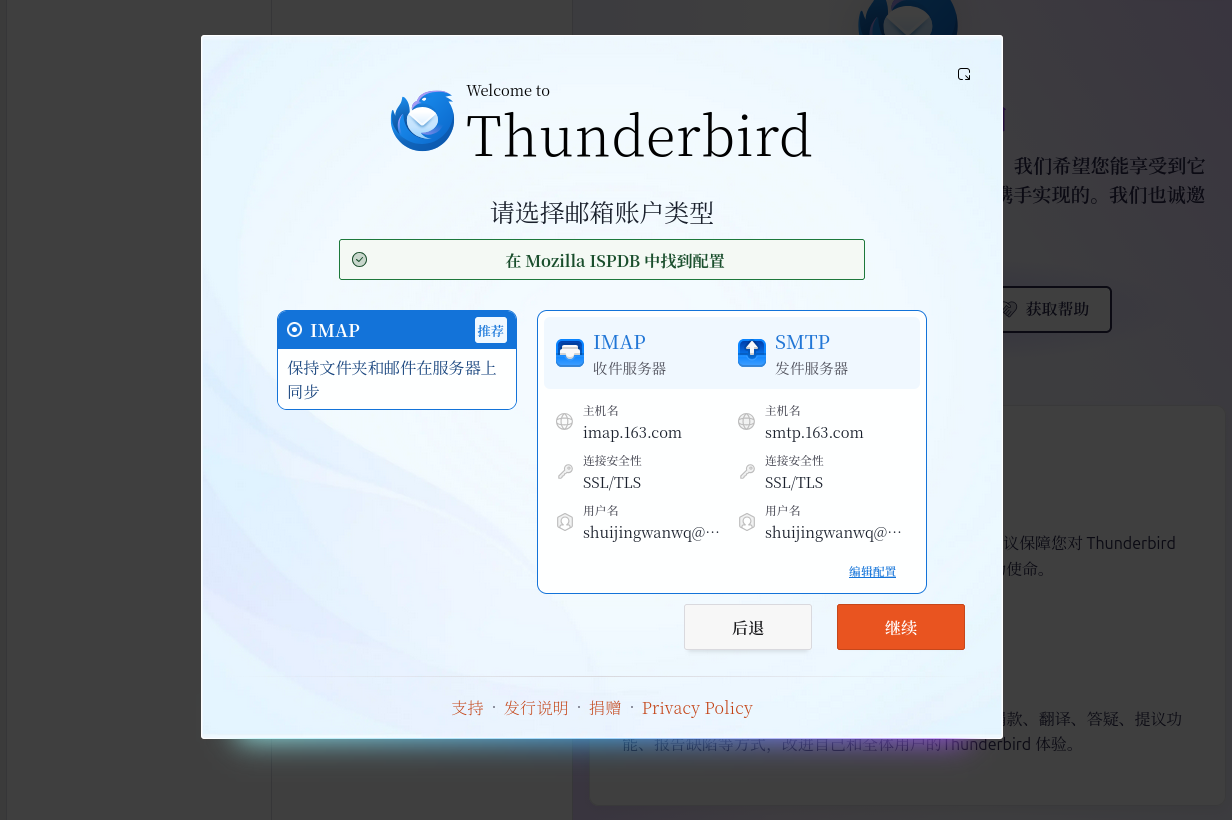
如图7:打开 Thunderbird,开始添加邮箱。输入邮箱地址和密码后,自动配置向导非常智能,自动识别出了 imap.163.com 和 smtp.163.com,连接安全性 SSL/TLS,一步完成。
📌 网易系邮箱(126/163/yeah)的授权码配置
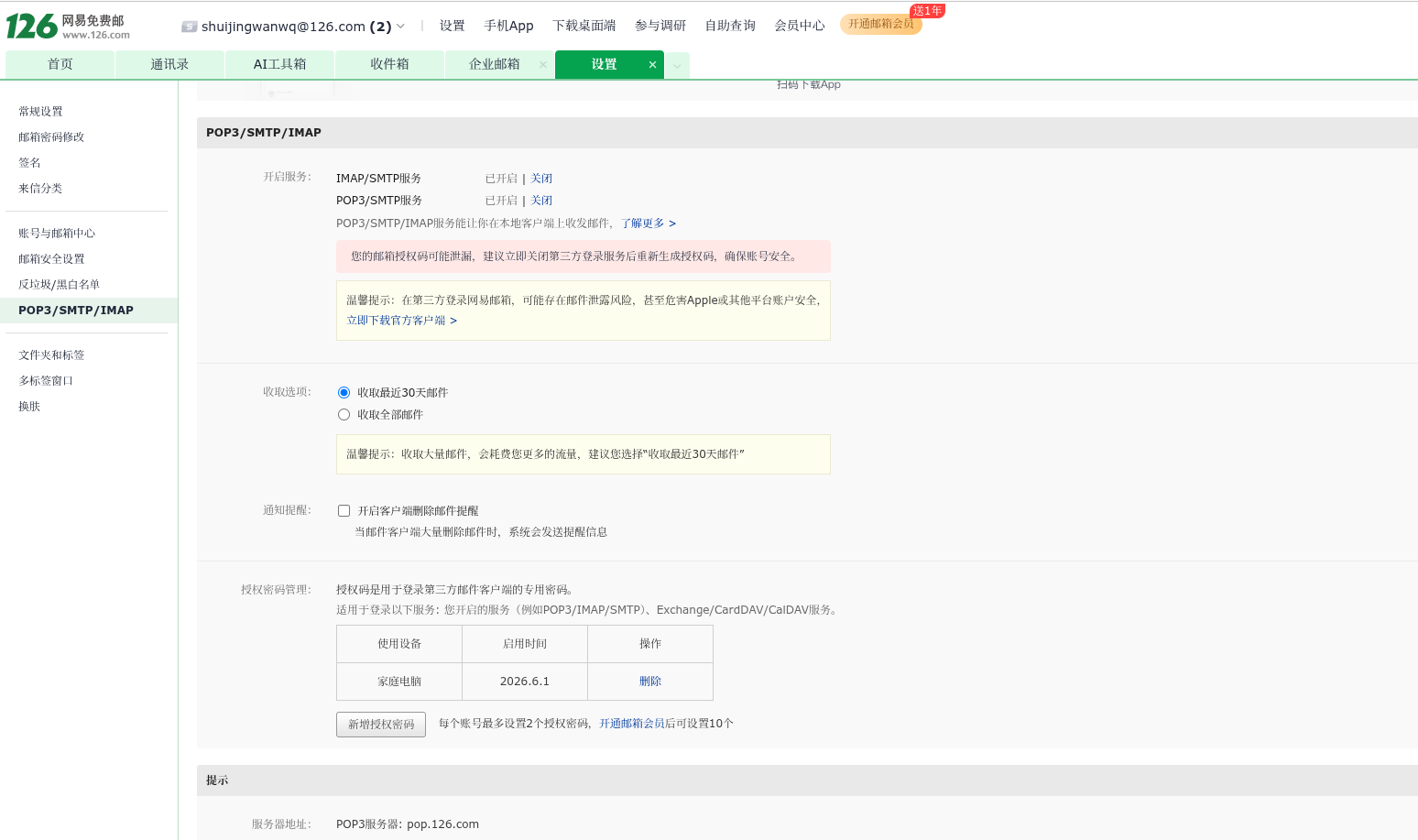
如图8,这里是一个关键点:如果你用的是 126、163、yeah.net 等网易系邮箱,不能直接使用邮箱密码登录,需要先获取授权码。
具体步骤:
- 登录网易邮箱网页版,进入 设置 → POP3/SMTP/IMAP 设置页面。
- 开启 IMAP/SMTP服务(推荐 IMAP,可以在多个设备间同步邮件状态)。
- 系统会提示”您的邮箱授权码可能泄漏,建议立即关闭第三方登录服务后重新生成授权码”——按照指引生成一个新的授权码。
- 每个账号最多设置 2 个授权密码,开通会员后可设置 10 个。
- 复制生成的授权码,回到 Thunderbird 添加账户时,在密码栏粘贴这个授权码。
提示:IMAP 协议端口设置为 993(SSL/TLS),SMTP 端口设置为 994 或 465(SSL/TLS),填写完整的邮箱地址作为用户名。
Gmail 的 OAuth2 与代理配置
添加 Gmail 账号时,真正的考验来了。
如图9:输入 shuijingwanwq@gmail.com 后,Thunderbird 提示”正在等待登录弹窗中的授权”。
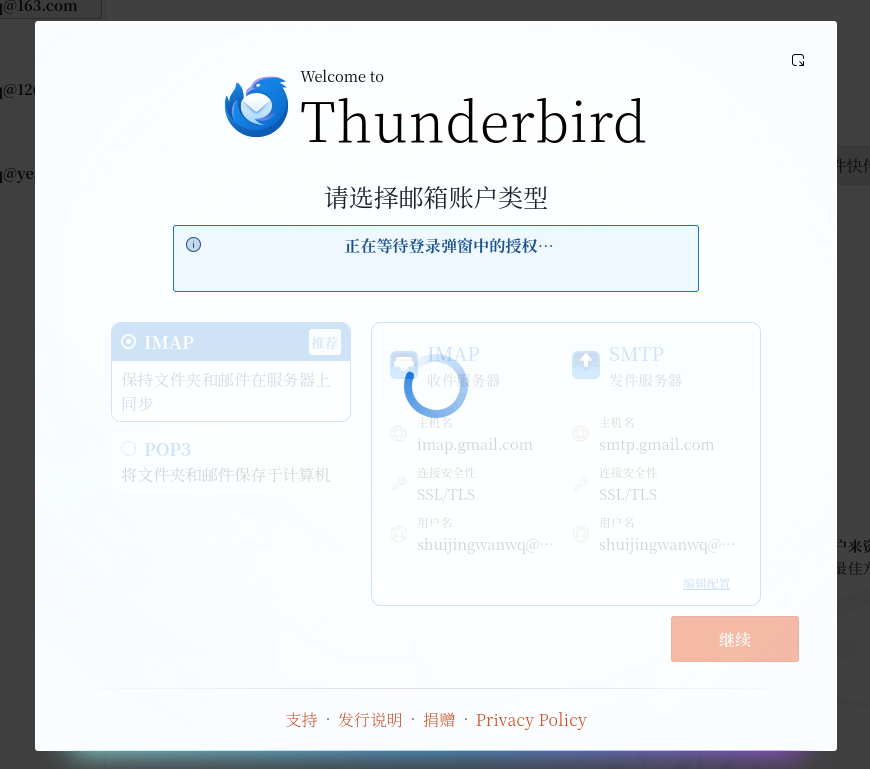
由于 Google 从 2024 年起强制使用 OAuth2 认证,普通的密码登录方式已经无法使用。Thunderbird 会弹出一个 Google 授权窗口,让你在浏览器风格的界面中完成登录和授权。
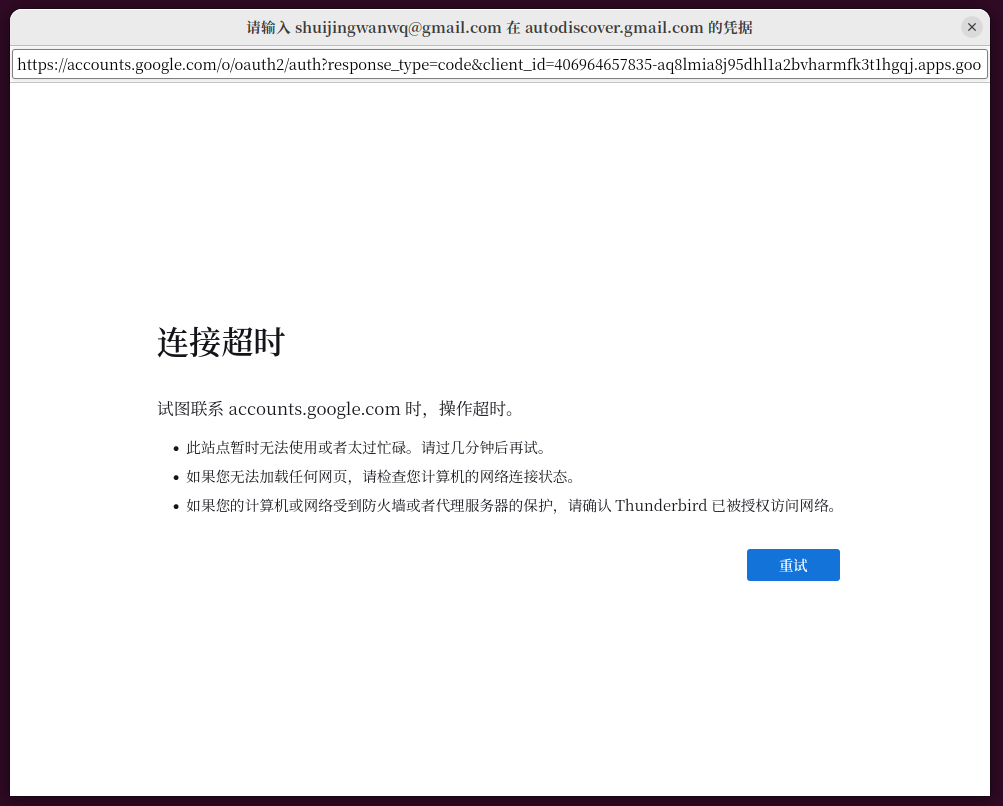
然而,等了将近 1 分钟,弹窗终于出现,却提示”连接超时”——如图10。
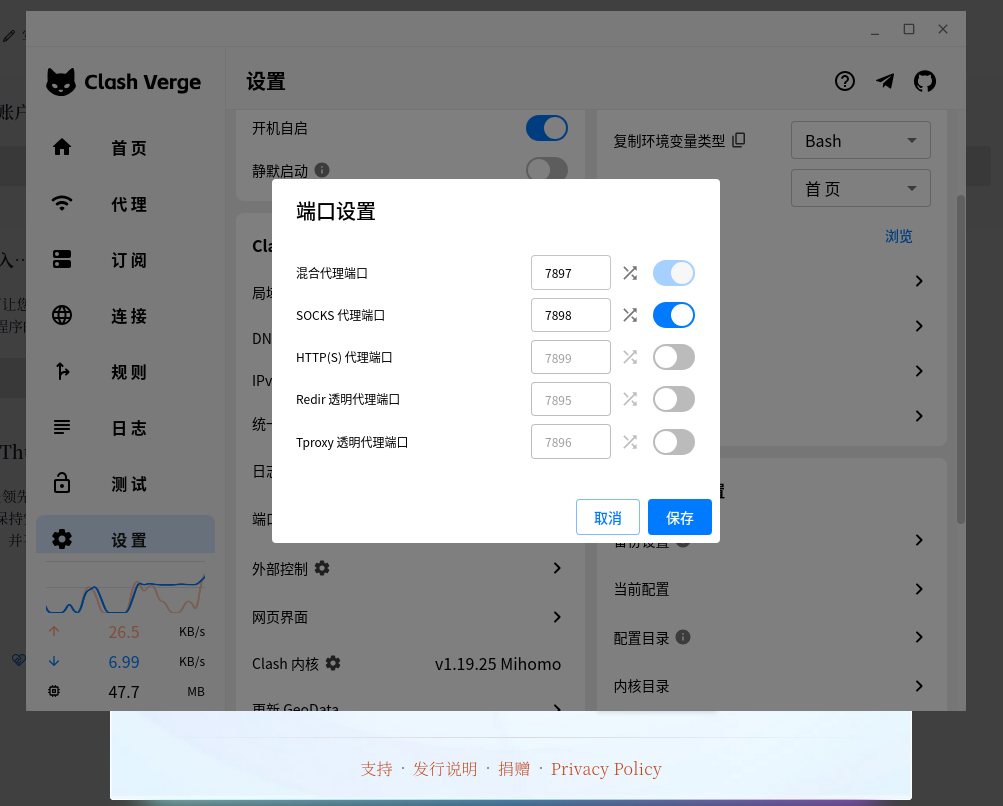
如图11:我使用的是 Clash Verge 代理客户端。在 Clash Verge 设置中,混合代理端口是 7897,SOCKS5 端口默认未开启。
🧪 第一次尝试:SOCKS5 代理——直接失败
如图12:我首先尝试配置 SOCKS5 代理。在 Thunderbird 的”连接设置”中,选择手动配置代理,填写 SOCKS 主机 127.0.0.1,端口填写 Clash Verge 的 SOCKS5 端口(例如 7898),并勾选”使用 SOCKS v5 时 DNS 经过代理”。
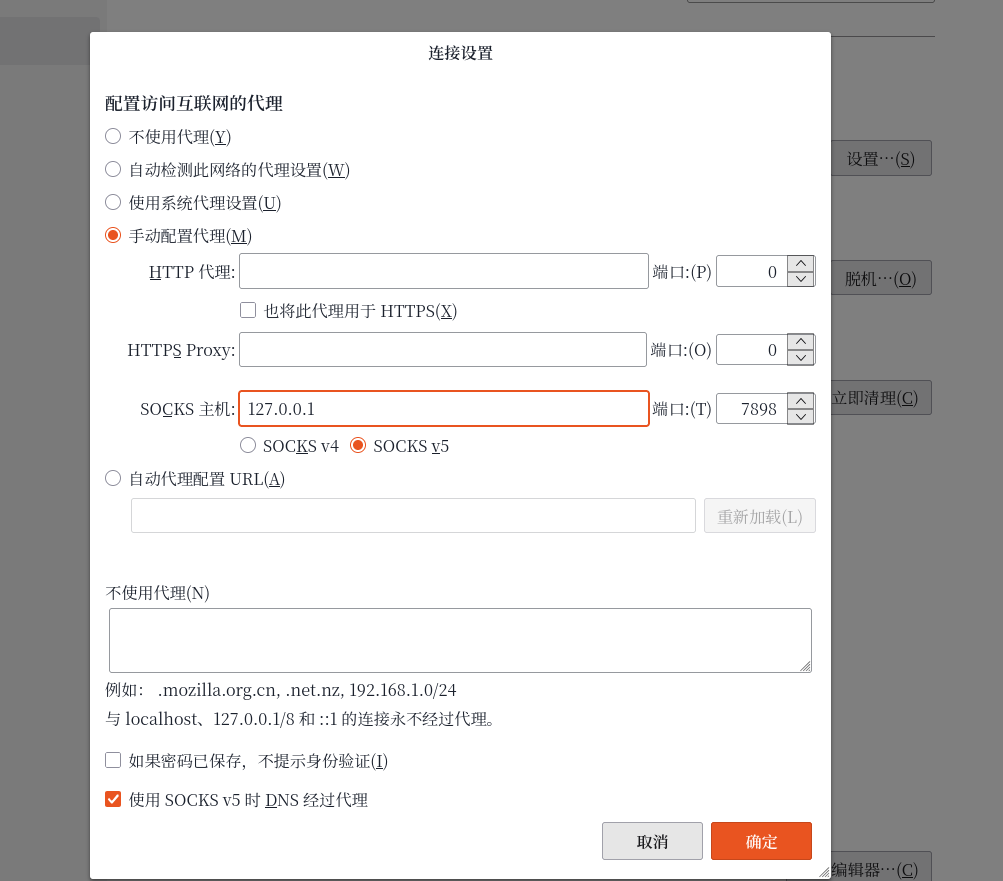
结果:保存后重启 Thunderbird,再次添加 Gmail 账号,这次连弹窗都没有出现,直接提示”身份验证出错”。
原因分析:在 SOCKS5 代理环境下,Thunderbird 的 OAuth2 授权流程可能会被阻断。有用户发现,IMAP 可以通过 SOCKS5 代理正常工作,但 SMTP 部分会失败。更关键的是,Thunderbird 的 OAuth 弹窗本质上是一个内置浏览器页面,它通过 HTTPS 协议通信,与标准的邮件协议(IMAP/SMTP)走的是不同的网络通道。在 SOCKS5 下,这个内置浏览器的 HTTPS 请求很可能无法被正确处理,导致授权流程卡死。
✅ 第二次尝试:HTTP 代理——成功!
如图13:改用 HTTP 代理方案。在 Thunderbird 连接设置中:
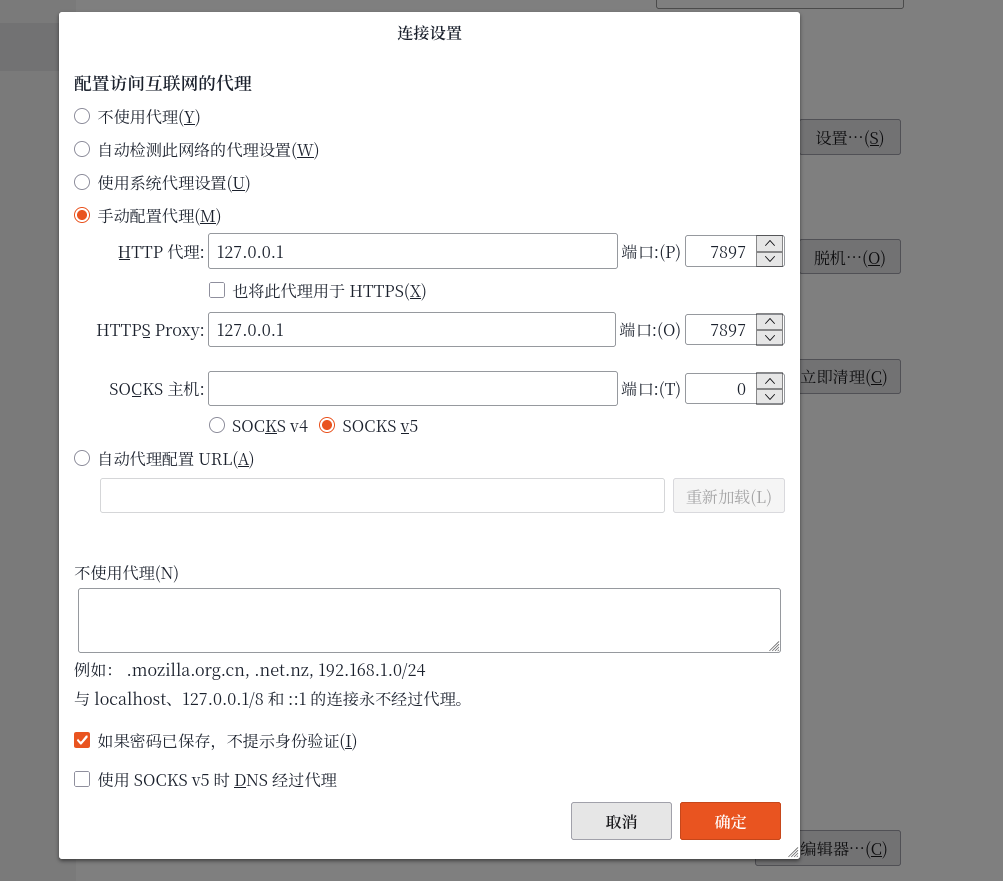
- HTTP 代理:
127.0.0.1,端口7897(Clash Verge 的混合代理端口) - HTTPS 代理:
127.0.0.1,端口7897 - SOCKS 主机留空
- 取消勾选”使用 SOCKS v5 时 DNS 经过代理”
保存后重启 Thunderbird,再次添加 Gmail 账号。
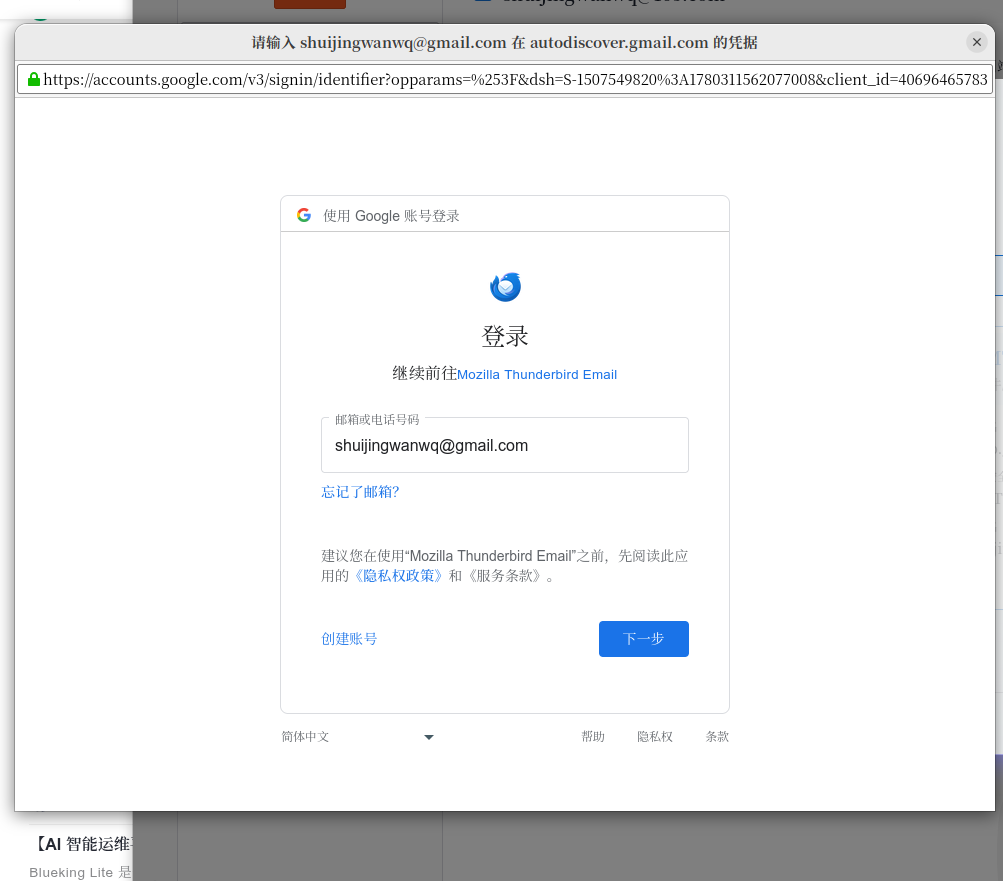
如图14:这一次,Google 的授权页面成功弹出了!输入邮箱或手机号,点击下一步,输入密码,然后授权 Thunderbird 访问你的 Google 账户。
如图15:授权完成后,Gmail 账号成功添加。最终,Thunderbird 账户列表里一共添加了 8 个邮箱。
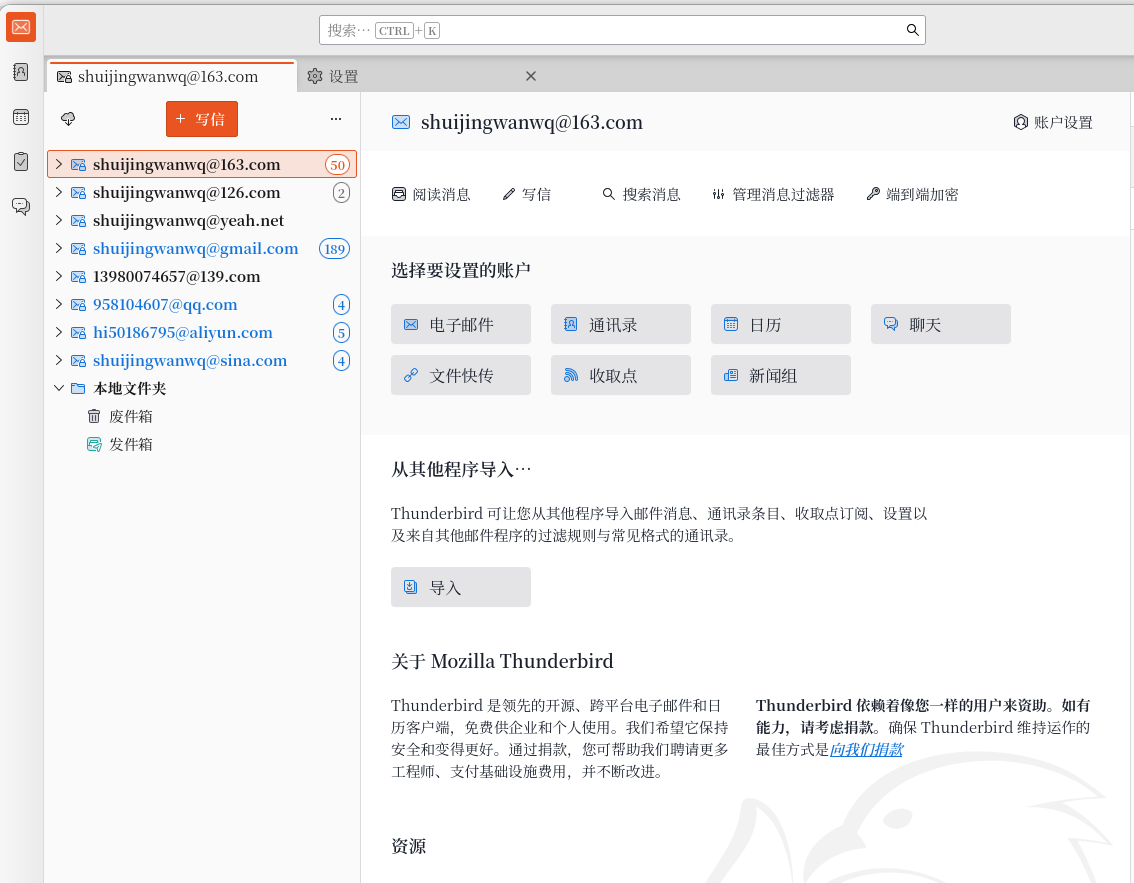
📋 最终成果:8 个邮箱齐聚
包括:
- shuijingwanwq@163.com
- shuijingwanwq@126.com
- shuijingwanwq@yeah.net
- shuijingwanwq@gmail.com
- 13980074657@139.com
- 958104607@qq.com
- hi50186795@aliyun.com
- shuijingwanwq@sina.com
所有邮箱都能正常收发邮件,Thunderbird 统一管理,再也不用挨个登录网页查看邮件了。
💎 经验总结
| 问题 | 原因 | 解决方案 |
|---|---|---|
| 网易邮箱大师安装失败 | 依赖 libgconf-2-4 在新系统中被移除 | 放弃网易,改用 Thunderbird |
| 网易邮箱登录失败 | 需要使用授权码而非密码 | 在网页端开启 IMAP/SMTP,生成授权码 |
| Gmail 授权超时 | 代理配置不当,OAuth 流量未走代理 | 使用 HTTP 代理而非 SOCKS5 |
| SOCKS5 下无弹窗 | OAuth 内置浏览器的 HTTPS 请求被阻断 | 改用 HTTP 代理 + 混合端口 |
| Gmail OAuth2 认证 | Google 强制要求 OAuth2 | 确保 Thunderbird 认证方式为 OAuth2 |
🚀 写在最后
如果你也在 Ubuntu 26.04 上配置邮件客户端,我的建议是:
- 首选 Thunderbird:Ubuntu 默认推荐,功能全面,持续更新,社区庞大,是绝大多数用户最安全的选择。
- 网易系邮箱:记得用授权码登录,不要直接用密码。
- Gmail:OAuth2 是唯一方式,如果遇到代理问题,试试 HTTP 代理(混合端口),不要用 SOCKS5。
- 一次配置,长期受益:现在每天打开 Thunderbird 就能查看所有邮箱的邮件,再也不用挨个登录网页了。
希望这篇记录能帮助到同样在 Ubuntu 上折腾邮件客户端的你。如果你有更好的方案,欢迎交流分享~
Linux 服务器运维、部署与线上故障排查
如果你的网站或后端服务部署在 Linux 服务器上,遇到访问异常、Nginx 配置问题、MySQL / Redis 异常、Docker 服务不可用、磁盘占满、CPU / 内存过高等问题,可以联系我做一次远程排查。
适合以下场景:
✅ 网站打不开或访问不稳定
✅ Nginx / PHP-FPM 配置异常
✅ MySQL / Redis 性能或连接问题
✅ Docker 服务部署与维护
✅ 服务器迁移与环境配置
✅ CPU / 内存 / 磁盘异常排查
服务内容:
✅ Linux 环境检查
✅ 网站部署与迁移
✅ Nginx / PHP-FPM / MySQL / Redis 排查
✅ Docker 配置与维护
✅ 服务器性能分析
✅ 长期远程运维支持
如需咨询,请联系我,并注明:Linux 运维咨询。
联系方式:
Telegram:@shuijingwan
微信:13980074657
邮箱:shuijingwanwq@gmail.com