


![[截图 5:扩展显示“用户已全局禁用此扩展”及右键菜单]](https://media.shuijingwanwq.com/2026/06/5-14-1024x767.png)


在之前的《Ubuntu 26.04 软件安装与维护最佳实践:以微信为例》一文中,我探讨了软件的安装与日常管理。但近期在实际使用中,我遭遇了严重的内存占用异常,经过一系列的排坑与验证,现对之前的结论进行重要修正,并梳理出全新的最佳实践方案。
一、 排坑实录:Chrome 高内存占用的噩梦
事情起因于 Chrome 在 Ubuntu 下极度离谱的内存消耗。在《Ubuntu 26.04 下 Chrome 高内存占用优化全记录》一文中,我记录了这一现象:在同样开启 60 个标签页的情况下,Win10 下的内存占用仅约 7GB,而在 Ubuntu 下却暴涨至 20GB。
尽管我进行了多项系统级优化,但优化后发现 Chrome 的资源占用情况依然太厉害,远超正常水平。为了彻底解决这一问题,我不得不继续深入分析排查,最终将目光锁定在了应用的安装格式上。
二、 真凶浮现:Flatpak 沙盒带来的资源灾难
在排查中我发现,此前通过 GNOME Software 默认安装的 Flatpak 格式应用,存在严重的内存开销。以 Flatpak 版应用为例:
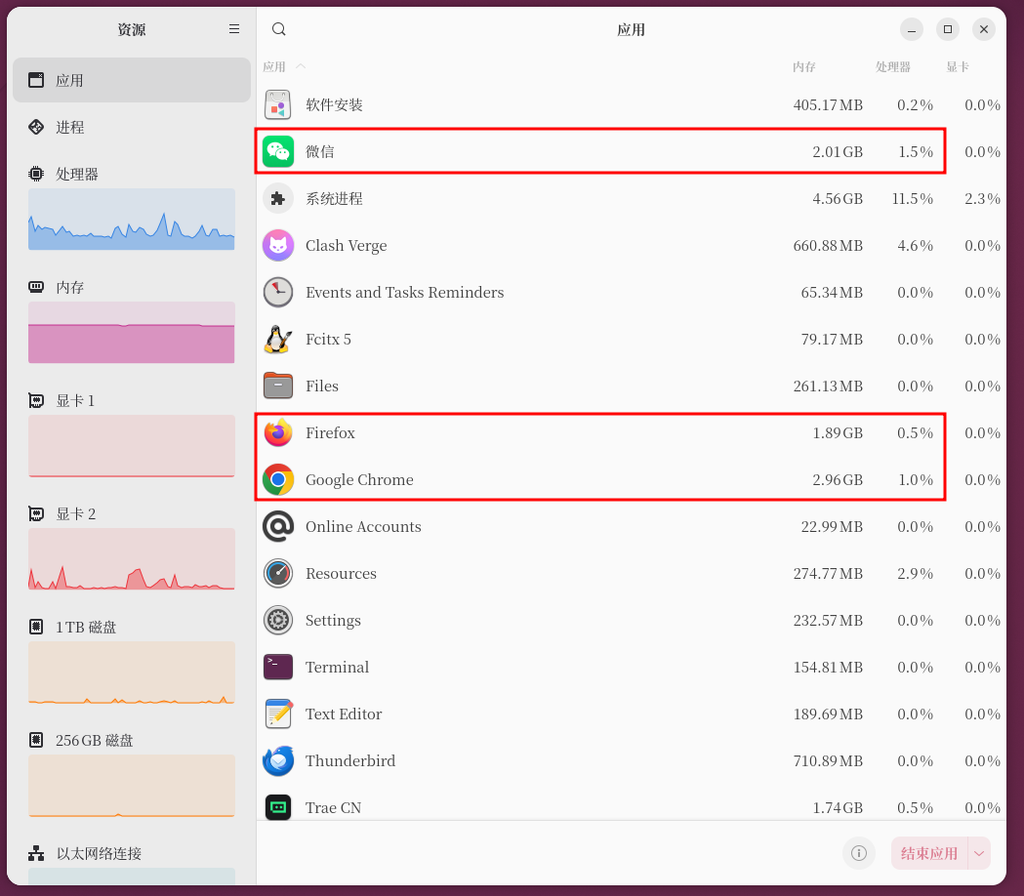
如上图所示,微信的内存占用高达 2.01 GB(1.5%);而在只开启一个标签页的情况下,Google Chrome 的内存占用更是达到了 2.96 GB(1.0%)。作为对比,同样只开启了一个标签页的 Firefox,其内存占用只有 1.89 GB。Flatpak 的沙盒隔离机制虽然提升了安全性,但对于 Chrome 和微信这类重度应用而言,却成了极其沉重的运行负担。
三、 便捷的数据清理:GNOME Software 的卸载优势
不论通过什么方式安装的软件,基本上卸载时都会提示是否删除数据。建议用户直接通过 GNOME Software 的图形化界面卸载应用:
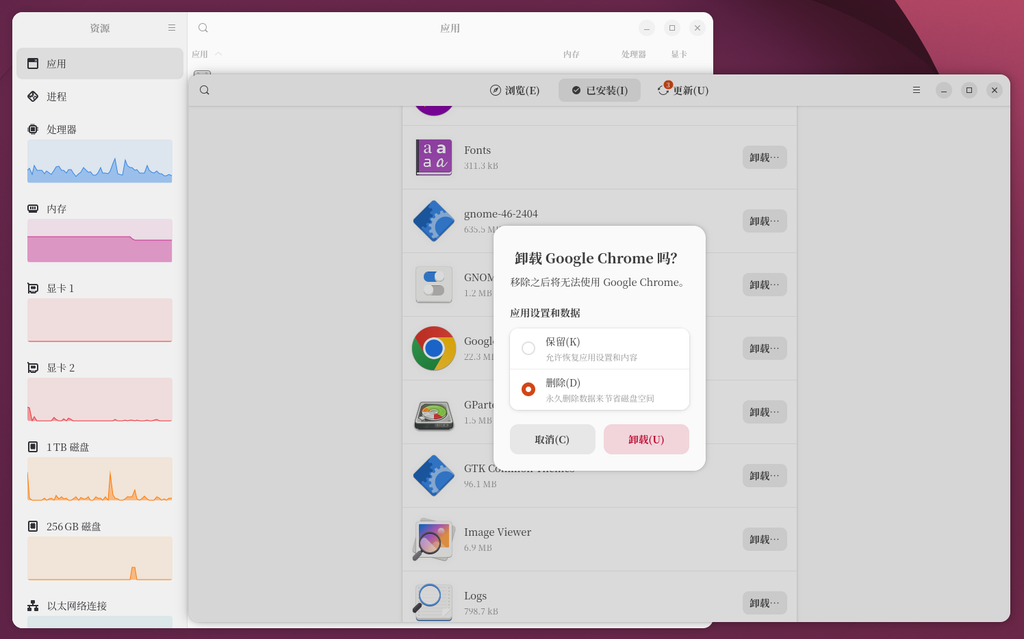
如上图所示,在卸载弹窗中,对于“应用设置和数据”,可以选择“删除(D)”,则会永久删除数据来节省磁盘空间。这样可以顺便彻底删除掉相关的用户数据,保持系统整洁。
四、 验证与逆转:回归原生 Deb 包
为了验证结论,我改用原生 .deb 包,通过终端命令重新安装:
sudo apt install ./google-chrome-stable_current_amd64.deb
sudo apt install ./WeChatLinux_x86_64.deb重装后,内存占用发生了断崖式下降:
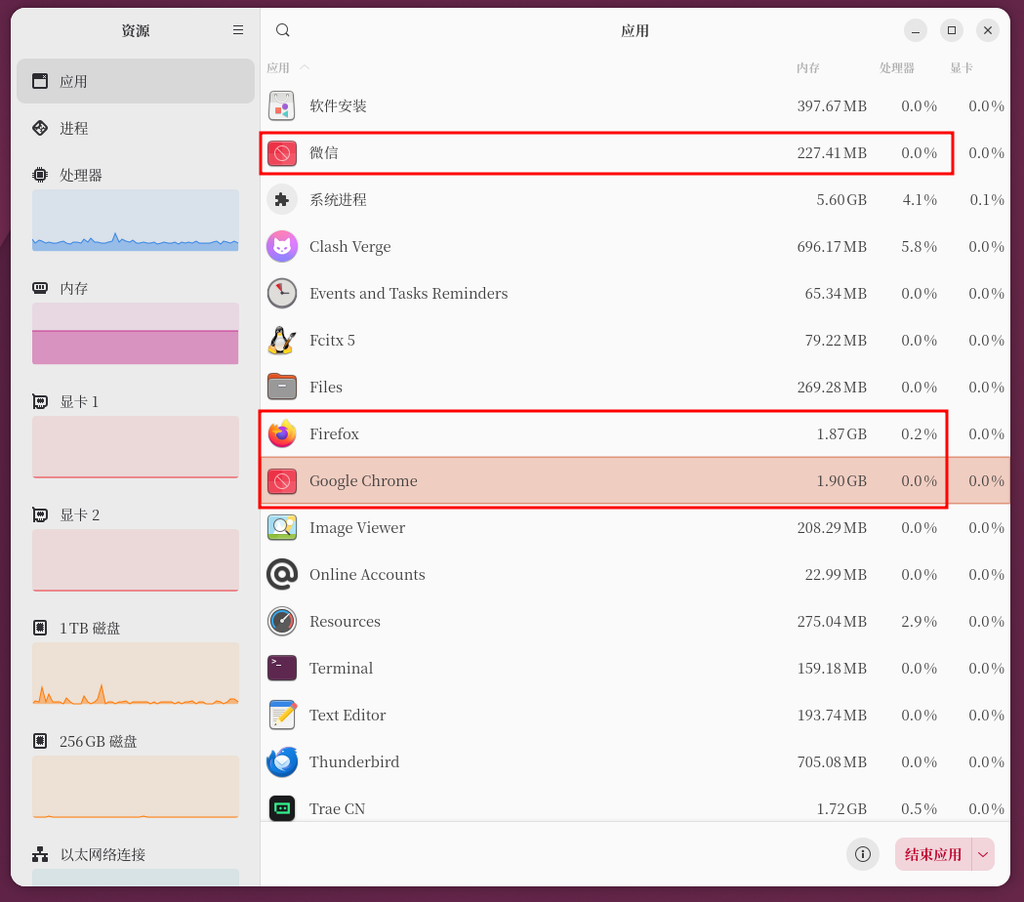
如上图所示,微信的内存占用骤降至 227.41 MB(0.0%);在只开启一个标签页的情况下,Google Chrome 的内存占用也降至 1.90 GB(0.0%),与 Firefox 的占用情况差不多。至此,彻底确认了 Flatpak 是导致重度应用内存暴涨的核心原因。
五、 重新认识 GNOME Software 的价值
明确了 Flatpak 不适用于重度应用后,GNOME Software 依然在 Ubuntu 26.04 中具有不可替代的作用:
- 格式支持全面:它支持 Deb、Flatpak、Snap 3 种安装格式,给了用户极大的选择空间。
- 特定软件的图形化安装首选:例如 WeChat,Ubuntu 26.04 自带的“应用中心”是搜索不到的,如果想通过图形化界面安装,目前只有 GNOME Software 可以搜索并安装。
- 自动更新便利:GNOME Software 能够统一管理各类格式应用的自动更新,为后期的系统维护提供了极大的便利。
六、 Ubuntu 26.04 软件安装与维护新最佳实践
基于从 Chrome 内存暴涨排坑到 Flatpak 资源灾难的完整验证,对《Ubuntu 26.04 软件安装与维护最佳实践》作如下更新调整,后续操作也将严格按此执行:
- 重度应用坚决弃用 Flatpak:对于 Chrome、微信等高频、重度依赖资源的应用,必须弃用 Flatpak 格式,优先前往官网下载原生
.deb包使用sudo apt install安装,避免沙盒带来数倍的内存损耗。 - 善用 GNOME Software 安装轻量或专属应用:对于资源占用不高的应用,或像微信这样需要在图形界面搜索安装的场景,可使用 GNOME Software 安装。待安装完成后,如有官方 deb 包再考虑替换。
- 规范卸载流程:卸载应用时,统一使用 GNOME Software 进行操作,并勾选“删除”应用数据,一站式完成程序与残留数据的清理。
- 发挥自动更新优势:日常维护中,依赖 GNOME Software 的自动更新功能保持系统和应用处于最新安全状态。
Linux 服务器运维、部署与线上故障排查
如果你的网站或后端服务部署在 Linux 服务器上,遇到访问异常、Nginx 配置问题、MySQL / Redis 异常、Docker 服务不可用、磁盘占满、CPU / 内存过高等问题,可以联系我做一次远程排查。
适合以下场景:
✅ 网站打不开或访问不稳定
✅ Nginx / PHP-FPM 配置异常
✅ MySQL / Redis 性能或连接问题
✅ Docker 服务部署与维护
✅ 服务器迁移与环境配置
✅ CPU / 内存 / 磁盘异常排查
服务内容:
✅ Linux 环境检查
✅ 网站部署与迁移
✅ Nginx / PHP-FPM / MySQL / Redis 排查
✅ Docker 配置与维护
✅ 服务器性能分析
✅ 长期远程运维支持
如需咨询,请联系我,并注明:Linux 运维咨询。
联系方式:
Telegram:@shuijingwan
微信:13980074657
邮箱:shuijingwanwq@gmail.com