


![[截图 5:扩展显示“用户已全局禁用此扩展”及右键菜单]](https://media.shuijingwanwq.com/2026/06/5-14-1024x767.png)


最近在 Ubuntu 26.04 上,Chrome 的内存占用问题越来越严重,经常接近甚至超过 10GB,让我不得不考虑换用 Firefox。然而,迁移过程中遇到了不少坑,尤其是 Snap 版 Firefox 的问题和密码无法导入的困扰。这篇文章记录了我解决问题的全过程,希望能帮到同样遇到这些问题的朋友。
一、最初的问题:Snap 版 Firefox 的陷阱
最初,我以为只要使用系统默认安装的 Snap 版 Firefox 就可以了。这个版本运行在沙盒中,无法直接访问 Chrome 的配置文件,导致数据导入失败。更糟糕的是,Snap 版 Firefox 资源占用也不小。
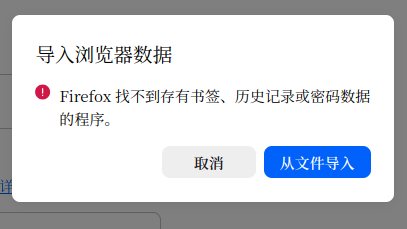
于是,我决定彻底卸载 Snap 版 Firefox,并安装 deb 版本的 Firefox。
二、最终解决方案:正确的命令
经过一番折腾,以下是完整的命令,终于可以成功导入 Chrome 数据了。以下是完整的命令,你可以直接复制执行:
# 1. 卸载 Snap 版 Firefox
sudo snap remove --purge firefox
# 2. 卸载 Ubuntu 官方的 Firefox 过渡包
sudo apt purge firefox firefox-locale-*
# 3. 添加 Mozilla Team PPA 源
sudo add-apt-repository -y ppa:mozillateam/ppa
# 4. 设置 APT 优先级,确保从 PPA 安装 deb 版 Firefox
echo 'Package: firefox*
Pin: release o=LP-PPA-mozillateam
Pin-Priority: 1001
Package: firefox*
Pin: release o=Ubuntu
Pin-Priority: -1' | sudo tee /etc/apt/preferences.d/mozilla-firefox
# 5. 更新软件包列表
sudo apt update
# 6. 安装 deb 版 Firefox
sudo apt install firefox执行正确命令且重启电脑后,终于可以导入 Chrome 数据了。
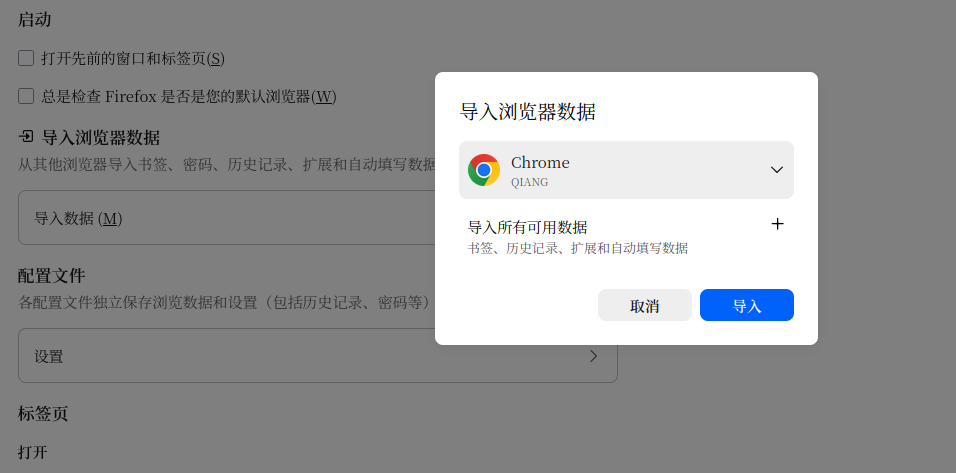
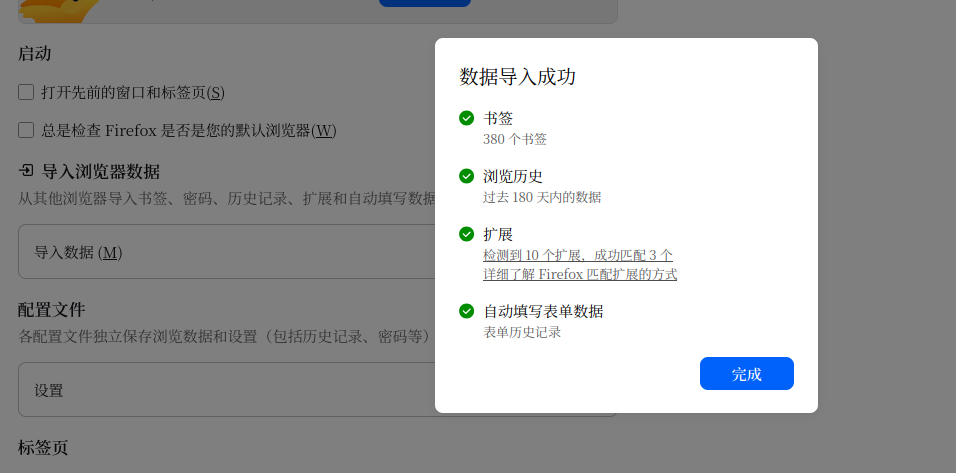
三、数据导入成功
数据导入成功了,书签、历史记录和扩展都成功迁移。
但是,在实际使用过程中,发现帐号与密码并未导入。
四、密码迁移:CSV 中转法
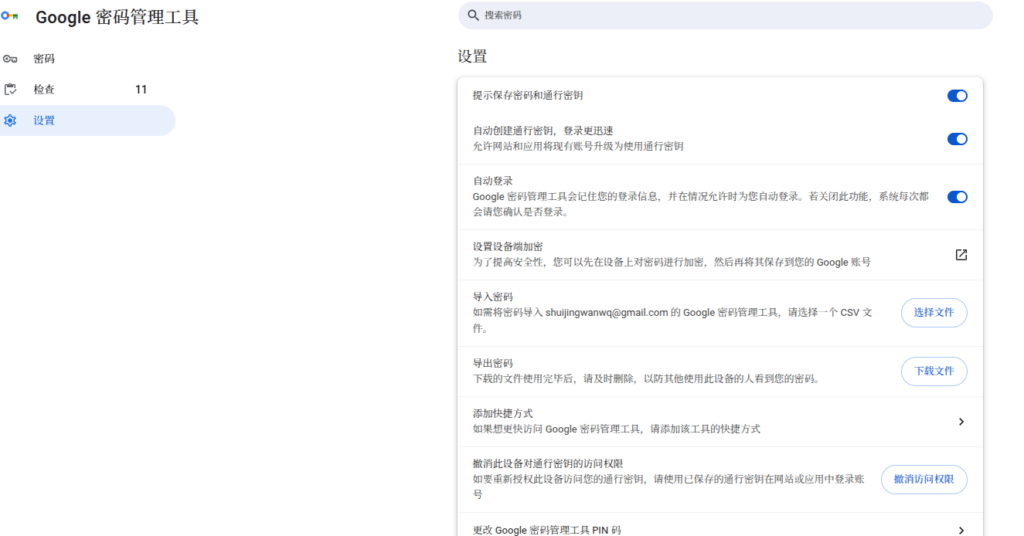
1. 在 Chrome 中导出密码为 CSV
打开 Chrome → 设置 → 自动填充和密码 → Google 密码管理工具 → 设置 → 导出密码。如下图
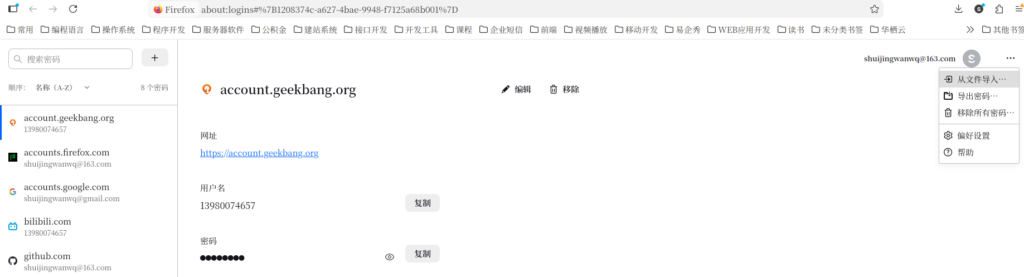
2. 在 Firefox 中导入 CSV 密码
- 打开
about:logins(Firefox 密码管理器)。 - 右上角三点菜单 → 从文件导入…。
- 选择导出的 Chrome 密码.csv 文件,直接导入。
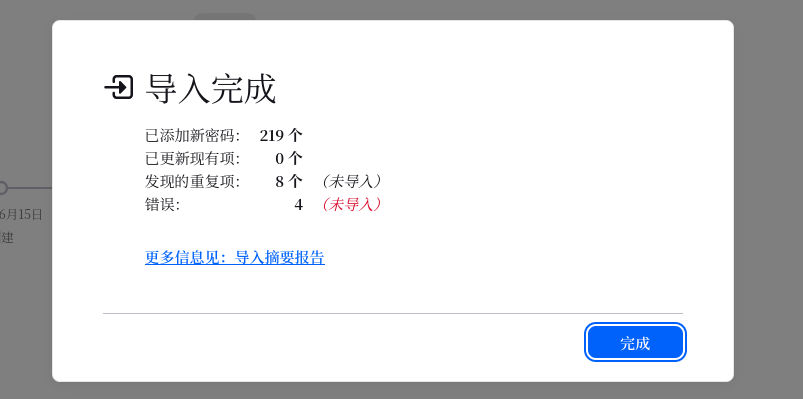
五、直接导入完成,密码成功迁移
密码成功迁移,现在可以在 Firefox 中使用 Chrome 的账号和密码了。
六、总结
通过这次折腾,我学到了:
- Snap 版 Firefox 有局限性:无法直接访问 Chrome 配置文件,资源占用也不小。
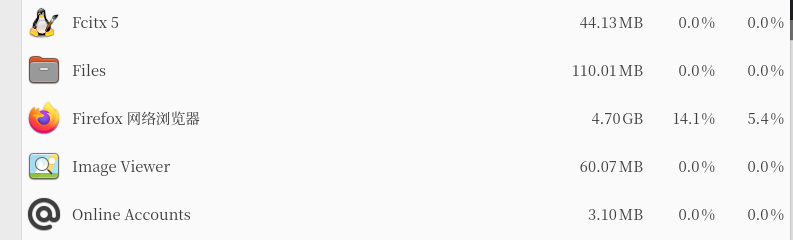
- deb 版 Firefox 更实用:能直接访问 Chrome 配置文件,资源占用更小。现在开启 4 个窗口,50 个标签页,内存占用 5 GB 左右(注:如果导入后,刚开始可能内存占用很高,重启浏览器后,占用会明显下降)。
- 密码迁移需要手动操作:Linux 上 Firefox 无法自动导入 Chrome 密码,必须通过 CSV 文件。
希望我的经历能帮到同样遇到这些问题的朋友,少走弯路!
Linux 服务器运维、部署与线上故障排查
如果你的网站或后端服务部署在 Linux 服务器上,遇到访问异常、Nginx 配置问题、MySQL / Redis 异常、Docker 服务不可用、磁盘占满、CPU / 内存过高等问题,可以联系我做一次远程排查。
适合以下场景:
✅ 网站打不开或访问不稳定
✅ Nginx / PHP-FPM 配置异常
✅ MySQL / Redis 性能或连接问题
✅ Docker 服务部署与维护
✅ 服务器迁移与环境配置
✅ CPU / 内存 / 磁盘异常排查
服务内容:
✅ Linux 环境检查
✅ 网站部署与迁移
✅ Nginx / PHP-FPM / MySQL / Redis 排查
✅ Docker 配置与维护
✅ 服务器性能分析
✅ 长期远程运维支持
如需咨询,请联系我,并注明:Linux 运维咨询。
联系方式:
Telegram:@shuijingwan
微信:13980074657
邮箱:shuijingwanwq@gmail.com