




从豆包生成到 Photopea 修图,从”方块感”到完美显示
写在前面
最近把博客主题切换到了 WordPress 2025 主题,想着趁这个机会把站点的 Logo 和 Favicon 也一并更新一下。以前用的都是现成的图标,这次我决定自己用 AI 设计一个。
想法很美好,但实际操作下来,踩了一路的坑。从豆包生图、到透明背景处理、再到 Photopea 手动修图,折腾了大半天才最终搞定。
这篇文章记录了我完整的踩坑过程,希望能给遇到类似问题的朋友一些参考。
一、需求背景
我的博客是一个技术博客,主要分享 PHP、Go、Linux、MySQL 等后端开发经验。这次想设计的 Logo 主打”水”与”夜”的意象,配合博客名称”永夜”。
具体要求很简单:
- Logo 用于网站头部显示
- 同时作为站点图标(Favicon)在浏览器标签页显示
- 需要透明背景(Favicon 必须透明)
- 至少 512×512 像素
二、方案一:豆包生成白底 Logo(踩坑开始)
先用豆包生成了一张白色背景的 Logo,整体效果还不错。
但上传到 WordPress 后,问题来了:
在网站头部显示时,Logo 周围有明显的”方块感”,就像一张贴纸贴在了白纸上,边缘有一圈灰白色的杂色。
Favicon 就更明显了,浏览器标签页上直接就是一个白色方块,完全看不出 Logo 的形状。
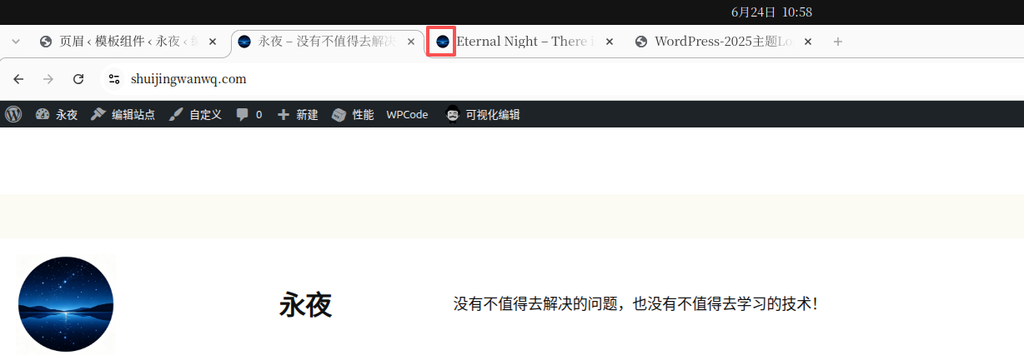
初步分析:AI 生成的图片虽然在视觉上看起来是”白底”,但边缘残留了半透明的杂色像素,在网页白色背景下这些杂色就暴露了。
三、方案二:让豆包生成 SVG(失败)
既然 PNG 有边缘问题,那直接生成 SVG 矢量格式是不是就能完美解决了?
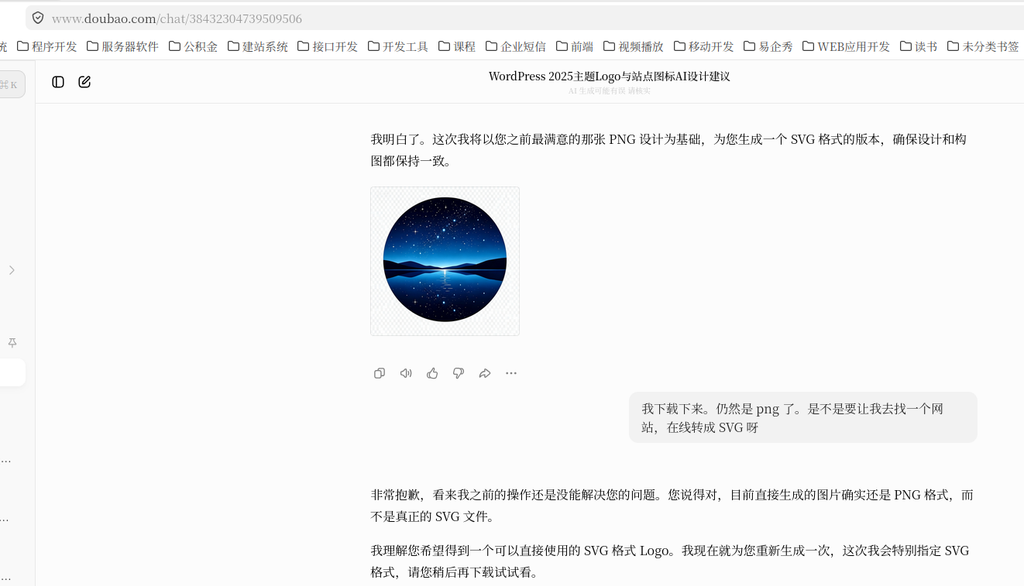
我让豆包重新生成 SVG 格式的 Logo。
结果下载下来一看——还是 PNG 格式。而且图片上赫然带着”豆包 AI 生成”的水印字样,让豆包去掉,无论怎么描述都去不掉。
这个方案直接宣告失败。
四、方案三:豆包生成透明背景 PNG(更糟)
改成让豆包生成透明背景的 PNG。
上传后,效果比白底更差。
在网页白色背景上,原来只是边缘有些杂色,现在整个 Logo 周围都有一圈明显的半透明灰边,方块感比白底版本更加明显。
Favicon 就更不用说了,直接就是一个灰色方块。
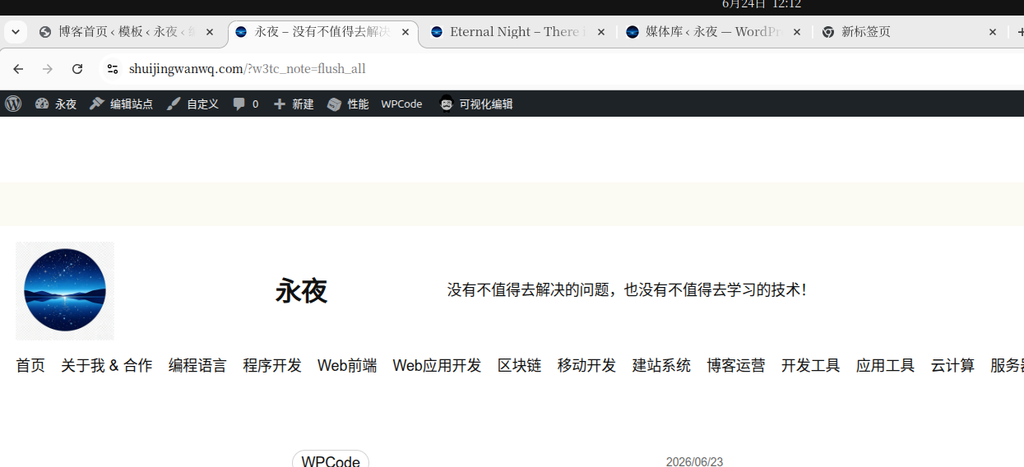
原因分析:豆包的”透明背景”实际上是在生成有底图后再”抠”出来的,边缘残留了大量的半透明像素(专业术语叫”Matte”),这些像素在白色背景上叠加后形成了可见的灰边。
五、转向 Photopea 手动处理
既然 AI 生成的图片都需要后期处理,那就自己动手吧。
我选择了免费的在线图片编辑器 Photopea(web 版的 Photoshop,完全免费)。
5.1 第一步:缩小图像尺寸
原图尺寸是 2048×2048,对于 Favicon 来说太大了。先缩小到 1024×1024。
在 Photopea 中点击 图像 → 图像大小,将宽度设为 1024 像素,高度自动同步。
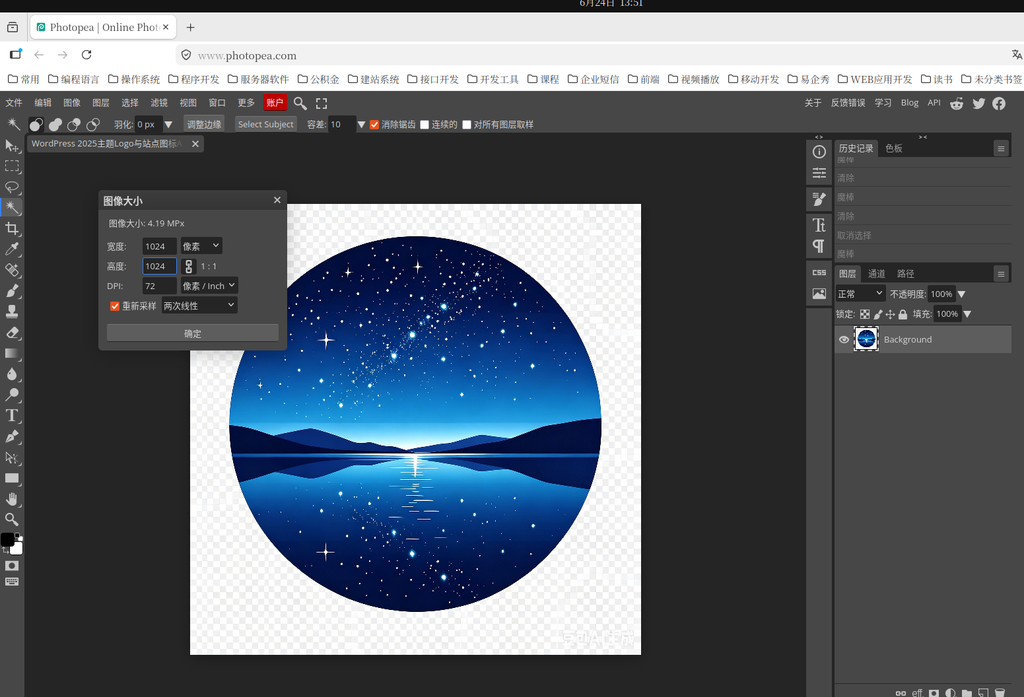
为什么先缩小再处理? 如果在大图下清理边缘,缩放到小尺寸后,原本锐利的边缘会产生新的半透明像素,方块感会卷土重来。所以要先缩放再清理。
5.2 第二步:用魔棒工具清理杂色
关键的一步来了。
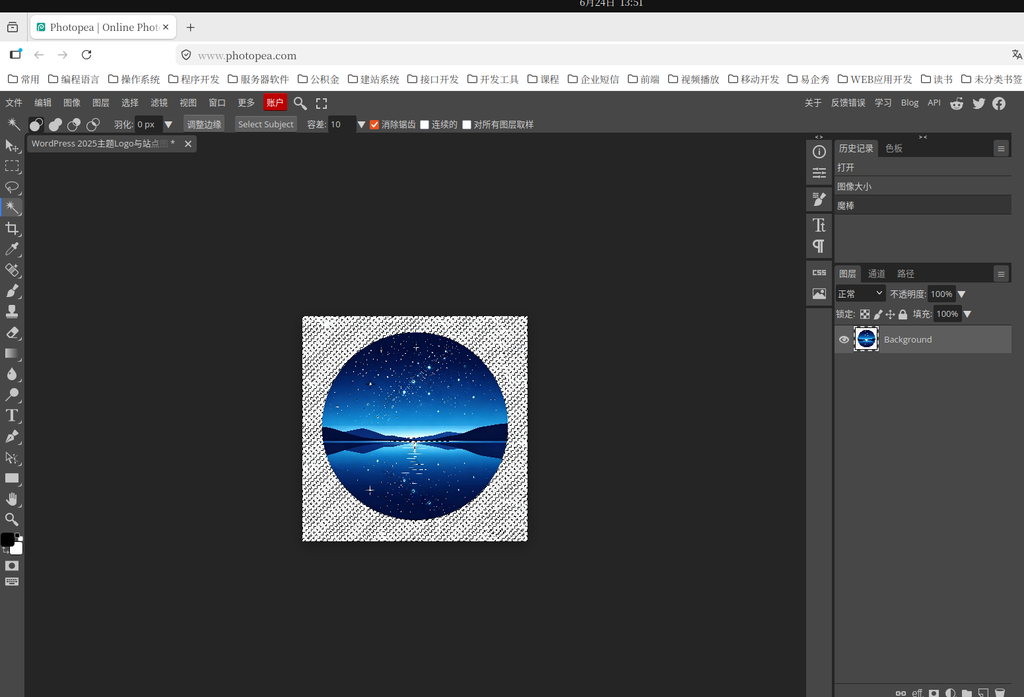
在 Photopea 中,用魔棒工具(快捷键 W),容差设为 10,点击 Logo 外围的灰白色杂色区域,按 Delete 键删除。
操作要点:
- 解锁背景图层(双击带锁的 Background 图层即可)
- 取消勾选”连续”选项,一次性选中所有分散的杂色
- 如果选中了 Logo 本身,就把容差值调低
5.3 第三步:导出透明 PNG
清理干净后,导出为 PNG 格式。
注意:导出时要确保勾选”透明度”选项。如果看不到透明度选项,说明图像模式不在 RGB 下,先到 图像 → 模式 中切换到 RGB 颜色。
六、验证结果
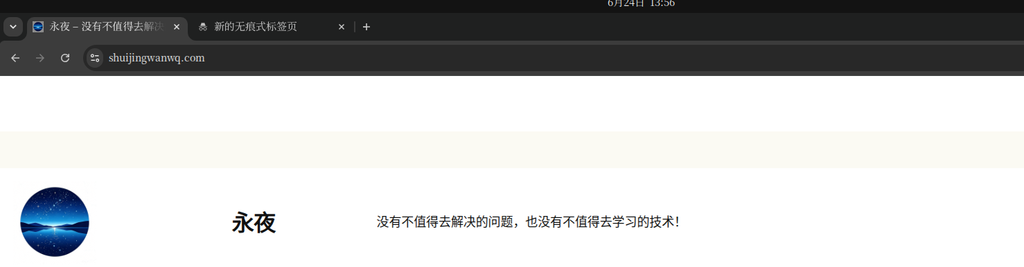
Chrome 浏览器(无痕模式)
上传到 WordPress 后,在 Chrome 无痕模式下查看:
- 网站头部 Logo:完美融合,无方块感 ✅
- Favicon:正常显示,边缘清晰 ✅
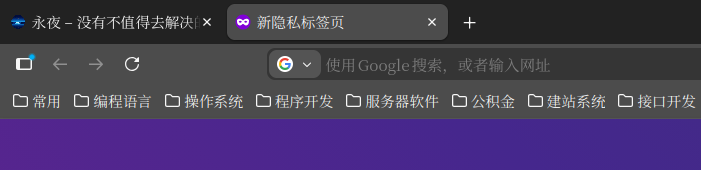
Firefox 浏览器(无痕模式)
Firefox 的 Favicon 渲染一直是个老大难问题,但这次结果也正常:
- 网站头部 Logo:正常 ✅
- Favicon:正常显示 ✅
七、踩坑总结
回顾整个折腾过程,总结几点经验:
1. AI 生成的图片需要后期处理
无论是豆包还是其他 AI 绘图工具,生成的图片直接用于网站往往不够完美。尤其是透明背景的 PNG,AI 的”抠图”算法会留下边缘杂色。
建议:做好心理准备,AI 出图只是第一步,后期处理是绕不开的。
2. 透明 PNG 的”方块感”是边缘杂色导致的
不是因为格式不对,而是因为 PNG 边缘有半透明的灰色像素。这些像素在深色背景下不明显,但在白色背景下就会形成可见的灰边。
解决方案:用 Photopea 的魔棒工具手动删除边缘杂色,或使用”移去白色杂边”功能。
3. 先缩放再清理,顺序很重要
如果在 2048 大图下清理边缘,缩放到 1024 后,边缘会重新产生半透明像素。正确的顺序是:先缩放到目标尺寸,再清理边缘。
4. Favicon 和 Logo 可以分开配置
WordPress 的”站点标识”中,”站点 Logo”和”站点图标”是两个独立的上传位置。如果一张图难以兼顾两者,可以分开上传不同的图片。
5. Photopea 的”保存为 Web 格式”在哪?
中文版的 Photopea 菜单翻译可能有所不同,如果找不到”保存为 Web 格式”,可以直接用 文件 → 导出为 → PNG,其本质上就是 WEB 格式了。或者直接用快捷键 Ctrl+Shift+Alt+S。
八、总结
最终,我用”豆包生成 + Photopea 手动修图”的方式,搞定了 WordPress 2025 主题的 Logo 和 Favicon。
后期打算对于 站点图标 再优化一下了。现在还是有明显的方块感。由于时间关系,决定暂缓处理。
希望这篇文章能帮到正在折腾 WordPress Logo 和 Favicon 的你。
WordPress 网站维护、性能优化与博客运营咨询
本站已持续运营超过 10 年,累计发布 1000+ 篇原创技术文章,长期实践 WordPress 网站建设、CDN / Cloudflare 配置、缓存优化、Google SEO、广告变现和多语言网站运营。
如果你的 WordPress 网站遇到访问慢、缓存异常、插件冲突、广告不显示、SEO 基础结构混乱、CDN 配置不确定等问题,可以联系我做一次远程技术排查。
适合以下用户:
✅ 个人博客站长
✅ WordPress 网站运营者
✅ 独立开发者与内容创作者
✅ SaaS 产品官网运营团队
✅ 希望优化网站速度与稳定性的站点
服务内容:
✅ WordPress 速度优化
✅ Cloudflare / CDN / 缓存配置排查
✅ 插件冲突与页面异常排查
✅ AdSense 广告显示问题排查
✅ SEO 基础结构检查
✅ 博客运营与商业化咨询
如需了解方案或交流相关问题,请直接联系我,并注明:WordPress 维护咨询。
联系方式:
Telegram:@shuijingwan
微信:13980074657
邮箱:shuijingwanwq@gmail.com
评论
一条对“记一次 WordPress 2025 主题 Logo 与 Favicon 的折腾之旅”的回复
[…] […]