




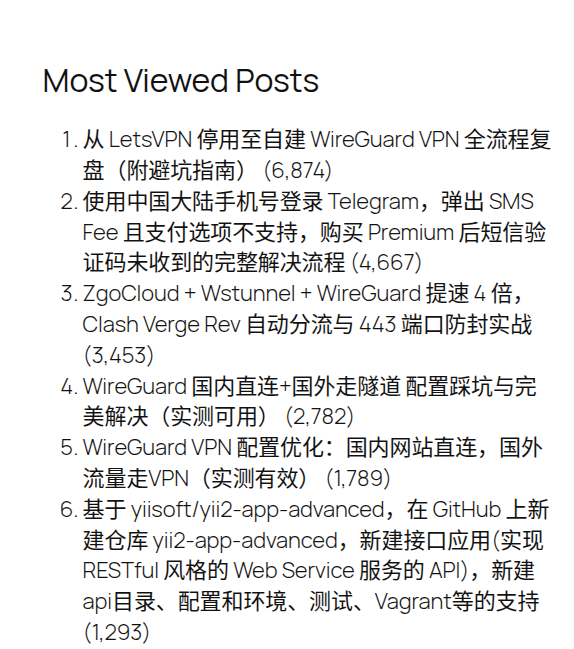
最近在维护博客时,发现侧边栏的“Most Viewed Posts”(热门文章)列表项之间间距过小,文字挤在一起,不仅影响美观,也让读者难以快速浏览。经过一番折腾,终于通过自定义 CSS 完美解决了这个问题。本文将完整记录操作步骤,并附上可直接使用的代码,希望能帮助到遇到同样困扰的朋友。
问题现状:默认间距过于紧凑
从下图可以看到,列表项上下紧挨着,视觉上缺乏呼吸感,尤其当标题较长换行时,更显得拥挤:
⚠️ 误区提醒:区块自带的“额外 CSS”是个“陷阱”
很多朋友(包括我)第一时间会想到在区块编辑器的“高级”设置中找到“额外 CSS”输入框(见下图),然后信心满满地把完整的选择器代码粘贴进去,结果发现毫无变化。
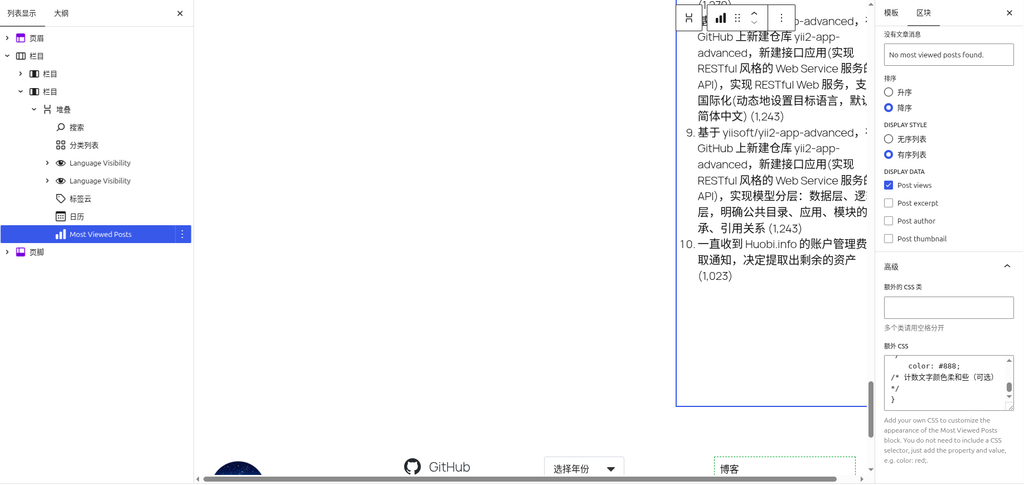
仔细看这个输入框下方其实有一行灰色小字说明:
“Add your own CSS to customize the appearance of the Most Viewed Posts block. You do not need to include a CSS selector, just add the property and value, e.g. color: red;.”
翻译过来就是:你不需要写选择器,只需要写属性和值,例如 color: red;。
这意味着:
- 这个输入框只接受单纯的 CSS 声明(如
margin-bottom: 20px;), - 样式会施加到该区块的最外层容器(
<div>)上, - 根本无法深入到内部的
<li>元素去调整列表项间距。
而当初我压根没注意到这行提示,反复粘贴完整的 .wp-block-post-views-counter-most-viewed-posts ol li { ... },死活不见效果,白白浪费了大量时间排查缓存和主题冲突。直到偶然看到那行说明,才恍然大悟——原来“路”走错了。
所以,区块自带的“额外 CSS”并不适合我们的需求,必须换一种方法。
✅ 正确方案:利用站点编辑器(FSE)的全局“额外 CSS”
如果您使用的是 WordPress 块主题(即全站编辑主题),请通过以下路径添加自定义 CSS:
操作步骤
- 进入 WordPress 后台,点击左侧菜单 外观 → 编辑(或“编辑器”),打开站点编辑器(Site Editor)。
(如果您的主题没有“编辑”选项,说明不是块主题,仍可使用“外观 → 自定义”中的额外 CSS,但本文针对块主题环境。) - 在站点编辑器顶部,点击 “样式” 图标(通常是一个圆形调色板或铅笔图标),右侧会弹出样式面板。
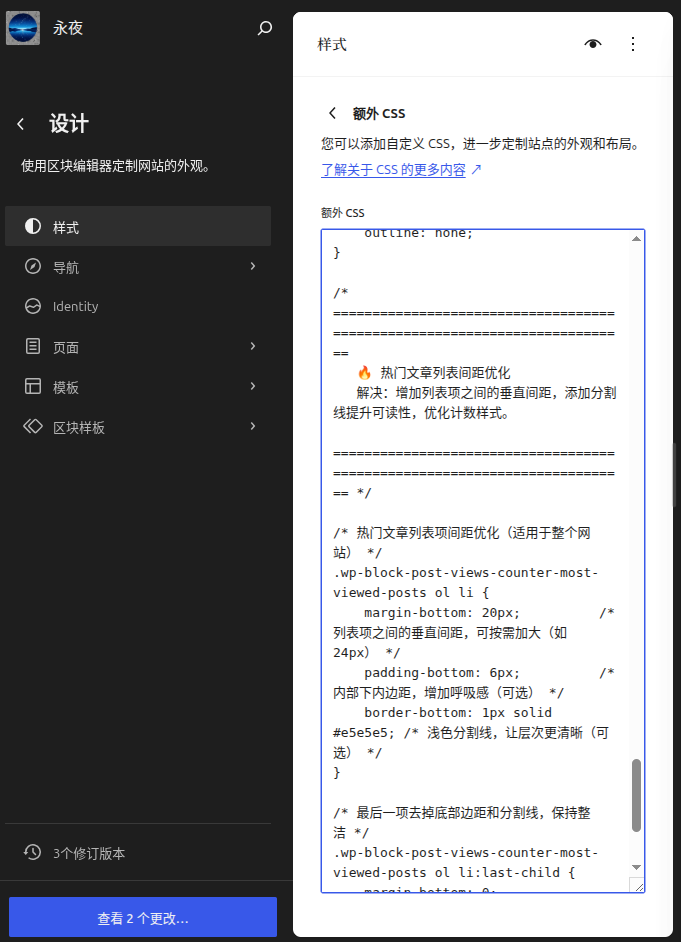
- 在样式面板中,向下滚动找到 “额外CSS” 部分(如下图)。
- 将我们准备好的 CSS 代码完整粘贴到文本框中,然后点击 “保存” 并发布。
- 清空站点缓存(插件缓存、CDN 等)并刷新前台页面,即可看到效果。
📝 CSS 代码详解
我采用了带有清晰注释的代码,方便日后调整。核心逻辑是:
- 给每个列表项增加底部外边距(
margin-bottom),拉开垂直间距; - 添加浅色分割线(
border-bottom),让条目层次更分明; - 最后一项去除多余边距和分割线,保持整洁;
- 微调计数数字的样式,使其更和谐。
/* ==========================================================================
   🔥 热门文章列表间距优化
   解决:增加列表项之间的垂直间距,添加分割线提升可读性,优化计数样式。
   ========================================================================== */

/* 热门文章列表项间距优化(适用于整个网站) */
.wp-block-post-views-counter-most-viewed-posts ol li {
    margin-bottom: 20px;          /* 列表项之间的垂直间距,可按需加大(如 24px) */
    padding-bottom: 6px;          /* 内部下内边距,增加呼吸感(可选) */
    border-bottom: 1px solid #e5e5e5; /* 浅色分割线,让层次更清晰(可选) */
}

/* 最后一项去掉底部边距和分割线,保持整洁 */
.wp-block-post-views-counter-most-viewed-posts ol li:last-child {
    margin-bottom: 0;
    border-bottom: none;
}

/* 让计数数字与标题更和谐(可选) */
.wp-block-post-views-counter-most-viewed-posts ol li .count {
    margin-left: 8px;
    font-size: 0.85em;
    color: #999;
}🎯 最终效果:间距舒适,层次清晰
应用上述样式后,热门文章列表变得疏密有致,每条内容之间有了明显的间隔,分割线进一步引导视线,整体浏览体验大幅提升:
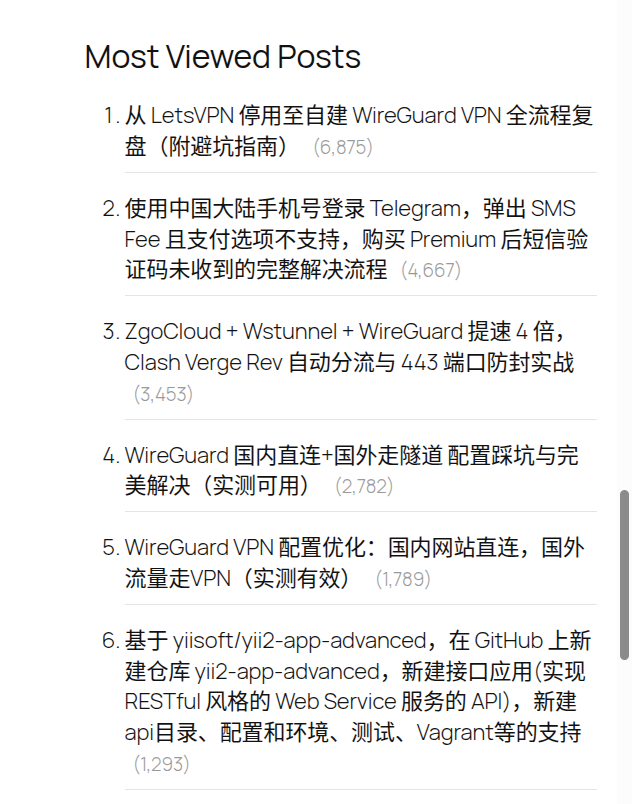
对比调整前后的截图(图1与图5),效果立竿见影。如果你觉得 20px 间距还不够大,只需修改 margin-bottom 的数值,例如改为 28px 或 32px 即可。
💡 注意事项
- 若主题自带样式优先级较高,可在属性值后添加
!important强制覆盖(如margin-bottom: 20px !important;)。 - 务必清除站点缓存(插件缓存、CDN 缓存等)并刷新浏览器,避免看不到更新。
- 该选择器仅针对
wp-block-post-views-counter-most-viewed-posts这一特定区块,不会影响其他列表,放心使用。 - 如果您的主题不是块主题(没有“编辑”菜单),请改用“外观 → 自定义”中的额外 CSS,同样有效。
希望这篇博客能帮到你。如果在操作中遇到任何问题,欢迎留言交流!
WordPress 网站维护、性能优化与博客运营咨询
本站已持续运营超过 10 年,累计发布 1000+ 篇原创技术文章,长期实践 WordPress 网站建设、CDN / Cloudflare 配置、缓存优化、Google SEO、广告变现和多语言网站运营。
如果你的 WordPress 网站遇到访问慢、缓存异常、插件冲突、广告不显示、SEO 基础结构混乱、CDN 配置不确定等问题,可以联系我做一次远程技术排查。
适合以下用户:
✅ 个人博客站长
✅ WordPress 网站运营者
✅ 独立开发者与内容创作者
✅ SaaS 产品官网运营团队
✅ 希望优化网站速度与稳定性的站点
服务内容:
✅ WordPress 速度优化
✅ Cloudflare / CDN / 缓存配置排查
✅ 插件冲突与页面异常排查
✅ AdSense 广告显示问题排查
✅ SEO 基础结构检查
✅ 博客运营与商业化咨询
如需了解方案或交流相关问题,请直接联系我,并注明:WordPress 维护咨询。
联系方式:
Telegram:@shuijingwan
微信:13980074657
邮箱:shuijingwanwq@gmail.com