




上一篇文章《记一次 WordPress 2025 主题 Logo 与 Favicon 的折腾之旅》中,我记录了自己从 AI 生图、Photopea 修图,到最终让 Logo 与站点图标(Favicon)能够正常显示的整个过程。
上一篇文章:
当时虽然已经基本可用了,但我在文章最后还是留下了一句话:
后期打算对于站点图标再优化一下,现在还是有明显的方块感。由于时间关系,决定暂缓处理。
没想到,仅仅两天后,我还是决定把这个问题彻底解决。
问题依然存在
网站 Header 中的 Logo 看起来其实已经不错了。
原因很简单:
- Header Logo 的显示宽度只有 120px 左右;
- 图片本身尺寸较大;
- 圆形边缘的问题被缩小后,并不是特别明显。
但是浏览器标签页里的 Favicon 就完全不同了。
浏览器通常只显示:
- 16 × 16
- 32 × 32
这样的尺寸。
任何一点点边缘杂色,在缩小以后都会被放大成一种视觉效果:
整个圆形图标,看起来像被一个浅灰色的小方块包围。
下面这张图,就是优化前最明显的表现。
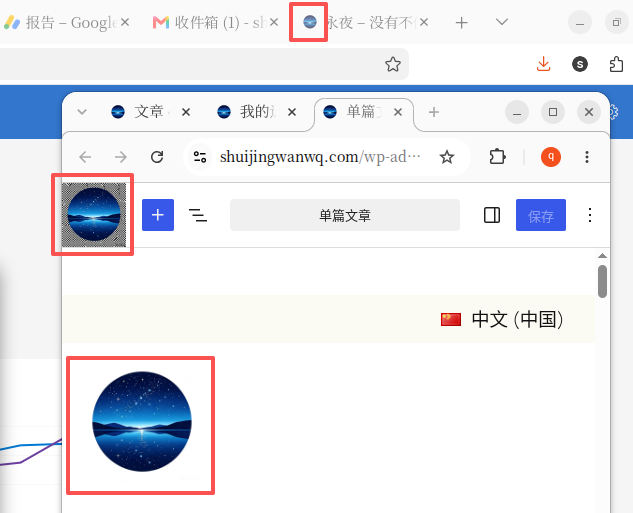
尤其是在 WordPress 站点编辑器 中,由于背景是浅灰色,这种方块感更加明显。
当时我虽然已经能够接受 Header Logo 的显示效果,但对于浏览器标签栏里的站点图标,始终不是很满意。
一开始,我以为还是透明背景的问题
上一篇文章中,我一直认为问题来自:
- PNG 没有真正透明;
- AI 抠图不干净;
- Photopea 删除得还不够彻底。
于是,我再次检查原图。
结果发现:
真正的问题并不是 PNG 有没有透明。
而是:
圆形边缘仍然保留着大量半透明(Anti-alias)像素。
这些像素平时几乎看不出来。
但是浏览器把图片缩放到 16×16 后:
所有浅灰色边缘都会混合到一起。
于是浏览器标签页看到的,就是那个一直让我不满意的「小方块」。
借助 ChatGPT Plus 一起分析
这次,我没有继续自己折腾,而是直接把原始 PNG 发给了 ChatGPT Plus。
最开始,我们尝试分析为什么透明 PNG 仍然会出现方块感。
随着不断分析,我意识到:
真正的问题不是透明背景,而是图片边缘残留的半透明像素。
于是,我让 ChatGPT 尝试重新生成一张保持相同风格的 Logo。
整个过程中,我们讨论了:
- 为什么 Header Logo 看起来正常;
- 为什么浏览器标签栏却会出现方块;
- 为什么透明 PNG 不一定代表显示效果最好;
- 为什么 Favicon 对边缘像素要求远高于普通 Logo。
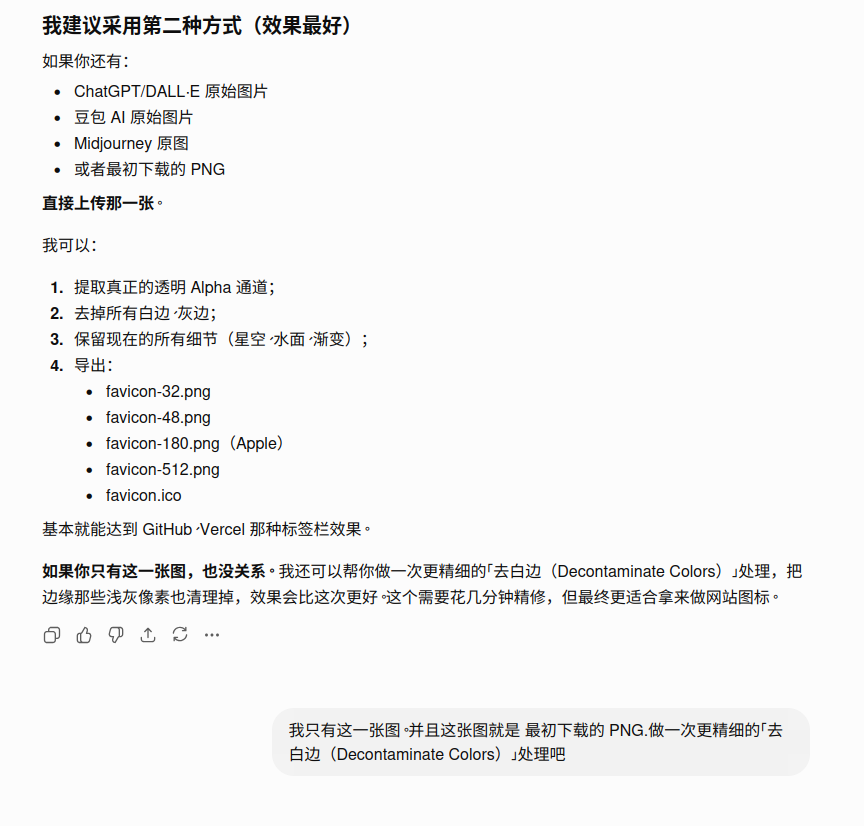
整个分析过程让我重新认识了 Favicon 的显示原理,也让我意识到,与其不断修补旧图片,不如直接生成一张边缘更加干净的高清版本。
最终采用了 ChatGPT 重新生成的 Logo
最终,我采用了 ChatGPT 重新生成的 1024 × 1024 PNG。
新的 Logo 保留了原来的整体风格,包括:
- 星空
- 湖面倒影
- 山脉轮廓
- 蓝色渐变
视觉风格几乎没有变化。
但由于重新生成时边缘更加干净,因此非常适合作为网站 Logo 与站点图标(Favicon)。
随后,我直接将这张 1024 × 1024 PNG 上传到 WordPress,并重新设置:
外观 → 编辑器 → 站点标识
同时更新:
- 网站 Logo
- Site Icon(Favicon)
由于图片分辨率更高、边缘处理更加自然,即使浏览器自动缩放到:
- 32 × 32
- 16 × 16
最终显示效果依然非常理想。
最终效果
重新上传 Logo,并清除浏览器缓存以后,再次打开:
- 浏览器标签页
- WordPress 后台
- 站点编辑器
整体效果已经有了明显改善。
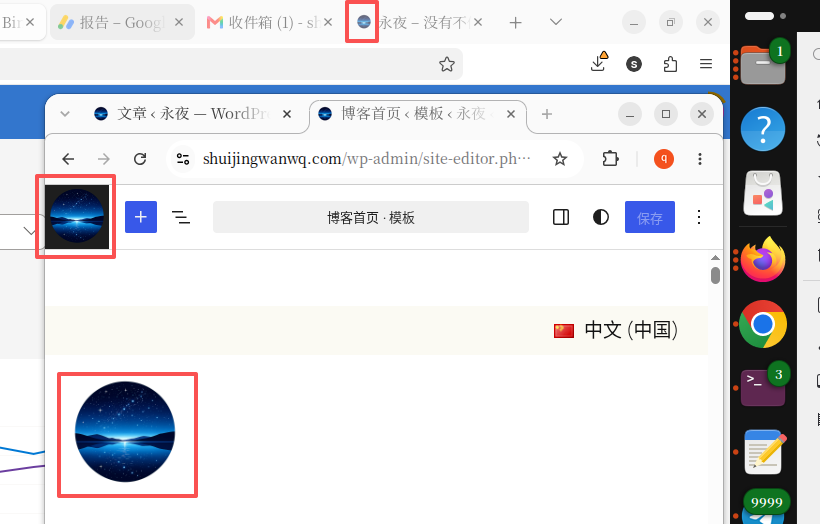
Chrome:
- Header Logo 正常 ✅
- 浏览器标签栏正常 ✅
Firefox:
- Header Logo 正常 ✅
- Favicon 也终于没有之前那种明显的方块感了 ✅
虽然如果放到专业设计软件里逐像素观察,边缘依然还能看到极少量抗锯齿像素。
但是对于:
- 浏览器标签页
- 收藏夹
- 浏览器书签
- 手机桌面快捷方式
这些真实使用场景来说,
已经完全达到了我满意的效果。
这次最大的收获
以前一直认为:
透明背景 = 没问题。
现在才真正理解:
真正影响 Favicon 显示效果的,并不是有没有透明背景,而是图片边缘是否足够干净。
尤其对于:
16 × 16
这种极小尺寸。
一个只有 1 像素宽的浅灰边缘,就足以让整个图标看起来像一个方块。
另外还有一个新的认识:
很多时候,与其不断修补一张已经存在问题的图片,不如重新生成一张质量更高的源图。
对于 AI 生成的 Logo 来说,这往往比后期一点点修图更加高效。
写在最后
这次终于把这个小问题彻底解决了。
从最开始:
- AI 生成第一版 Logo
- Photopea 手动修图
- WordPress 上传测试
- Chrome 与 Firefox 对比
- 再次分析 PNG 边缘问题
- ChatGPT Plus 全程参与分析
- ChatGPT 重新生成 1024 × 1024 高清 Logo
- 更换网站 Logo 与 Favicon
- 最终彻底解决浏览器标签栏的方块感
前后折腾了两篇文章。
虽然只是一个只有几十像素大小的站点图标,却让我再次体会到:
很多看似不起眼的细节,真正影响的是整个网站给人的第一印象。
对于长期运营个人博客来说,除了内容本身,这些细节同样值得认真打磨。
而这次让我感触最深的一点是:
ChatGPT Plus 不仅能写代码、写文章,在一些设计细节和问题分析上,同样能够成为一个很好的协作伙伴。
WordPress 网站维护、性能优化与博客运营咨询
本站已持续运营超过 10 年,累计发布 1000+ 篇原创技术文章,长期实践 WordPress 网站建设、CDN / Cloudflare 配置、缓存优化、Google SEO、广告变现和多语言网站运营。
如果你的 WordPress 网站遇到访问慢、缓存异常、插件冲突、广告不显示、SEO 基础结构混乱、CDN 配置不确定等问题,可以联系我做一次远程技术排查。
适合以下用户:
✅ 个人博客站长
✅ WordPress 网站运营者
✅ 独立开发者与内容创作者
✅ SaaS 产品官网运营团队
✅ 希望优化网站速度与稳定性的站点
服务内容:
✅ WordPress 速度优化
✅ Cloudflare / CDN / 缓存配置排查
✅ 插件冲突与页面异常排查
✅ AdSense 广告显示问题排查
✅ SEO 基础结构检查
✅ 博客运营与商业化咨询
如需了解方案或交流相关问题,请直接联系我,并注明:WordPress 维护咨询。
联系方式:
Telegram:@shuijingwan
微信:13980074657
邮箱:shuijingwanwq@gmail.com