
WP 博客多语言化实操




(5) 博客菜单翻译实操


上一篇和大家分享了我做博客多语言化的核心初心——打破语言壁垒,让分享触达更广泛的受众。今天就进入实操环节——插件的选型与配置。这一步直接决定了后续翻译的效率、网站加载速度,以及海外用户的阅读体验,踩错坑会浪费大量时间,也会影响分享的效果,所以我做了详细的实测对比,最终选出了最适合普通分享型博主的方案。
在选型前,我先明确了自己的核心需求,也给和我一样、长期分享的博主参考(避免盲目选型):
- 优先免费插件:我只是单纯分享内容,不想在插件上投入额外成本,能满足基础翻译需求即可;
- 操作简单:无需复杂代码,小白能快速上手配置,不用花费大量时间研究操作;
- 翻译稳定:支持文章、分类、标签、菜单等全场景翻译,保证海外用户能完整查看所有分享内容;
- 不影响网站速度:避免因插件导致页面加载缓慢,影响海外用户的阅读体验;
- 无需额外服务器网络配置:我的服务器位于阿里云杭州,网络环境存在一定限制,无法在服务器端增加额外网络代理能力,这是我选型时的重要限制条件。
基于以上需求,我筛选了3类主流方案,实测对比后,最终确定了最优选择,其中还踩过 PolyTranslate AI for Polylang 的坑,今天一并分享给大家:
一、3类多语言方案实测对比(附优缺点+踩坑经历)
方案1:浏览器端翻译插件(如Google翻译插件、有道翻译插件)
原理:通过浏览器插件,实时将中文内容翻译为英文,无需在网站后台做任何配置。
优点:完全免费、零配置,无需投入时间;
缺点:翻译精度低,很多专业术语翻译错误,会误导海外用户;用户体验差,需要用户手动点击插件翻译,增加阅读门槛;无法被搜索引擎收录(搜索引擎爬不到翻译后的内容),海外用户很难通过搜索找到我的分享,违背了“触达更广泛受众”的初衷。
结论:直接放弃,适合临时查看外文内容,不适合长期分享型博客的多语言化。
方案2:服务端翻译插件(免费版)——Polylang + AutoPoly
原理:在网站后台安装插件,通过服务端实现内容翻译,翻译后的内容会存储在数据库中,搜索引擎可正常收录,支持多语言切换,海外用户能直接通过搜索找到并查看翻译后的内容。AutoPoly 支持多种翻译方案,其中 Chrome AI 方案无需额外服务器网络配置,可依托本地浏览器环境使用。
优点:免费、操作简单,支持文章、分类、标签等全场景翻译,能保证分享内容的完整性;AutoPoly可实现文章一键自动翻译,节省时间,让我能专注于内容创作和分享,不用花费大量时间手动翻译;核心优势是支持 Chrome AI 免费翻译方案,无需额外服务器网络配置(契合我阿里云服务器的限制),结合我本地浏览器的可用网络环境,Chrome AI 可正常使用;支持语言前缀(如/en/),URL结构规范,利于海外用户搜索查找。
缺点:AutoPoly免费版不支持分类、标签自动翻译,需要手动补充;翻译精度中等,专业术语需要手动修正,避免误导用户;AutoPoly 免费版部分高级功能(如批量翻译)需要升级付费,但对我这种单纯分享的博主来说,免费功能已足够。
结论:重点考虑,符合我的核心需求,既能保证分享效果,又能规避服务器网络环境的限制,后期可根据需求升级付费版。
方案3:服务端翻译插件(试用后放弃)——PolyTranslate AI for Polylang
原理:与 Polylang 适配的翻译插件,支持多种翻译引擎(DeepL、OpenAI、Google、OpenRouter),可实现文章、分类等内容的自动翻译,属于服务端翻译范畴。
优点:翻译引擎选择多,其中 DeepL 翻译精度高,且网络使用门槛相对较低,初期我优先选择了 DeepL 引擎;操作简单,与 Polylang 适配性好,翻译效率较高。
缺点:免费额度有限,DeepL 引擎只有一次性100万字符的免费额度,长期分享来看完全不够用;即使是免费额度,也需要绑定信用卡才能使用,增加了操作门槛;核心问题是,后期免费额度用完后,需要付费,综合考量后放弃。
结论:试用后放弃,虽翻译精度有优势,但免费额度不足、需绑定信用卡,不符合我长期免费分享的需求。
二、最终选型:Polylang + AutoPoly(免费版)
综合对比后,我最终选择了 Polylang(负责多语言切换、分类/标签关联)+ AutoPoly(负责文章一键翻译)的组合,核心原因是 AutoPoly 完美契合我的核心限制:支持 Chrome AI 免费翻译方案,无需额外服务器网络配置,结合我本地浏览器的可用网络环境即可正常使用;同时完全免费,操作简单,能满足我长期分享、无需额外投入的需求,适合我这种长期分享、不刻意运营的博主。
三、插件配置详细步骤(附截图)
插件安装:后台→插件→安装插件,分别搜索“Polylang”和“AutoPoly”,安装并激活。
Polylang基础配置(核心步骤):
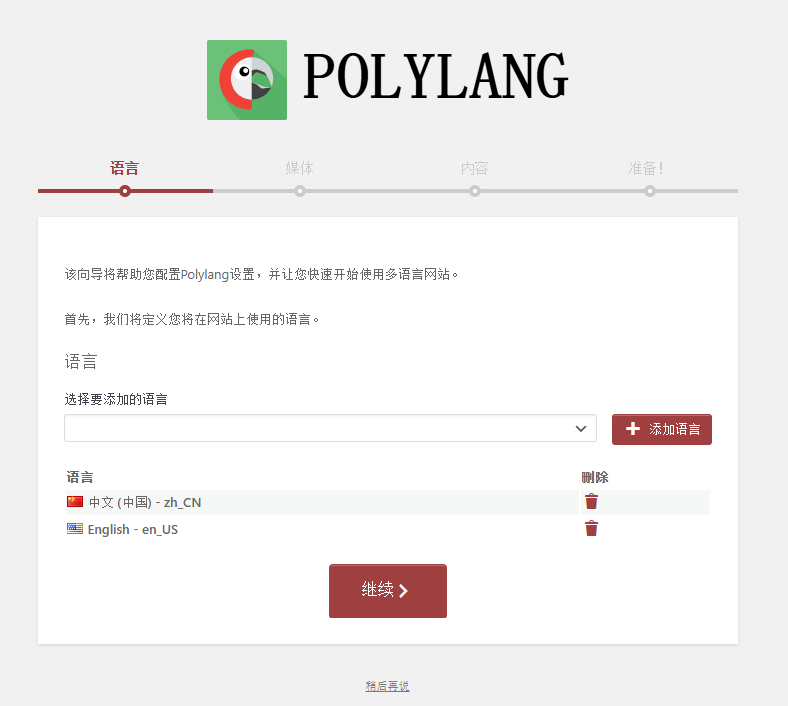
① 激活后,会弹出配置向导,选择需要添加的语言(我只添加了英文,中文为默认语言),点击下一步(如图1);
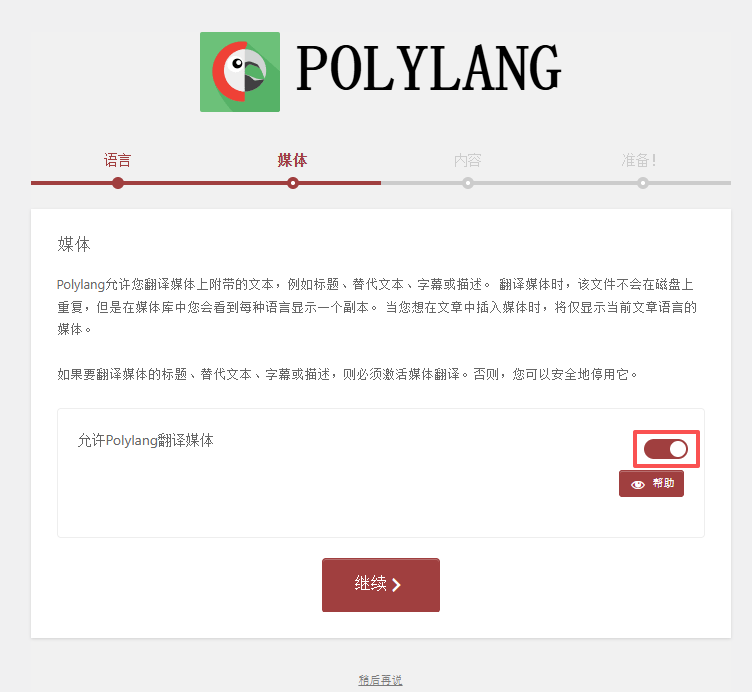
② 允许Polylang翻译媒体,启用,点击下一步(如图2);
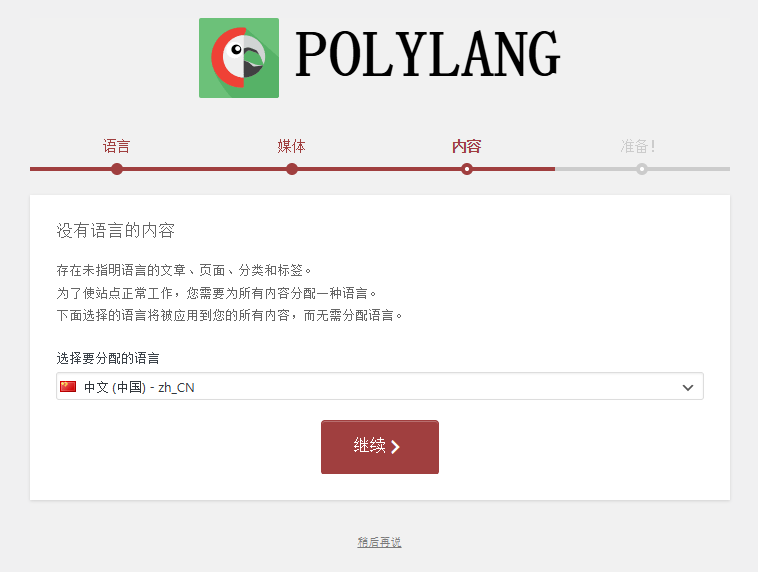
③ 没有语言的内容,选择默认语言 中文(如图3);
④ 语言前缀设置:选择“URL前缀”,中文无需前缀,英文前缀设置为“en”,这样英文内容的URL会显示为 https://www.shuijingwanwq.com/en/ ,利于海外用户通过搜索引擎查找(如图4);
AutoPoly基础配置(重点设置 Chrome AI 翻译):
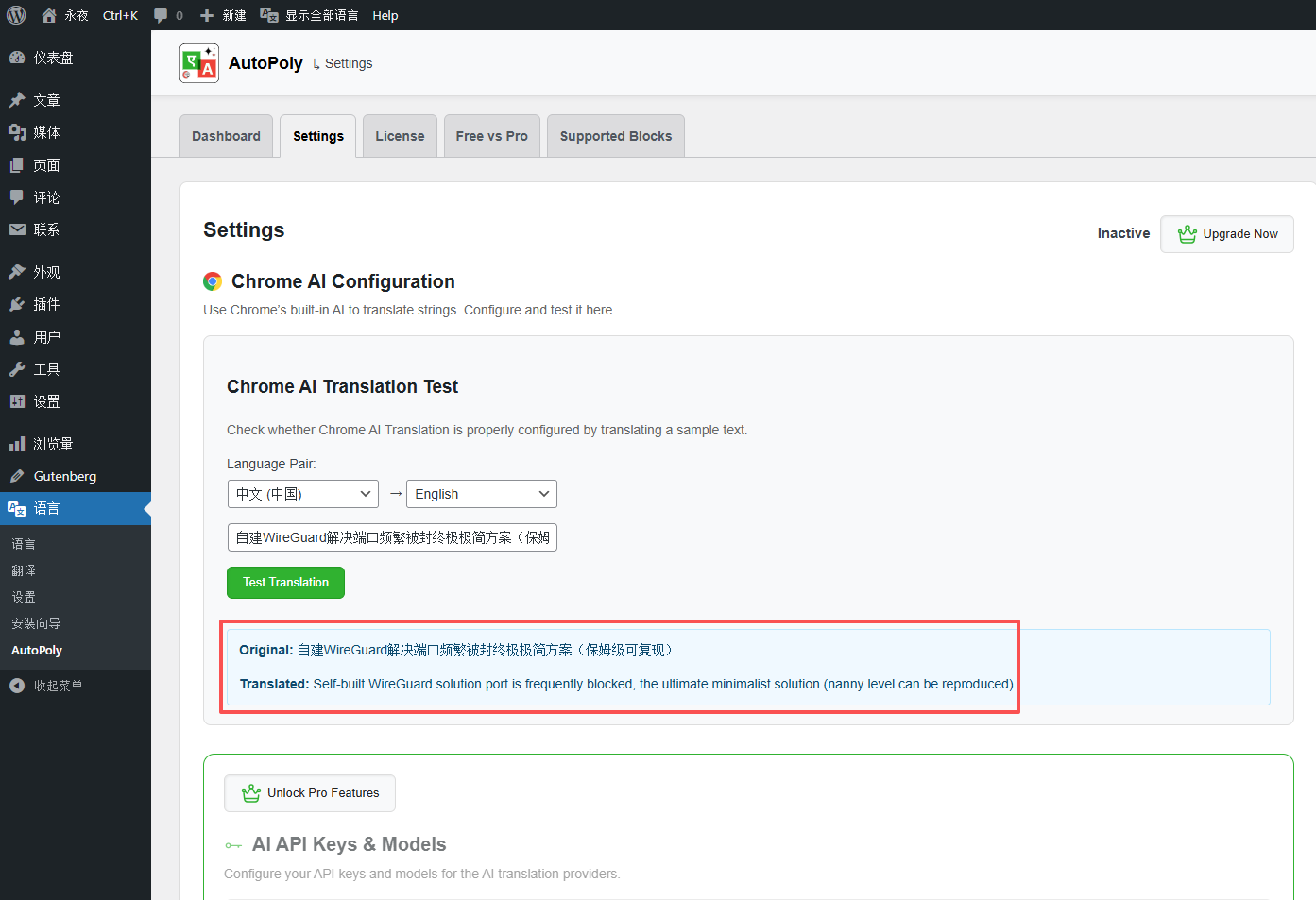
① 激活后,进入AutoPoly设置页面,选择翻译语言(中文→英文),测试翻译,发现翻译结果可以接受(如图5);
② 在翻译引擎中启用“Chrome AI”,禁用“Yandex Translate”,无需额外服务器网络配置,结合本地浏览器的可用网络环境即可正常使用,具体使用方法可点击 Docs 查看(如图6);
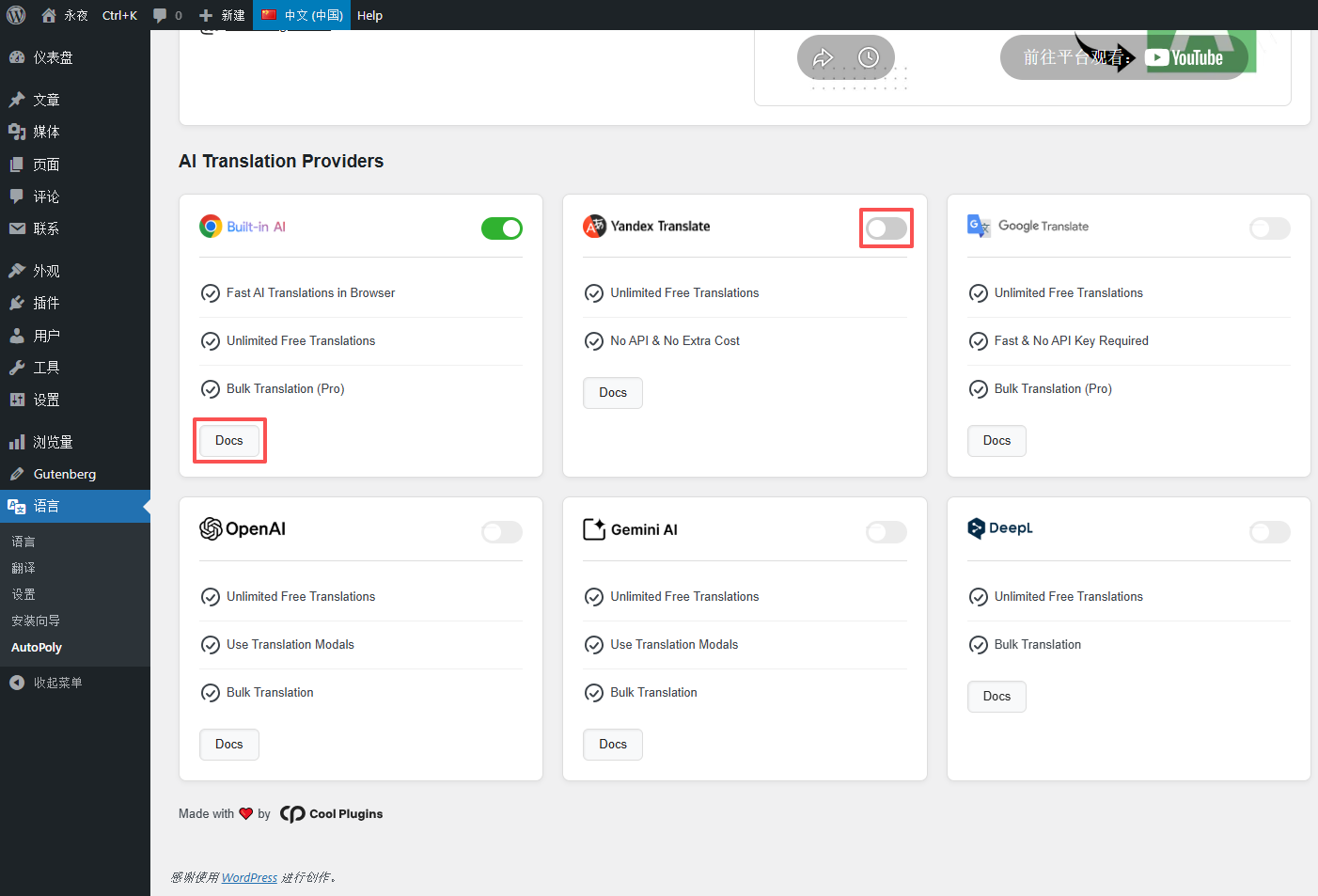
配置完成后,即可实现文章一键翻译、多语言切换,让我的分享能顺利触达海外用户。接下来就是分类和标签的翻译工作,只有把分类和标签翻译完整,海外用户才能更清晰地找到自己需要的内容,下一篇我会详细分享分类翻译的完整流程,以及我踩过的坑。
WordPress 网站维护、性能优化与博客运营咨询
本站已持续运营超过 10 年,累计发布 1000+ 篇原创技术文章,长期实践 WordPress 网站建设、CDN / Cloudflare 配置、缓存优化、Google SEO、广告变现和多语言网站运营。
如果你的 WordPress 网站遇到访问慢、缓存异常、插件冲突、广告不显示、SEO 基础结构混乱、CDN 配置不确定等问题,可以联系我做一次远程技术排查。
适合以下用户:
✅ 个人博客站长
✅ WordPress 网站运营者
✅ 独立开发者与内容创作者
✅ SaaS 产品官网运营团队
✅ 希望优化网站速度与稳定性的站点
服务内容:
✅ WordPress 速度优化
✅ Cloudflare / CDN / 缓存配置排查
✅ 插件冲突与页面异常排查
✅ AdSense 广告显示问题排查
✅ SEO 基础结构检查
✅ 博客运营与商业化咨询
如需了解方案或交流相关问题,请直接联系我,并注明:WordPress 维护咨询。
联系方式:
Telegram:@shuijingwan
微信:13980074657
邮箱:shuijingwanwq@gmail.com