

WP 博客多语言化实操




(5) 博客菜单翻译实操


从标题硬编码到插件自动化,一篇搞定系列文章的组织与多语言
一、为什么我抛弃了标题中的“第X篇”
我的博客上有一个“自建 VPN”系列,前前后后写了 9 篇。早期为了体现文章之间的关联性,我在每一篇的标题上都加上了“自建 VPN 系列第 X 篇:”前缀,就像这样:
- 自建 VPN 系列第 1 篇:从 LetsVPN 停用至自建 WireGuard VPN 全流程复盘(附避坑指南)
- 自建 VPN 系列第 2 篇:WireGuard VPN 配置优化:国内网站直连,国外流量走VPN(实测有效)
- ……
- 自建 VPN 系列第 9 篇:排查实录:解决Clash Verge + Wstunnel + WireGuard下“部分网站无法访问”的DNS死锁问题
这种做法虽然直观,但问题也接踵而至:
- 标题冗长:移动端或搜索引擎结果中,核心关键词常被截断。
- 修改不便:如果想在系列中间插入一篇新文章,所有后续文章的标题编号都要手动修改。
- 与插件信息重复:当我用上系列管理插件后,插件本身就会在文章顶部显示“该条目是 第 9 部分,共 9 在系列中 自建 VPN 系列”,标题里的编号就变成了冗余信息。
因此我决定寻找一个更专业的解决方案 —— PublishPress Series 插件。下面是完整的折腾记录,希望对你有帮助。
二、方案选择:为什么是 PublishPress Series?
在 WordPress 插件库中,专门管理系列文章的插件有好几款,我对比了几个主流选择:
| 插件名称 | 特点 | 适用场景 |
|---|---|---|
| PublishPress Series | 功能全面,支持拖拽排序、自动导航、多语言兼容性好 | 首选,适合大多数博客 |
| Muki Series TOC | 轻量,自动生成目录 | 只需要简单目录展示 |
| 手动短代码(标签+列表) | 无需插件 | 系列很少,愿意手写代码 |
考虑到我需要长期维护多个系列,并且网站还使用了 Polylang 做多语言,PublishPress Series 是功能最匹配的选择。
三、安装与基础设置
3.1 安装插件
在 WordPress 后台进入 插件 → 安装插件,搜索 PublishPress Series,找到后点击“现在安装”,然后启用。如图1
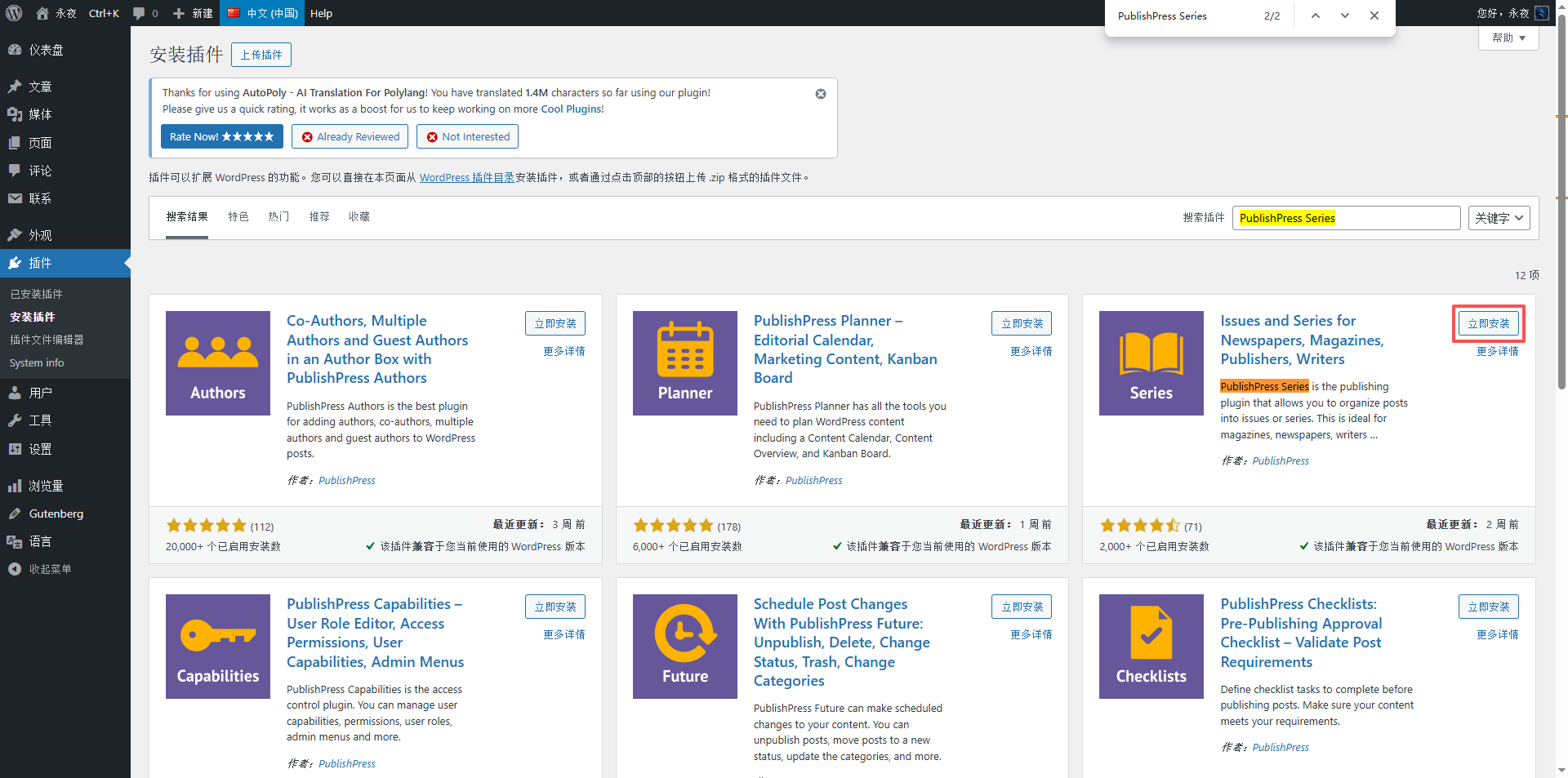
启用后,后台左侧菜单的“文章”下会增加 “系列”、“管理系列” 等子菜单。
3.2 创建你的第一个系列
点击 文章 → 系列 → 添加新系列,输入系列名称(例如“自建 VPN 系列”),可以写一段系列描述(非必须),然后保存。如图3
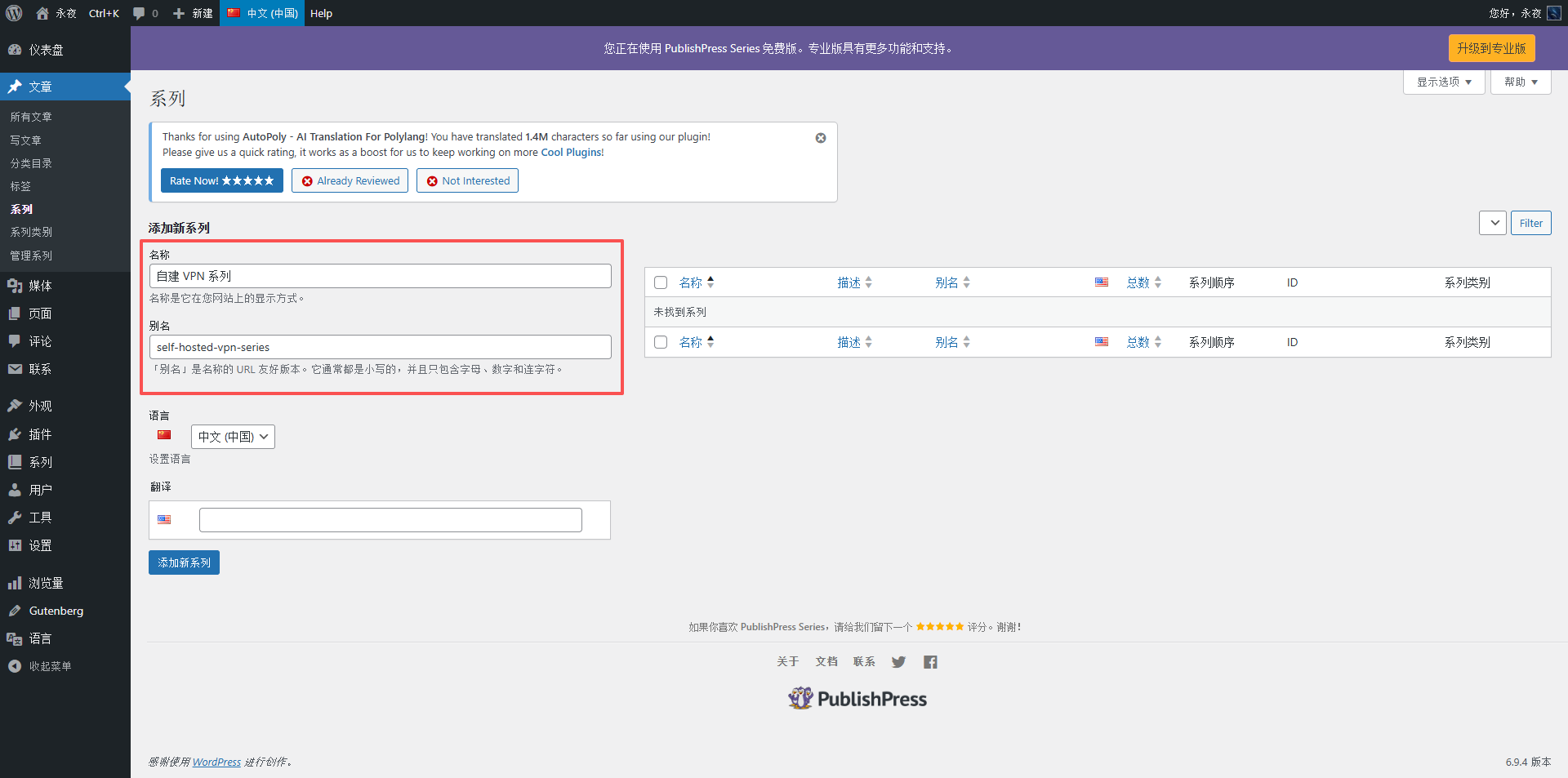
至此,系列这个“容器”就创建好了。接下来需要把文章装进去。
四、将文章添加到系列
这里有三种操作方法,你可以根据自己的情况选择。
4.1 方法一:写新文章时直接勾选
在文章编辑界面的右侧下方,会有一个 “系列” 元框,直接勾选对应的系列,发布即可。
4.2 方法二:编辑已有文章时添加
打开任意一篇旧文章,在同样的位置勾选系列,更新文章。
4.3 方法三:批量操作(需谨慎!)
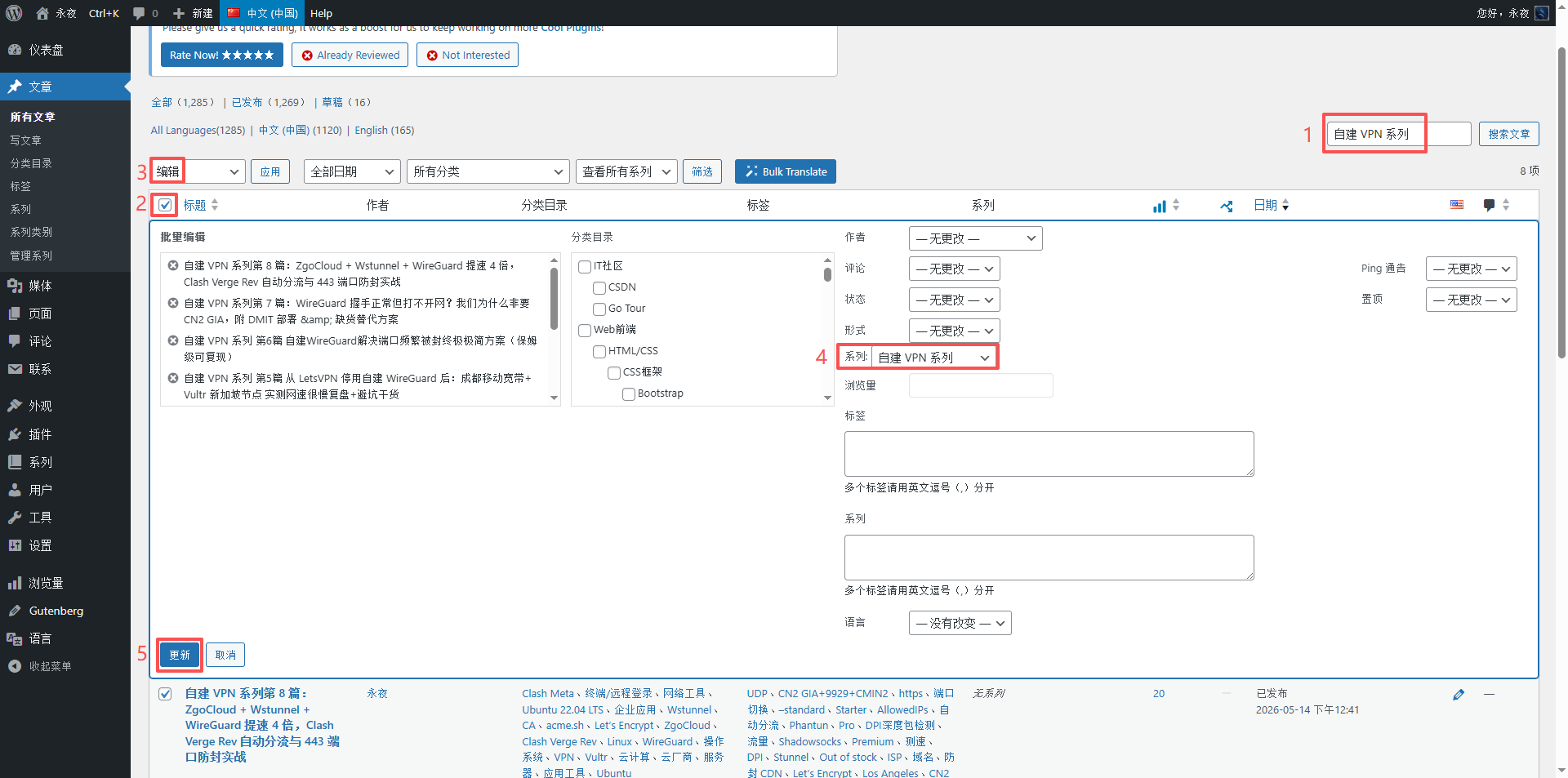
如果想把多篇文章一次性加入某个系列,可以进入 文章列表,批量勾选文章,选择 批量操作 → 编辑,然后在新面板中勾选系列。
⚠️ 重要提醒:批量编辑时,“标签”字段如果留空,不会影响原有标签;但如果清空或填写内容,会覆盖原有标签。分类则是累加,相对安全。为了绝对安全,我后来选择了一篇一篇手动处理。
如图6(批量编辑界面截图——展示系列勾选框,以及标签字段留空的注意事项)
4.4 我的选择:快速编辑(最快的手动方式)
如果你和我一样担心批量操作影响原有分类标签,可以使用 快速编辑 功能。
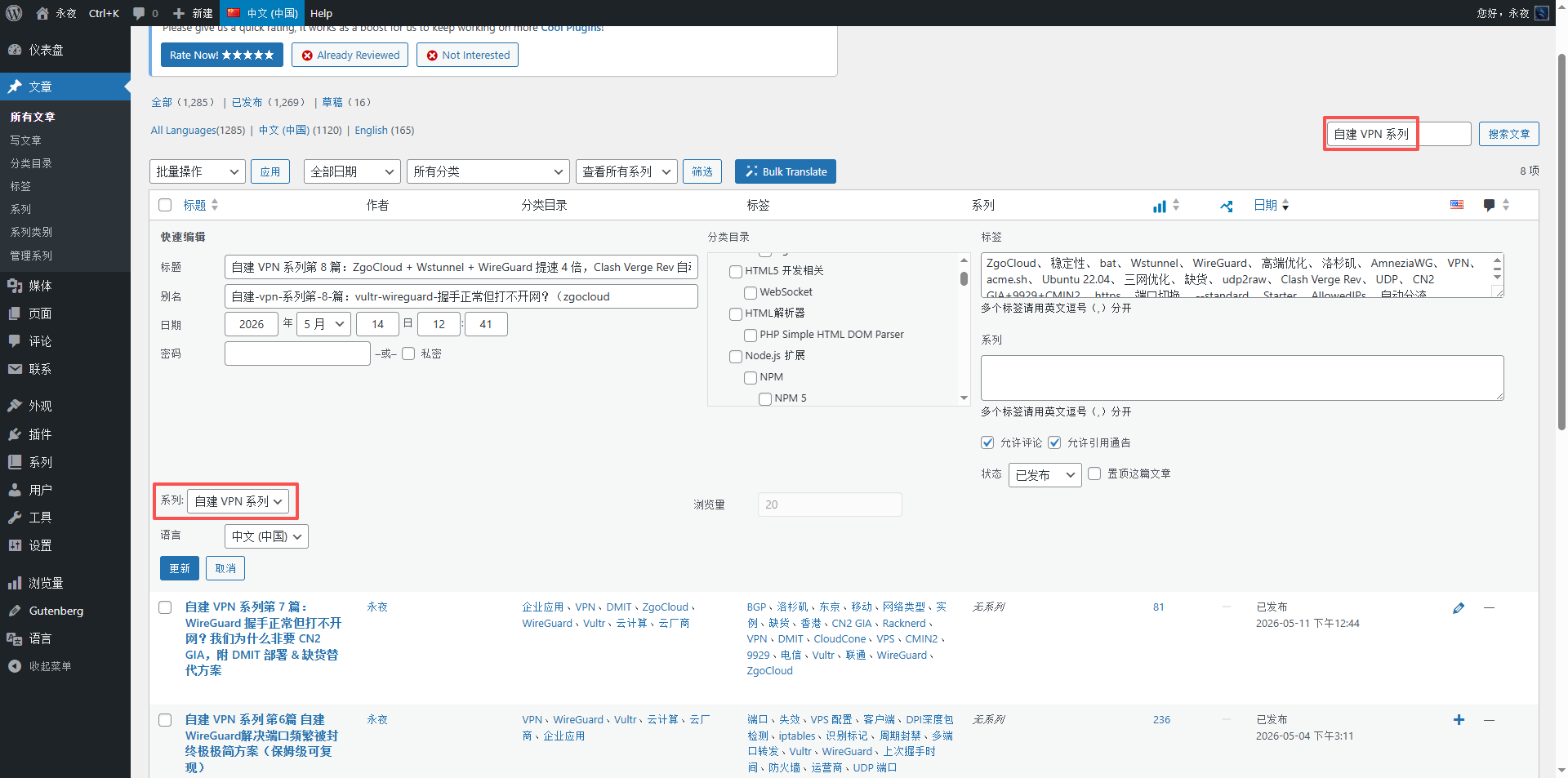
在文章列表页,将鼠标悬停在某篇文章标题下方,点击 “快速编辑”,展开的面板中直接有“系列”下拉框,勾选后点“更新”即可。整个过程不到10秒一篇文章。
如图7(快速编辑面板截图——高亮系列选择框)
五、调整系列内文章的顺序
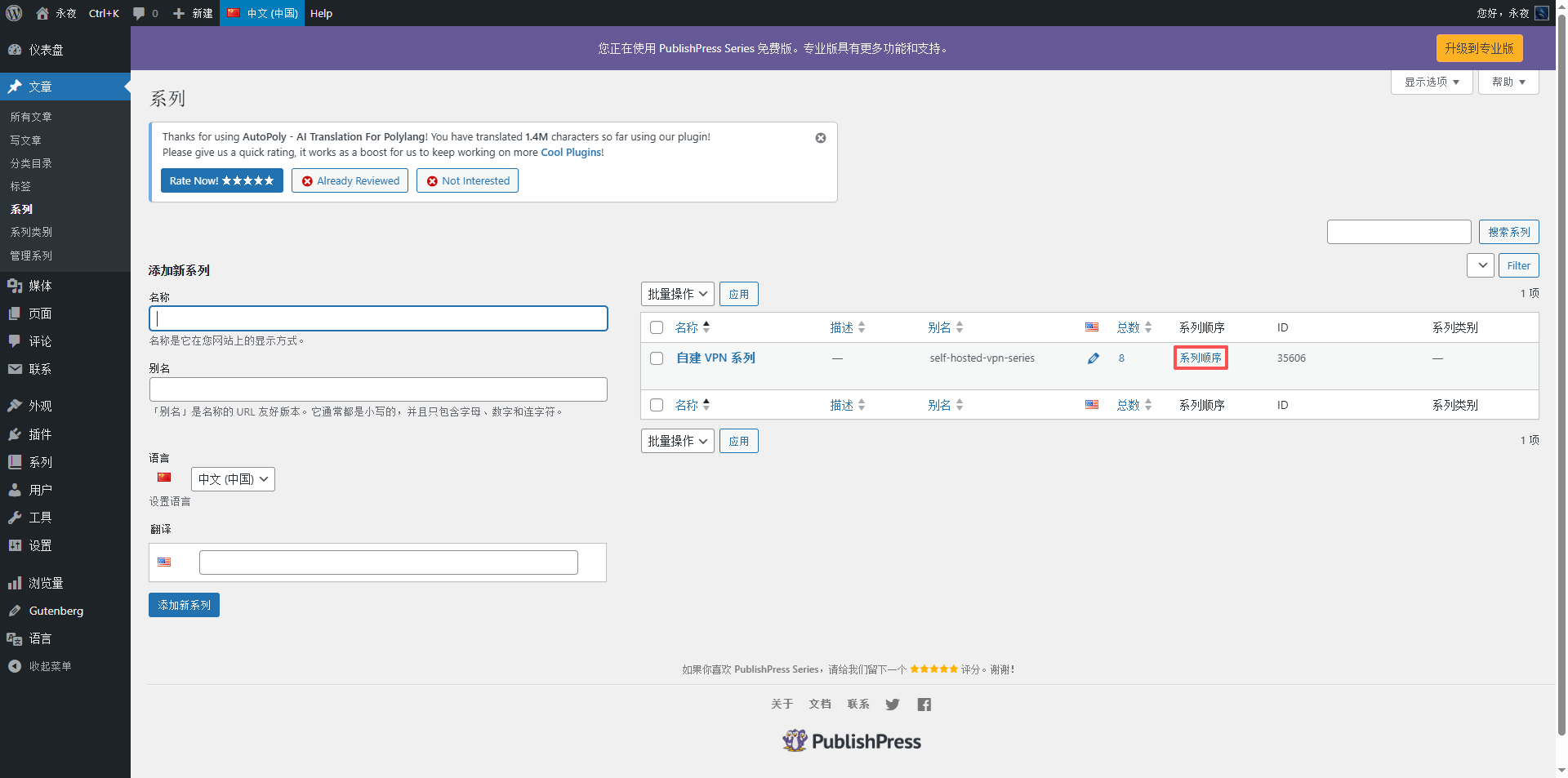
所有文章都加入系列后,顺序可能不是你想要的第一篇到第九篇。这时需要进入 文章 → 管理系列,找到你的系列(例如“自建 VPN 系列”),点击右侧的 “系列顺序” 链接。如图8
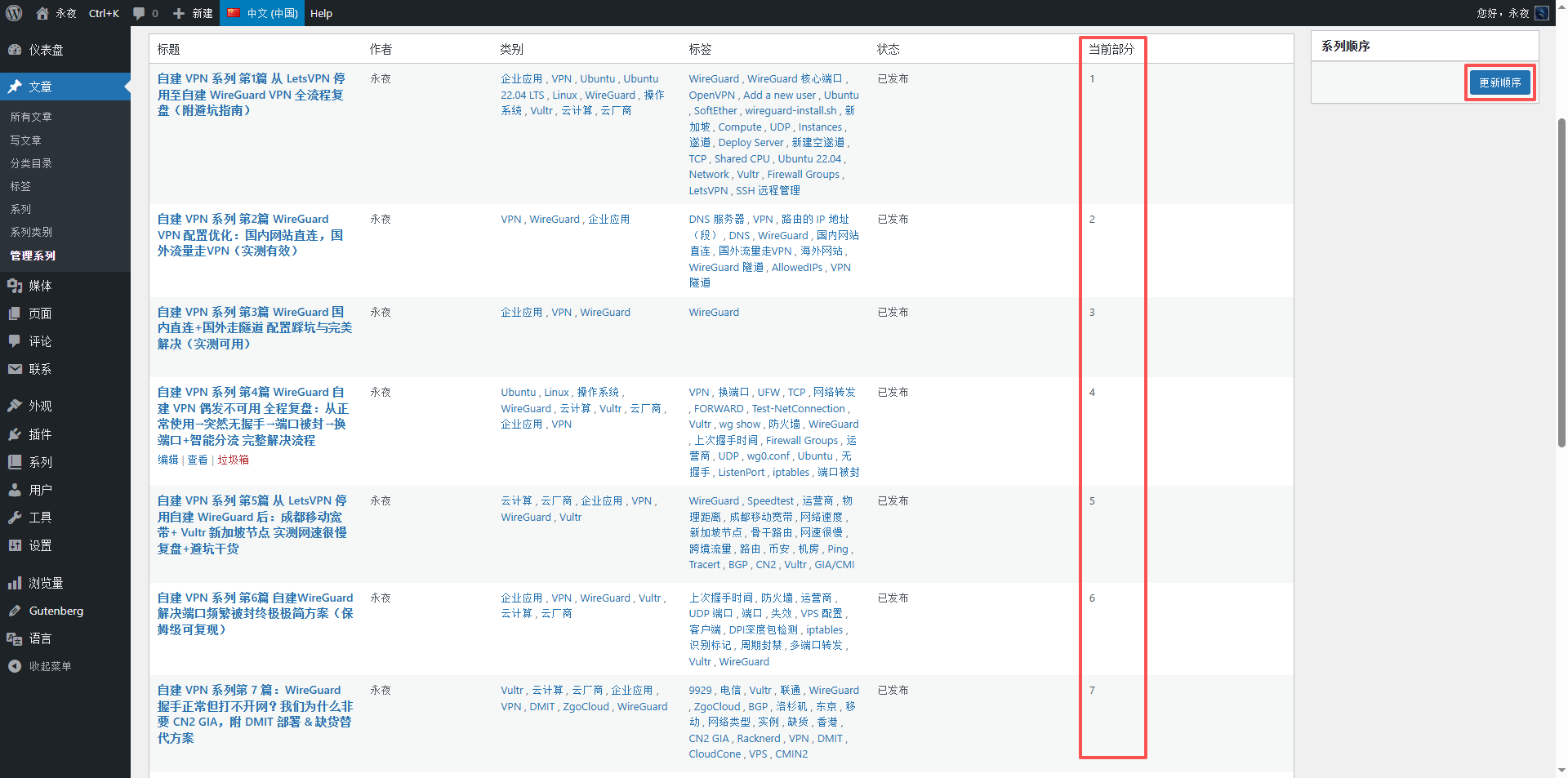
在排序页面,直接用鼠标拖拽文章左侧的“三”字图标,就能自由排列顺序。拖拽完成后点击保存。如图9
六、前台展示效果的配置
为了让读者在阅读文章时能清楚看到系列归属和导航,需要设置一下前台显示选项。
进入 系列 → 设置 选项卡,这里有几个重要选项:
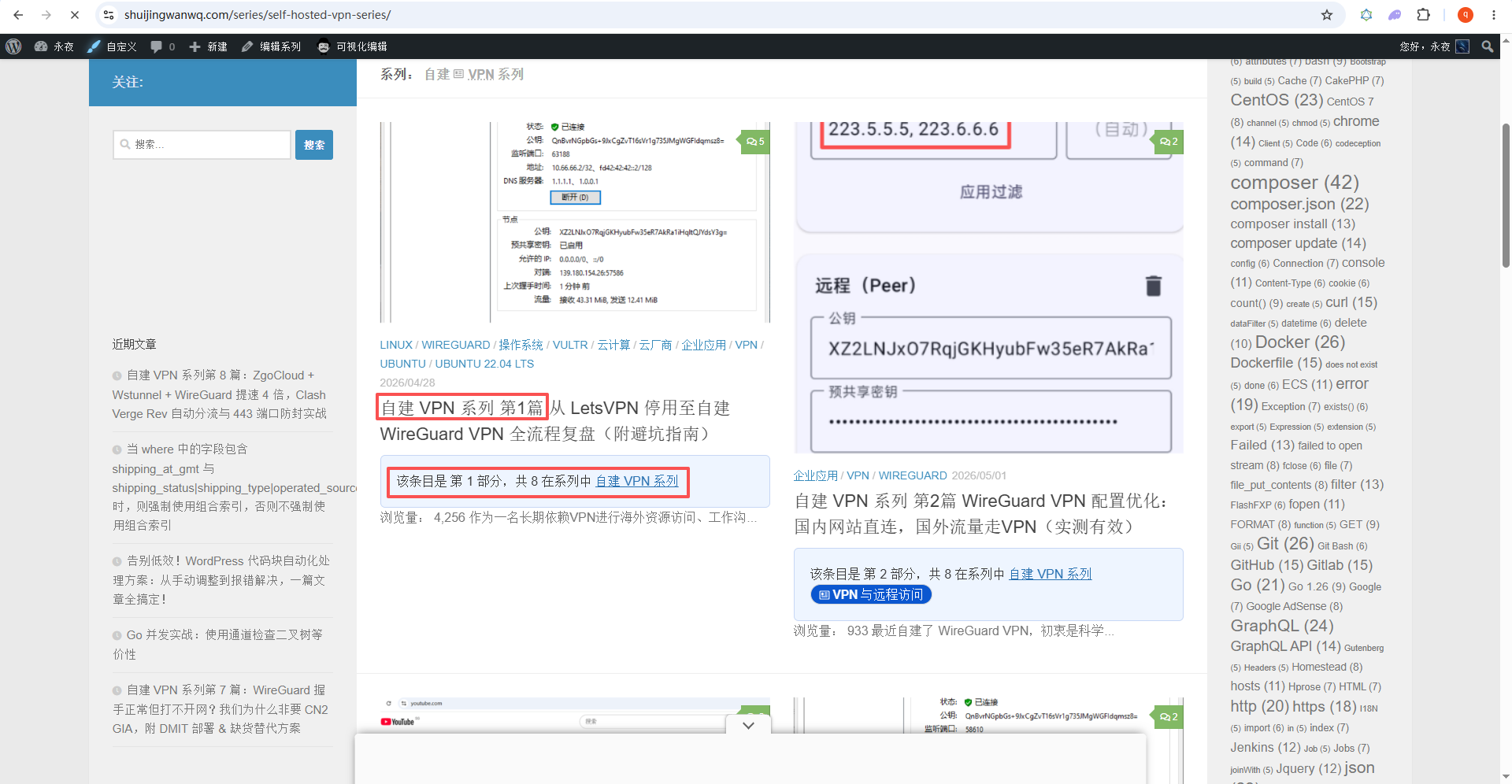
- 帖子详情:勾选后,文章列表会显示“该条目是 第 X 部分,共 Y 在系列中 自建 VPN 系列”。如图10
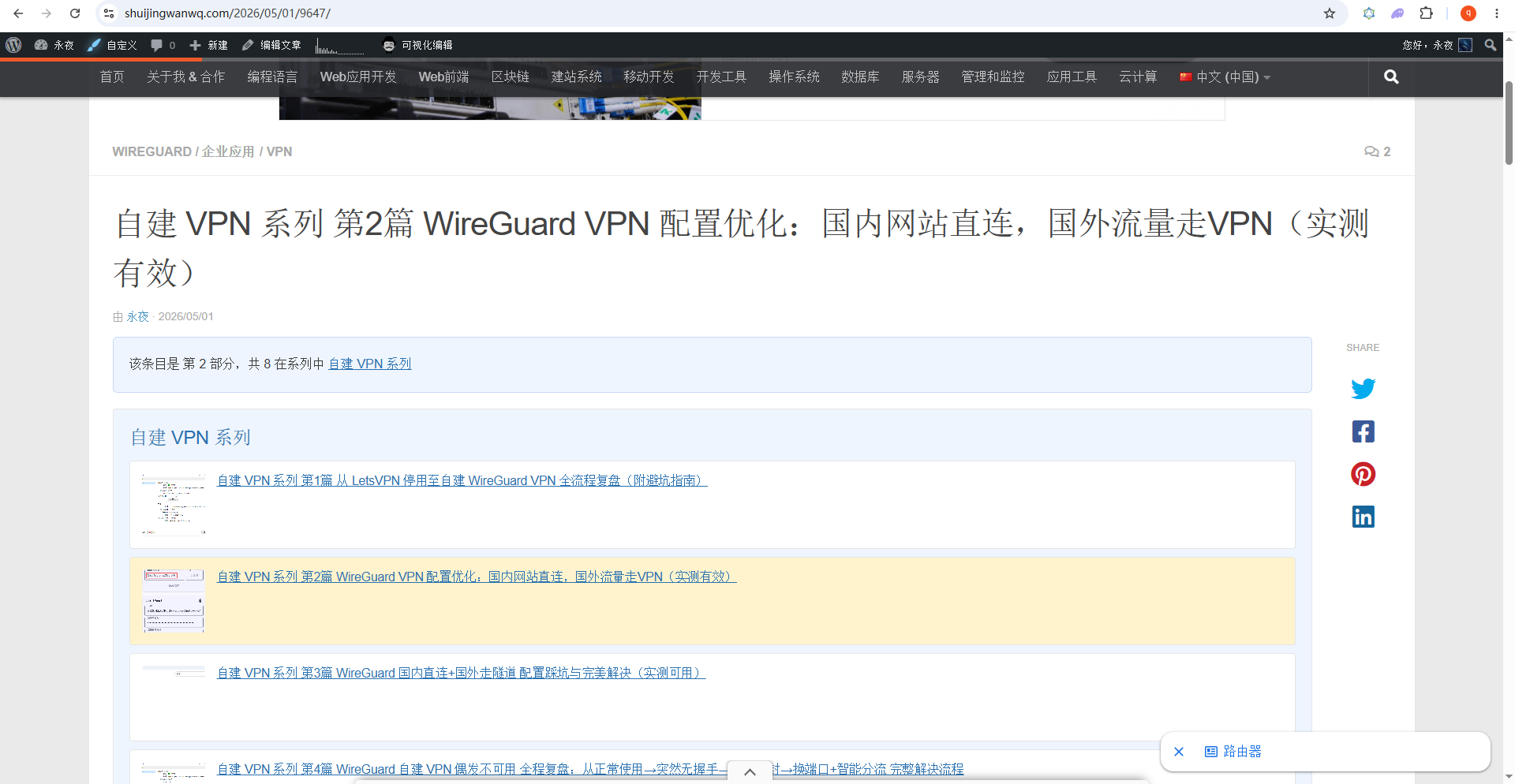
- 帖子列表框:在文章开头显示整个系列的目录(带链接),方便跳转。如图11
- 帖子导航:提供“上一篇”和“下一篇”按钮。
我未做调整,默认设置即可。
七、与 Polylang 多语言插件的配合
我的网站是中英双语,Polylang 负责语言切换。一开始担心系列页面无法关联翻译,实际测试后发现需要满足一个条件:每个语言版本的系列下必须至少有一篇已发布的对应语言文章。
7.1 设置 Polylang 支持系列翻译
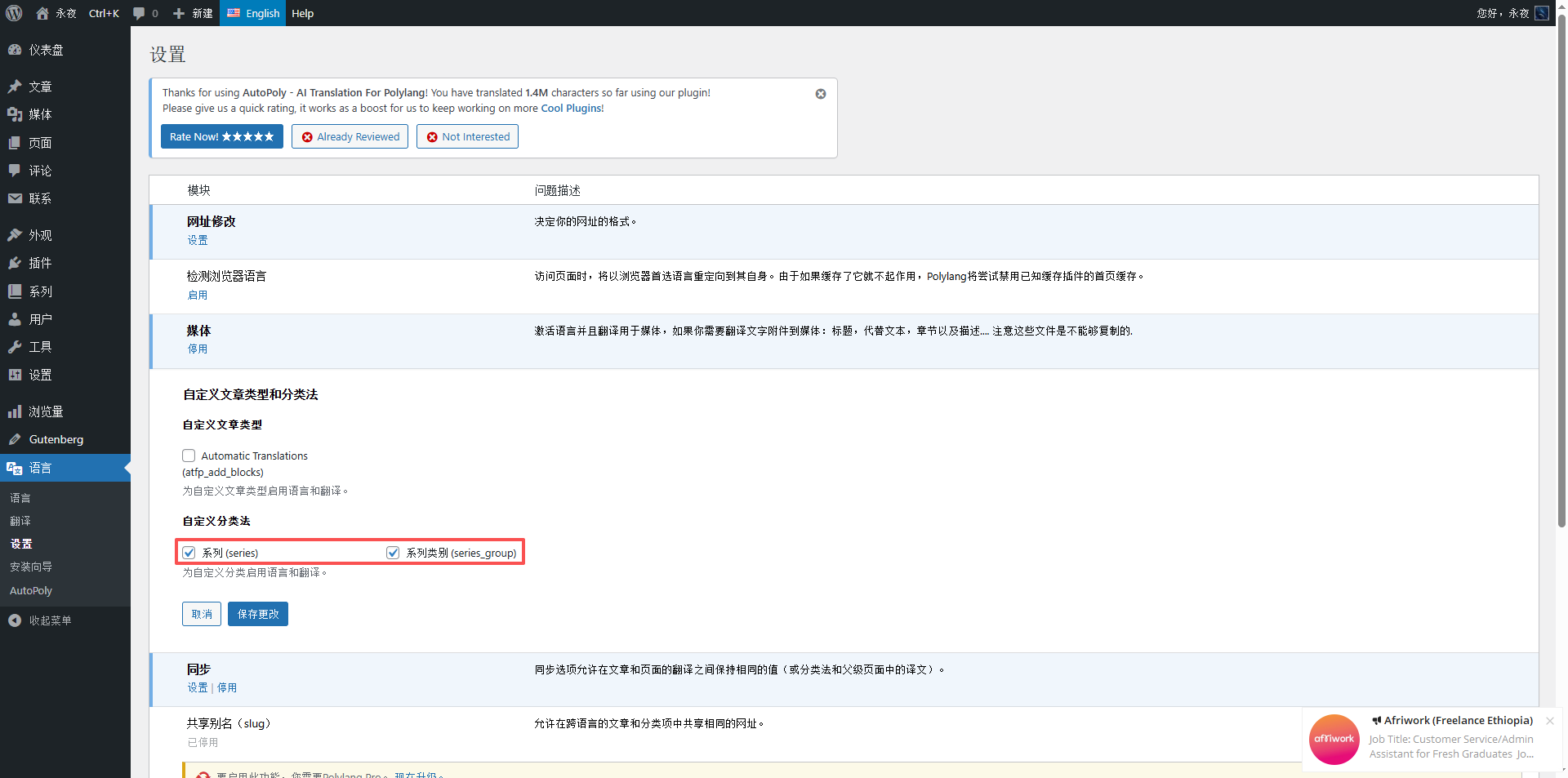
进入 语言 → 设置,在“自定义文章类型和分类法”区域,确保 “系列 (Series)” “系列类别 (series_group)” 已经勾选。如图2
7.2 创建英文版系列
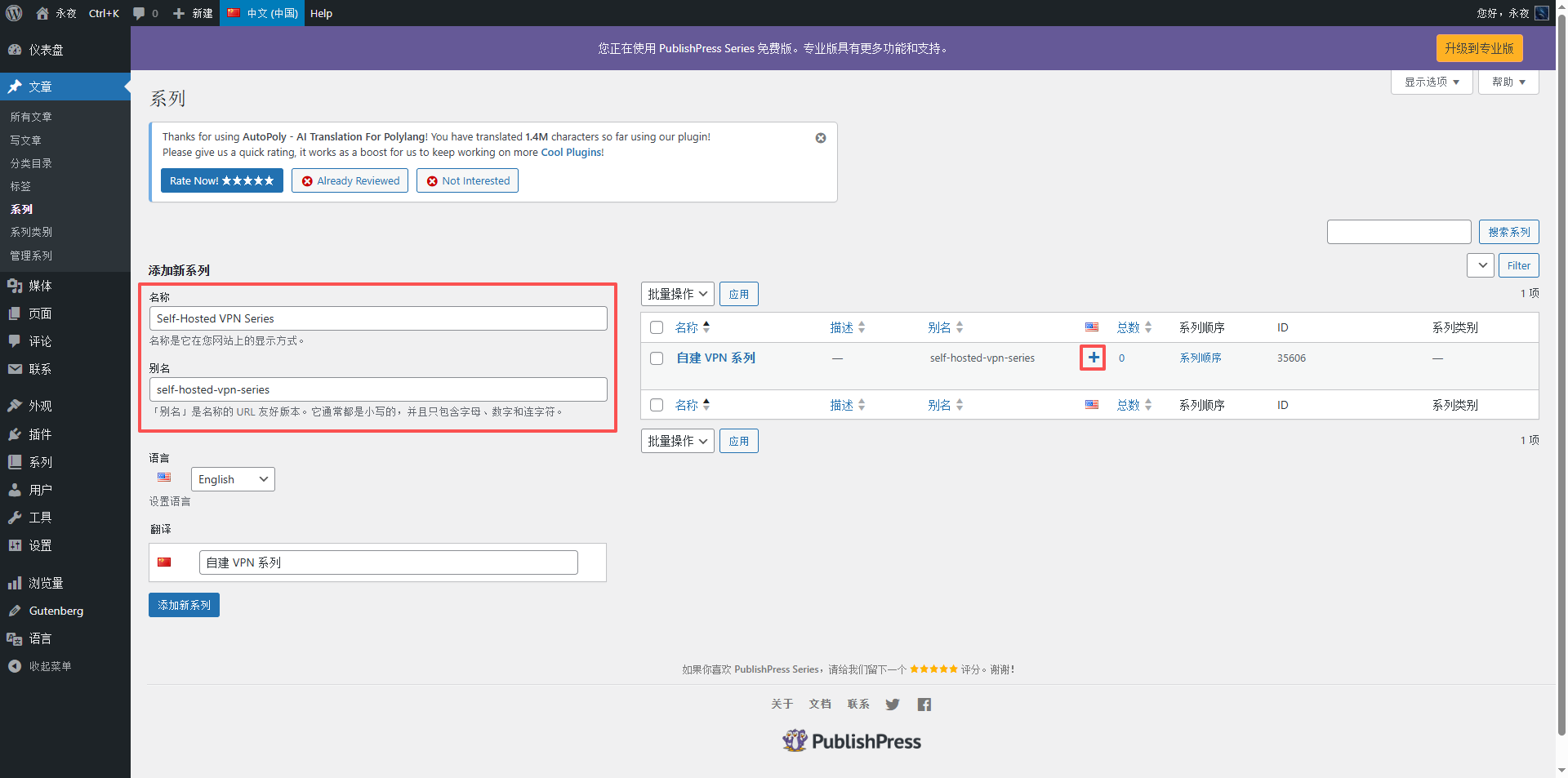
文章 → 系列 → ,点击右侧的 “+” 链接,创建英文名称(例如 Self-Hosted VPN Series)。添加后,这样两个系列在数据库中就建立了翻译关系。如图4
7.3 加入文章并测试
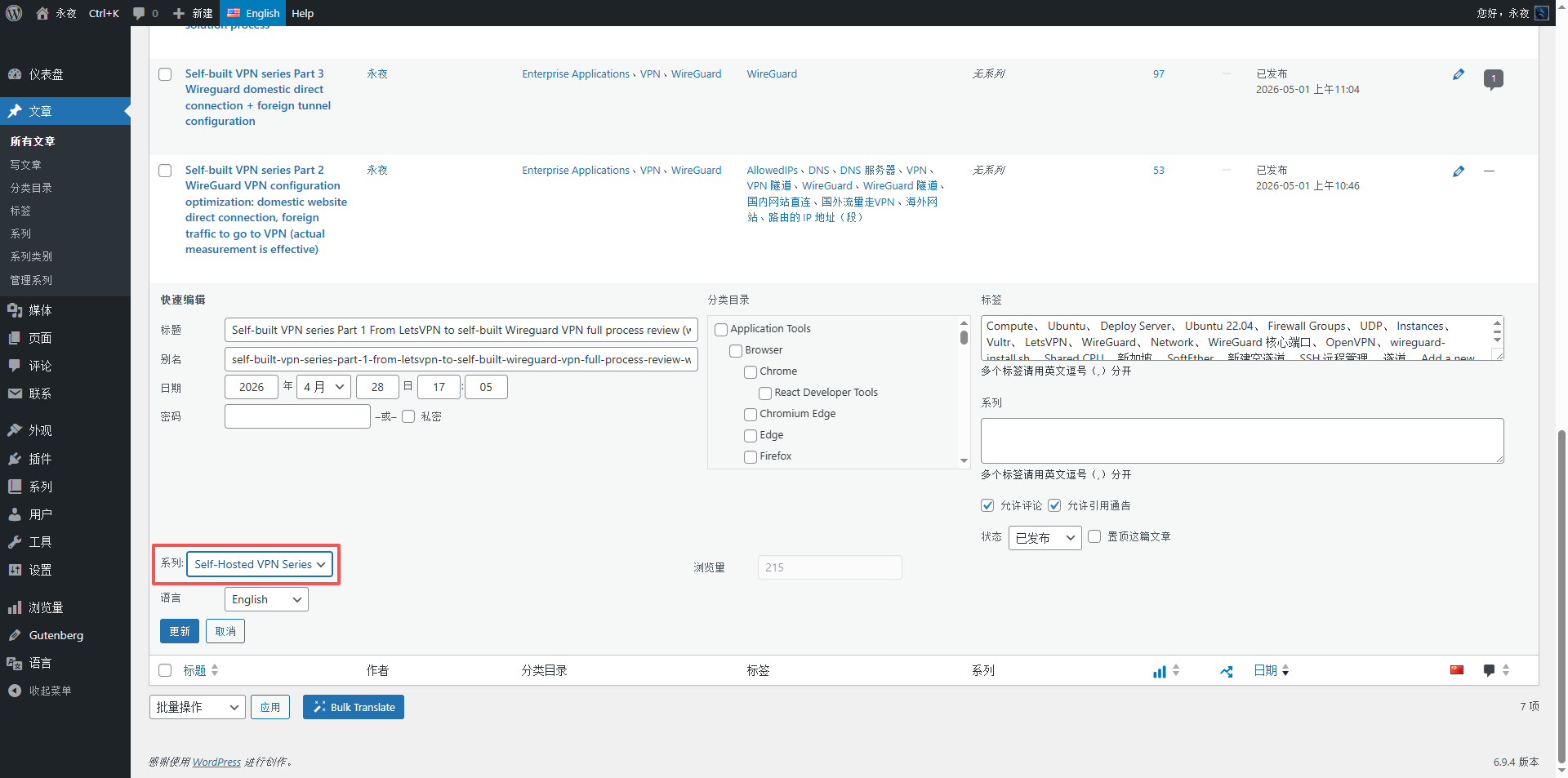
将英文版的系列文章(同样通过快速编辑)逐篇加入 Self-Hosted VPN Series。注意:英文系列下至少有一篇文章后,系列页面的语言跳转才会生效。如图12
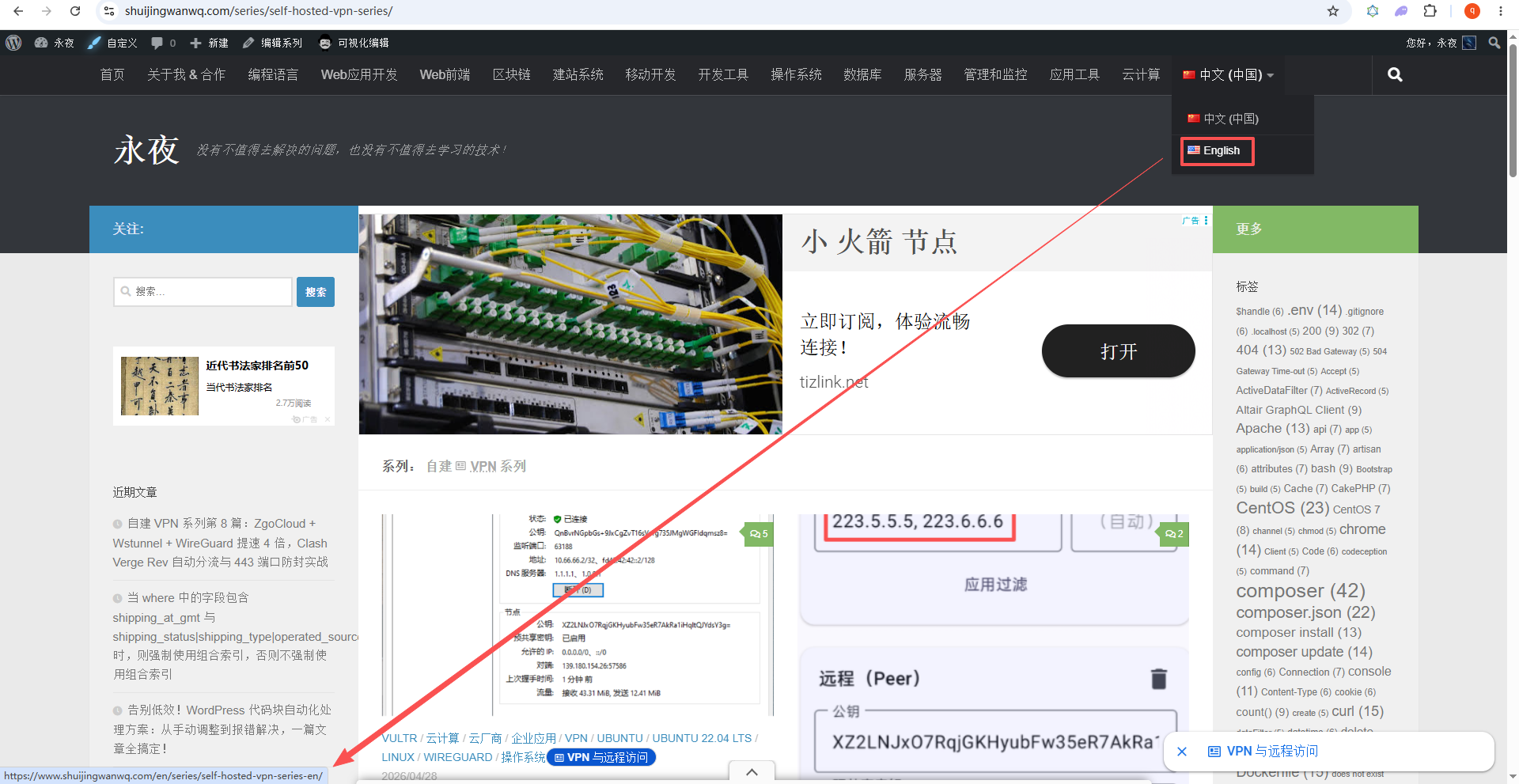
完成后,访问中文系列页 https://你的域名/series/self-hosted-vpn-series/,点击顶部的 English 切换按钮,就能正常跳转到 https://你的域名/en/series/self-hosted-vpn-series-en/ 了。如图13
八、最终效果与总结
8.1 标题清爽了
我把所有文章标题中的“自建 VPN 系列第 X 篇”前缀都删掉了。例如原来的“自建 VPN 系列第6篇:自建WireGuard解决端口频繁被封终极极简方案”变成了“自建WireGuard解决端口频繁被封终极极简方案”。系列归属信息由插件自动显示,不再冗余。
8.2 阅读体验提升
读者进入任意一篇系列文章,都能清晰知道:
- 这是系列的第几篇(顶部元信息)
- 整个系列有哪些文章(顶部目录)
- 如何阅读上一篇/下一篇(导航按钮)
并且可以随意跳转,不再依赖标题编号。
8.3 维护成本大幅降低
- 新增系列文章:只需在编辑时勾选系列,拖拽调整顺序即可。
- 插入中间篇章:直接在排序页面把新文章拖到指定位置,后续文章顺序自动刷新,无需手动修改标题编号。
- 多语言同步:分别维护中英文文章,系列之间通过 Polylang 关联,互不影响。
8.4 一点小遗憾(但不影响使用)
由于 Polylang 免费版的限制,中英文系列页面的 URL 无法完全一致(中文是 /series/self-hosted-vpn-series/,英文会自动变成 /en/series/self-hosted-vpn-series-en/)。但这只是美观问题,功能完全正常。如需统一 URL,可考虑升级 Polylang Pro。
九、写给同样折腾的你
如果你也受够了手动维护系列文章编号的麻烦,PublishPress Series + Polylang 这套组合值得一试。整个配置过程不超过 20 分钟,却能让博客的专业度提升一个档次。
最后提醒两点:
- 批量编辑文章时,务必小心“标签”字段,最好逐篇使用“快速编辑”以确保万无一失。
- 系列页面的多语言跳转不生效? 检查一下对应语言版本的系列下是否有已发布的文章 —— Polylang 需要至少一篇文章才能生成有效链接。
希望这篇记录能帮你少踩一些坑。如果你在使用中遇到其他问题,欢迎留言交流。
WordPress 网站维护、性能优化与博客运营咨询
本站已持续运营超过 10 年,累计发布 1000+ 篇原创技术文章,长期实践 WordPress 网站建设、CDN / Cloudflare 配置、缓存优化、Google SEO、广告变现和多语言网站运营。
如果你的 WordPress 网站遇到访问慢、缓存异常、插件冲突、广告不显示、SEO 基础结构混乱、CDN 配置不确定等问题,可以联系我做一次远程技术排查。
适合以下用户:
✅ 个人博客站长
✅ WordPress 网站运营者
✅ 独立开发者与内容创作者
✅ SaaS 产品官网运营团队
✅ 希望优化网站速度与稳定性的站点
服务内容:
✅ WordPress 速度优化
✅ Cloudflare / CDN / 缓存配置排查
✅ 插件冲突与页面异常排查
✅ AdSense 广告显示问题排查
✅ SEO 基础结构检查
✅ 博客运营与商业化咨询
如需了解方案或交流相关问题,请直接联系我,并注明:WordPress 维护咨询。
联系方式:
Telegram:@shuijingwan
微信:13980074657
邮箱:shuijingwanwq@gmail.com