

WP 博客多语言化实操




(5) 博客菜单翻译实操


上一篇和大家分享了多语言插件的选型与配置,今天就进入最耗时、最考验耐心的一步——分类翻译。我的博客一共有695个分类,耗时4小时才全部手动翻译完成,手指都快累废了😭,过程中踩了不少坑,今天把完整流程和避坑要点分享给大家,帮大家节省时间、少走弯路,也希望更多博主能顺利完成多语言化,把自己的分享带给更广泛的受众。
先说明一下我的分类情况:695个分类中,包含200多个中文分类,其余为英文分类(之前零星添加的),分类有明确的层级关系(一级→二级→三级→四级→五级),比如一级分类“IT社区”、二级分类“CSS框架”、三级分类“Bootstrap”。对分享型博客来说,分类是用户查找内容的核心入口,尤其是海外用户,清晰、规范的英文分类,能让他们快速找到自己需要的技术内容,所以分类翻译不仅要保证层级不乱,还要保证翻译规范、语义准确。
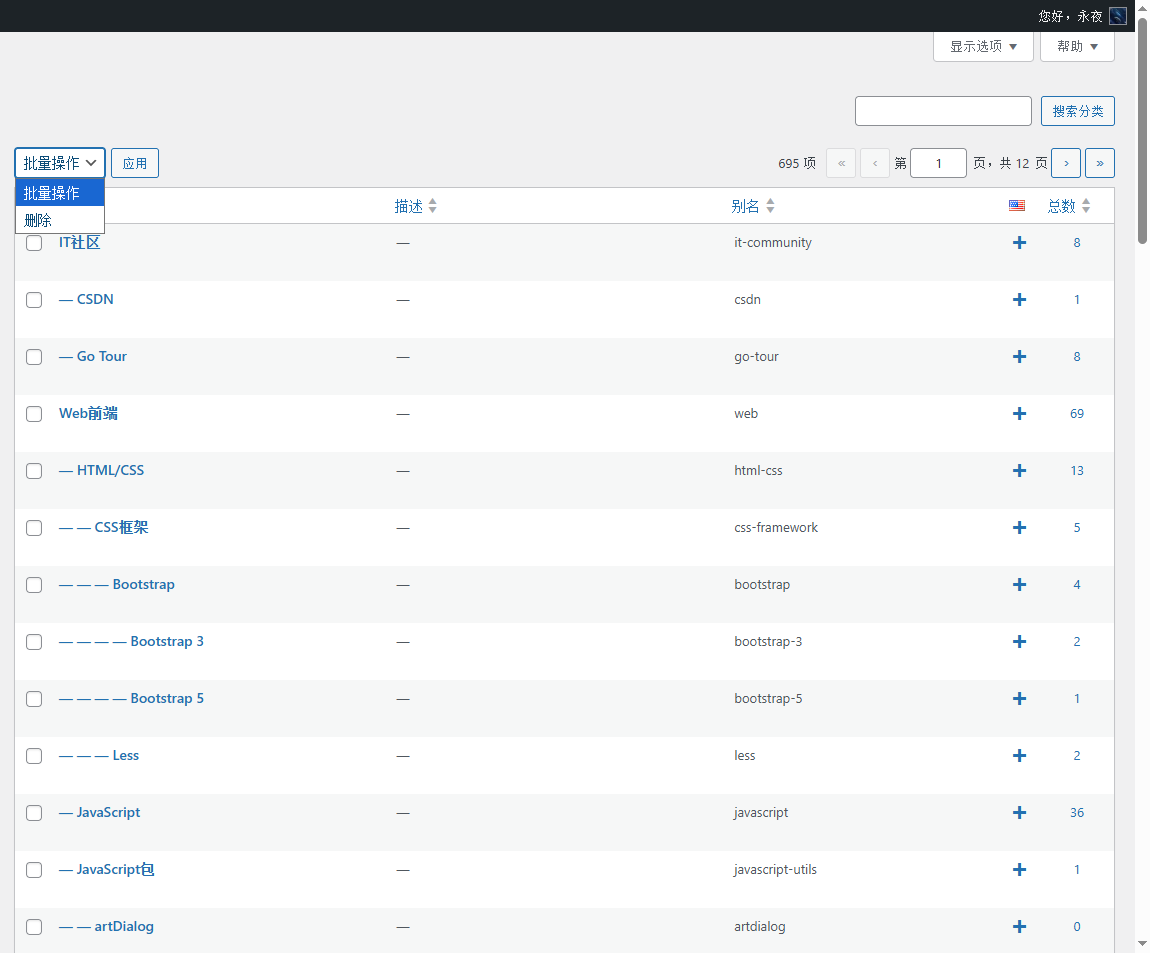
核心前提:AutoPoly 免费版不支持分类自动翻译,只能手动翻译,且必须按层级从上到下翻译(先一级、再二级、再三级、再四级、再五级),否则子分类会变成“孤儿分类”,层级彻底错乱,影响海外用户查找内容。(如图1)
一、分类翻译前期准备(必做)
1. 明确翻译规范(避免后期统一修改,保证用户体验):
① 英文分类名称:每个单词首字母大写(Title Case),比如“应用工具”翻译为“Application Tools”(复数更贴合栏目语义,也更符合英文用户的阅读习惯);
② 英文分类别名(slug):全部小写,单词之间用短横线连接,比如“application-tools”,方便海外用户记忆和搜索引擎收录,尽量与中文的别名保持一致;
③ 注意:Polylang 会自动给英文分类别名加“-en”后缀(避免与中文别名重复),无需手动修改,不影响海外用户查找和SEO。
2. 筛选分层分类(关键,节省时间,避免混乱):
分类有层级,不能乱翻,必须先筛选出一级分类,翻译完再筛选二级、三级、四级、五级。由于 WordPress 后台默认没有分层筛选功能,我用了一段JS代码,一键筛选对应层级(实测可用):
① 只显示一级分类(隐藏二、三级、四级、五级)(如图2):
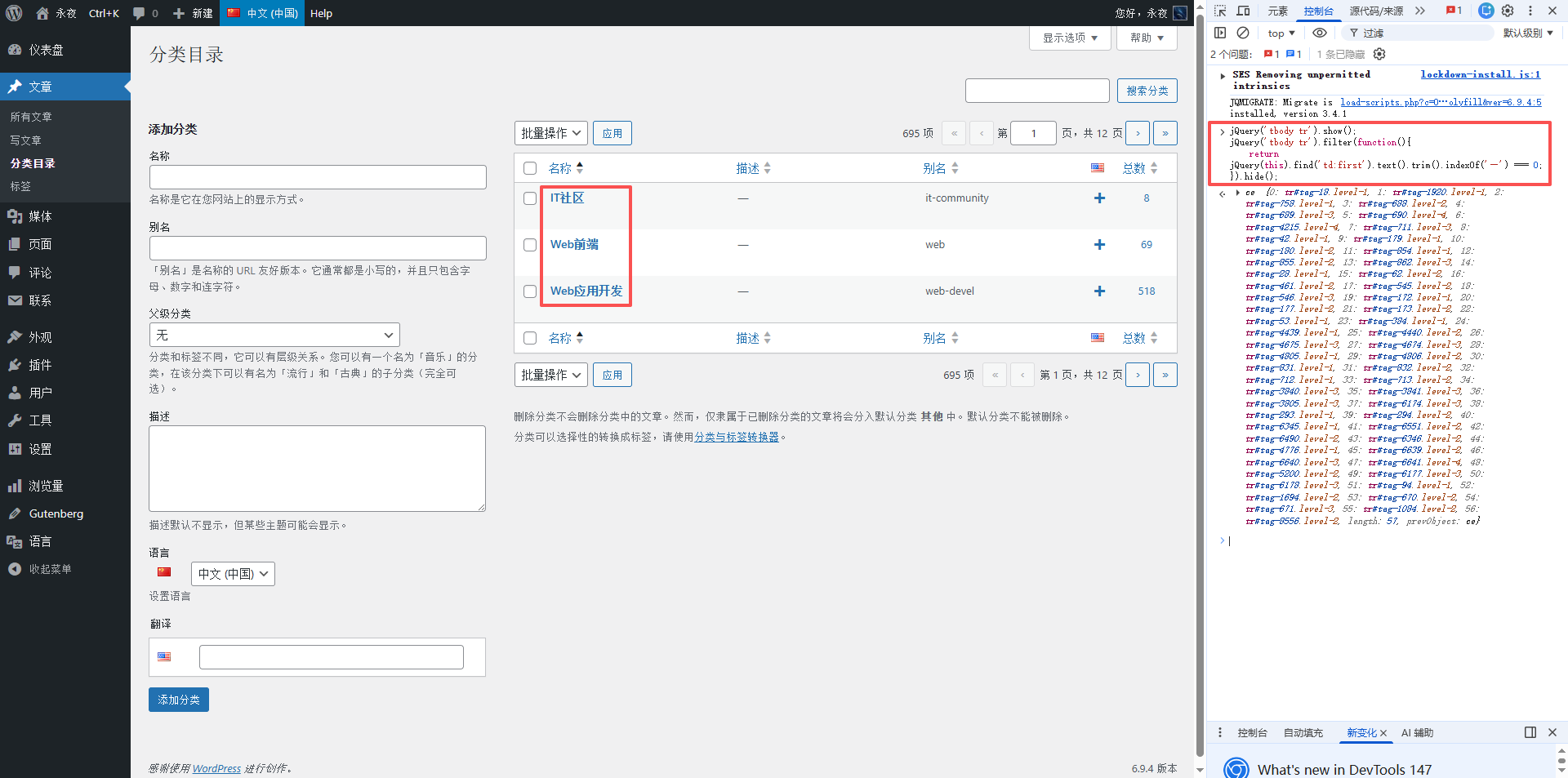
jQuery('tbody tr').show();
jQuery('tbody tr').filter(function(){
    return jQuery(this).find('td:first').text().trim().indexOf('—') === 0;
}).hide();
② 只显示二级分类(隐藏一、三级、四级、五级)(如图5):
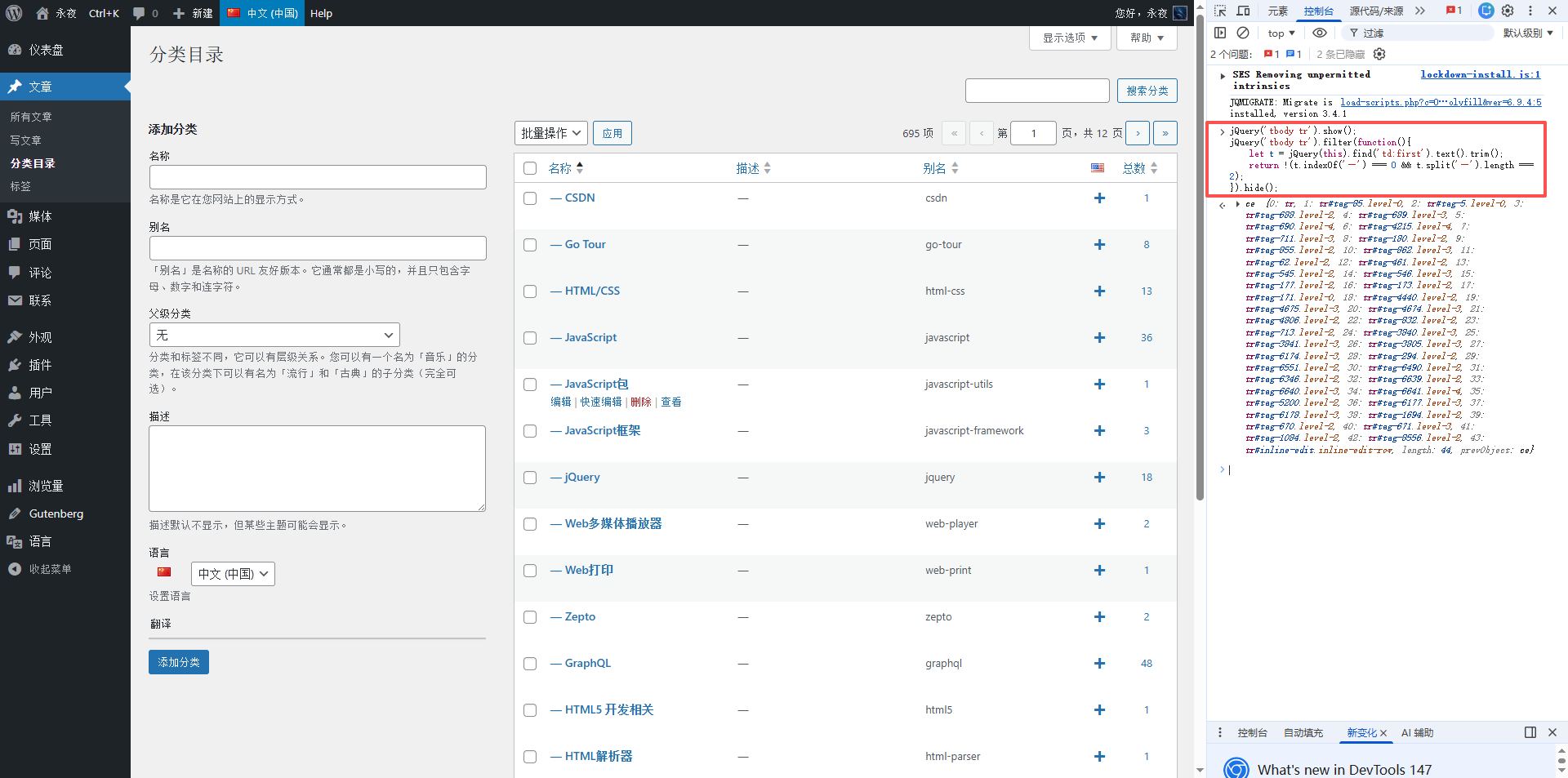
jQuery('tbody tr').show();
jQuery('tbody tr').filter(function(){
    let t = jQuery(this).find('td:first').text().trim();
    return !(t.indexOf('—') === 0 && t.split('—').length === 2);
}).hide();
③ 只显示三级分类(隐藏一、二级、四级、五级)(如图7):
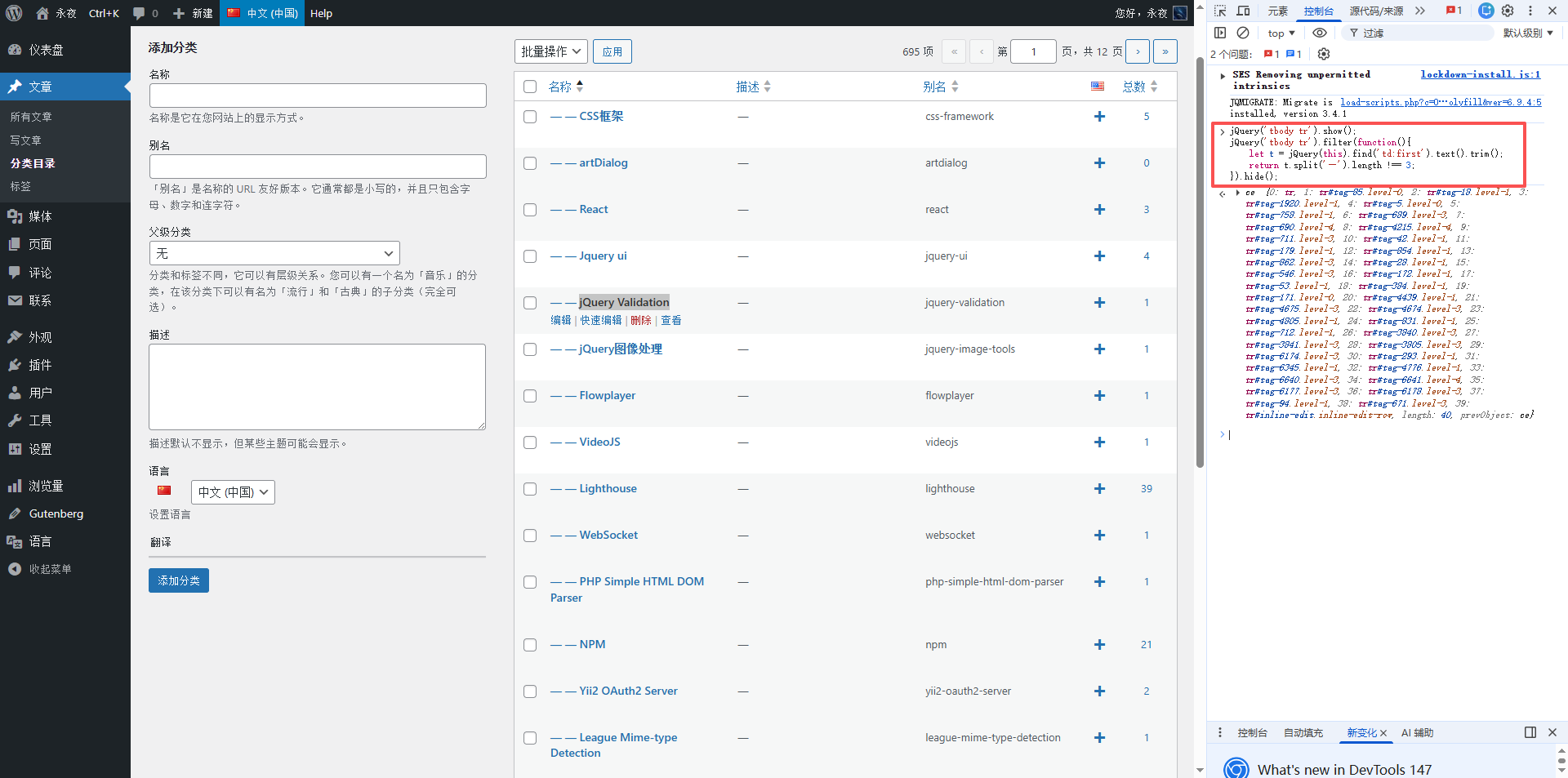
jQuery('tbody tr').show();
jQuery('tbody tr').filter(function(){
    let t = jQuery(this).find('td:first').text().trim();
    return t.split('—').length !== 3;
}).hide();
④ 只显示三级分类(隐藏一、二级、四级、五级)(如图8):
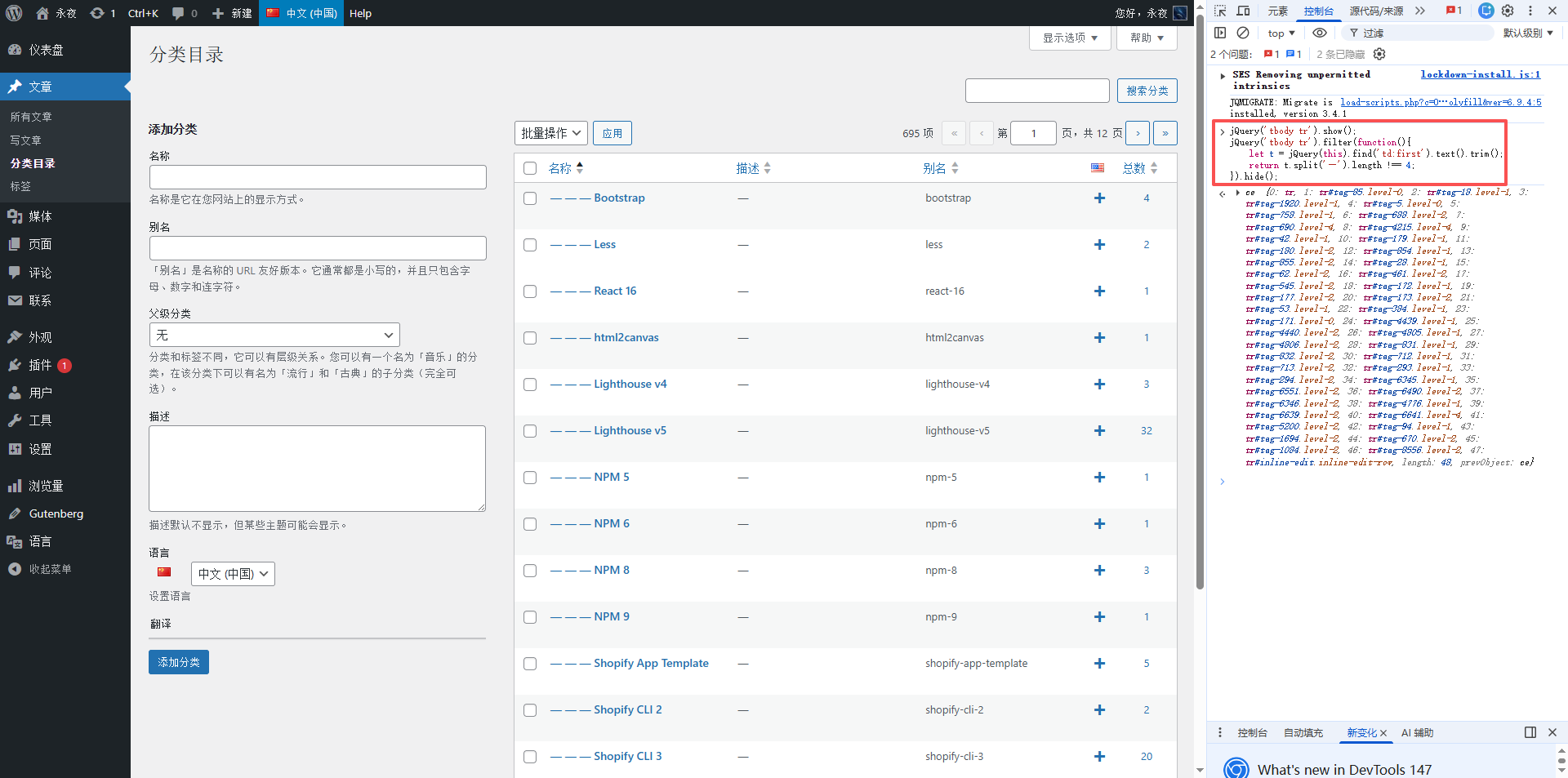
jQuery('tbody tr').show();
jQuery('tbody tr').filter(function(){
    let t = jQuery(this).find('td:first').text().trim();
    return t.split('—').length !== 4;
}).hide();
⑤ 只显示三级分类(隐藏一、二级、四级、五级)(如图9):
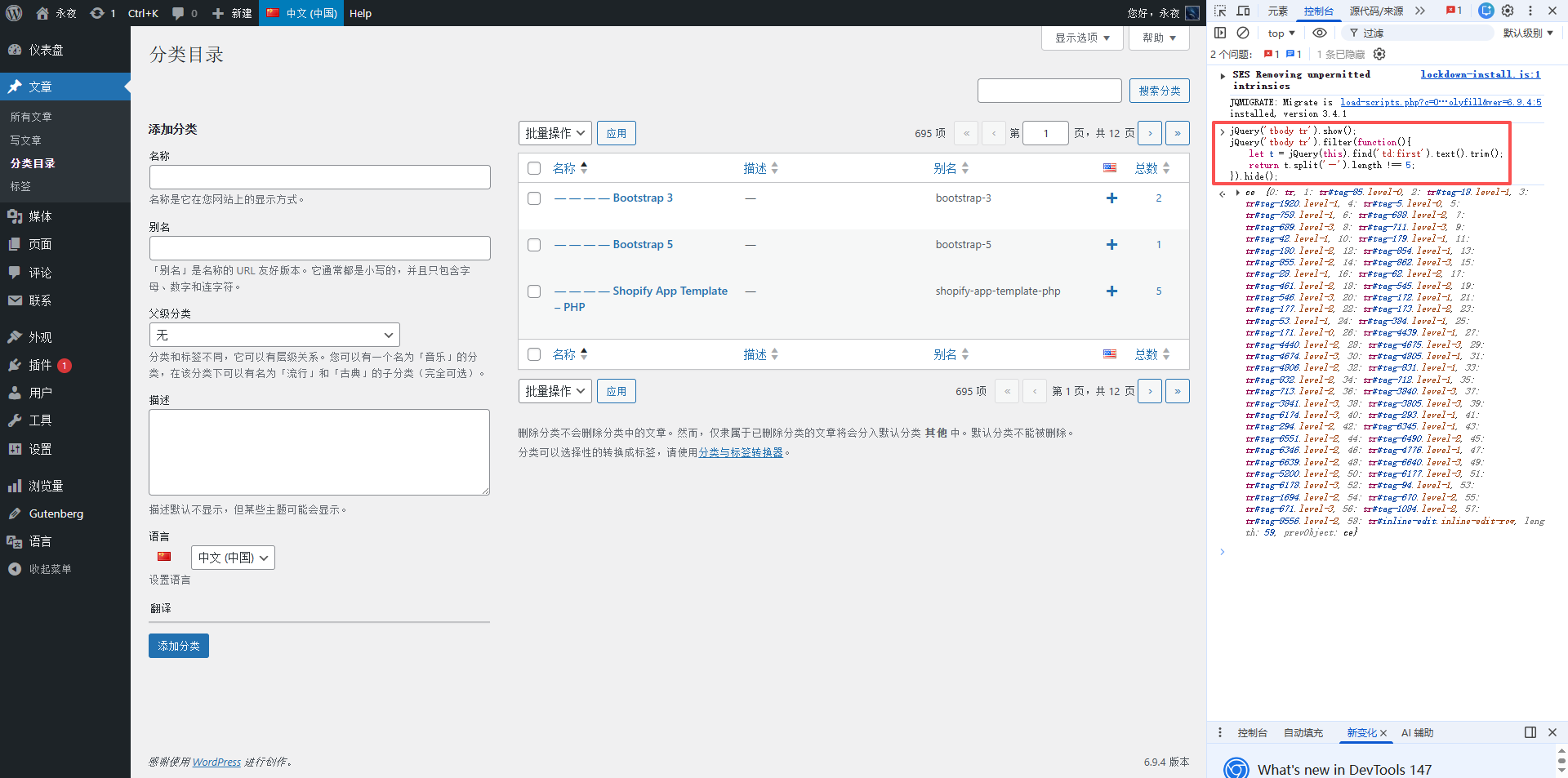
jQuery('tbody tr').show();
jQuery('tbody tr').filter(function(){
    let t = jQuery(this).find('td:first').text().trim();
    return t.split('—').length !== 5;
}).hide();
使用方法:进入后台→文章→分类,按 F12 打开控制台,粘贴对应代码回车,即可一键筛选,刷新页面可恢复全部分类,大大节省手动筛选的时间。
二、分类翻译完整操作流程( step by step )
全程在中文后台操作,不要去英文后台新建分类,避免层级错乱,以一级分类“IT社区”为例,一步步教大家操作:
1. 后台切换到中文(中国),进入文章→分类,粘贴上面的一级筛选代码,筛选出所有一级分类;
2. 找到“IT社区”分类,点击右侧的“+”号(添加翻译),选择“English”;
3. 弹出英文分类编辑窗口,填写翻译内容(重点保证语义准确,方便海外用户理解)(如图3):
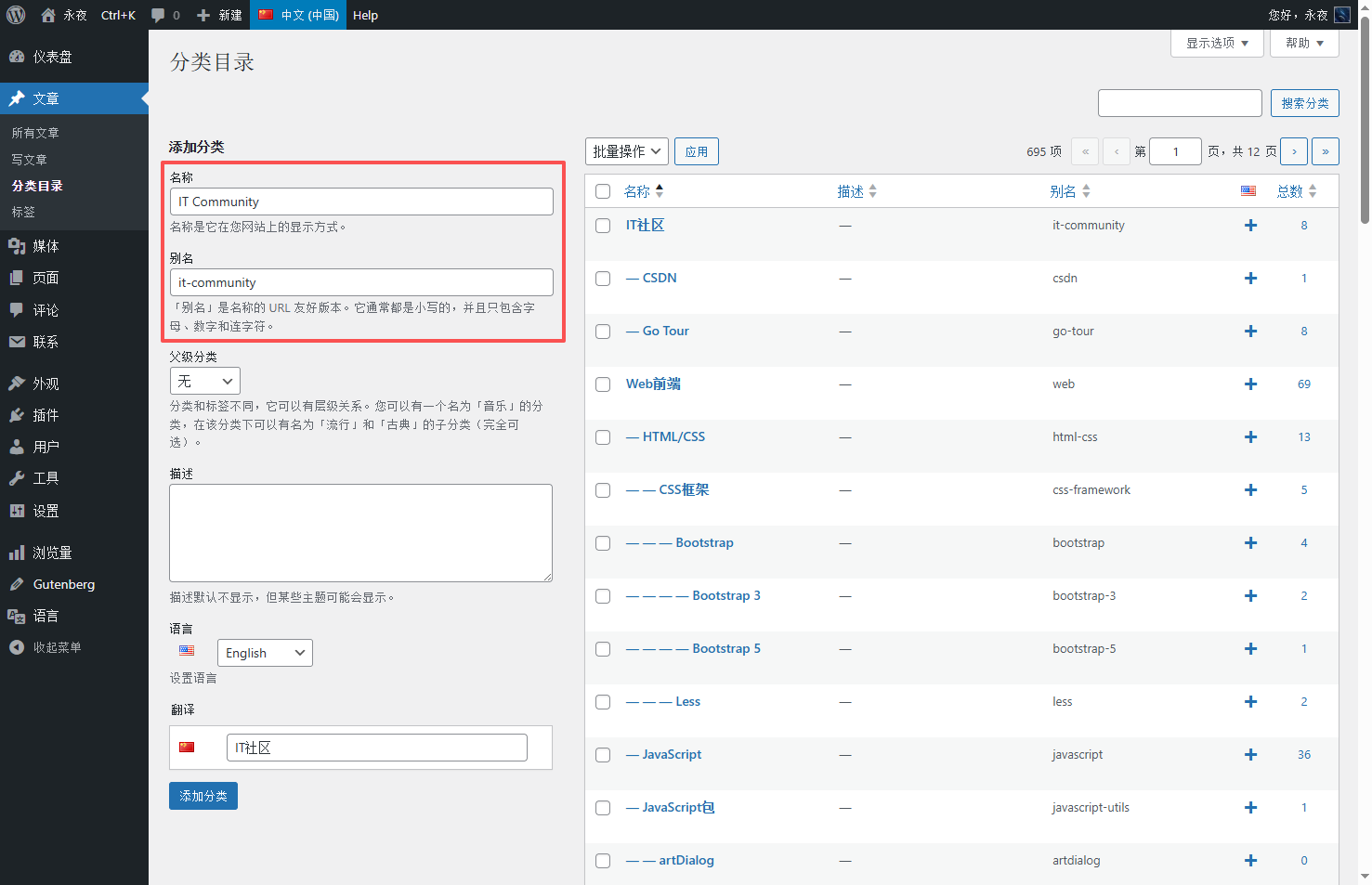
① 分类名称:填写翻译后的英文(如“IT Community”);
② 分类别名:填写与中文别名一致的英文(如“it-community”);
③ 父级分类:无需选择(一级分类);
④ 描述:可空,无需填写;
4. 点击“添加分类”,保存即可;
5. 当添加完1页后,可以点击下一页,然后在控制台,按 ⬆,可以快速显示上一次执行的 js 命令,无需复制粘贴;
6. 切换顶部的语言为 Englisth,鼠标放在 查看 链接上,可以发现其链接为 https://www.shuijingwanwq.com/en/category/it-community-en/ 。可以确定,添加分类,保存后,Polylang会自动加“-en”后缀,变成“it-community-en”,且分类链接中包含 /en ,符合预期(如图4);
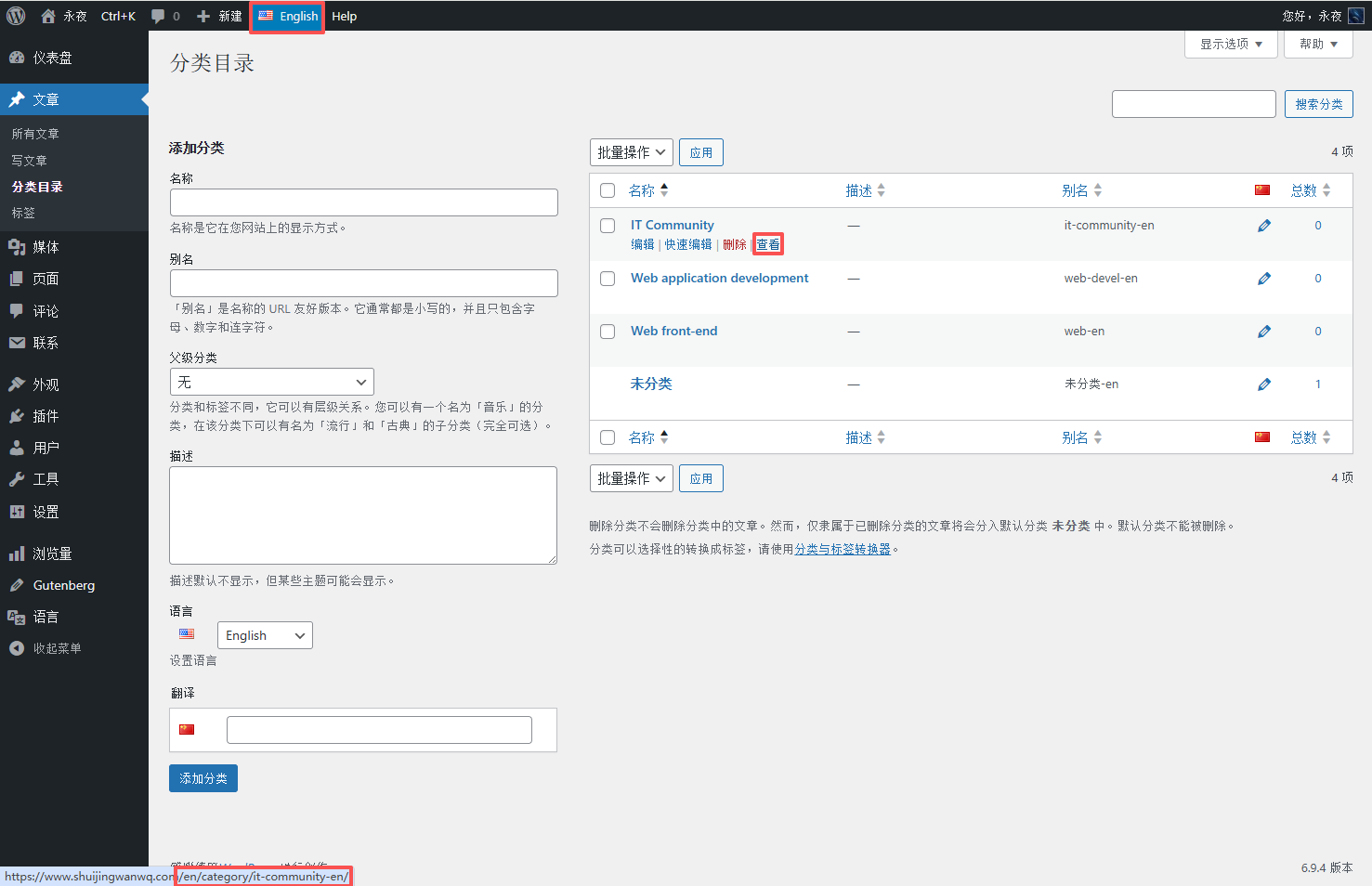
7. 重复步骤2-4,将所有一级分类全部翻译完成(一级分类是用户查找内容的核心,优先翻译完成);
8. 一级分类翻译完成后,粘贴二级分类筛选代码,筛选出所有二级分类,重复步骤2-4,翻译二级分类(此时父级分类会自动匹配已翻译好的英文一级分类,无需手动选择),保证层级清晰(如图6);
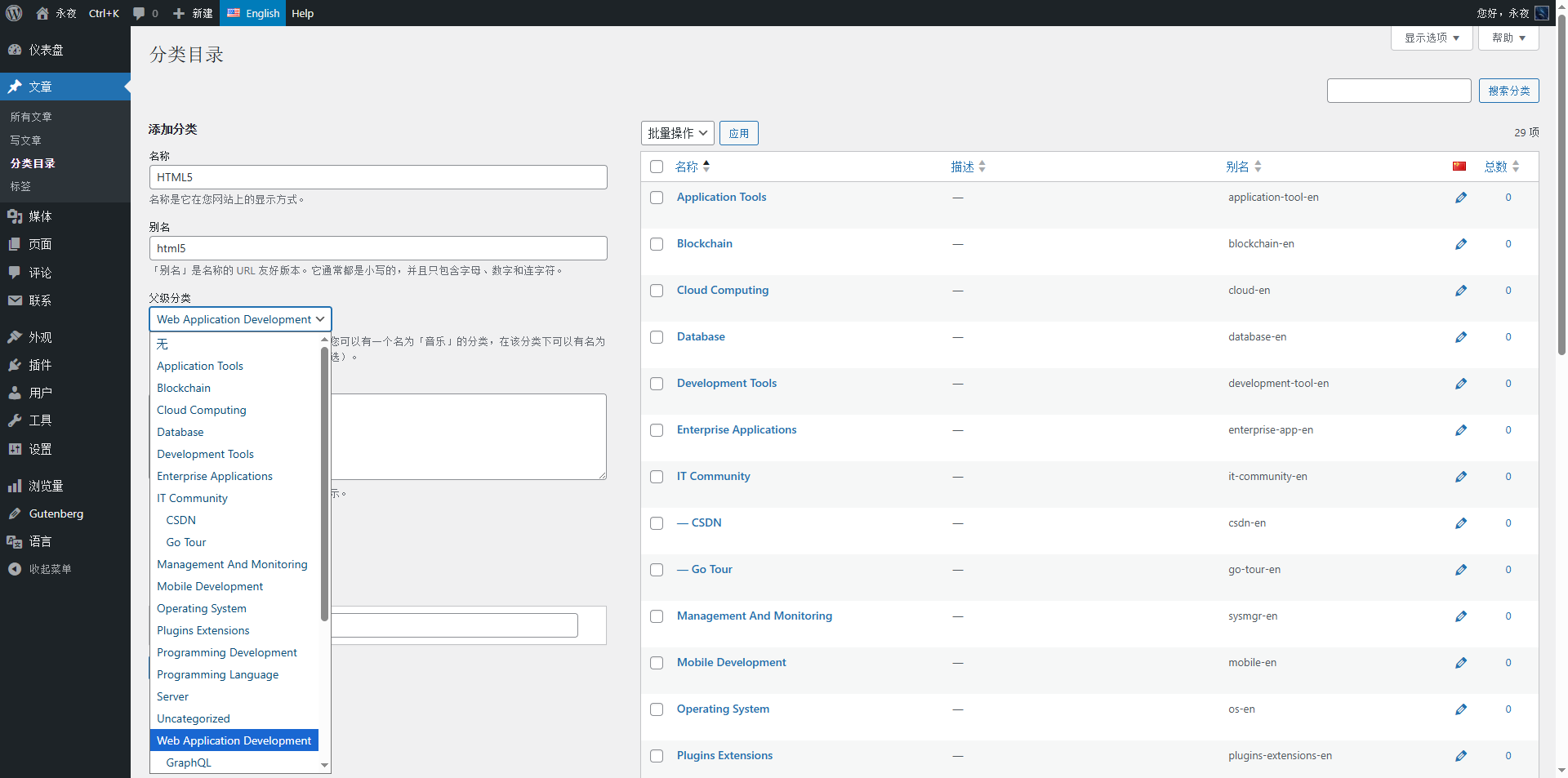
9. 二级分类翻译完成后,用同样的方法翻译三级分类、四级分类、五级分类,确保每一个分类都能准确翻译,方便海外用户查找;
10. 一个小技巧:在找到“IT社区”分类,点击右侧的“+”号时,建议新开标签页,然后可以用快捷键:
切到下一个:Ctrl + Tab
切回上一个:Ctrl + Shift + Tab
以方便来回切换分类列表页与添加分类页,快速复制分类别名与分类名称,且避免添加分类后,自动跳转回分类列表页面,进而导致用 js 筛选的分类层级丢失;
11. 当一个分类层级添加完毕后,需要再次一页页地进行检查,确保所有中文分类都有对应的英文分类。但是可能会发现一些中文分类添加对应的英文分类,添加分类保存后,始终不成功。此时,需要删除掉对应的英文分类,然后再次添加。
三、翻译过程中踩过的3个坑(必看避坑)
1. 跳级翻译导致层级错乱:一开始我想先翻译二级分类,节省时间,结果翻译完成后,二级分类变成了一级分类,海外用户查找内容时会混乱,只能删除重新翻译,浪费了半小时。记住:必须按“一级→二级→三级→四级→五级”逐层翻译,父级必须先有英文翻译,才能保证层级清晰。
2. 英文别名手动修改导致冲突:我曾试图把英文别名的“-en”后缀删掉,和中文别名保持一致,结果保存后,仍然会自动添加 “-en”后缀,后来发现这是 Polylang 的强制规则,用来避免冲突,无需修改,顺其自然即可。
3. 分类名称单复数混淆:比如“应用工具”,一开始翻译为“Application Tool”(单数),后来发现栏目是合集,英文用户更习惯用复数“Application Tools”,又批量修改,浪费时间。建议翻译前先明确:栏目类分类用复数,单个特指类用单数,贴合英文用户阅读习惯。
四、总结与后续计划
695个分类,4小时手动翻译完成,虽然累,但成就感满满——这一步完成后,英文站点的分类结构就搭建好了,海外用户能通过规范、清晰的英文分类,快速找到自己需要的技术内容,我的分享,也终于能跨越语言壁垒,触达更广泛的受众。
这里给大家一个小建议:分类翻译不用一次性干完,可以分批进行,比如每天翻译200个,分3-4天完成,避免手指过度疲劳。另外,遇到不好翻译的分类名称,不用硬抠,用简单易懂的英文即可,重点是语义准确、方便用户理解,毕竟我们的核心是分享,不是追求完美。
分类翻译完成后,接下来就是更庞大的任务——8062个标签的翻译,标签是内容的补充,准确的英文标签,能让海外用户更精准地找到相关内容,我打算用SQL批量生成英文翻译项,再手动修改带中文的标签,下一篇会详细分享标签翻译的实操流程,以及SQL语句的使用方法(全程小白友好),记得关注~
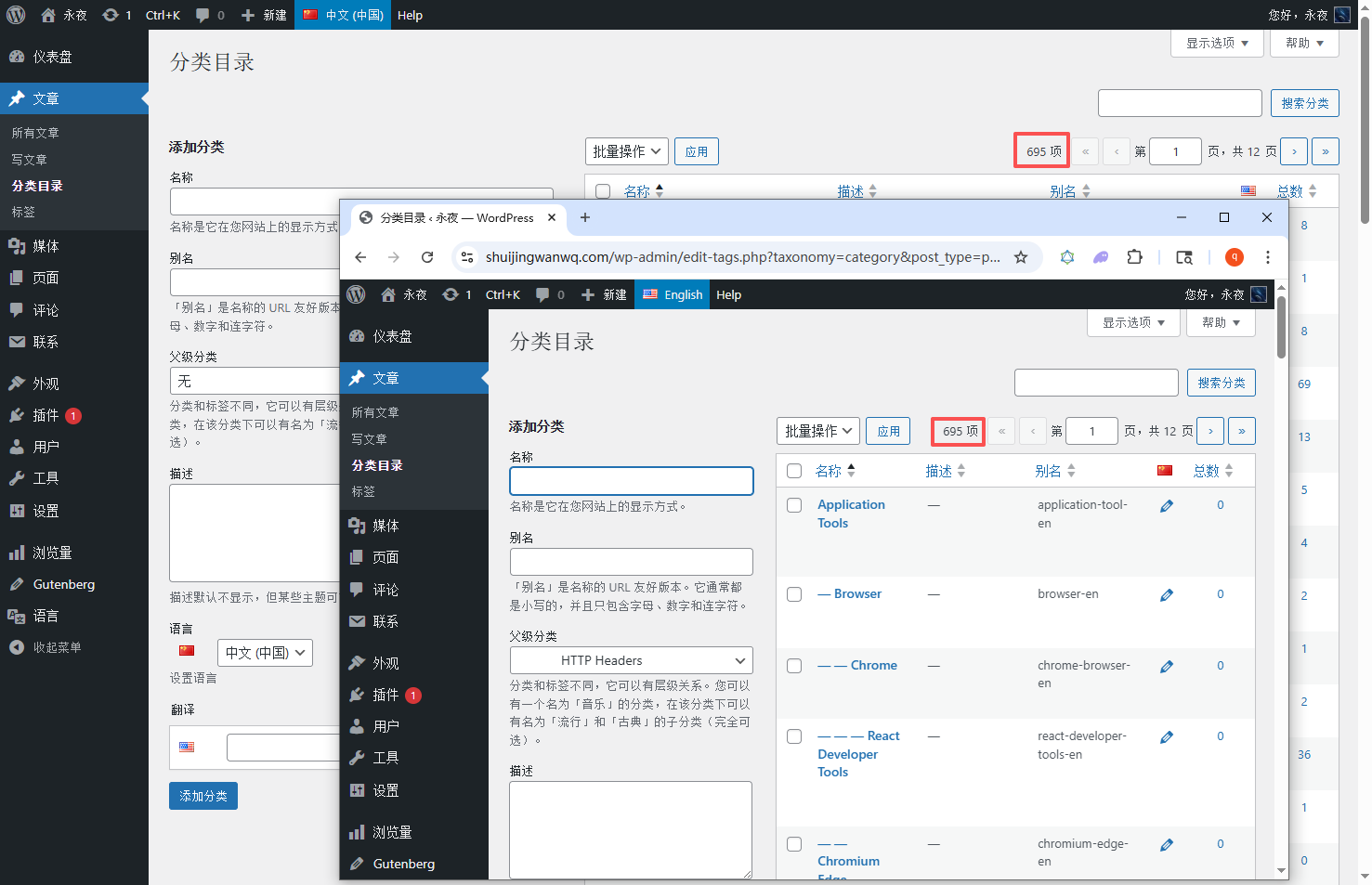
最后,附上我翻译完成后的分类效果截图(如图11),中文与英文的分类总数相等。英文分类名称规范,层级清晰,完美复刻中文分类结构,能让海外用户快速找到自己需要的内容,也为我后续的内容分享,打下了坚实的基础。
WordPress 网站维护、性能优化与博客运营咨询
本站已持续运营超过 10 年,累计发布 1000+ 篇原创技术文章,长期实践 WordPress 网站建设、CDN / Cloudflare 配置、缓存优化、Google SEO、广告变现和多语言网站运营。
如果你的 WordPress 网站遇到访问慢、缓存异常、插件冲突、广告不显示、SEO 基础结构混乱、CDN 配置不确定等问题,可以联系我做一次远程技术排查。
适合以下用户:
✅ 个人博客站长
✅ WordPress 网站运营者
✅ 独立开发者与内容创作者
✅ SaaS 产品官网运营团队
✅ 希望优化网站速度与稳定性的站点
服务内容:
✅ WordPress 速度优化
✅ Cloudflare / CDN / 缓存配置排查
✅ 插件冲突与页面异常排查
✅ AdSense 广告显示问题排查
✅ SEO 基础结构检查
✅ 博客运营与商业化咨询
如需了解方案或交流相关问题,请直接联系我,并注明:WordPress 维护咨询。
联系方式:
Telegram:@shuijingwan
微信:13980074657
邮箱:shuijingwanwq@gmail.com