


![[截图 5:扩展显示“用户已全局禁用此扩展”及右键菜单]](https://media.shuijingwanwq.com/2026/06/5-14-1024x767.png)


最近觉得系统默认的 Noto Serif CJK SC(思源宋体)在屏幕上阅读稍显平淡,听说「梦源宋体」是思源的“强化版”——27 种字重、优化屏幕渲染、修正行高。于是决定亲手换上它。这篇文章记录了我从踩坑到解决的全过程。
1. 初始状态:Chrome 里用的是思源宋体
一开始 Chrome 的字体设置是 Noto Serif CJK SC,效果其实不差,但总觉得差点“宋味”。
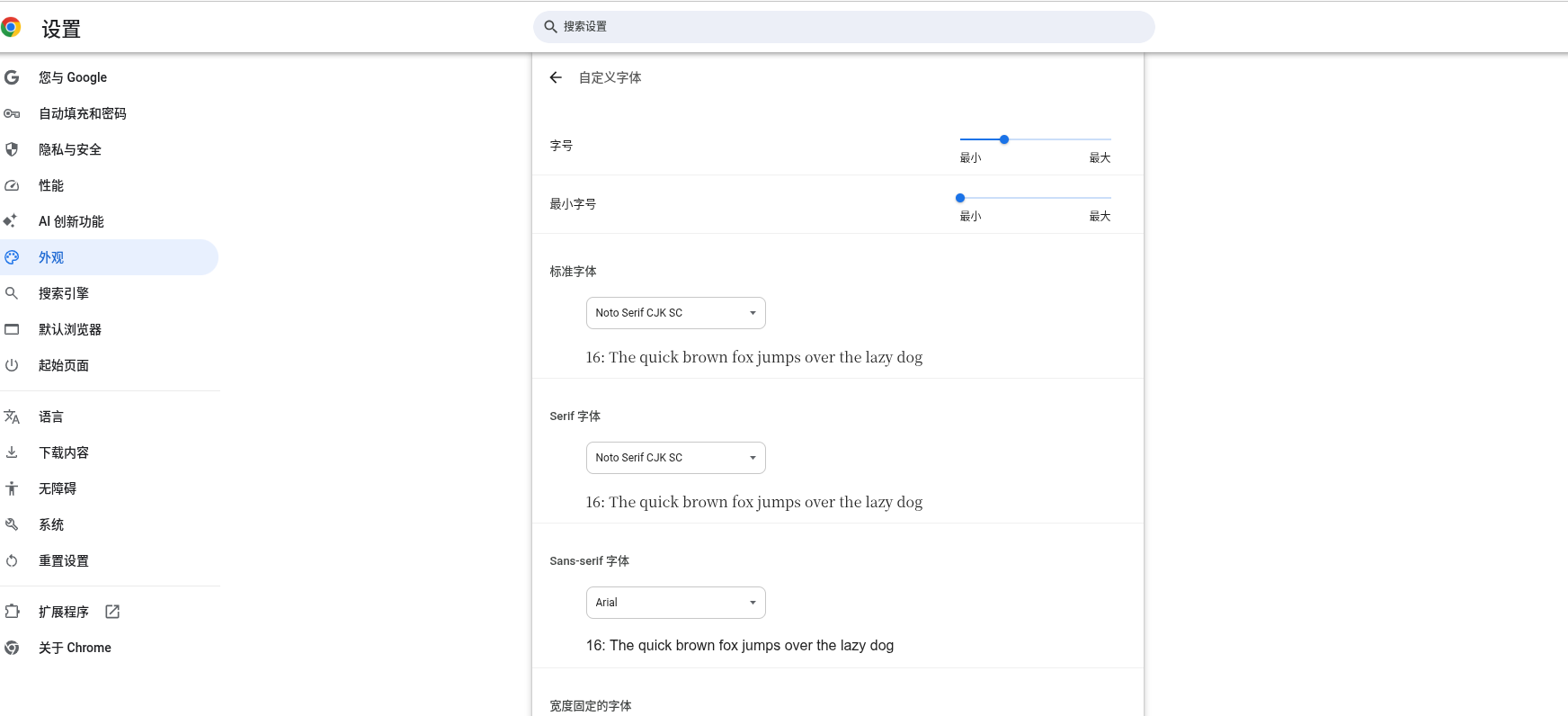
图1:Chrome 字体设置(改前)
2. 认识字体工具:系统的“字体”应用
Ubuntu 自带了一个叫「字体」的工具,可以预览和管理已安装的字体,也支持安装新字体。
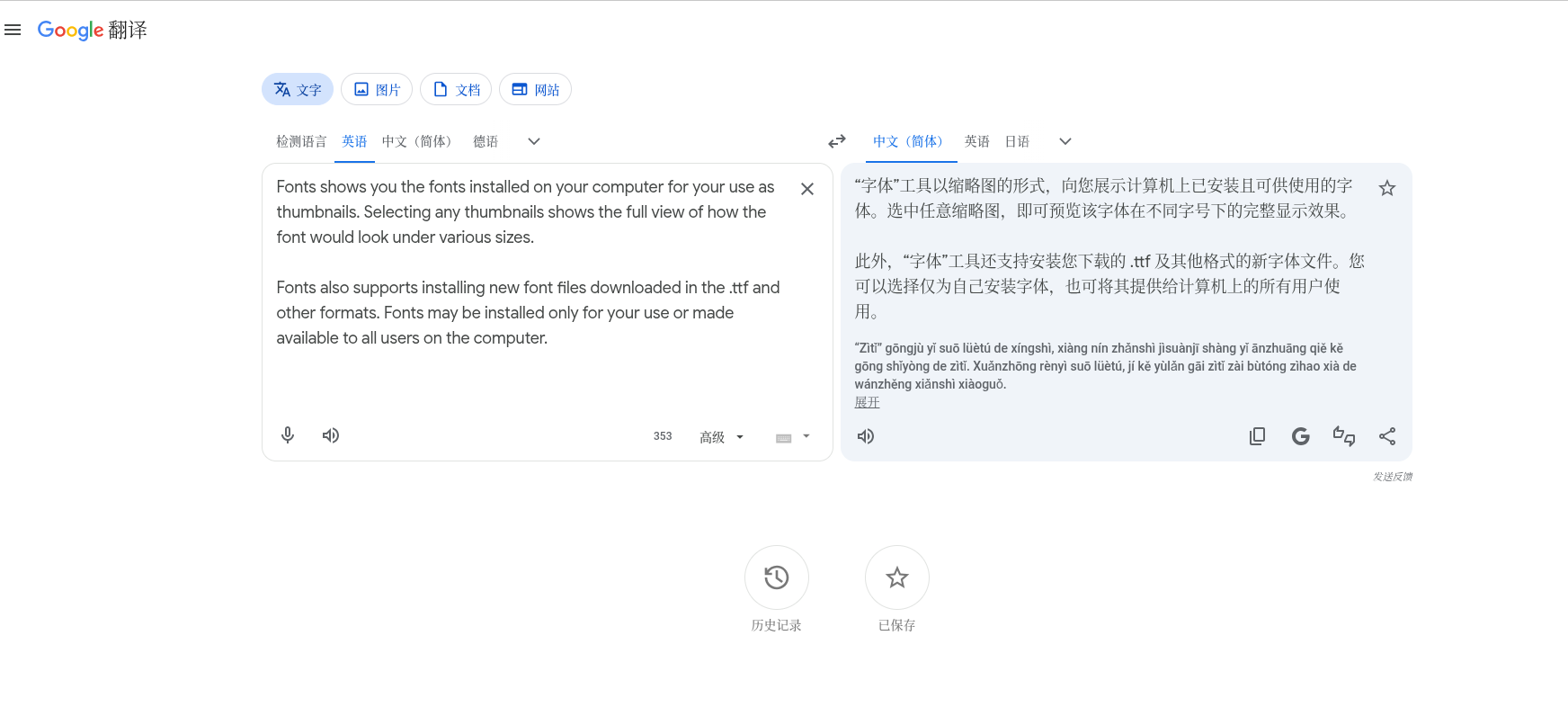
图2:字体工具的介绍(来自 Google 翻译的说明),且可以查看现有字体 Noto Serif CJK SC 的显示效果
3. 下载梦源宋体
从项目的 GitHub Release 页面下载了 DreamHanSerifCN.zip(256 MB,包含全部 27 个字重)。
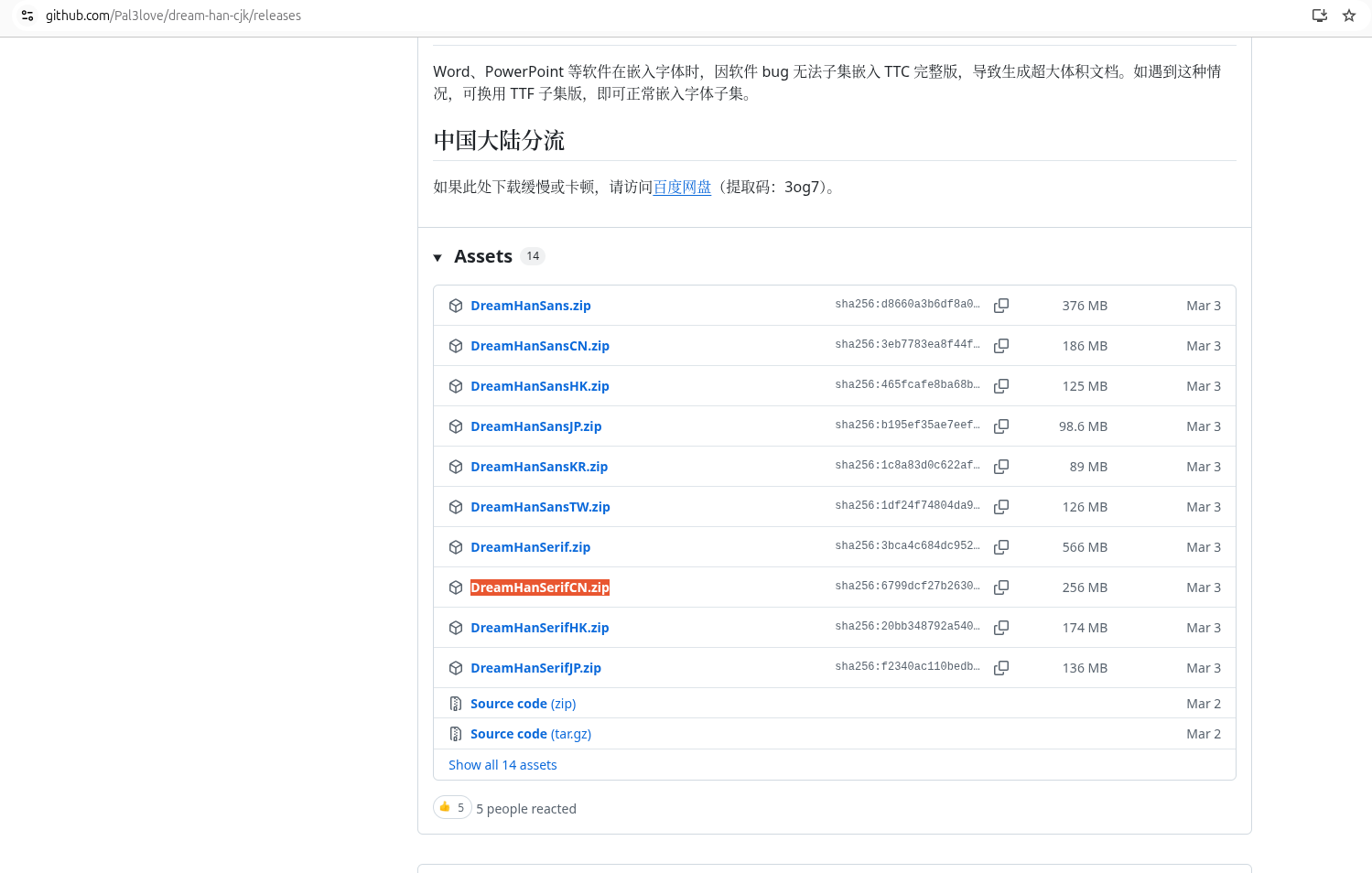
图3:GitHub 发布页 assets 列表
4. 第一次尝试:图形化批量安装失败(踩坑)
解压后,我尝试了自以为最直观的方法:全选所有 .ttf 文件 → 右键 → “用字体打开”。
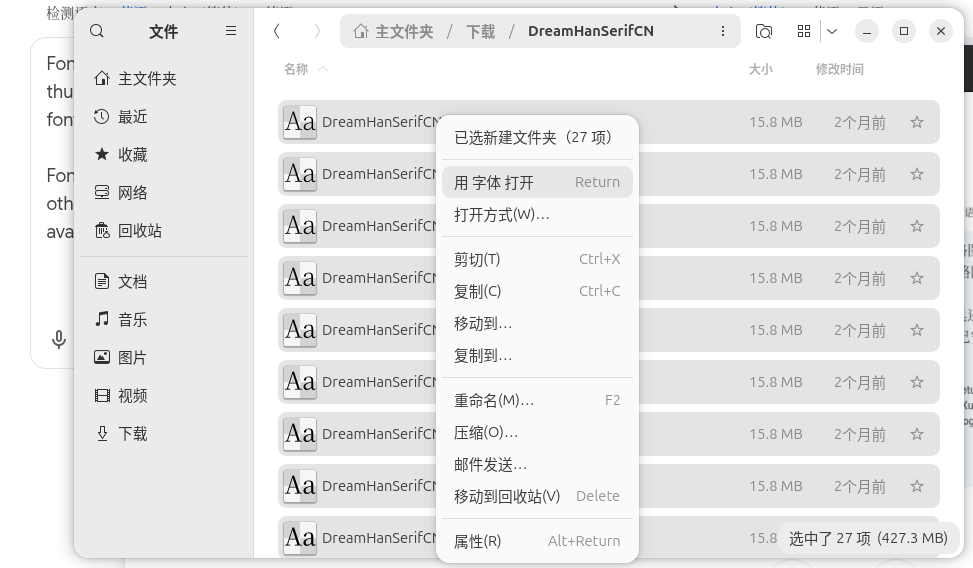
图4:全选文件,右键选择“用字体打开”
结果只弹出了一个 W1 字体的安装窗口。只安装了第一个文件,另外 26 个被忽略了。
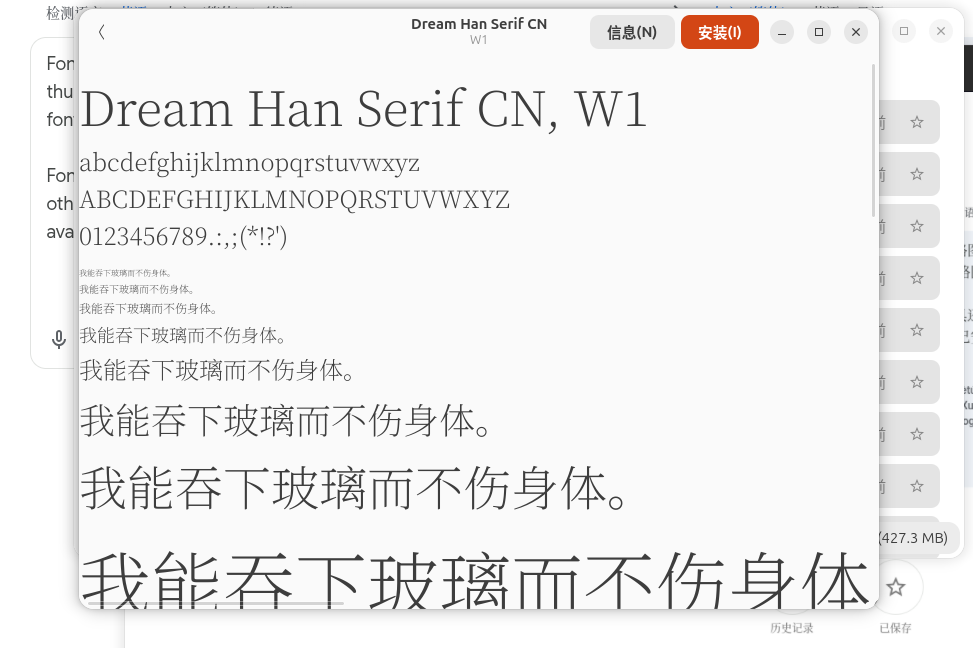
图5:点击安装
安装完后在“字体”应用里搜“Dream”,一片空白。我当时有点懵——图形界面不靠谱吗?
5. 终端检查:发现重复安装的“幽灵”
用 fc-list | grep -i dream 一看,好家伙,W1 被装了四次(DreamHanSerifCN-W1.ttf、1DreamHan...、2...、3...)。每次重复右键安装都会留下一个带数字前缀的副本。
于是手动清理:
cd ~/.local/share/fonts
rm -f 1Dream* 2Dream* 3Dream*然后一次性复制全部 27 个字重:
cp ~/下载/DreamHanSerifCN/DreamHanSerifCN-W*.ttf ~/.local/share/fonts/
fc-cache -fv看到终端输出“新增缓存内容:27 个字体”时,知道成了。
6. 浏览器成功换上梦源宋体
重启 Chrome 后,在 chrome://settings/fonts 里找到了“梦源宋体 CN”。
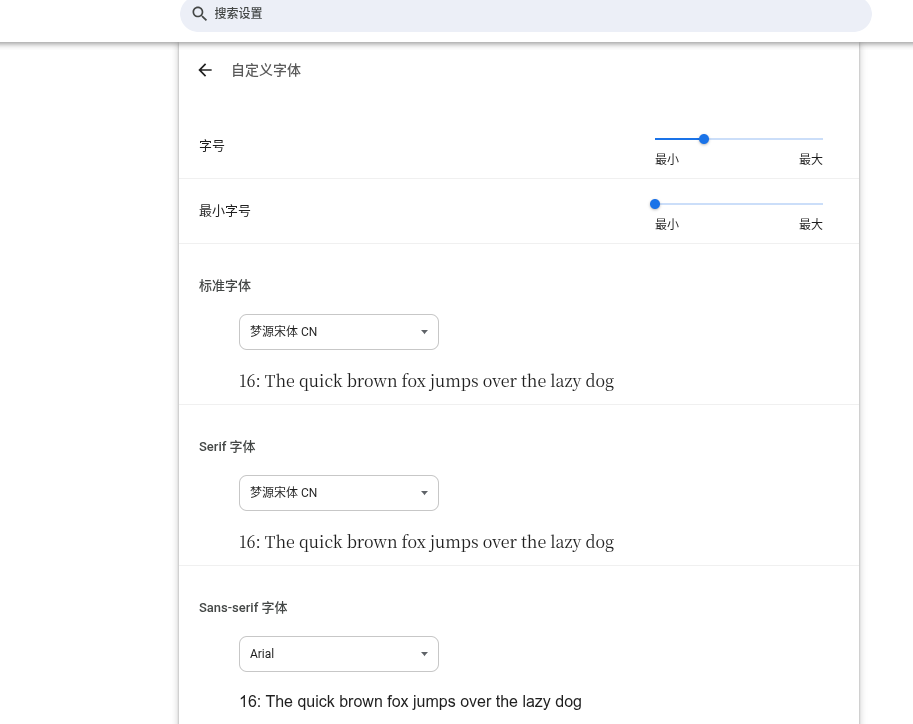
图6:Chrome 字体设置(改后)
刷新网页,效果立竿见影。
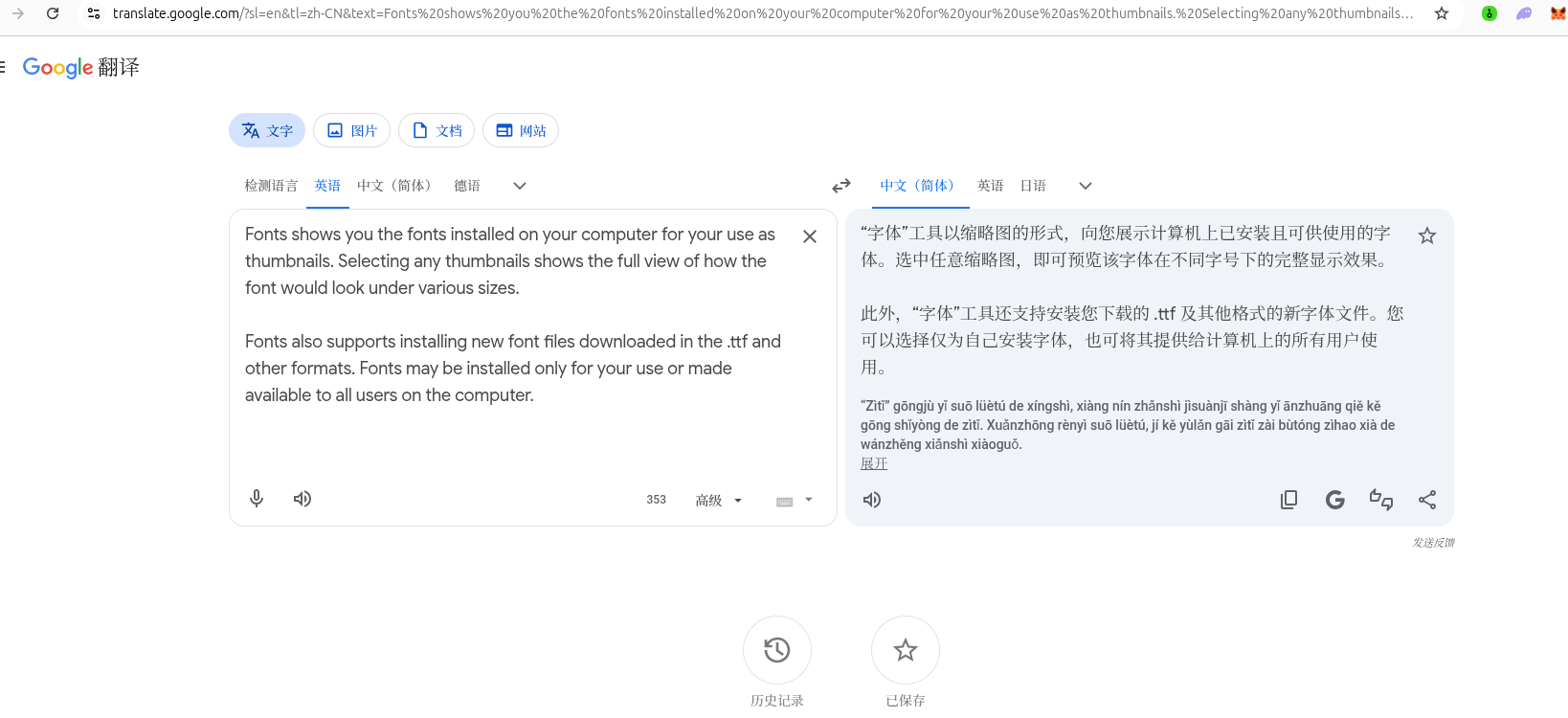
图7:Google 翻译页面下字体的实际效果
对比之前思源宋体的截图,梦源的字形更锐利、黑度更扎实,阅读体验明显提升。
7. 系统界面也想统一:安装 GNOME Tweaks
想让系统菜单、标题栏也变成梦源宋体。Ubuntu 默认没有提供修改系统字体的选项,需要安装「优化」(GNOME Tweaks)。
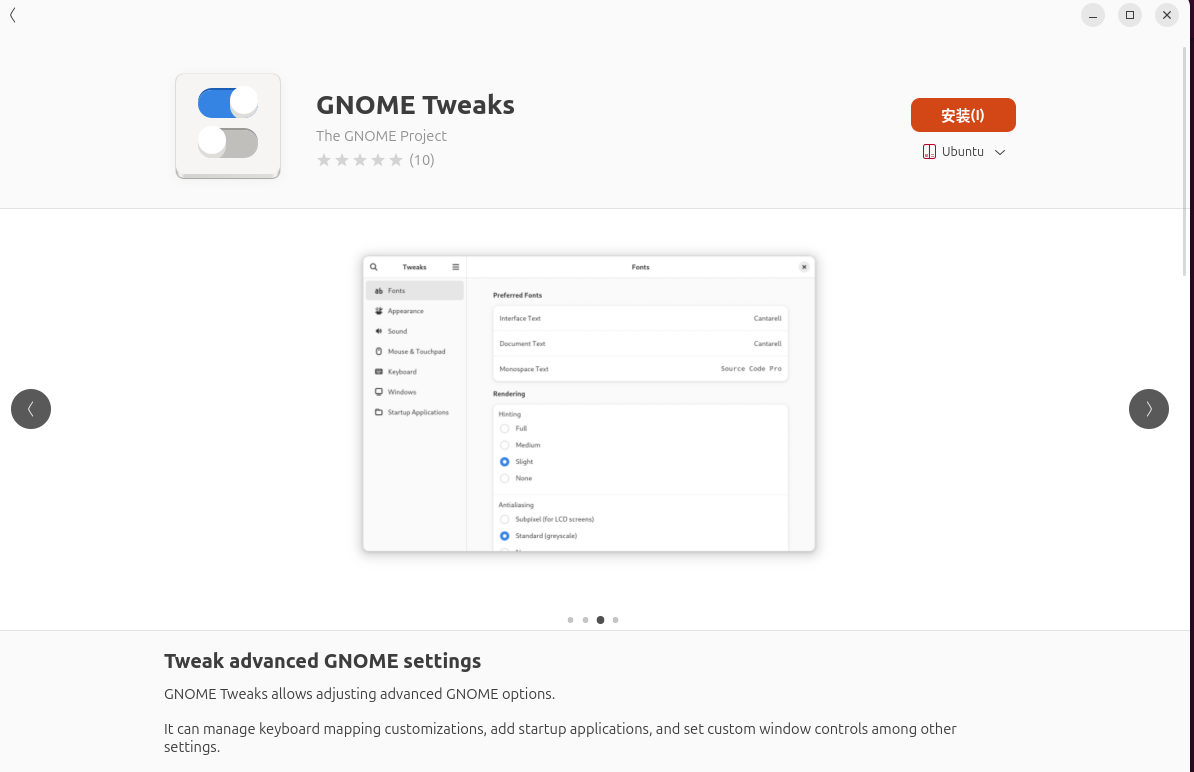
图8:GNOME Tweaks 在软件中心的状态(未安装)
通过命令行安装:
sudo apt update && sudo apt install gnome-tweaks安装后再次打开软件中心,按钮变成了“打开”。
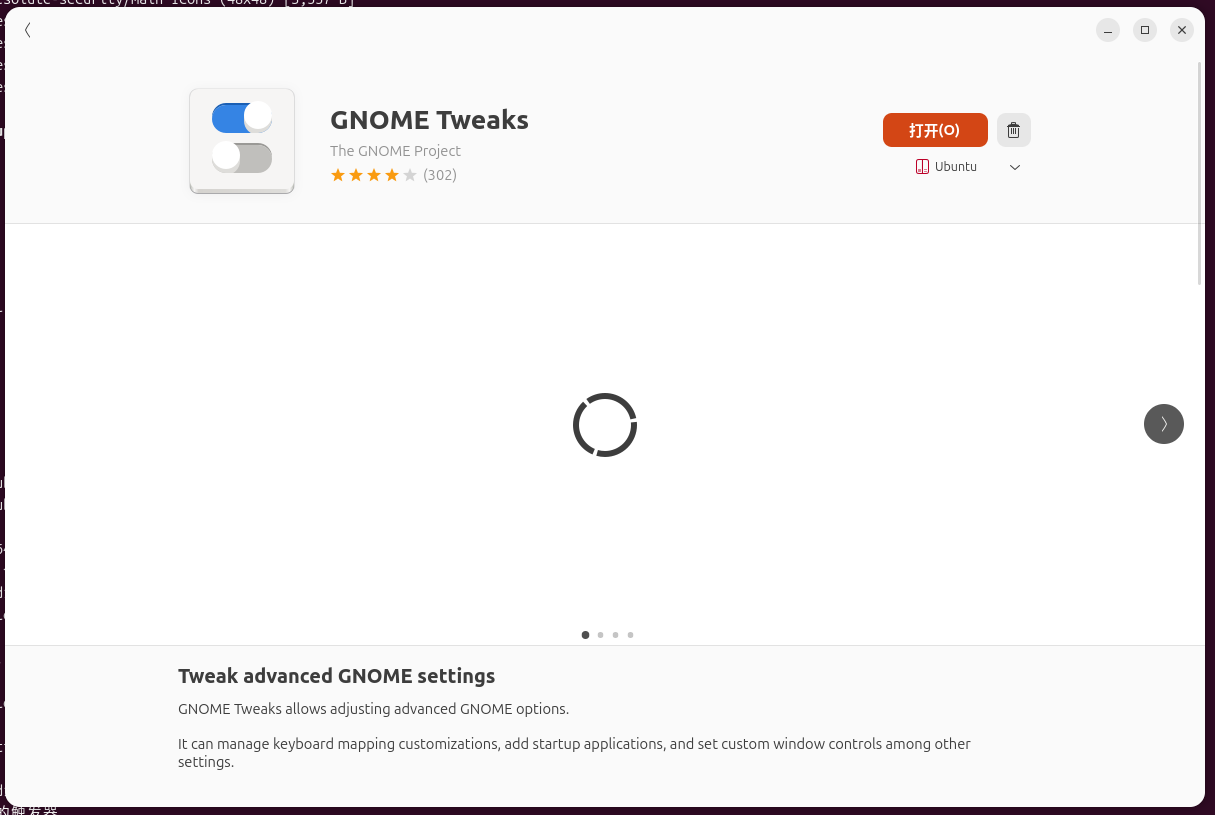
图9:GNOME Tweaks 已安装,显示“打开”
如果未同步,可以执行以下命令:
killall gnome-software- 强制关闭其后台进程。
- 再从应用菜单打开软件商店,此时应该能看到按钮变为“启动”了
8. 选择字重:W10 恰到好处
打开 Tweaks → 左侧“字体”,在“界面文本”下拉菜单中可以看到所有字重(W1 到 W27)。
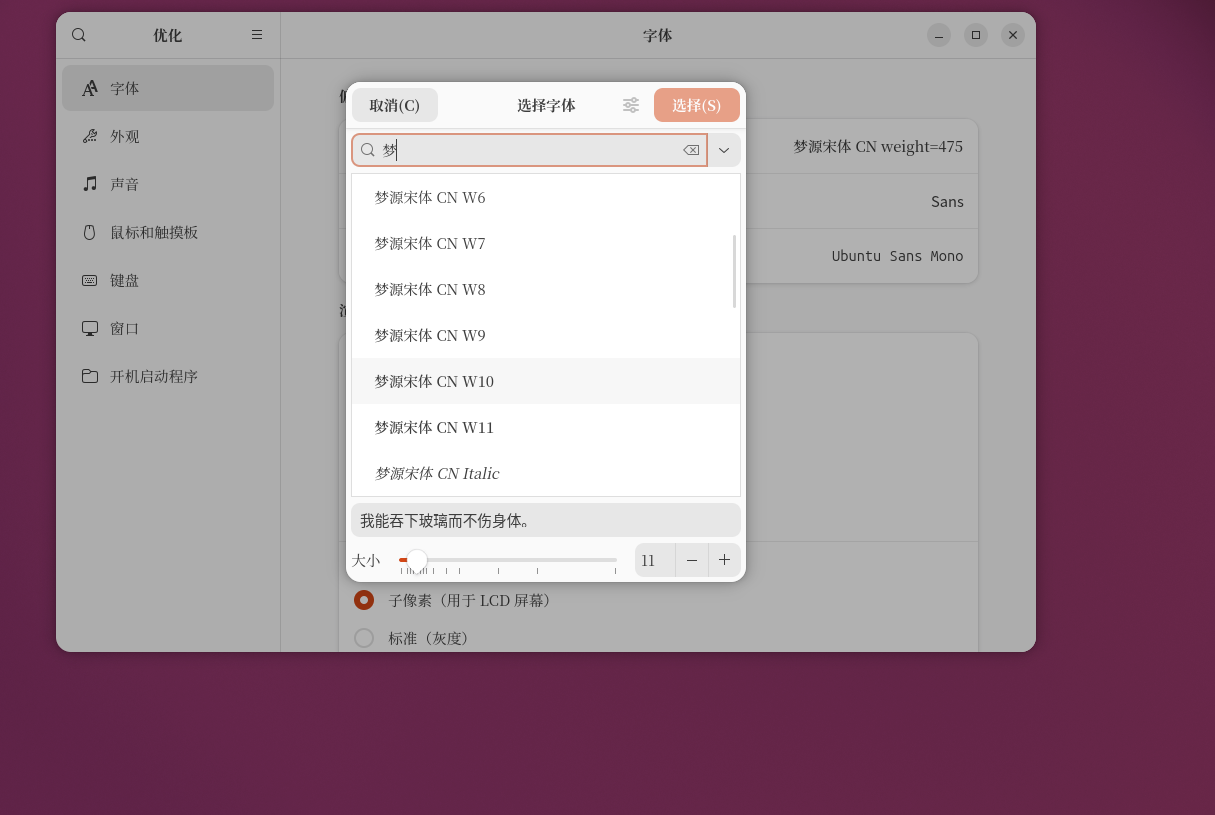
图10:选择梦源宋体 CN W10
“文档文本”也同步改为 W10,“等宽字体”保持默认(Ubuntu Mono 或 Cousine),防止终端和代码编辑器对齐错乱。
9. 遗留的小遗憾:文件管理器侧边栏
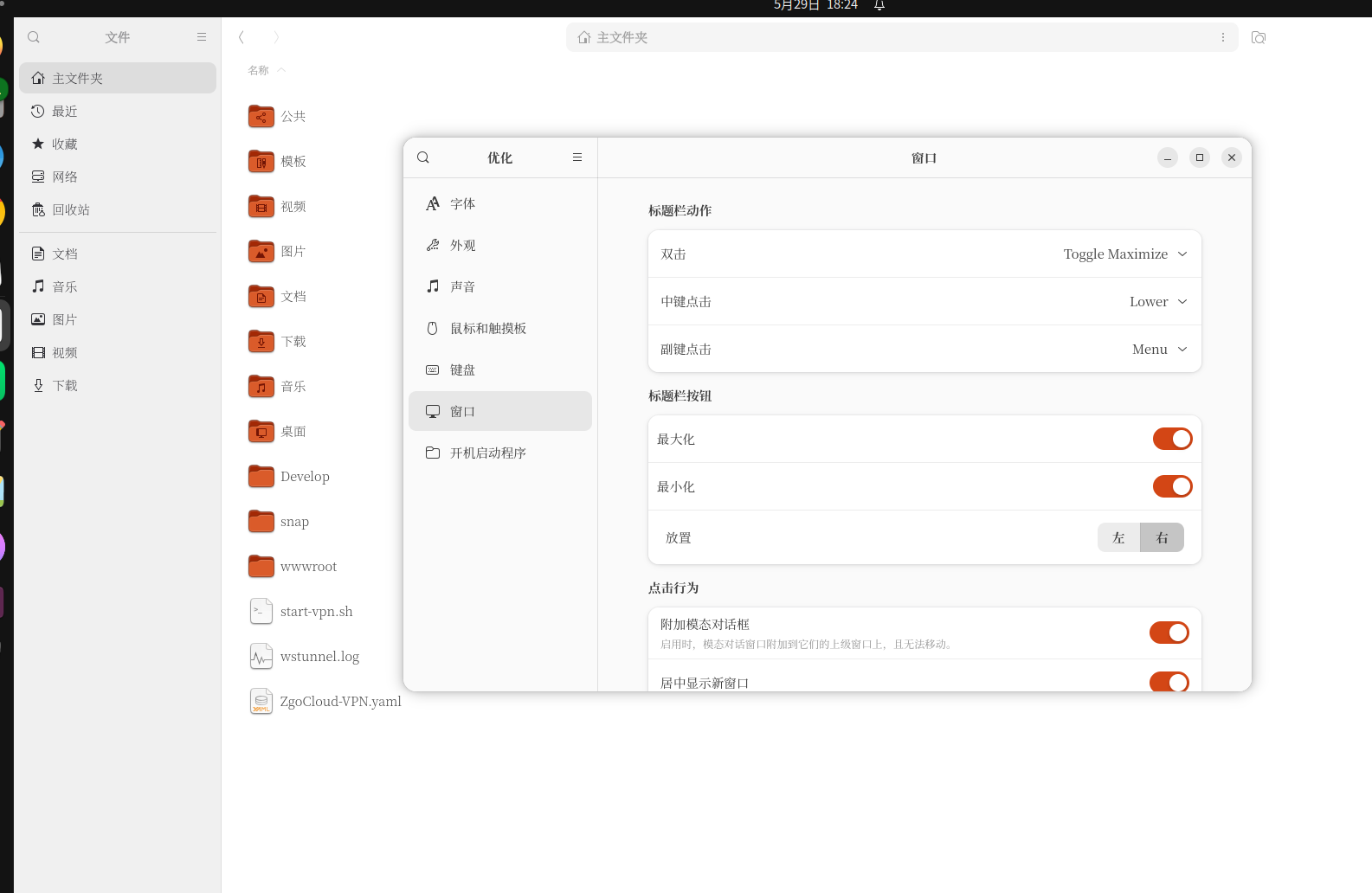
改完大部分系统界面都变了,但 Nautilus 文件管理器左侧的“主文件夹”、“文档”、“下载”等文字还是原来的字体(不过我不敢确定)。查阅资料发现,侧边栏字体可能受 GTK 主题单独控制,暂时没有去调整。不影响日常使用,先记下。
10. 总结
整个过程最大的感悟:
- 图形界面批量安装字体是个陷阱——GNOME 字体查看器一次只装一个文件。
- 重复安装会产生多份副本,用命令行
rm清理最彻底。 - 浏览器 + 系统界面统一字体,阅读体验提升明显。
- W10 字重在笔记本屏幕上表现很好,推荐尝试。
如果你也想在 Ubuntu 上换上梦源宋体,直接按我的步骤来:下载 → 解压 → 命令行复制 → fc-cache → Tweaks 设置。避开我踩过的坑,半小时就能搞定。
最后附上当前配置:
- 系统界面文本:梦源宋体 CN W10
- Chrome 标准/衬线字体:梦源宋体 CN
- 等宽字体:Ubuntu Mono(终端/代码)
若你有办法解决 Nautilus 侧边栏字体问题,欢迎留言交流~
Linux 服务器运维、部署与线上故障排查
如果你的网站或后端服务部署在 Linux 服务器上,遇到访问异常、Nginx 配置问题、MySQL / Redis 异常、Docker 服务不可用、磁盘占满、CPU / 内存过高等问题,可以联系我做一次远程排查。
适合以下场景:
✅ 网站打不开或访问不稳定
✅ Nginx / PHP-FPM 配置异常
✅ MySQL / Redis 性能或连接问题
✅ Docker 服务部署与维护
✅ 服务器迁移与环境配置
✅ CPU / 内存 / 磁盘异常排查
服务内容:
✅ Linux 环境检查
✅ 网站部署与迁移
✅ Nginx / PHP-FPM / MySQL / Redis 排查
✅ Docker 配置与维护
✅ 服务器性能分析
✅ 长期远程运维支持
如需咨询,请联系我,并注明:Linux 运维咨询。
联系方式:
Telegram:@shuijingwan
微信:13980074657
邮箱:shuijingwanwq@gmail.com