


![[截图 5:扩展显示“用户已全局禁用此扩展”及右键菜单]](https://media.shuijingwanwq.com/2026/06/5-14-1024x767.png)


从 Windows 换到 Ubuntu 后,打开以前写的文档时弹出了“检测到无效字符”的提示,内容显示为乱码。这里记录一下我亲测有效的解决方法,全程只需鼠标操作。
一、问题现象
在 Ubuntu 26.04 系统中,使用系统自带的文本编辑器(GNOME 默认编辑器)打开一个之前在 Windows 10 下编写的 .txt 文档时,弹出一个错误提示:
检测到无效字符
发生了编码转换错误因此使用了回退字符。
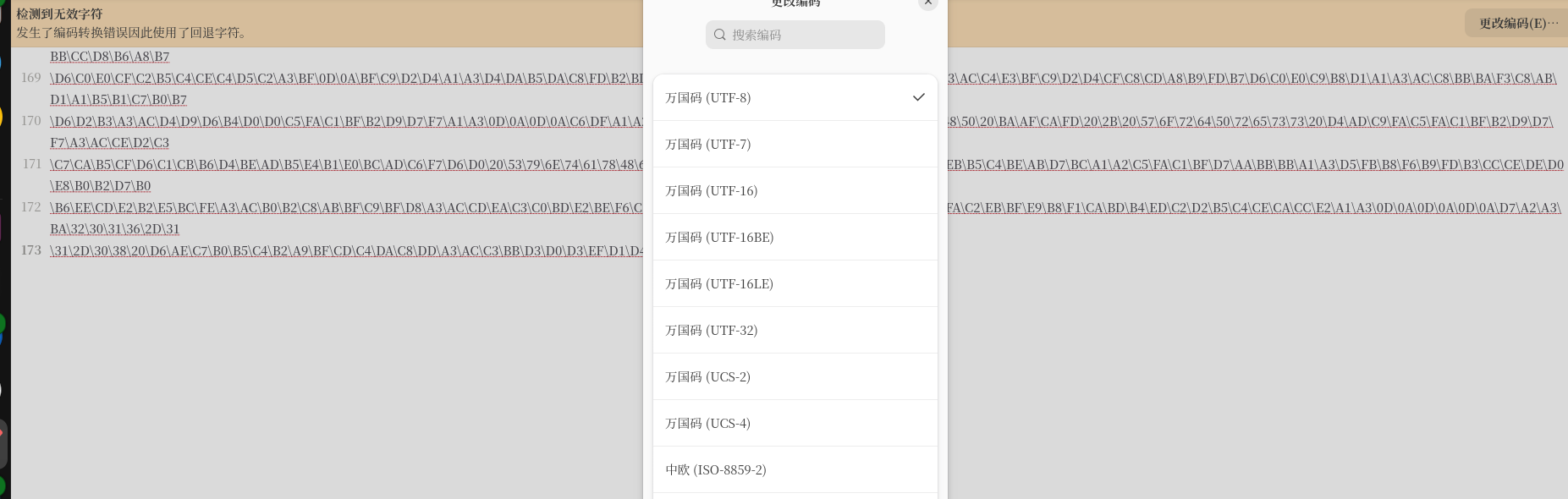
文档内容显示为一堆类似 D6C0E0CFC2B5C4... 的乱码,无法阅读。
二、原因简析
这个问题通常是因为 Windows 和 Linux 默认使用的文字编码不同。
- Windows 10(简体中文版)默认使用 GBK(或 GB18030)编码保存文本文件。
- Ubuntu 默认使用 UTF-8 编码。
Ubuntu 的文本编辑器自动检测编码时,误把 GBK 文件当成 UTF-8 去打开,遇到无法识别的字节就报了“无效字符”的错误。
三、解决步骤(全程鼠标操作)
以下是我实际操作的过程。
第 1 步:手动将编码改为 GBK
- 弹出“检测到无效字符”对话框时,点击其中的 「更改编码(E)…」 按钮。
- 在弹出的“更改编码”窗口中,默认选中的是 UTF-8。
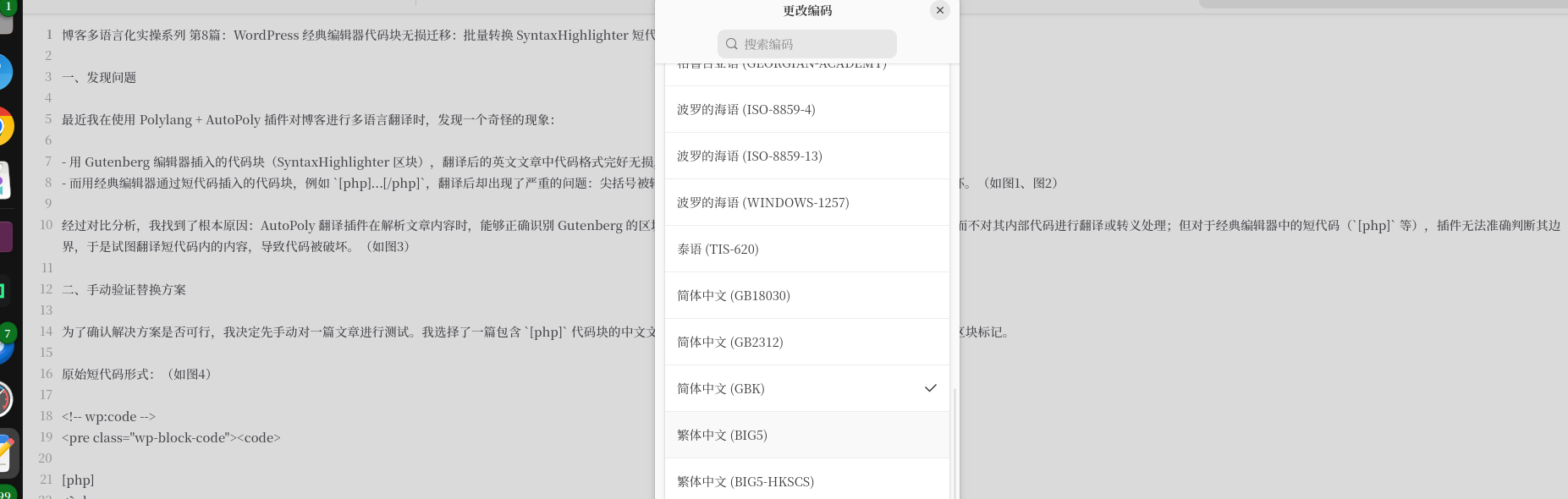
从列表中找到并选择 简体中文 (GBK)(也可以选择 GB18030 或 GB2312)。
我选择的是 GBK。
此时编辑器会使用 GBK 编码重新加载文档,内容恢复正常,中英文均可正确显示。
第 2 步:将文档另存为 UTF-8(覆盖原文件)
虽然文档已经可以正常阅读,但它本质上还是 GBK 编码。为了以后在任何 Linux 环境下都能直接打开,可以把它转换成 Ubuntu 通用的 UTF-8 编码。
操作如下:
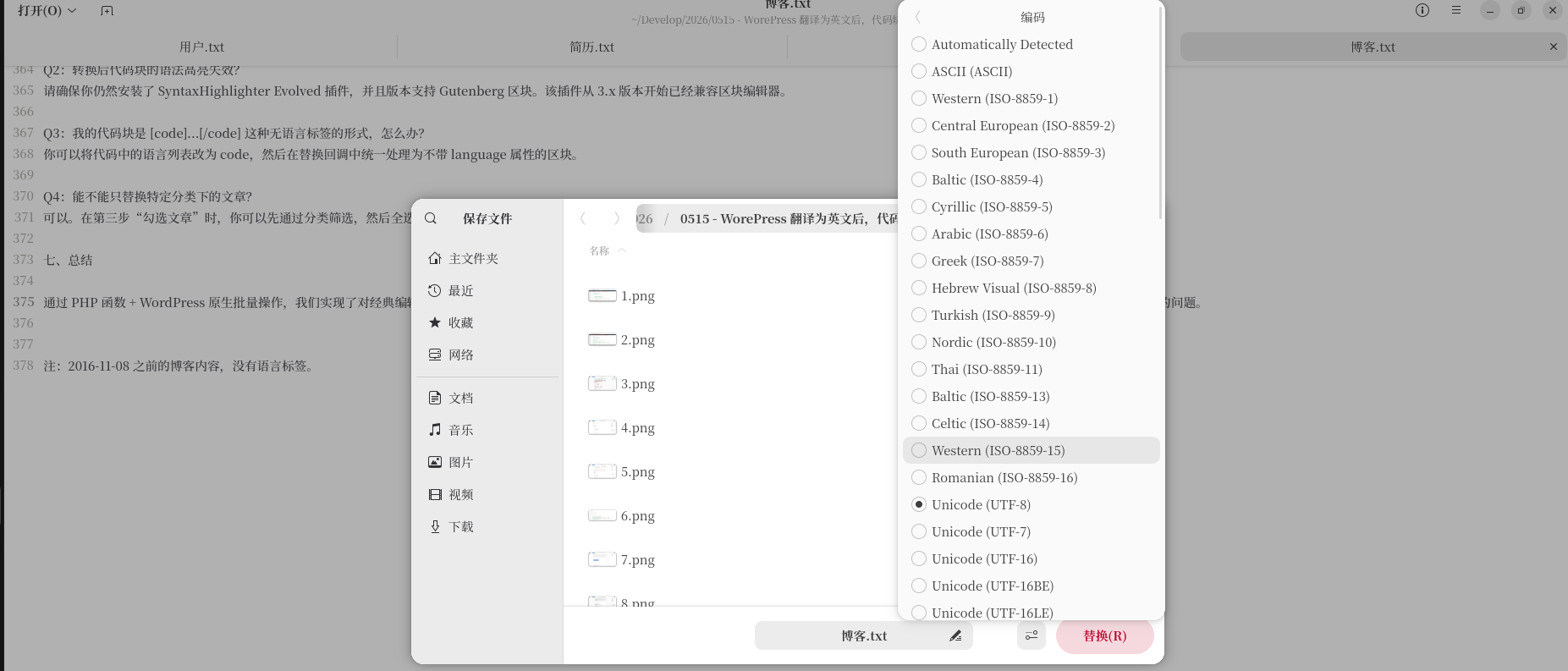
- 点击编辑器菜单栏 另存为。
- 在保存对话框中找到 显示选项 – 编码 ,将其从“自动检测”改为 UTF-8。
- 保持文件名和路径不变(覆盖原文件),点击 替换。
- 关闭文档,再重新打开。
重新打开后不再出现错误提示,内容完美显示。这个文件以后在大多数现代编辑器中(包括 Windows 下的新版本记事本)也可以正常打开。
四、如何避免以后再次遇到类似问题
如果经常需要在 Ubuntu 中打开从 Windows 拷贝过来的文本文件,可以尝试以下的习惯。
在 Windows 下创建文件时直接保存为 UTF-8(我大部分文件皆是 UTF-8)
- 使用 Windows 自带的 记事本:编辑完成后点击“文件”→“另存为”,在“编码”下拉框中选择 UTF-8。
- 使用 Notepad++:打开文件后点击菜单“编码”→“转为 UTF-8 无 BOM 编码”。这样保存的文件在 Ubuntu 下兼容性更好。
五、总结
遇到“无效字符”错误时,只需两步即可解决:
- 更改编码为 GBK → 让文档正常显示。
- 另存为 UTF-8 → 永久解决编码问题。
整个过程不需要使用命令行,在图形界面中点几下鼠标就可以完成。希望这次记录能对遇到类似情况的朋友有所帮助。
Linux 服务器运维、部署与线上故障排查
如果你的网站或后端服务部署在 Linux 服务器上,遇到访问异常、Nginx 配置问题、MySQL / Redis 异常、Docker 服务不可用、磁盘占满、CPU / 内存过高等问题,可以联系我做一次远程排查。
适合以下场景:
✅ 网站打不开或访问不稳定
✅ Nginx / PHP-FPM 配置异常
✅ MySQL / Redis 性能或连接问题
✅ Docker 服务部署与维护
✅ 服务器迁移与环境配置
✅ CPU / 内存 / 磁盘异常排查
服务内容:
✅ Linux 环境检查
✅ 网站部署与迁移
✅ Nginx / PHP-FPM / MySQL / Redis 排查
✅ Docker 配置与维护
✅ 服务器性能分析
✅ 长期远程运维支持
如需咨询,请联系我,并注明:Linux 运维咨询。
联系方式:
Telegram:@shuijingwan
微信:13980074657
邮箱:shuijingwanwq@gmail.com