

WP 博客多语言化实操




(5) 博客菜单翻译实操


前言:经过前4篇的实操,我们已经完成了博客文章分类、标签的中英文翻译,核心的内容多语言化框架已基本搭建完毕。本篇将聚焦「菜单翻译」这一关键环节——菜单作为博客的导航核心,直接影响访客的浏览体验,尤其是多语言站点,中英文菜单的精准对应、正常显示,是保障多语言访客流畅访问的基础。
本次实操基于 WordPress 博客,使用 Polylang 插件实现多语言切换,搭配 AutoPoly – AI Translation For Polylang 辅助翻译,主题为 Hueman 。实操过程中遇到了不少坑(比如菜单不显示、英文分类搜不到等),均已一一解决,本文将完整还原实操流程、问题排查及解决方案,附11张实操截图,方便大家对照操作。
一、实操前置准备(必看)
在开始菜单翻译前,需确认以下3个前提已完成,避免后续操作翻车:
- 已安装并激活 Polylang 插件、AutoPoly – AI Translation For Polylang 插件,且完成基础语言设置(中文为默认语言,英文为次要语言);
- 已完成所有文章分类、标签的中英文翻译及配对(中文分类与英文分类一一对应,且均已绑定对应语言);
- 已明确 Hueman 主题的菜单位置(Hueman 主题仅支持在菜单上添加语言切换器,后续会优化位置显示)。
二、核心实操步骤:中英文菜单搭建与翻译
本次实操核心逻辑:搭建两套独立菜单(中文主菜单、英文主菜单),分别绑定对应语言的菜单位置,再将英文分类添加至英文主菜单,最后优化菜单布局、添加语言切换器,全程避开插件坑点,确保中英文菜单正常显示。
步骤1:创建两套独立菜单,绑定对应语言位置
Hueman 主题支持多语言菜单位置,需为中文、英文分别创建独立菜单,避免语言混淆导致菜单不显示。
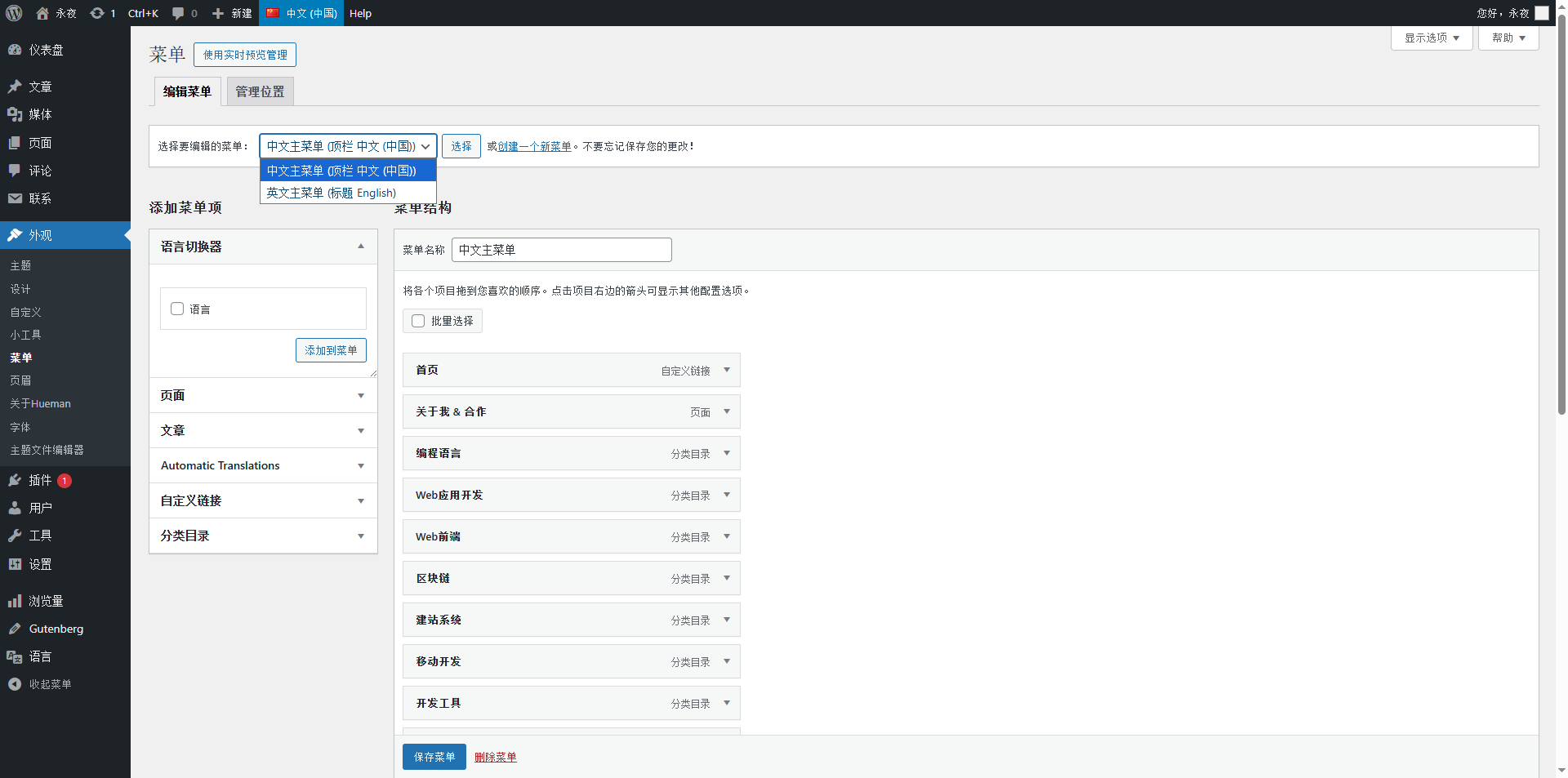
- 进入 WordPress 后台 → 外观 → 菜单(Appearance → Menus);
- 点击「创建新菜单」,创建第一套菜单,命名为「中文主菜单」,语言默认绑定「中文(中国)」;
- 在菜单设置(Menu Settings)中,将「中文主菜单」绑定到「顶栏 中文 (中国)」位置(Hueman 主题的中文菜单位置);
- 重复上述操作,创建第二套菜单,命名为「英文主菜单」,语言切换为「English」,并绑定到「顶栏 English」位置;
- 保存两套菜单,此时后台已完成菜单与语言位置的绑定,为后续添加分类、翻译奠定基础。
如图1:创建中文主菜单截图(展示菜单命名、语言绑定、位置绑定)
如图4:创建英文主菜单截图(展示菜单命名、English 语言绑定、顶栏 English 位置绑定)
步骤2:中文主菜单配置(复用现有分类,无需重新创建)
中文主菜单可直接复用之前已创建的中文分类,无需额外操作,仅需确认分类添加完整、排序合理。
- 在「外观 → 菜单」中,选中「中文主菜单」;
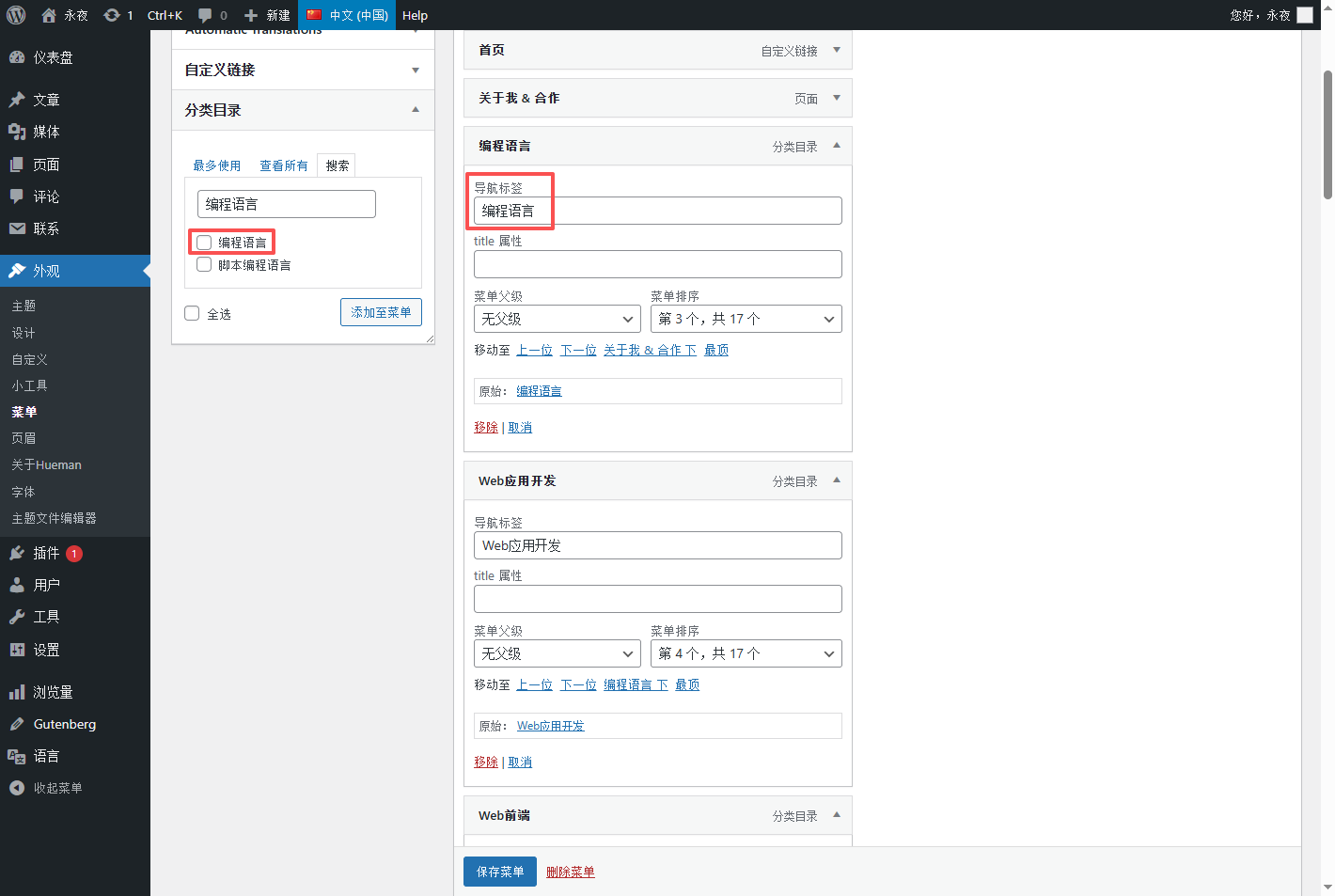
- 左侧找到「分类目录」,搜索并勾选所有中文分类(编程语言、Web应用开发、Web前端等),点击「添加至菜单」;
- 拖动菜单项,按「首页 → 关于我 & 合作 → 各类技术分类」的顺序排序,确保导航逻辑清晰;
- 保存菜单,中文主菜单配置完成,前台中文站点可正常显示导航。
如图2:中文主菜单添加分类截图(展示分类目录勾选、添加至菜单)
步骤3:英文主菜单配置(复制中文菜单,翻译并替换分类)
英文主菜单的核心是「与中文主菜单结构一致、分类一一对应」,最省力的方法是复制中文主菜单,再将分类替换为英文分类、翻译菜单标签。
- 在「外观 → 菜单」中,选中「中文主菜单」,将所有菜单项原样复制(可通过勾选所有菜单项,复制名称后粘贴到英文菜单);
- 切换到「英文主菜单」,将复制的菜单项粘贴添加,此时菜单结构与中文主菜单完全一致;
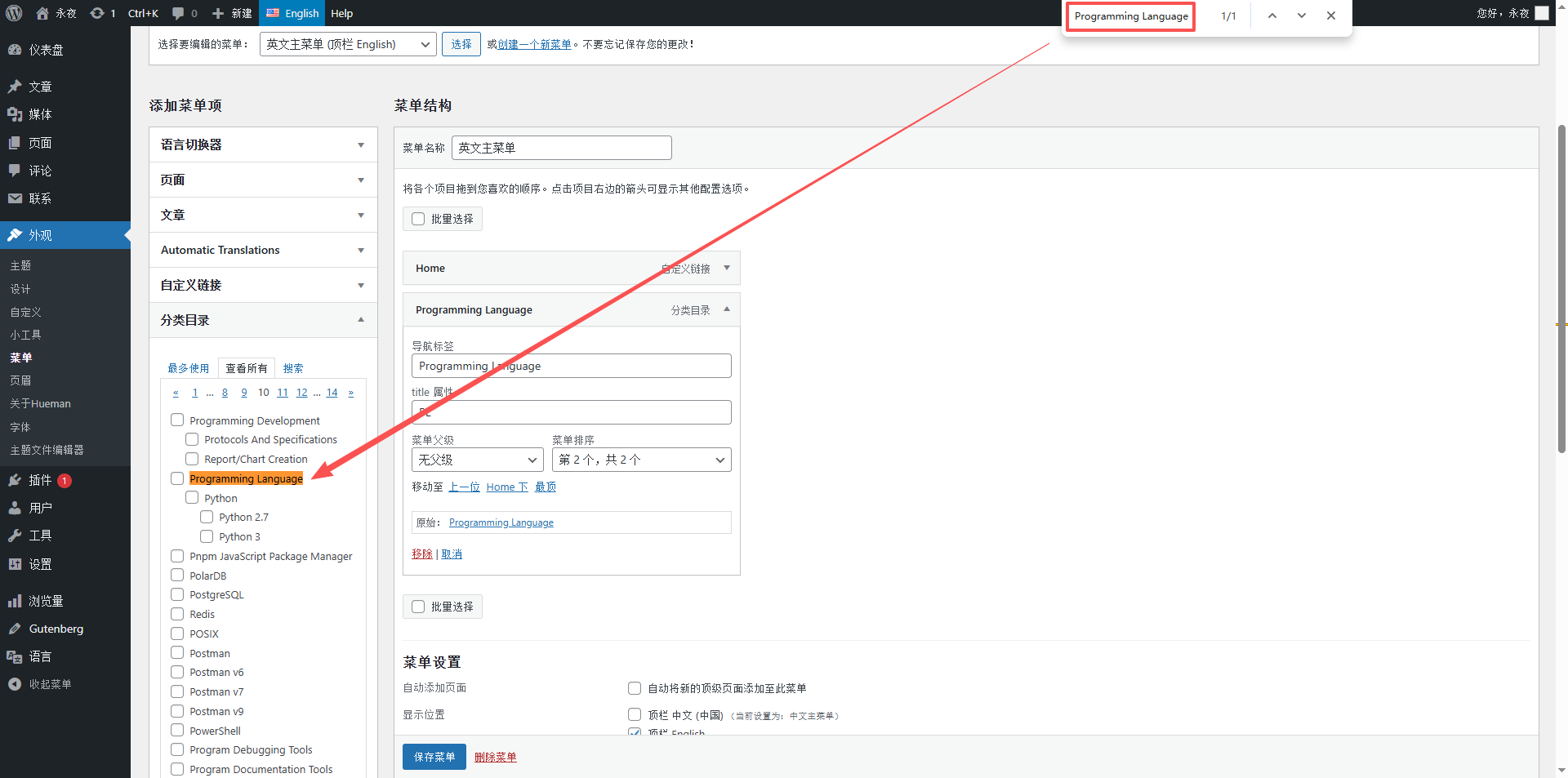
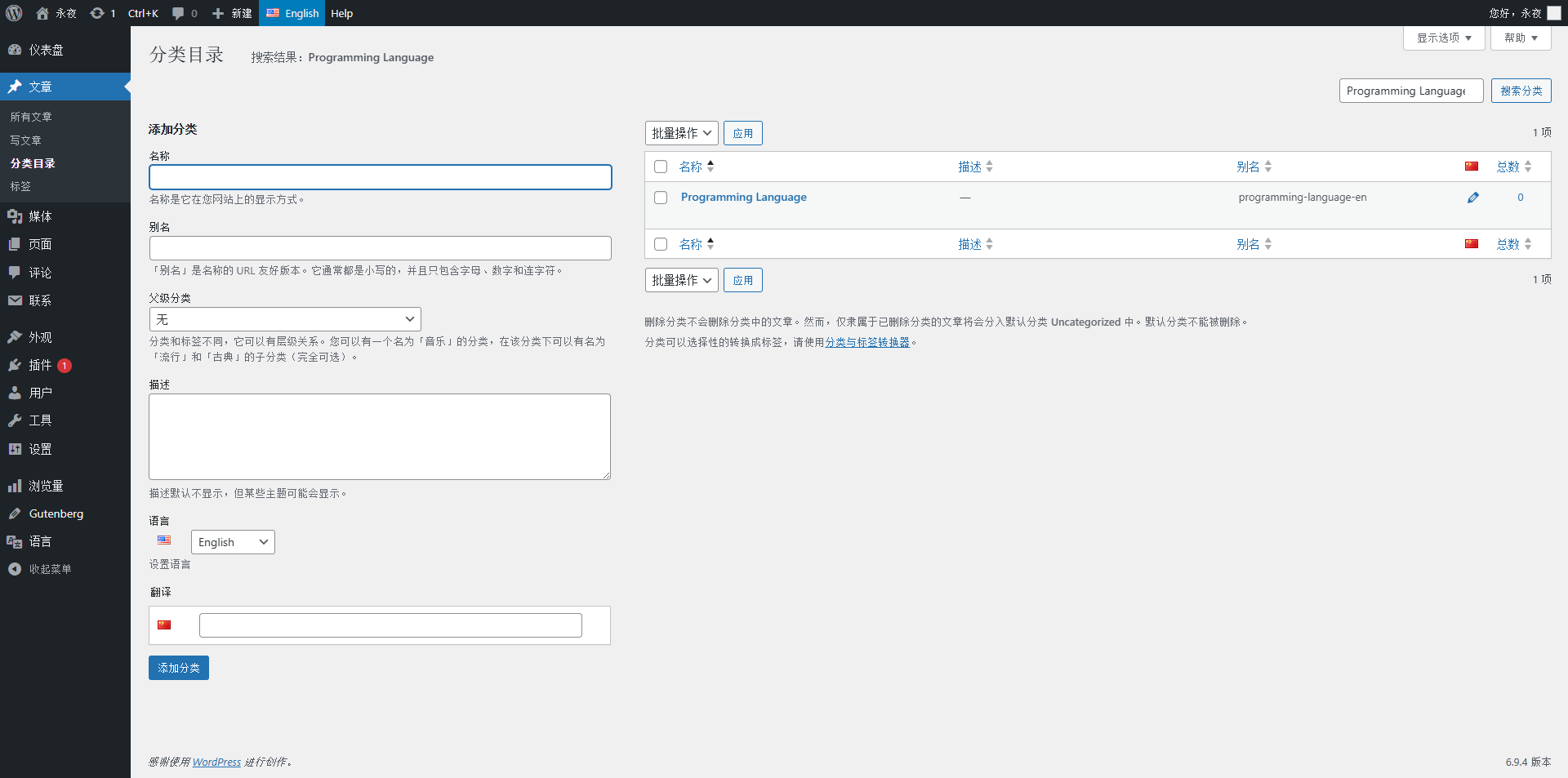
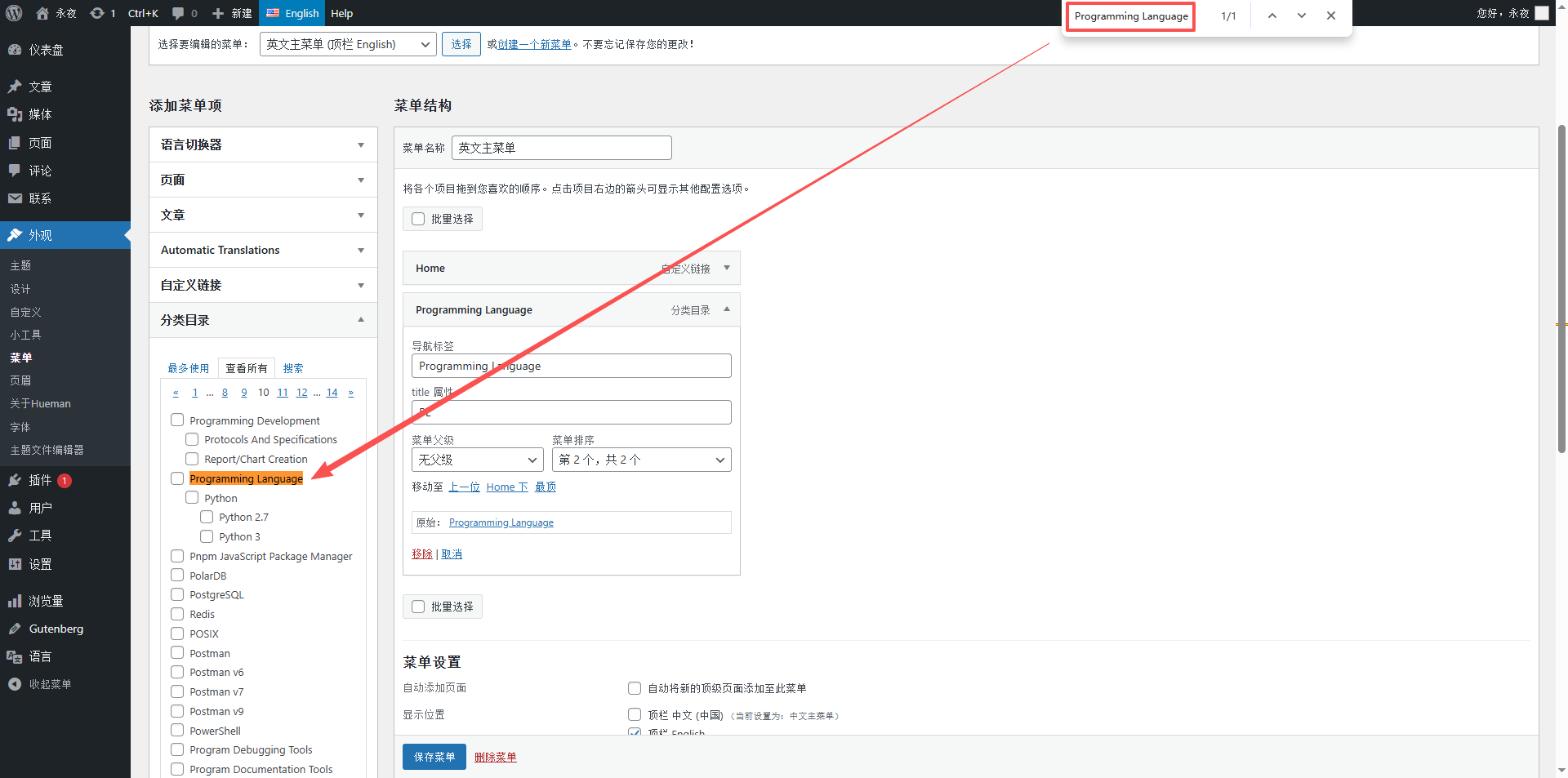
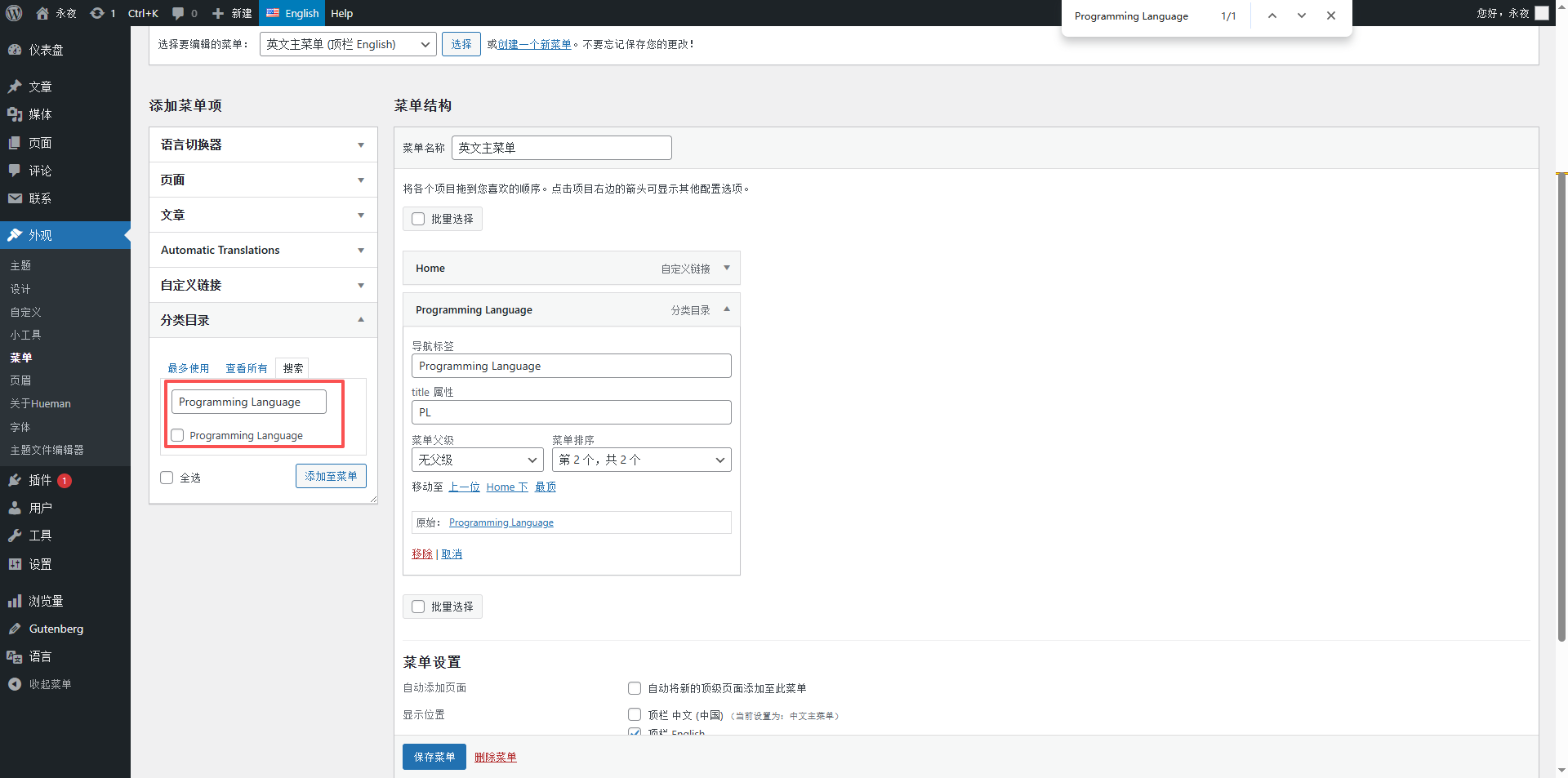
- 删除英文主菜单中所有中文分类,替换为对应的英文分类——这里遇到第一个坑:英文环境下,在「分类目录」搜索英文分类(如 Programming Language),结果为空;但是,在英文语言下的分类列表中搜索英文分类(如 Programming Language),结果是可以搜索到的。如图3
- 问题解决:WordPress 后台分类目录为异步懒加载,仅加载第一页内容,需手动翻完所有 14 页分类,将全部分类载入后台缓存,之后搜索英文分类即可正常找到(具体操作:进入文章 → 分类目录,切换到 English,逐页翻完14页,再回到菜单页面搜索);
- 搜索并勾选所有对应英文分类,添加至英文主菜单,保持与中文主菜单的排序一致;
- 将英文主菜单的菜单项标签(导航显示文字)翻译并精简——避免标签过长导致菜单换行,精简原则:比缩写长、比完整名称短,兼顾辨识度与美观(具体精简名称见下文);
- 保存英文主菜单,英文主菜单配置完成。
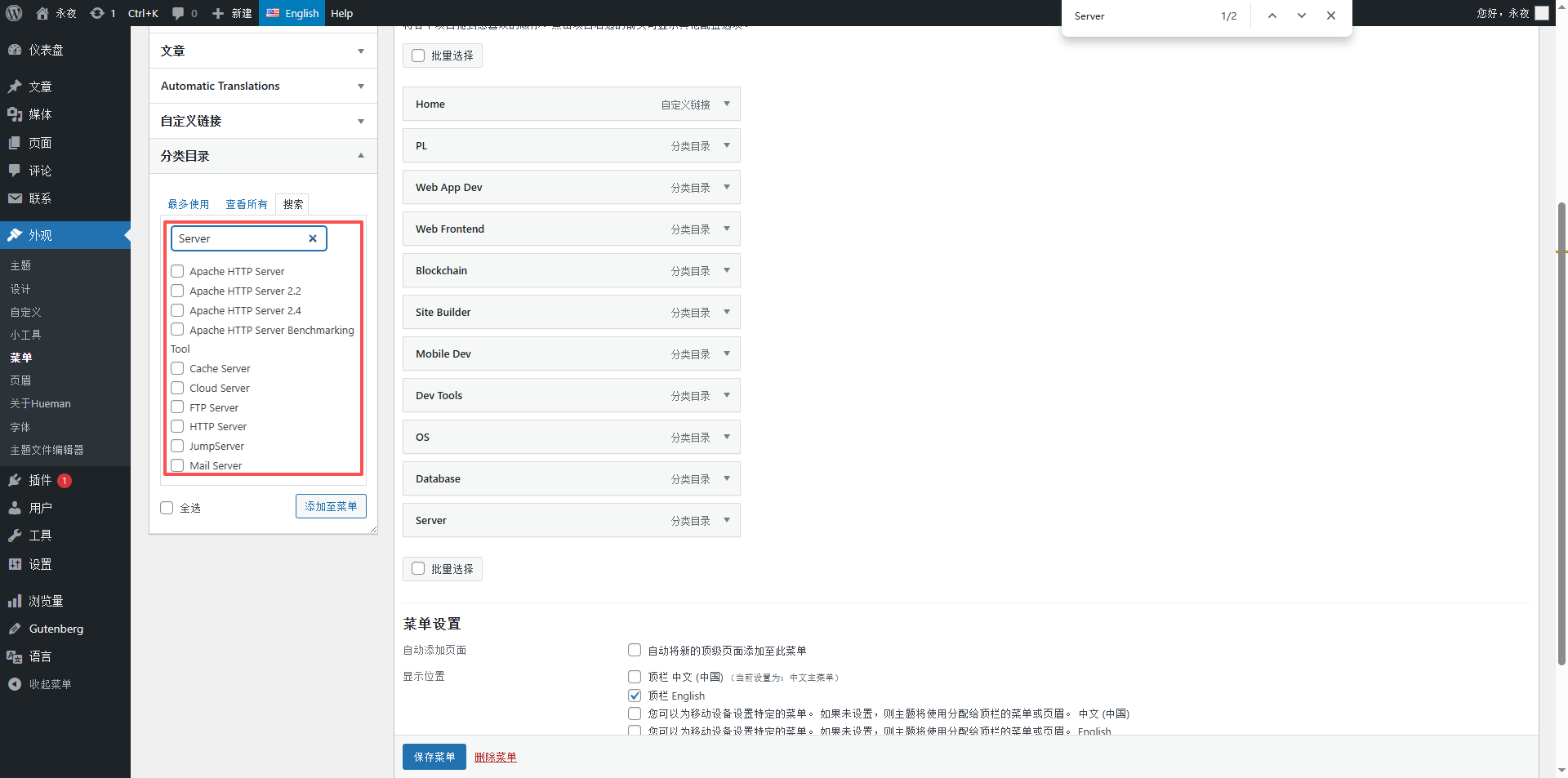
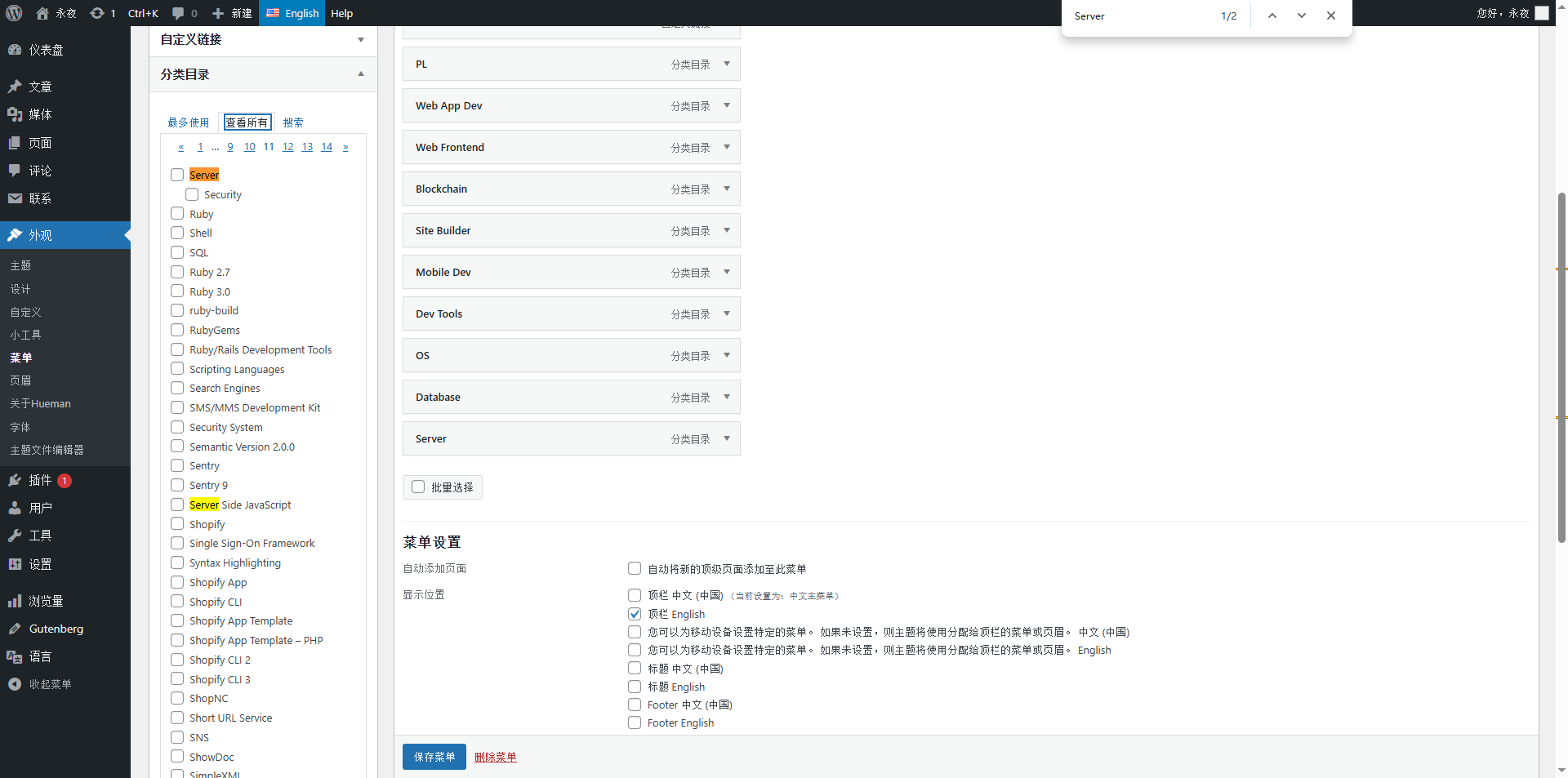
- 其中 Server 中搜索不到,最终决定翻页,然后使用浏览器自带的搜索功能。如图8
如图4:分类目录翻页加载缓存截图(展示逐页翻完14页英文分类的操作)
如图5:英文主菜单添加英文分类截图(展示搜索英文分类、添加至菜单)
如图7:英文主菜单标签精简截图(展示菜单标签翻译、精简后的效果)
步骤4:菜单优化:删除冗余菜单项,添加语言切换器
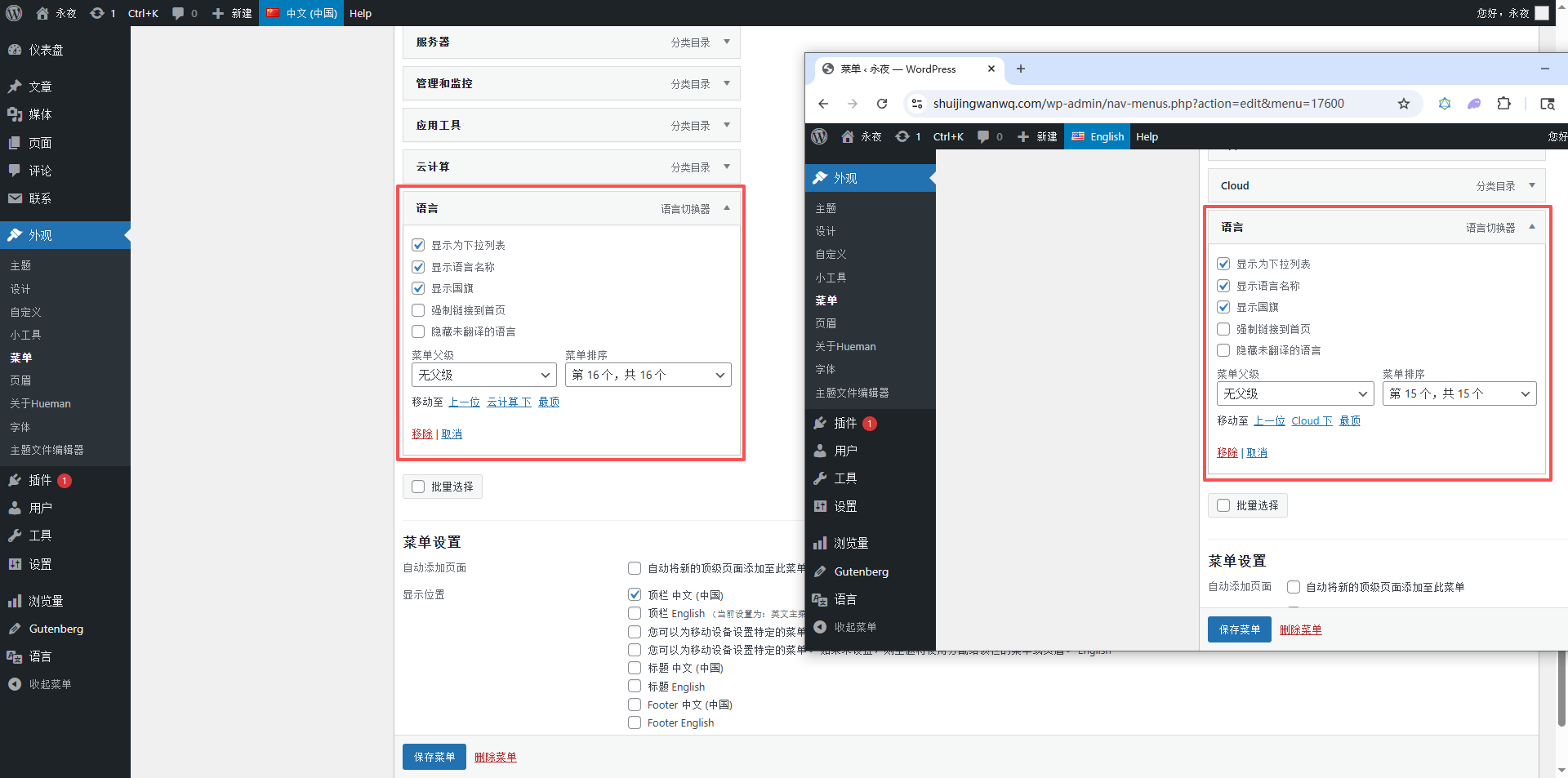
Hueman 主题仅支持在菜单上添加语言切换器,而当前菜单包含17个菜单项(首页、关于我、15个分类),布局拥挤,需删除冗余菜单项,腾出位置放语言切换器。
- 冗余菜单项选择:优先删除「其他」分类——该分类为兜底杂项,不属于核心技术分类,用户访问率低,删除后不影响导航逻辑;若不想删「其他」,可备选删除「程序开发」(与「编程语言」语义重叠);
- 删除冗余菜单项后,在菜单页面右上角打开「屏幕选项」(Screen Options),勾选「Language Switcher」(语言切换器);
- 左侧找到「语言切换器」,勾选「English」(中文主菜单)和「中文(中国)」(英文主菜单),分别添加至对应菜单的最右侧;
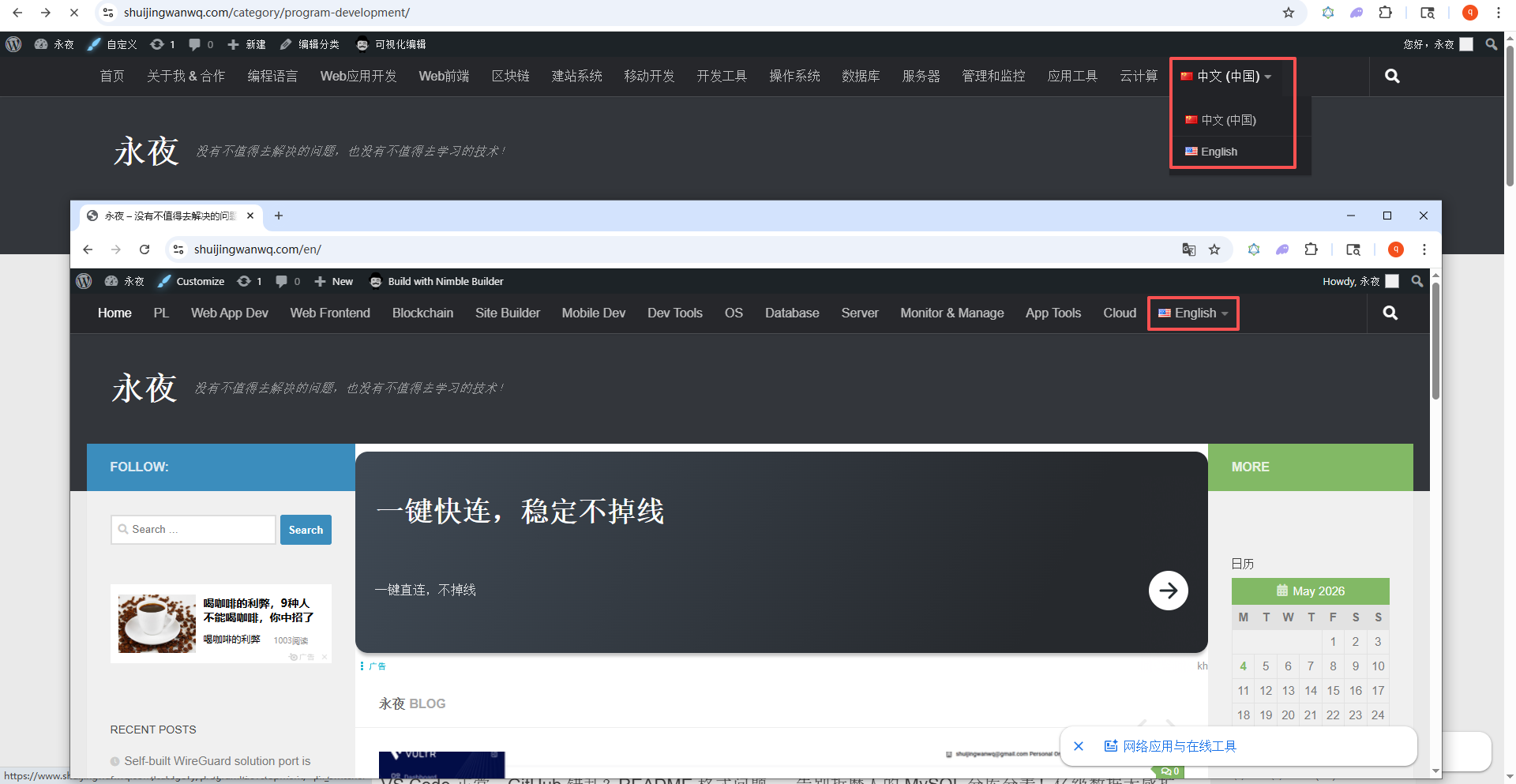
- 保存菜单,此时中英文菜单均已添加语言切换器,访客可通过切换器在中文站点(https://www.shuijingwanwq.com/)与英文站点(https://www.shuijingwanwq.com/en/)之间自由跳转。
如图10:菜单优化后最终效果截图(展示删除冗余项、添加语言切换器后的完整菜单)
三、中英文菜单精简名称
结合技术博客的专业性,兼顾菜单美观(不换行),整理中英文菜单对应精简名称,直接替换英文主菜单标签即可:
- 编程语言 — Programming Language — PL
- Web应用开发 — Web Application Development — Web App Dev
- Web前端 — Web Front End — Web Frontend
- 区块链 — Blockchain — Blockchain
- 建站系统 — Website Building System — Site System
- 移动开发 — Mobile Development — Mobile Dev
- 开发工具 — Development Tools — Dev Tools
- 操作系统 — Operating System — OS System
- 数据库 — Database — Database
- 服务器 — Server — Server
- 程序开发 — Programming Development — Program Dev(已删除,可备用)
- 管理和监控 — Management And Monitoring — Manage & Monitor
- 应用工具 — Application Tools — App Utilities
- 云计算 — Cloud Computing — Cloud Compute
- 其他 — Uncategorized — Other Categories(已删除,可备用)
如图11:最终效果,在前台,语言切换器的显示
四、实操常见坑点与解决方案(重点!)
本次实操遇到3个核心坑点,均为 Polylang 插件与 Hueman 主题搭配的常见问题,整理解决方案,避免大家重复踩坑:
- 坑点1:中英文菜单均不显示 → 解决方案:确认两套菜单分别绑定对应语言的菜单位置(中文主菜单绑定顶栏中文,英文主菜单绑定顶栏 English),不要绑定错误位置(如英文菜单绑定「标题 English」);
- 坑点2:英文菜单搜索不到英文分类 → 解决方案:手动翻完所有分类分页(本文中14页),强制加载全部分类到后台缓存,之后即可正常搜索;
- 坑点3:菜单页面没有语言切换选项 → 解决方案:在后台顶部管理栏切换到对应语言(中文/English),再进入菜单页面;若仍无选项,进入 Polylang 设置,勾选「在管理栏显示语言切换器」。
五、实操总结
菜单翻译是博客多语言化的核心环节,核心要点的是「两套独立菜单、精准语言绑定、分类一一对应」。本次实操基于 Hueman 主题的限制,将语言切换器放在菜单右侧,通过删除冗余菜单项优化布局,既保证了导航的完整性,又兼顾了美观性。
重点提醒:英文菜单的分类添加,务必先加载全部分类缓存(翻完所有分页),避免搜索不到英文分类;菜单标签精简要兼顾专业性与简洁性,避免过长或过短;语言切换器的添加,确保中英文菜单互相对应,实现访客自由跳转。
WordPress 网站维护、性能优化与博客运营咨询
本站已持续运营超过 10 年,累计发布 1000+ 篇原创技术文章,长期实践 WordPress 网站建设、CDN / Cloudflare 配置、缓存优化、Google SEO、广告变现和多语言网站运营。
如果你的 WordPress 网站遇到访问慢、缓存异常、插件冲突、广告不显示、SEO 基础结构混乱、CDN 配置不确定等问题,可以联系我做一次远程技术排查。
适合以下用户:
✅ 个人博客站长
✅ WordPress 网站运营者
✅ 独立开发者与内容创作者
✅ SaaS 产品官网运营团队
✅ 希望优化网站速度与稳定性的站点
服务内容:
✅ WordPress 速度优化
✅ Cloudflare / CDN / 缓存配置排查
✅ 插件冲突与页面异常排查
✅ AdSense 广告显示问题排查
✅ SEO 基础结构检查
✅ 博客运营与商业化咨询
如需了解方案或交流相关问题,请直接联系我,并注明:WordPress 维护咨询。
联系方式:
Telegram:@shuijingwan
微信:13980074657
邮箱:shuijingwanwq@gmail.com