

WP 博客多语言化实操




(5) 博客菜单翻译实操


作为一名长期运营技术博客的博主,近期计划将网站1000+篇中文原创文章,逐步翻译成英文版本,扩大受众范围。经过对比多款 WordPress 多语言插件,最终选择了 Polylang(免费版),搭配 Chrome Built-in AI 实现快速翻译。整个过程从插件设置、同步配置,到单篇文章翻译、页面翻译,再到问题排查,踩过一些小坑,也总结了一套高效可复用的实操流程,今天结合18张实操截图,详细复盘全过程,供有同样多语言翻译需求的博主参考,全程干货,新手也能直接照做。
先说明核心前提:我的博客以中文为默认语言,计划逐篇将中文文章翻译成英文,翻译后仅发布,后续不编辑任何中英文文章,核心需求是“翻译高效、时间同步、语言切换正常、排序无误”,最终实现中英文版本对应,用户可通过语言切换器自由切换,且文章按发布时间倒序排列。目前已翻译多篇,所有功能均正常运行,以下是完整实操流程。
一、前期准备:插件安装与基础配置
工欲善其事,必先利其器。前期核心是做好 Polylang 插件的基础配置,这是后续翻译顺畅、功能正常的关键,所有设置均贴合“只新建、不编辑”的使用场景,避免多余操作和潜在风险。
1.1 插件安装与激活
操作路径:WordPress后台 → 插件 → 安装插件 → 搜索“Polylang” → 安装并激活。
对应场景:插件搜索结果页,Polylang 插件标识清晰,点击“安装”后,等待安装完成,再点击“激活”,激活后后台左侧会出现“语言”选项,进入语言设置界面。
注意:无需安装 Polylang Pro 版本,免费版已完全满足个人博客翻译需求,支持多语言切换、文章翻译关联、基础元数据同步等核心功能,无需额外付费。
1.2 语言添加与默认设置
操作路径:后台 → 语言 → 语言(Languages) → 添加新语言。
对应场景:语言设置主界面,默认显示已添加的中文(简体),点击“添加新语言”,在下拉菜单中选择“English(United States)”,Polylang自带132种预定义语言,无需手动创建,选择后点击“添加新语言”即可完成英文添加。
对应场景:添加英文后,语言列表显示中文(默认语言)和英文,可设置语言排序、显示名称、URL结构(我选择“语言代码作为子目录”模式,即中文路径为xxx.com/xxx,英文路径为xxx.com/en/xxx,SEO友好且便于区分),设置完成后点击“保存更改”。
关键设置:默认语言保持中文,英文作为次要语言,URL结构选择“目录名称”,避免使用子域名(操作复杂,不适合个人博客),语言代码默认“en”即可,无需修改。
1.3 同步设置(核心!如图17)
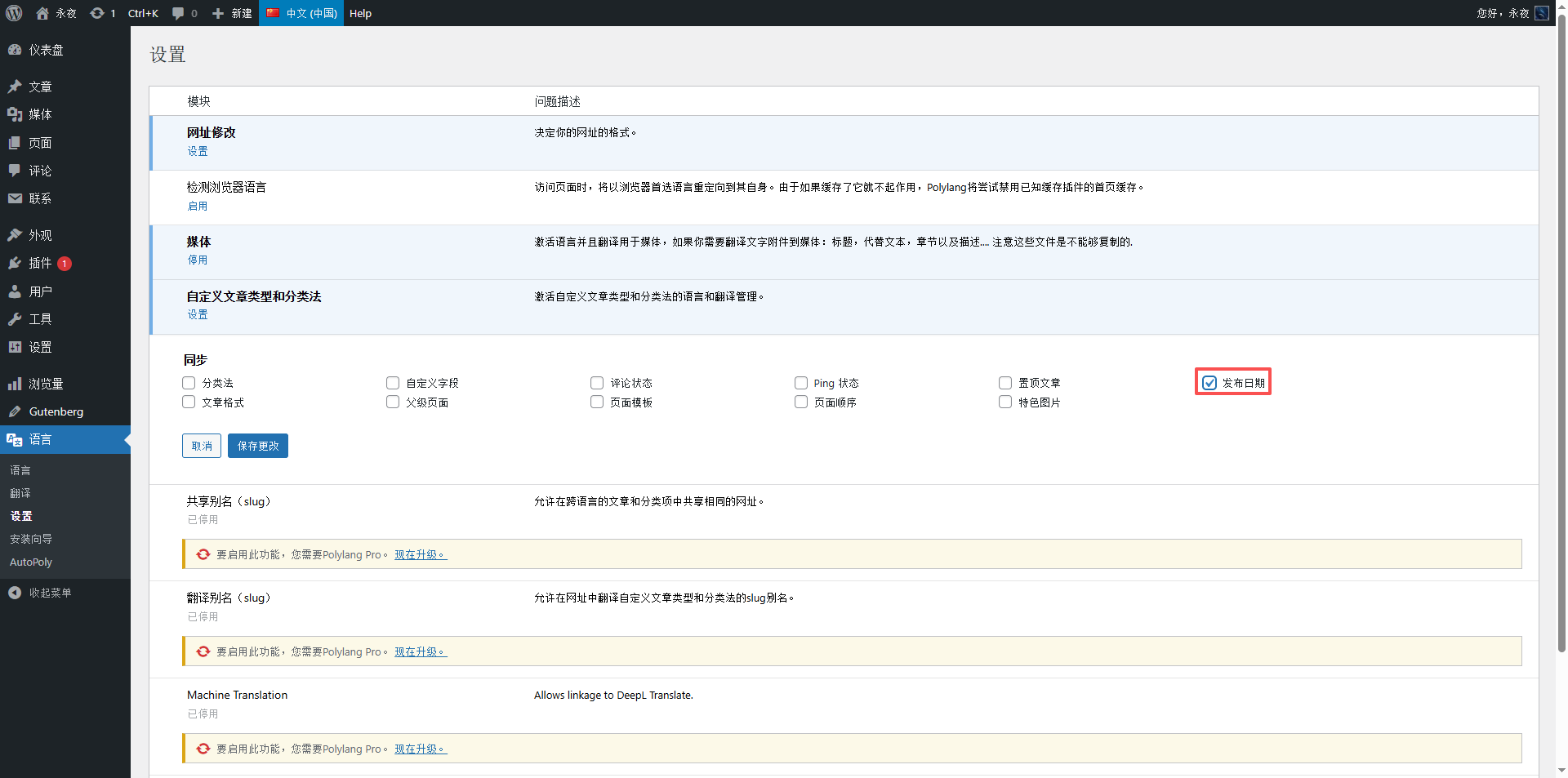
这是最关键的一步,直接影响翻译后文章的时间同步、分类同步等问题,结合我的“只新建、不编辑”场景,同步设置如下(直接照抄即可,无需改动):
操作路径:后台 → 语言 → 设置(Settings) → 同步(Synchronization)。
如图17对应场景:同步设置界面,仅勾选以下1项,其余所有选项均不勾选:
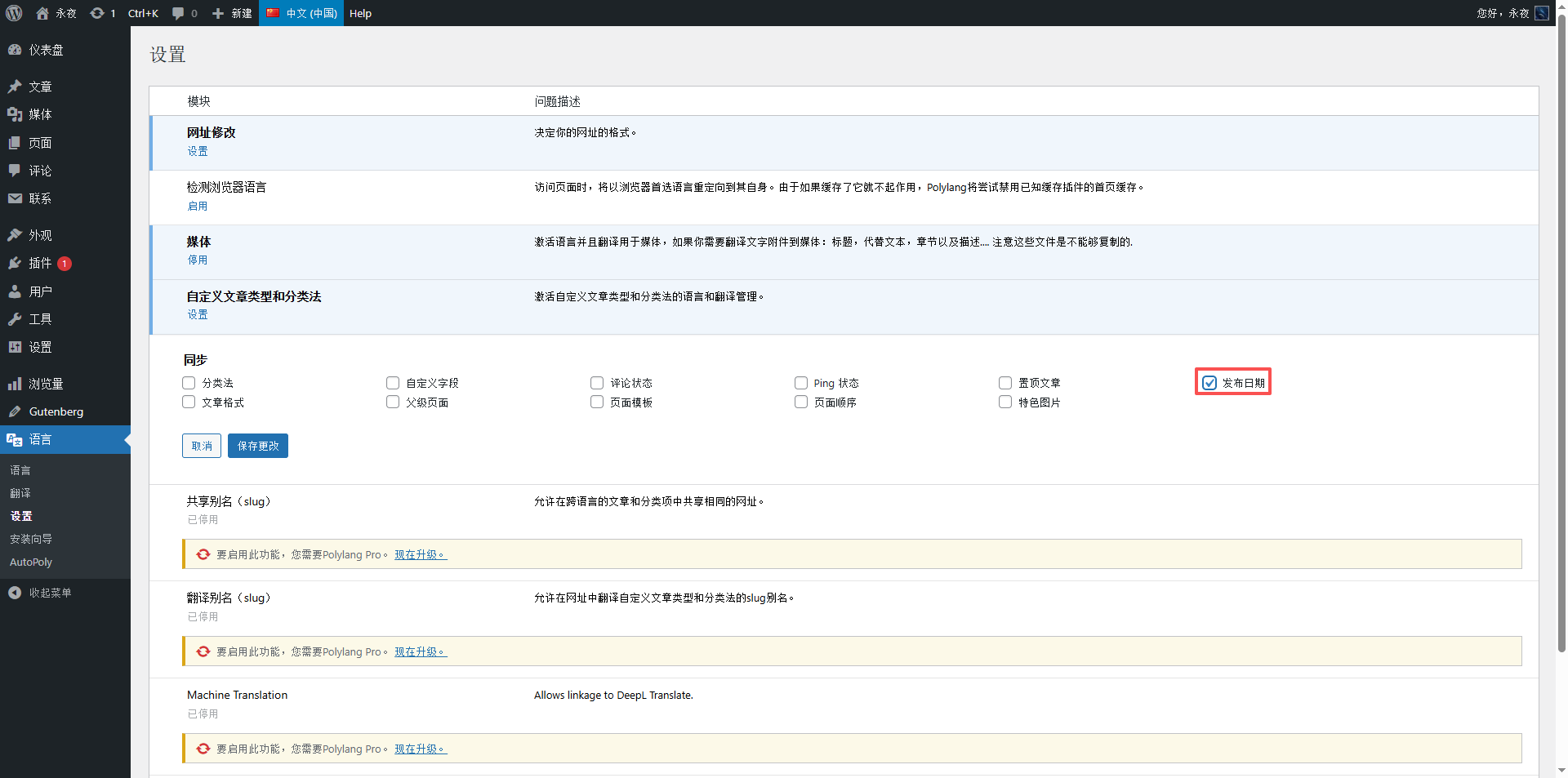
- ✅ 发布日期(Published date):重点勾选!也是我唯一勾选的选项。结合我的使用场景,勾选后新建英文翻译时,会自动继承中文原文的发布时间,无需手动修改,且后续不编辑文章,不会出现双向覆盖问题,完美解决“翻译后发布时间默认现在”的痛点。
- ❌ 分类法(Taxonomies):不勾选,虽可同步分类、标签,但我无需此同步功能,按需选择不勾选。
- ❌ 自定义字段(Custom fields):不勾选,无需同步文章自定义元数据,避免不必要的同步关联。
- ❌ 评论状态(Comment status):不勾选,无需保持中英文文章评论状态一致,可独立设置。
- ❌ Ping 状态(Ping status):不勾选,无需同步文章Ping设置,单独配置更灵活。
- ❌ 置顶文章(Sticky posts):不勾选,中英文文章可独立置顶,避免互相影响。
- ❌ 文章格式(Post format):不勾选,无需同步文章格式,可根据英文受众需求独立调整。
- ❌ 父级页面(Parent page):不勾选,无需同步父级页面关联,页面层级可独立设置。
- ❌ 页面模板(Page template):不勾选,无需同步页面模板,可按需调整英文页面布局。
- ❌ 页面顺序(Page order):不勾选,无需同步页面排序,可独立设置英文页面结构。
- ❌ 特色图片(Featured image):不勾选,无需同步特色图片,可根据英文版本需求独立上传或调整。
设置完成后点击“保存更改”,这里重点说明:很多博主担心勾选“发布日期”会导致后续编辑时双向覆盖,但我明确“翻译后不编辑任何文章”,因此仅勾选这一项只有好处——自动继承时间,无需手动调整,且不会出现任何覆盖问题,实测有效;其余选项均不勾选,避免不必要的同步关联,更贴合我实际使用需求。
二、核心实操:文章翻译全流程
文章翻译是核心环节,我采用“按浏览量排序,逐篇翻译”的模式,优先翻译高流量文章,确保翻译效率和价值最大化。整个流程分为“中文文章选择→新建英文翻译→AI翻译→细节检查→发布”,每一步都有对应如图,细节拉满。
2.1 筛选待翻译文章
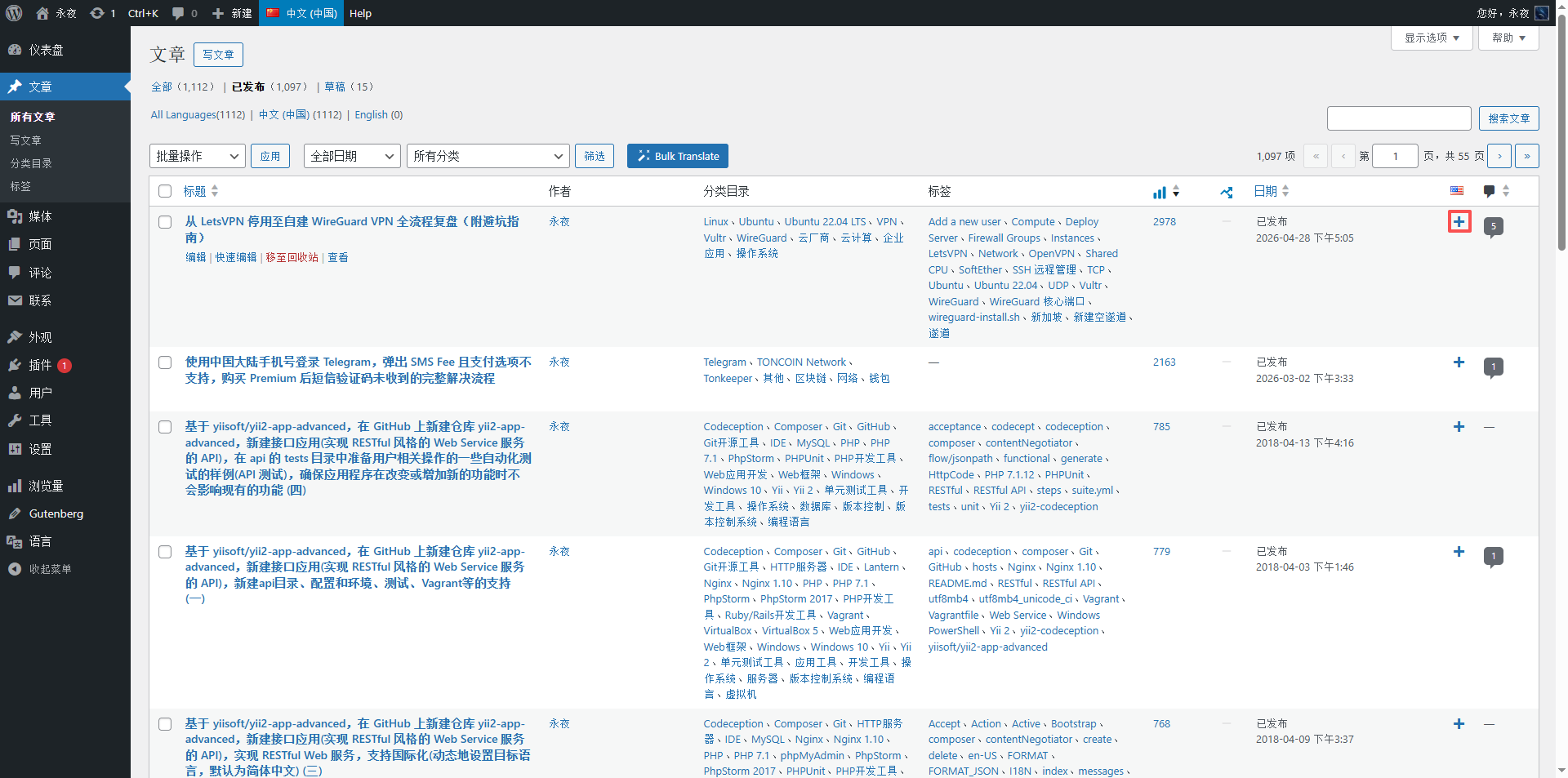
操作路径:后台 → 文章 → 所有文章 → 排序方式选择“浏览量”(从高到低)。
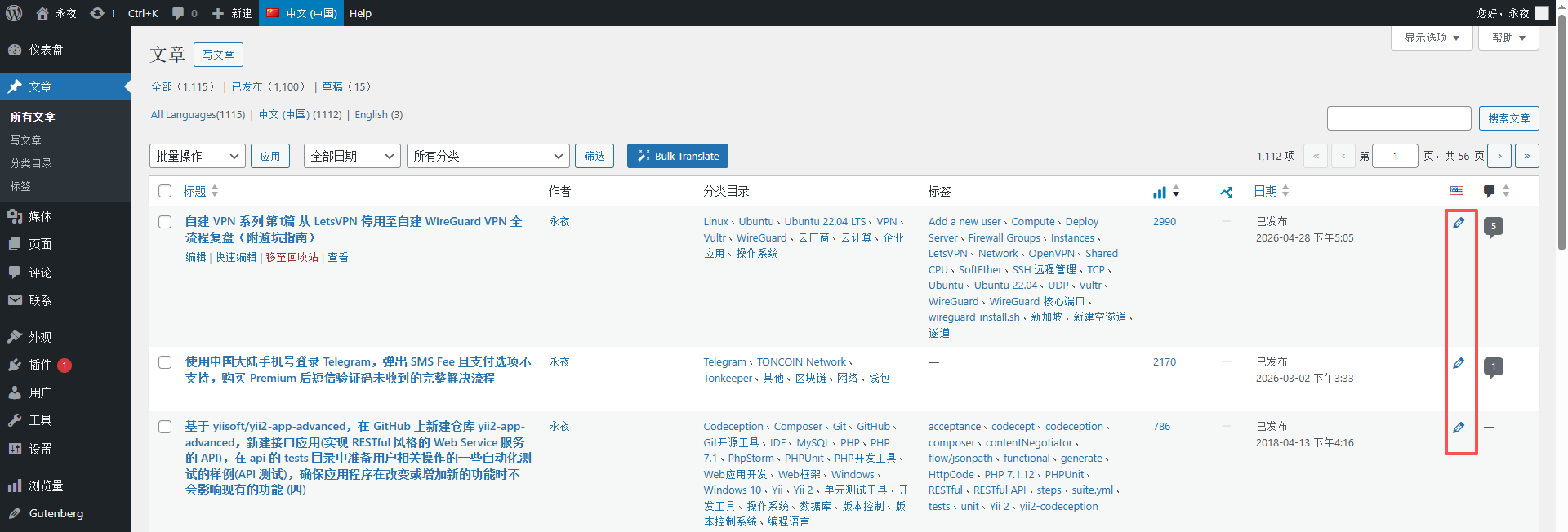
如图8对应场景:文章列表页,按浏览量排序后,高流量文章排在前面,我选择第一篇待翻译文章(以我近期翻译的《自建VPN系列第1篇》为例),点击文章标题,进入中文文章编辑页,准备新建英文翻译。
小技巧:可以在文章列表页,批量标记待翻译文章,避免重复翻译或遗漏,我目前计划分批翻译,每次翻译10篇,逐步完成1000+篇文章的翻译工作。
2.2 新建英文翻译
操作路径:中文文章编辑页 → 右侧“语言”模块 → 点击英文后面的“+”号(新建翻译)。
如图6对应场景:中文文章编辑页右侧,语言模块显示“中文(已发布)”和“英文(未翻译)”,点击英文后的“+”号,跳转至英文文章编辑页,此时系统会自动复制中文文章的所有元数据(发布日期、分类、标签、特色图片等),无需手动添加——这就是前期同步设置的作用,Polylang 默认会在新建翻译时复制所有元数据,无论同步是否勾选,新建时都会复制一次,同步设置仅影响后续编辑的双向同步。
关键提醒:必须从中文文章编辑页点击“+”号新建英文翻译,切勿从“文章→新建”页面创建英文文章后再关联中文,否则无法自动继承元数据,发布时间会默认“现在”,增加手动修改成本。
2.3 AI翻译
我使用 Chrome Built-in AI 进行翻译,无需手动输入,效率极高,操作步骤简单,具体如下:
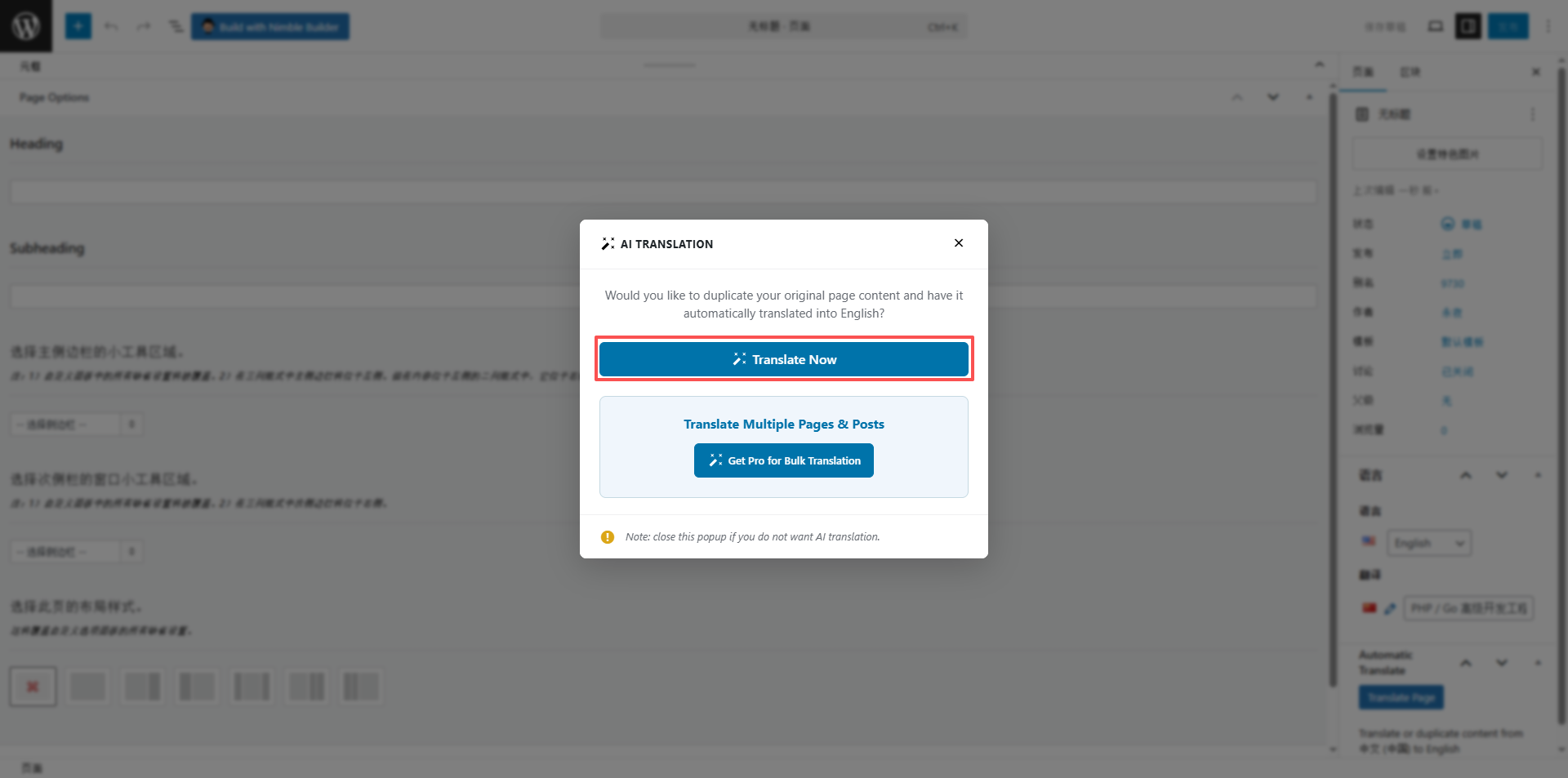
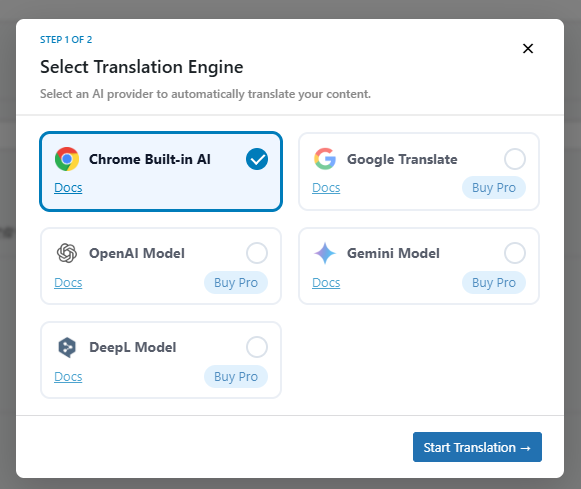
操作路径:点击“Translate Now” → 选择“Chrome Built-in AI” → 等待自动翻译完成。
如图10对应场景:英文文章编辑页,点击“Translate Now”按钮,弹出翻译选项,选择 Chrome Built-in AI(无需安装额外插件,Chrome浏览器自带,翻译准确率高,适合技术文章)。
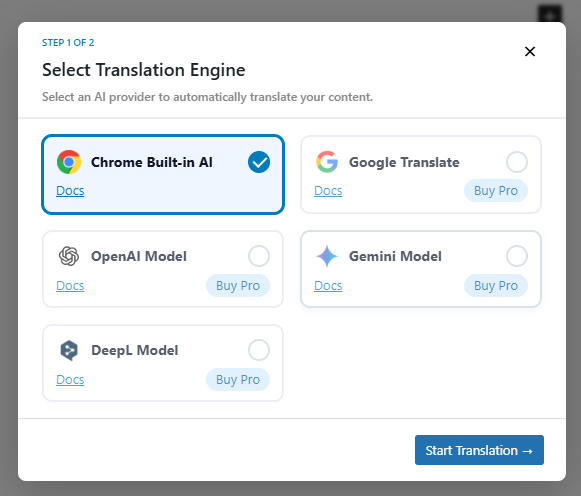
如图12对应场景:翻译完成后,英文文章的标题、正文、段落格式均已自动翻译完成,AI会自动保留原文的段落结构、代码块、图片引用等,无需手动调整格式——这里要感谢AutoPoly插件的适配,它能完美配合 Polylang,实现标题、内容、图片等元素的自动复制与翻译,减少90%的工作量。
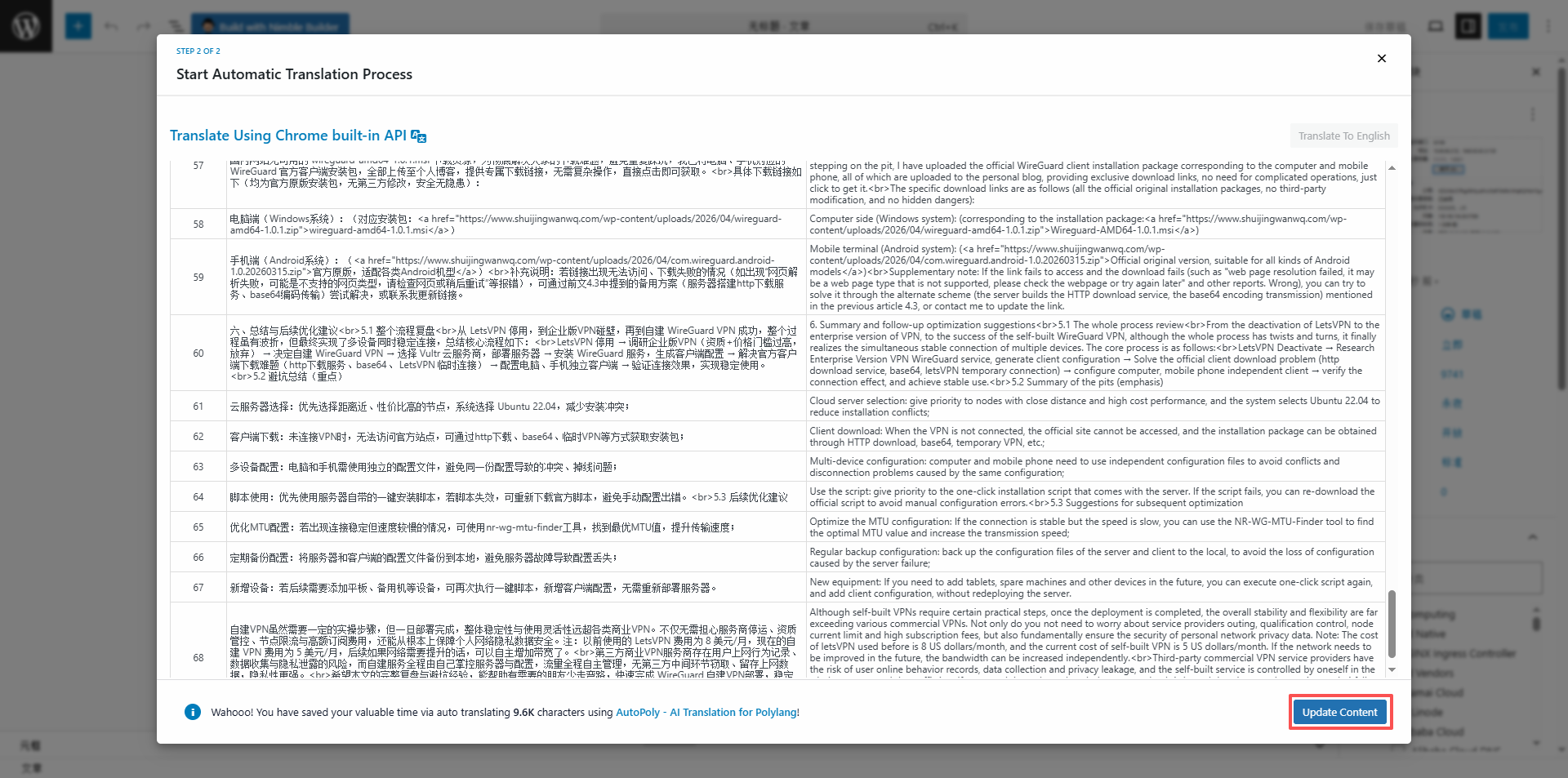
小细节:翻译完成后,建议快速浏览一遍,重点检查技术术语的翻译准确性(例如“WireGuard”“Vultr”“SSH”等技术名词,AI通常会准确翻译,无需修改),以及标点符号、段落换行是否正确,确保翻译质量。
2.4 细节检查与调整
翻译完成后,无需大量修改,重点检查3个核心细节,确保英文文章正常显示、与中文版本对应:
如图14对应场景:检查发布日期和元数据,确认发布日期与中文原文一致,分类、标签、特色图片均正确同步,无遗漏或错误;若有需要,可修改英文标题(使其更贴合英文受众习惯),但我选择保持与中文标题一致,便于用户识别。
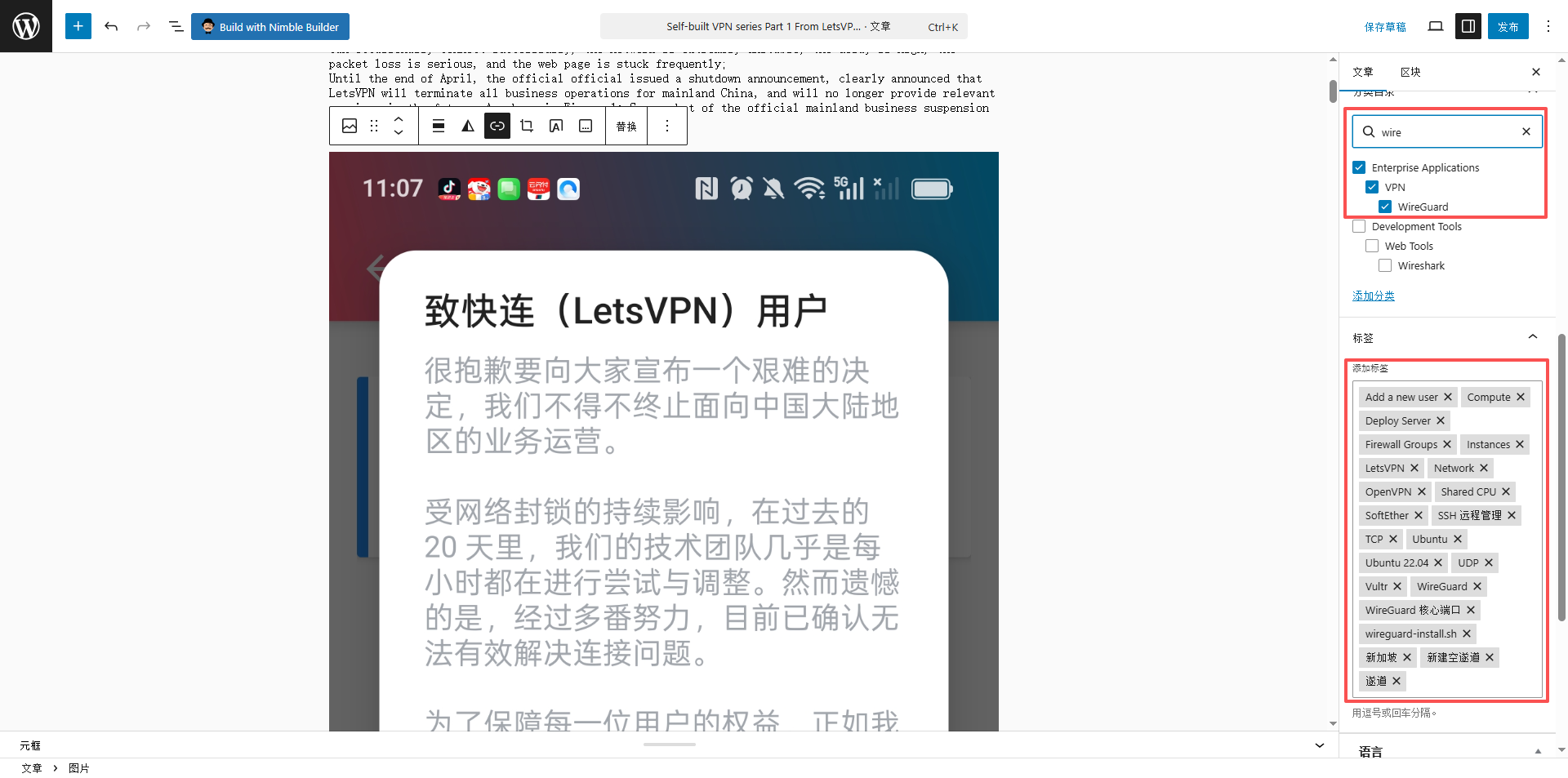
如图13对应场景:检查文章格式,重点查看代码块、图片、引用等元素,确保翻译后格式未错乱(例如中文文章中的代码块,翻译后仍保持代码格式,无需重新编辑);同时检查文章链接,确保文中内部链接已自动同步为英文版本(Polylang 会自动关联中英文文章链接,无需手动修改)。
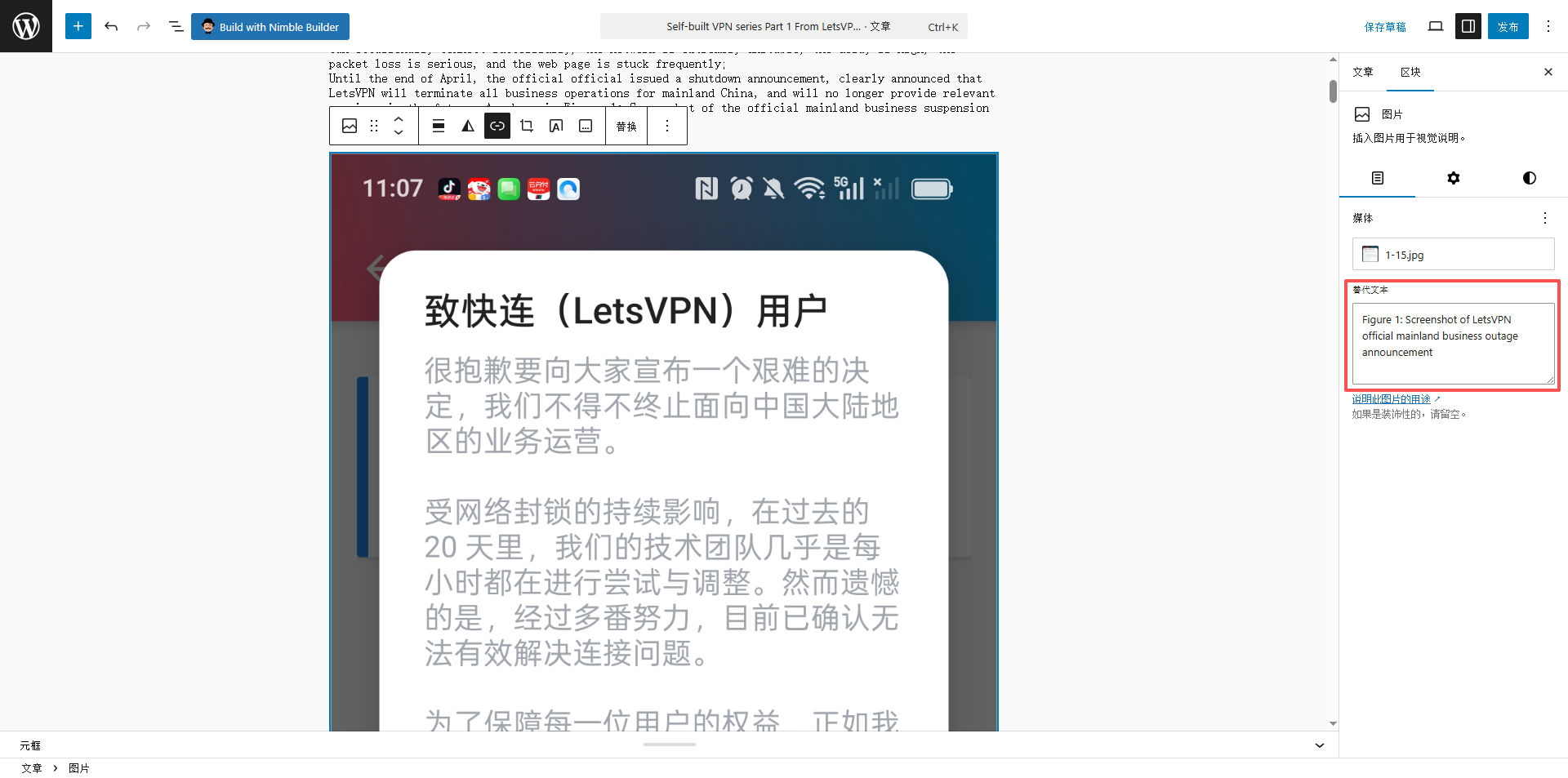
补充:若翻译后出现格式错乱,可点击编辑器中的“块”,手动调整段落对齐方式、代码块格式,通常AI翻译不会出现此类问题,除非原文格式不规范。
2.5 发布英文翻译文章
操作路径:英文文章编辑页 → 右侧“发布”模块 → 点击“发布”按钮(若之前未保存草稿,需先点击“保存草稿”,检查无误后再发布)。
如图18对应场景:发布前的最终检查,确认所有细节无误后,点击“发布”按钮,系统会提示“文章已发布”,此时英文文章正式上线。
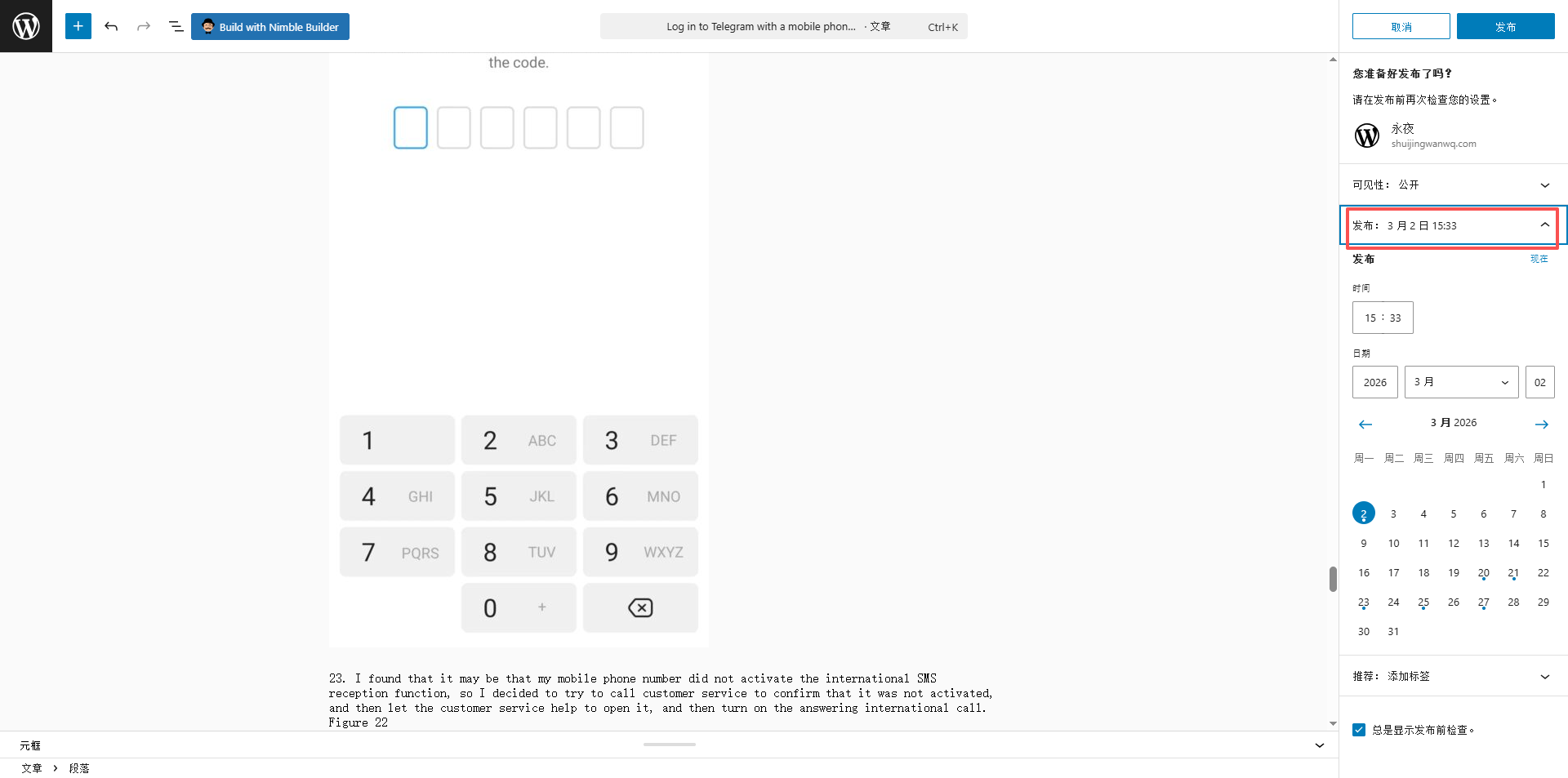
如图19对应场景:发布后,返回中文文章编辑页,右侧语言模块显示“英文(已发布)”,点击英文文章标题,可直接跳转至英文文章详情页,查看最终效果;同时,英文文章的URL路径为“xxx.com/en/2026/04/28/9741/”,中文文章路径为“xxx.com/2026/04/28/9601/”,路径对应正确,语言切换正常。
三、补充实操:页面翻译流程
除了文章翻译,网站页面(如首页、关于页、分类页等)也需要翻译,流程与文章翻译类似,但有一些小细节需要注意,结合如图详细说明:
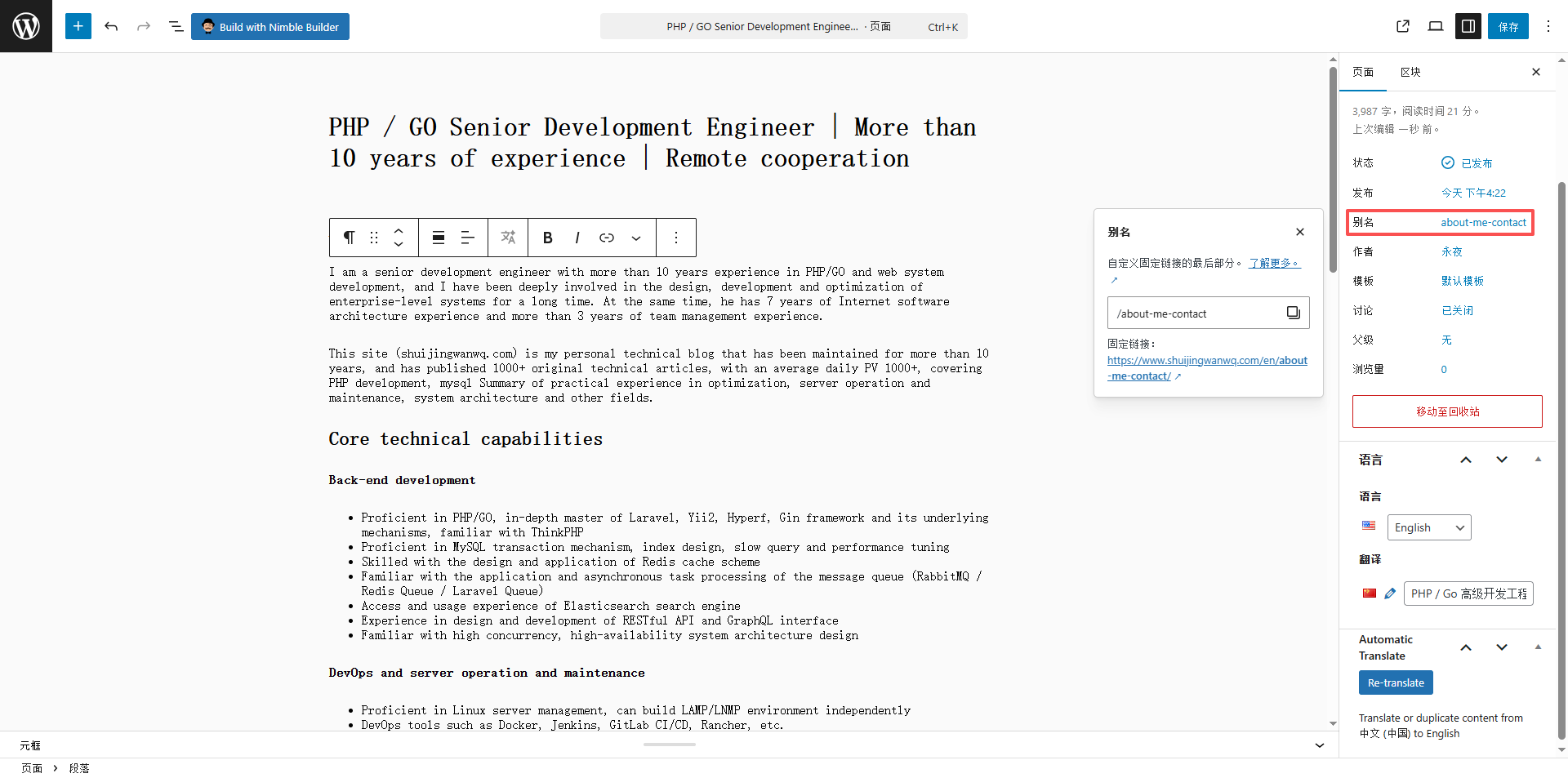
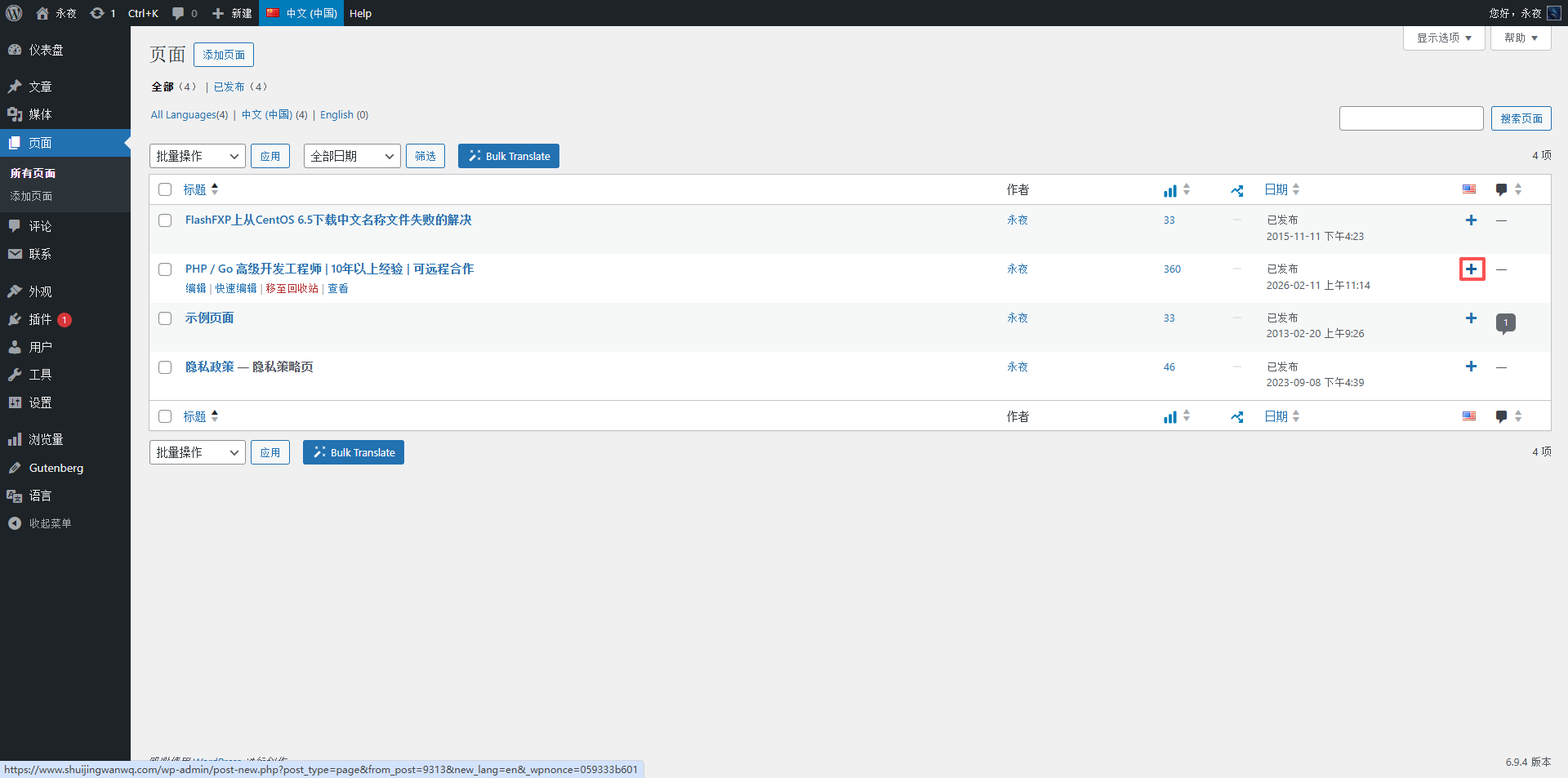
操作路径:后台 → 页面 → 所有页面 → 选择待翻译页面(如“关于我”页面) → 进入页面编辑页 → 右侧语言模块 → 点击英文“+”号 → 新建英文翻译 → AI翻译 → 检查 → 发布。
如图1对应场景:页面列表页,右侧语言模块,点击英文“+”号,新建英文页面翻译,此时系统自动复制中文页面的布局、模板、内容等,与文章翻译逻辑一致。
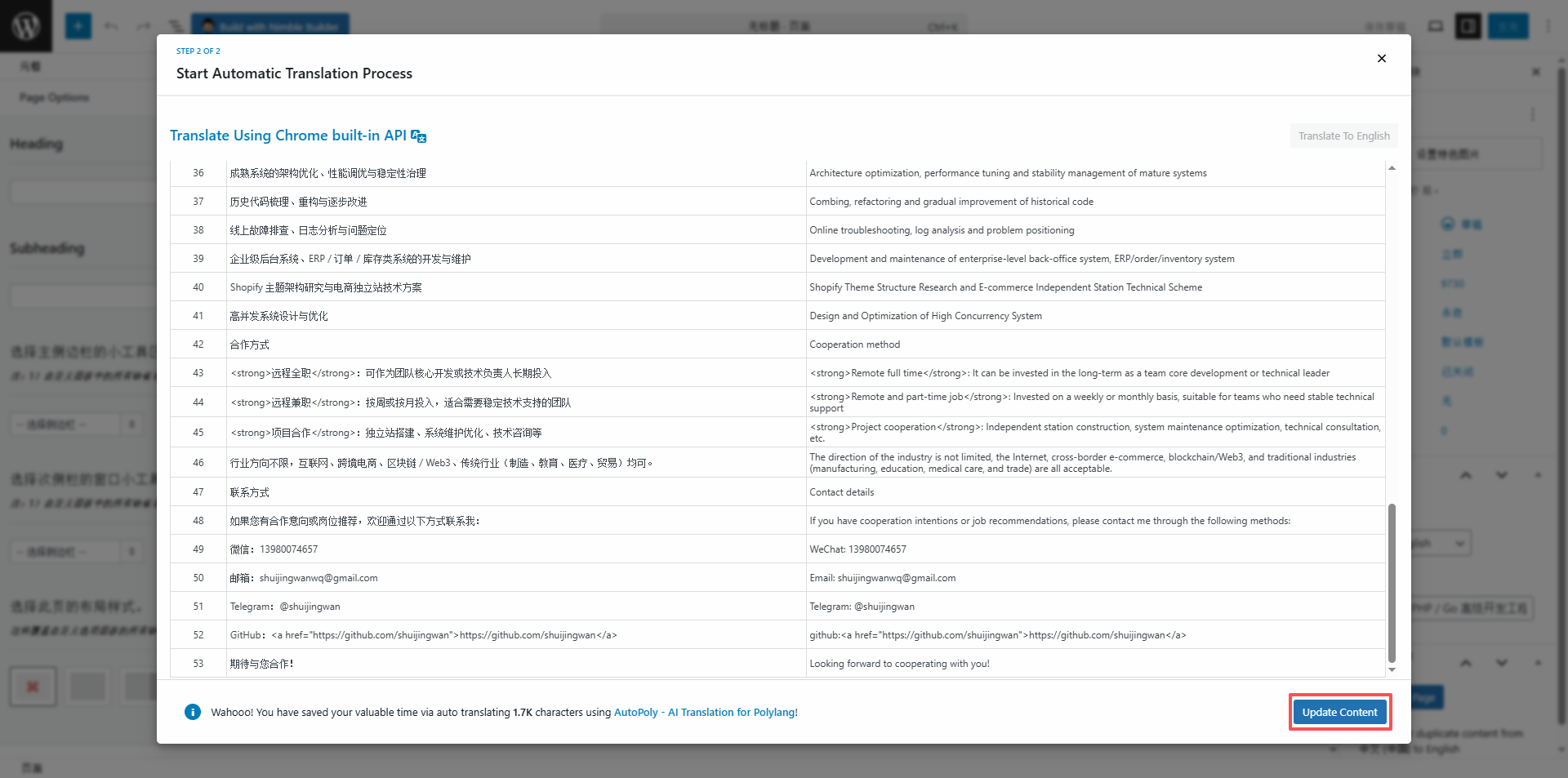
如图2、如图3对应场景:英文页面AI翻译过程,与文章翻译操作相同,点击“Translate Now” → 选择Chrome Built-in AI,等待翻译完成,翻译后保留中文页面的布局、图片、链接等元素。
如图5、如图6对应场景:页面翻译完成后,检查页面布局是否错乱、链接是否正常、内容是否准确,确认无误后点击“发布”;发布后,页面语言切换正常,用户点击语言切换器,可自由切换中英文页面,布局保持一致。
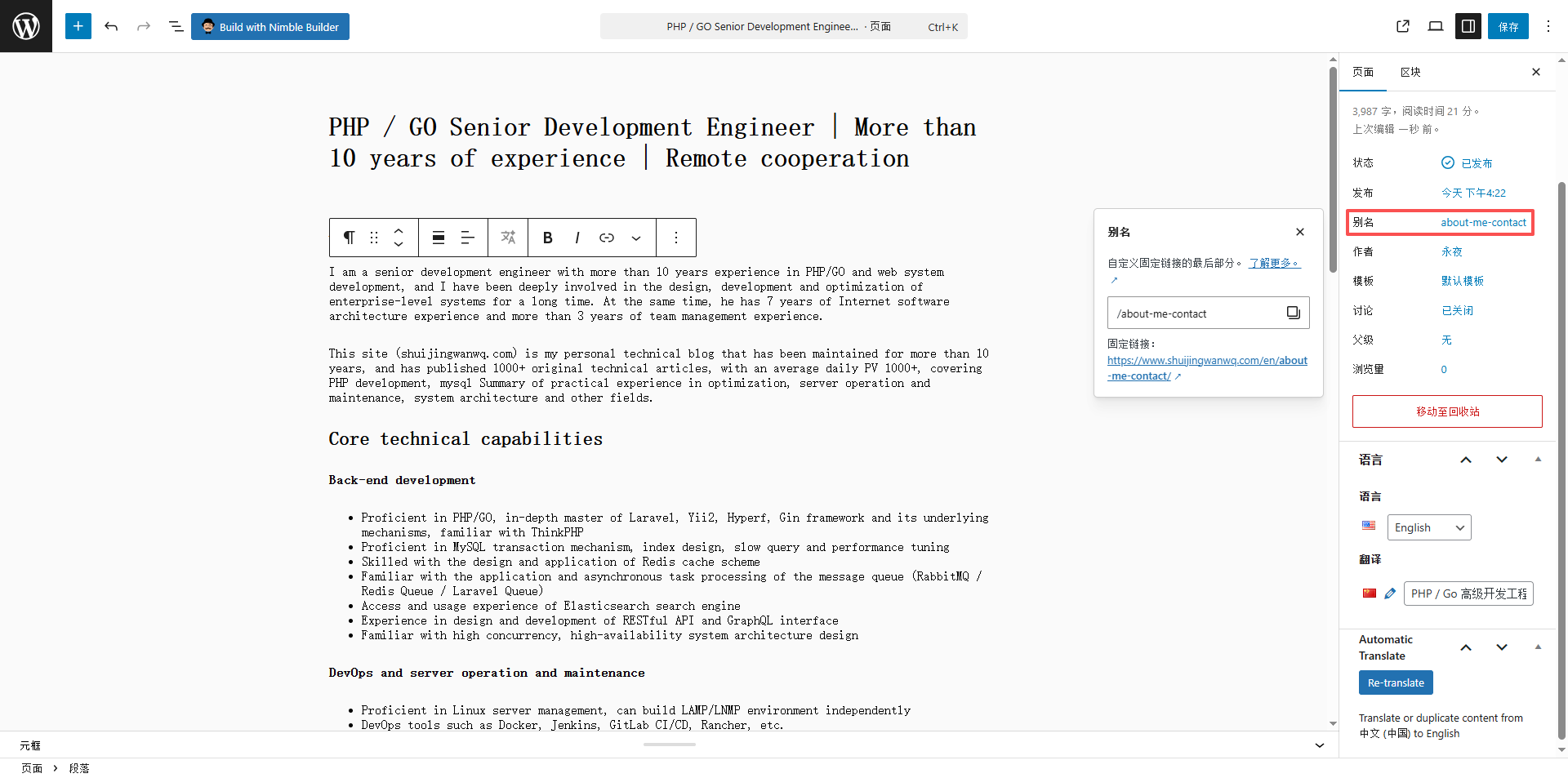
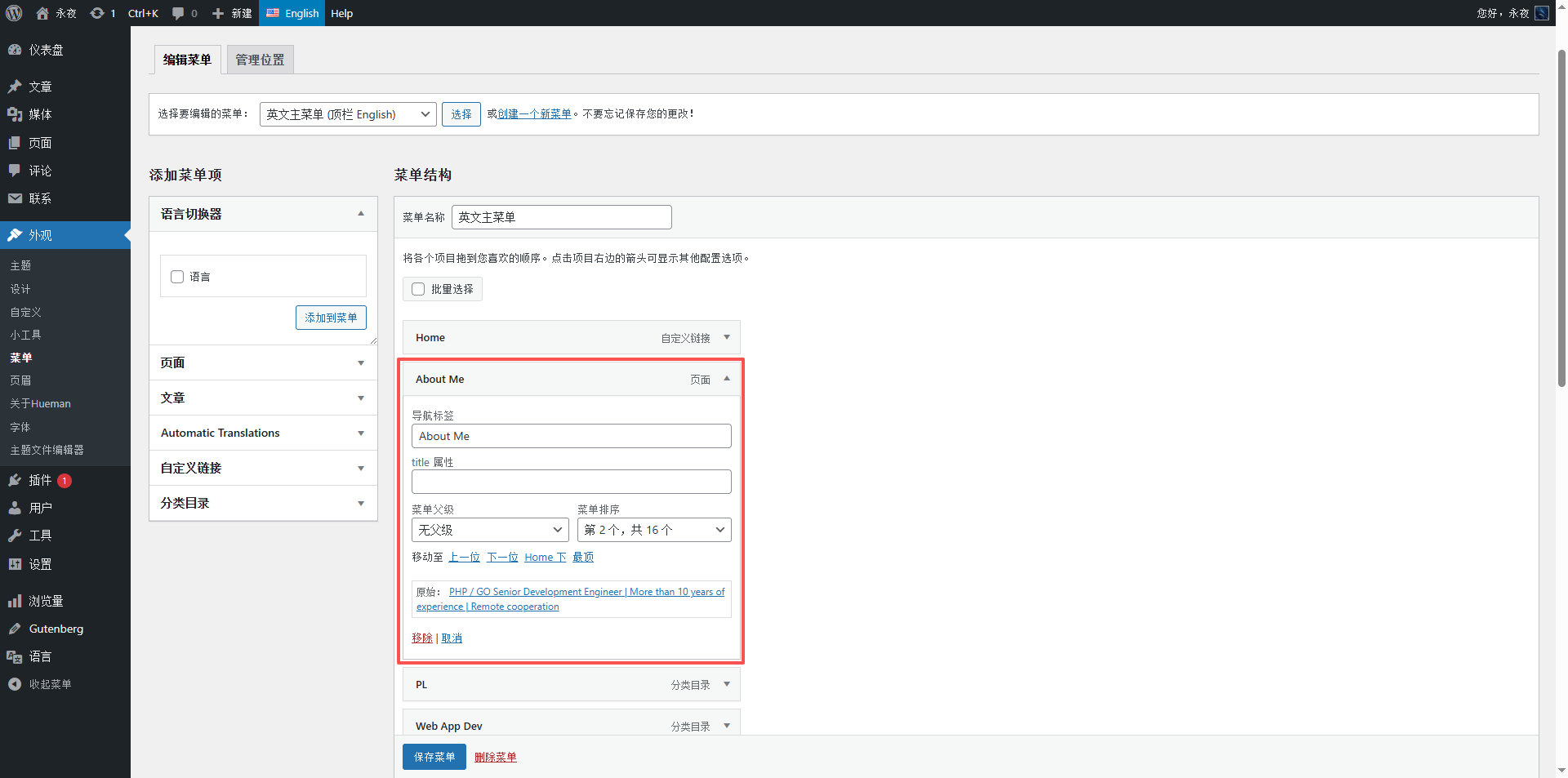
关键细节(如图7):页面翻译后,需检查导航菜单中的页面链接,确保中英文菜单对应正确(Polylang 会自动同步菜单链接,无需手动修改),避免出现“点击英文菜单,跳转至中文页面”的问题。
四、效果验证与避坑指南
4.1 最终效果验证
如图20对应场景:网站前台效果,顶部语言切换器(中文/英文),点击英文后,网站整体切换为英文版本,文章列表按发布时间倒序排列(与中文文章排序一致),点击任意英文文章,可正常查看,语言切换流畅;同时,英文文章的发布时间、分类、标签与中文原文完全对应,URL路径规范,SEO友好。
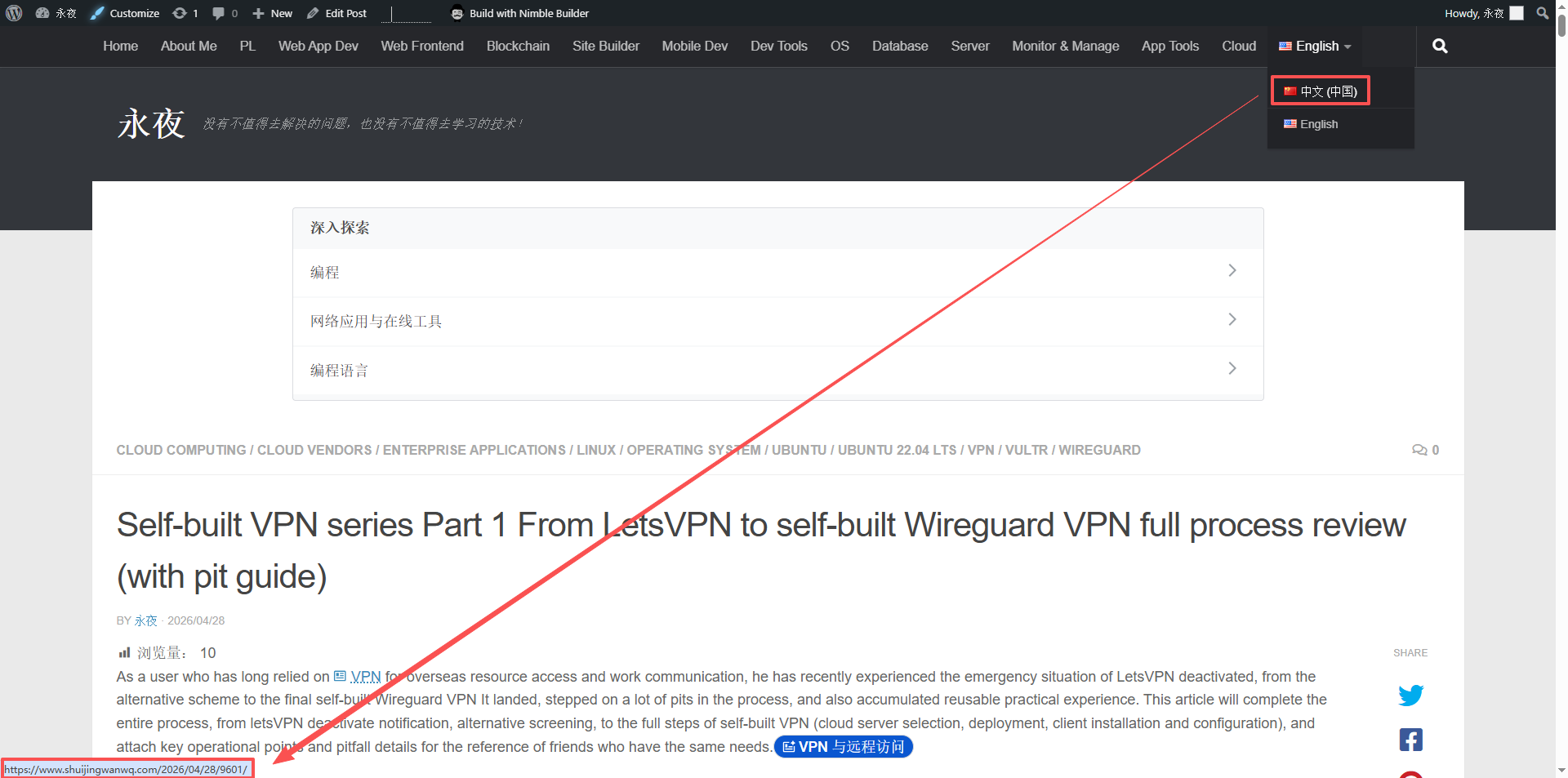
验证要点:
- 语言切换:点击语言切换器,中英文版本切换流畅,无卡顿、无跳转错误。
- 排序问题:英文文章列表按发布时间倒序排列,与中文文章排序一致,符合预期。
- 链接对应:中英文文章URL路径对应正确,点击中文文章的语言切换,可直接跳转至对应英文文章,反之亦然。
- 元数据同步:发布日期、分类、标签、特色图片等均正确同步,无遗漏、无错误。
4.2 避坑指南(重点!实测踩过的坑)
结合我的实操经历,整理了5个最容易踩的坑,新手一定要避开,节省时间:
- 坑1:同步设置不当,导致发布时间无法继承。初期我未勾选“发布日期”同步,新建英文翻译时,发布时间默认“现在”,后来调整同步设置,永久勾选“发布日期”,完美解决,且无任何覆盖风险(因不编辑文章)。
- 坑2:新建翻译路径错误,无法继承元数据。若从“新建文章”页面创建英文文章,再关联中文文章,无法自动继承发布日期、分类等元数据,必须从中文文章编辑页点击“+”号新建翻译,这是 Polylang 的默认复制逻辑。
- 坑3:翻译后忘记检查技术术语,导致翻译错误。技术文章中,“WireGuard”“SSH”“Vultr”等术语,AI通常会准确翻译,但仍需快速浏览检查,避免出现翻译偏差(例如将“Ubuntu 22.04 LTS”翻译错误)。
五、实操总结与后续计划
经过多篇文章、页面的翻译实操,Polylang 插件+ Chrome Built-in AI 的组合,完全满足个人博客的多语言翻译需求,操作简单、效率高,且无需额外付费,适合新手博主。结合我的使用场景(只新建、不编辑),总结核心要点:
- 同步设置:永久勾选“发布日期”,其余按需求勾选,无需临时勾来勾去,省心高效;
- 翻译路径:始终从中文文章/页面编辑页点击“+”号新建英文翻译,确保自动继承所有元数据;
- 翻译工具:Chrome Built-in AI 翻译准确率高,配合 AutoPoly 插件,可自动复制格式、图片等元素,减少手动操作;
- 效果验证:每翻译一篇文章/页面,发布后检查语言切换、排序、链接等,确保无问题。
后续计划:继续按浏览量排序,逐批翻译剩余1000+篇中文文章,同时定期检查已翻译文章的显示效果,确保中英文版本同步正常;若后续需要添加新的语言(如日文、韩文),可直接在 Polylang 中添加,操作逻辑与添加英文一致,无需重新配置同步设置。
WordPress 网站维护、性能优化与博客运营咨询
本站已持续运营超过 10 年,累计发布 1000+ 篇原创技术文章,长期实践 WordPress 网站建设、CDN / Cloudflare 配置、缓存优化、Google SEO、广告变现和多语言网站运营。
如果你的 WordPress 网站遇到访问慢、缓存异常、插件冲突、广告不显示、SEO 基础结构混乱、CDN 配置不确定等问题,可以联系我做一次远程技术排查。
适合以下用户:
✅ 个人博客站长
✅ WordPress 网站运营者
✅ 独立开发者与内容创作者
✅ SaaS 产品官网运营团队
✅ 希望优化网站速度与稳定性的站点
服务内容:
✅ WordPress 速度优化
✅ Cloudflare / CDN / 缓存配置排查
✅ 插件冲突与页面异常排查
✅ AdSense 广告显示问题排查
✅ SEO 基础结构检查
✅ 博客运营与商业化咨询
如需了解方案或交流相关问题,请直接联系我,并注明:WordPress 维护咨询。
联系方式:
Telegram:@shuijingwan
微信:13980074657
邮箱:shuijingwanwq@gmail.com